> ## Documentation Index
> Fetch the complete documentation index at: https://help.scribe-mail.com/llms.txt
> Use this file to discover all available pages before exploring further.
# Importer un fichier CSV
> Importez plusieurs collaborateurs dans Scribe en une seule fois grâce à un fichier CSV : seul l'e-mail est obligatoire, les colonnes sont mappées automatiquement et chaque ligne est validée avant l'envoi.
Importez plusieurs collaborateurs en une seule fois en téléchargeant un fichier CSV. C'est le moyen le plus rapide d'[ajouter des collaborateurs manuellement](/fr/teammates/add-teammates-manually) lorsque vous n'utilisez pas d'intégration d'annuaire.
## Importer un fichier CSV
1. Accédez à **Collaborateurs** et cliquez sur **+ Ajouter des collaborateurs** dans le coin supérieur droit.
2. Sélectionnez **Importer un fichier CSV** dans la section Manuel.
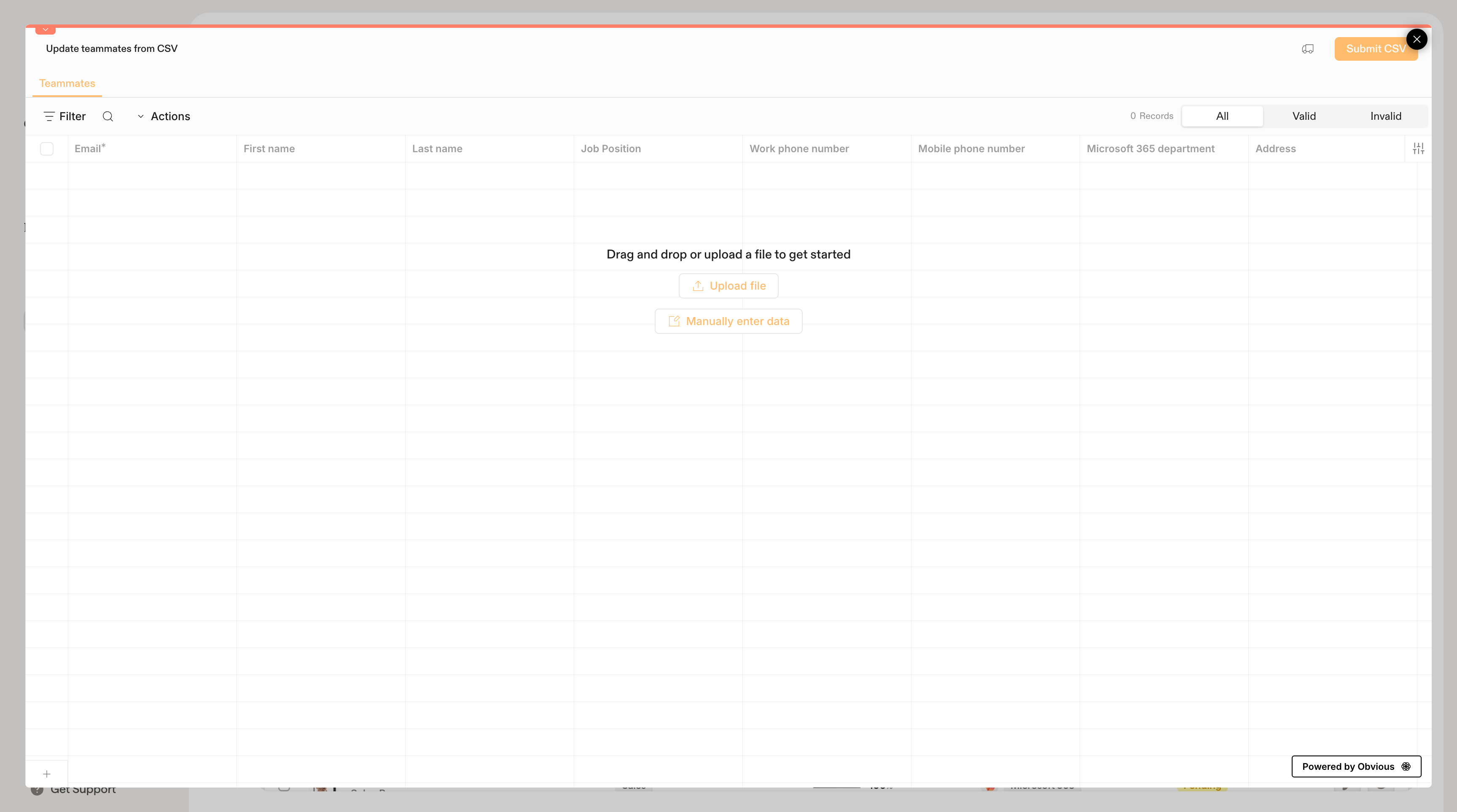
3. Dans la fenêtre d'import, **glissez-déposez** votre fichier CSV ou cliquez sur **Importer un fichier** pour le parcourir.
4. Vérifiez les données importées. Scribe valide chaque ligne et signale les éventuels problèmes.
5. Cliquez sur **Envoyer le CSV** pour importer vos collaborateurs.
 ### Colonnes du CSV
Votre fichier doit comporter les colonnes suivantes. Seul **Email** est obligatoire ; tous les autres champs sont facultatifs.
| Colonne | Obligatoire | Description |
| ------------ | ----------- | --------------------------------------------------------------------- |
| Email | Oui | L'adresse e-mail du collaborateur |
| Job position | Non | Son poste ou sa fonction |
| Phone number | Non | Numéro de téléphone direct |
| Meeting Link | Non | Lien vers sa page de prise de rendez-vous (par ex. Cal.com, Calendly) |
| Book a demo | Non | Lien vers une page de réservation de démo |
Inutile de reproduire exactement les noms de colonnes. Scribe mappe vos colonnes automatiquement lorsque c'est possible et vous laisse ajuster le mappage avant l'import.
### Saisir les données manuellement
Si vous n'avez pas de fichier CSV prêt, cliquez sur **Saisir les données manuellement** dans la fenêtre d'import pour taper directement dans la grille du tableur. Pratique pour coller des données depuis une autre source.
### Validation
Avant la soumission, Scribe vérifie chaque ligne et la classe comme **Valide** ou **Non valide**. Les problèmes courants incluent les adresses e-mail manquantes ou mal formées. Corrigez les lignes signalées directement dans la grille avant de soumettre.
Si vous connectez par la suite une intégration d'annuaire ([Google Workspace](/fr/integrations/teammates/google-workspace-teammates) ou [Microsoft Entra ID](/fr/integrations/teammates/microsoft-entra-id-teammates)), elle remplacera les collaborateurs importés via CSV. N'utilisez cette option que si vous ne prévoyez pas de synchroniser depuis un annuaire, ou si vous devez ajouter des personnes qui n'y figurent pas.
## Articles connexes
* [Vue d'ensemble des collaborateurs](/fr/teammates/teammates-overview)
* [Smartfields](/fr/smart-fields)
* [Profil collaborateur](/fr/teammates/teammate-profile)
### Colonnes du CSV
Votre fichier doit comporter les colonnes suivantes. Seul **Email** est obligatoire ; tous les autres champs sont facultatifs.
| Colonne | Obligatoire | Description |
| ------------ | ----------- | --------------------------------------------------------------------- |
| Email | Oui | L'adresse e-mail du collaborateur |
| Job position | Non | Son poste ou sa fonction |
| Phone number | Non | Numéro de téléphone direct |
| Meeting Link | Non | Lien vers sa page de prise de rendez-vous (par ex. Cal.com, Calendly) |
| Book a demo | Non | Lien vers une page de réservation de démo |
Inutile de reproduire exactement les noms de colonnes. Scribe mappe vos colonnes automatiquement lorsque c'est possible et vous laisse ajuster le mappage avant l'import.
### Saisir les données manuellement
Si vous n'avez pas de fichier CSV prêt, cliquez sur **Saisir les données manuellement** dans la fenêtre d'import pour taper directement dans la grille du tableur. Pratique pour coller des données depuis une autre source.
### Validation
Avant la soumission, Scribe vérifie chaque ligne et la classe comme **Valide** ou **Non valide**. Les problèmes courants incluent les adresses e-mail manquantes ou mal formées. Corrigez les lignes signalées directement dans la grille avant de soumettre.
Si vous connectez par la suite une intégration d'annuaire ([Google Workspace](/fr/integrations/teammates/google-workspace-teammates) ou [Microsoft Entra ID](/fr/integrations/teammates/microsoft-entra-id-teammates)), elle remplacera les collaborateurs importés via CSV. N'utilisez cette option que si vous ne prévoyez pas de synchroniser depuis un annuaire, ou si vous devez ajouter des personnes qui n'y figurent pas.
## Articles connexes
* [Vue d'ensemble des collaborateurs](/fr/teammates/teammates-overview)
* [Smartfields](/fr/smart-fields)
* [Profil collaborateur](/fr/teammates/teammate-profile)