> ## Documentation Index
> Fetch the complete documentation index at: https://help.scribe-mail.com/llms.txt
> Use this file to discover all available pages before exploring further.
# Accès interdit à l'API Google Workspace
> Corrigez l'erreur d'accès interdit à l'API Google Workspace en activant le module Scribe pour l'unité organisationnelle ou le groupe auquel appartient votre collaborateur.
Lorsque le message « L'API Google Workspace a interdit l'accès à la signature de ce collaborateur » s'affiche, Scribe n'est pas autorisé à installer la signature de ce collaborateur. Cela se produit lorsque le [module Google Workspace](/fr/integrations/signatures/google-workspace-client-side) de Scribe est désactivé pour l'unité organisationnelle ou le groupe auquel appartient le collaborateur.
Un administrateur contrôle les utilisateurs qui peuvent accéder au module depuis la console d'administration Google Workspace. Pour permettre à Scribe d'installer la signature, activez le module pour l'unité organisationnelle ou le groupe du collaborateur, ou pour tout le monde.
Vous devez être Super Admin de votre Google Workspace pour modifier ces paramètres. Invitez une personne de l'équipe IT si vous n'êtes pas Super Admin.
## Modifier les personnes autorisées à accéder au module
Ouvrez [votre console d'administration Google Workspace](https://admin.google.com/), puis allez dans Applications, Applications Google Workspace Marketplace, et Liste des applications.
Sélectionnez Scribe dans la liste des applications Marketplace installées.
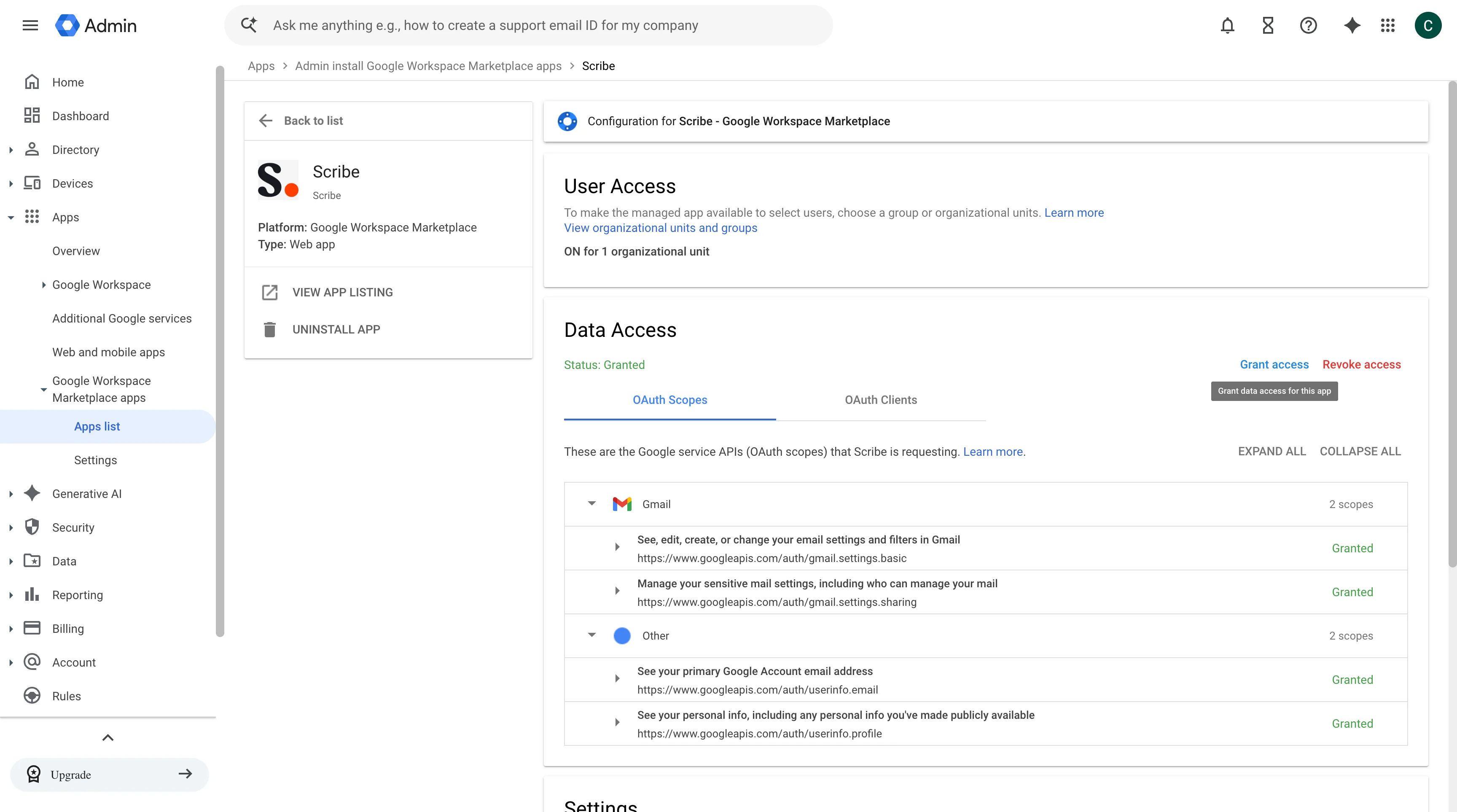
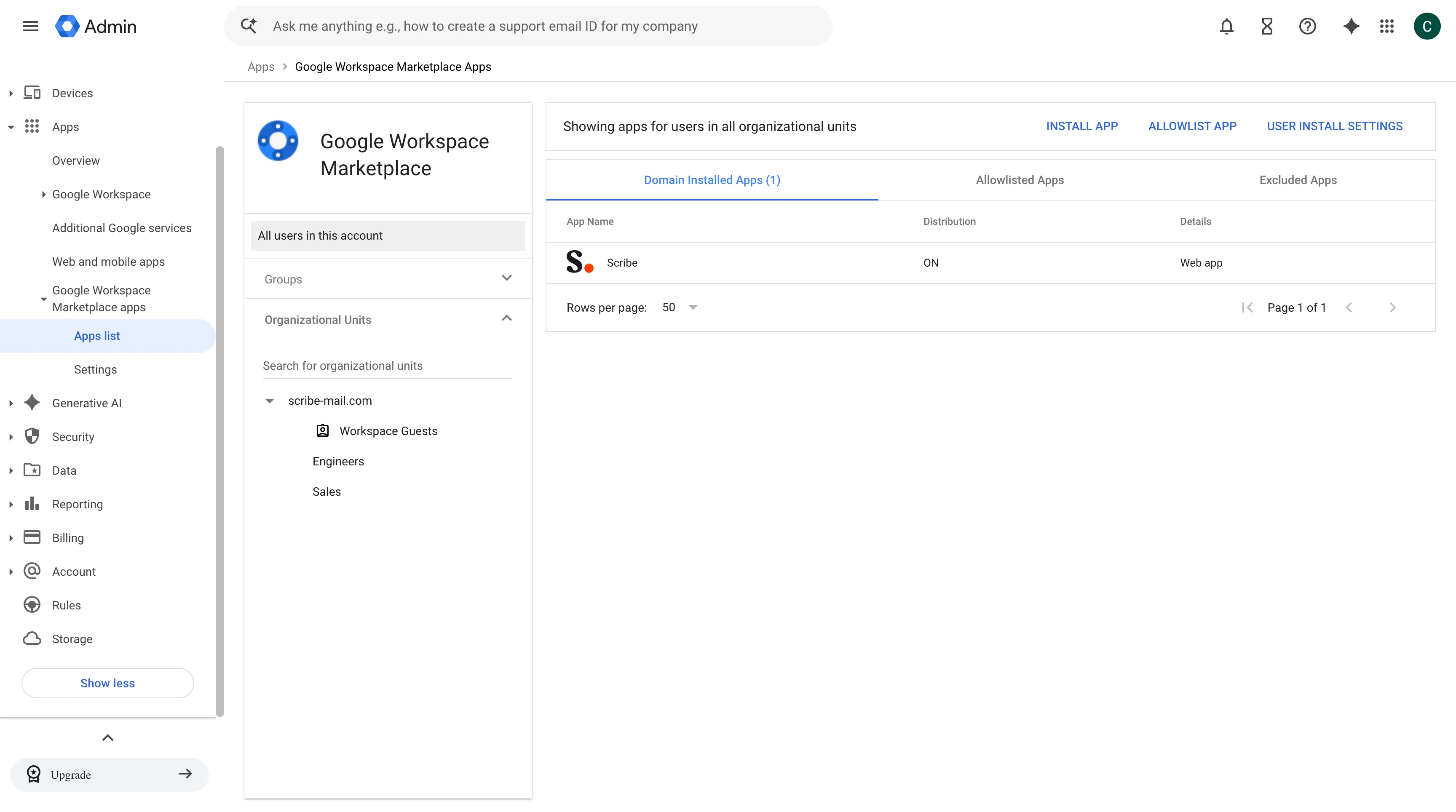 Dans la section Accès utilisateur, cliquez sur Afficher les unités organisationnelles et les groupes. Cette section indique également pour combien d'unités organisationnelles le module est actuellement activé.
 Sélectionnez l'unité organisationnelle ou le groupe qui inclut le collaborateur dont la signature n'a pas pu être installée, puis réglez Distribution de l'application sur Activé. Pour rendre le module disponible dans tout votre domaine, choisissez Activé pour tout le monde. Cliquez sur Enregistrer.
 De retour dans Scribe, installez à nouveau la signature du collaborateur. Une fois l'accès accordé au module complémentaire, le statut passe de Échec à Installé.
L'application des modifications dans la console d'administration Google Workspace peut prendre quelques minutes. Si la signature échoue toujours juste après l'enregistrement, patientez quelques minutes et réinstallez-la.
## Articles associés
* [Statuts et erreurs d'installation des signatures](/fr/signature-installation-statuses-and-errors)
* [Perte d'accès à Google Workspace](/fr/troubleshooting/google-workspace-access-lost)
* [Le module complémentaire Google ne se valide pas](/fr/troubleshooting/google-add-in-not-validating)
* [Politique d'administration appliquée](/fr/troubleshooting/admin-policy-enforced)
De retour dans Scribe, installez à nouveau la signature du collaborateur. Une fois l'accès accordé au module complémentaire, le statut passe de Échec à Installé.
L'application des modifications dans la console d'administration Google Workspace peut prendre quelques minutes. Si la signature échoue toujours juste après l'enregistrement, patientez quelques minutes et réinstallez-la.
## Articles associés
* [Statuts et erreurs d'installation des signatures](/fr/signature-installation-statuses-and-errors)
* [Perte d'accès à Google Workspace](/fr/troubleshooting/google-workspace-access-lost)
* [Le module complémentaire Google ne se valide pas](/fr/troubleshooting/google-add-in-not-validating)
* [Politique d'administration appliquée](/fr/troubleshooting/admin-policy-enforced)