> ## Documentation Index
> Fetch the complete documentation index at: https://help.scribe-mail.com/llms.txt
> Use this file to discover all available pages before exploring further.
# Module Outlook : installation non validée
> Résolvez les problèmes du module complémentaire Scribe pour Outlook lorsque le processus de validation Microsoft prend plus de temps que prévu, se bloque ou ne parvient pas à finaliser l'installation.
Si l'[add-in](/fr/integrations/signatures/microsoft-365-client-side) Scribe n'est pas validé par Microsoft dans les 72 heures, vérifiez les points suivants.
## Le bon compte Microsoft est sélectionné
Assurez-vous d'avoir sélectionné le compte Microsoft que vous souhaitez utiliser avec Scribe. Il arrive que des utilisateurs choisissent par inadvertance des comptes appartenant à d'autres domaines. Vous pouvez le vérifier dans [Microsoft AppSource](https://appsource.microsoft.com/en-us/product/office/WA200004057).
 ## Le bon e-mail est sélectionné
Assurez-vous que l'e-mail associé à votre compte fait partie de votre organisation Microsoft 365. Vous pouvez modifier cet e-mail dans Scribe.
## Le bon e-mail est sélectionné
Assurez-vous que l'e-mail associé à votre compte fait partie de votre organisation Microsoft 365. Vous pouvez modifier cet e-mail dans Scribe.
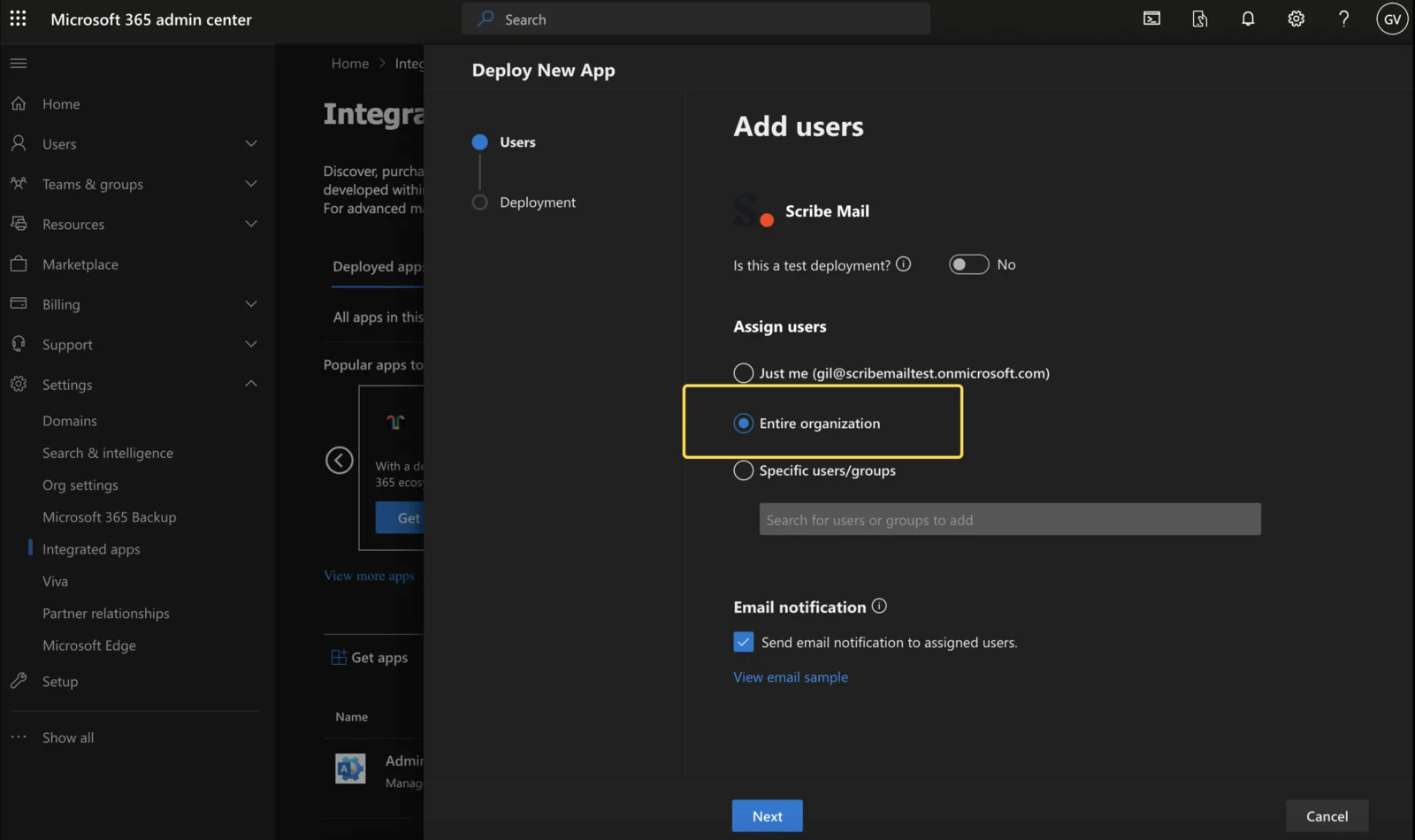
 ## Vous avez sélectionné l'organisation entière
Veillez à sélectionner l'option "entire organization" lors de l'installation de l'application.
## Vous avez sélectionné l'organisation entière
Veillez à sélectionner l'option "entire organization" lors de l'installation de l'application.
 ## Le module complémentaire est installé en tant qu'application intégrée
Vérifiez que le module complémentaire Scribe est installé en tant qu'application intégrée dans le [centre d'administration Microsoft 365](https://admin.microsoft.com/Adminportal/Home#/Settings/IntegratedApps), et pas uniquement dans votre compte Outlook. Sollicitez votre service informatique si nécessaire.
## Le module complémentaire est installé en tant qu'application intégrée
Vérifiez que le module complémentaire Scribe est installé en tant qu'application intégrée dans le [centre d'administration Microsoft 365](https://admin.microsoft.com/Adminportal/Home#/Settings/IntegratedApps), et pas uniquement dans votre compte Outlook. Sollicitez votre service informatique si nécessaire.
 ## Vérifiez la compatibilité de votre Outlook
L'utilisateur doit disposer d'un abonnement Microsoft 365 actif incluant Outlook Desktop. Le module complémentaire Scribe pour Outlook est compatible avec les versions d'Outlook suivantes.
### Sur Windows
Les versions minimales compatibles sont :
* Pour les utilisateurs du canal actuel : v16.0.14026.20000
* Pour les utilisateurs du canal mensuel : v16.0.14131.20000
* Pour les utilisateurs du canal semestriel : v16.0.14326.10000
**Où trouver votre canal de mise à jour Office 365 ?**
Dans Outlook bureau, cliquez sur Fichier, puis sur Compte Office. Dans la section « À propos d'Outlook », vous verrez votre canal de mise à jour.
## Vérifiez la compatibilité de votre Outlook
L'utilisateur doit disposer d'un abonnement Microsoft 365 actif incluant Outlook Desktop. Le module complémentaire Scribe pour Outlook est compatible avec les versions d'Outlook suivantes.
### Sur Windows
Les versions minimales compatibles sont :
* Pour les utilisateurs du canal actuel : v16.0.14026.20000
* Pour les utilisateurs du canal mensuel : v16.0.14131.20000
* Pour les utilisateurs du canal semestriel : v16.0.14326.10000
**Où trouver votre canal de mise à jour Office 365 ?**
Dans Outlook bureau, cliquez sur Fichier, puis sur Compte Office. Dans la section « À propos d'Outlook », vous verrez votre canal de mise à jour.
 **Où trouver la version de votre Outlook sur Windows ?**
Dans Outlook bureau, allez dans Fichier, puis Compte Office, puis À propos d'Outlook. Une fenêtre s'ouvre et affiche votre version d'Outlook.
**Où trouver la version de votre Outlook sur Windows ?**
Dans Outlook bureau, allez dans Fichier, puis Compte Office, puis À propos d'Outlook. Une fenêtre s'ouvre et affiche votre version d'Outlook.
 ### Sur macOS
L'add-in Outlook n'est compatible qu'avec la nouvelle version d'Outlook pour Mac, V16.54 (21101001) et les versions ultérieures.
**Comment activer la [nouvelle version d'Outlook](/fr/troubleshooting/switch-to-new-outlook-version) pour Mac ?**
Activez la nouvelle version d'Outlook à l'aide du bouton en haut à droite. Cliquez sur « Open the new Outlook », et Outlook redémarrera avec la nouvelle version.
### Sur macOS
L'add-in Outlook n'est compatible qu'avec la nouvelle version d'Outlook pour Mac, V16.54 (21101001) et les versions ultérieures.
**Comment activer la [nouvelle version d'Outlook](/fr/troubleshooting/switch-to-new-outlook-version) pour Mac ?**
Activez la nouvelle version d'Outlook à l'aide du bouton en haut à droite. Cliquez sur « Open the new Outlook », et Outlook redémarrera avec la nouvelle version.
 **Comment connaître la version de votre Outlook pour Mac ?**
Cliquez sur le menu Outlook en haut à gauche, puis sélectionnez « About Outlook ».
**Comment connaître la version de votre Outlook pour Mac ?**
Cliquez sur le menu Outlook en haut à gauche, puis sélectionnez « About Outlook ».
 Vous devez être connecté en tant qu'administrateur général Microsoft 365 pour installer le complément Outlook de Scribe.
Cette intégration fonctionne pour les utilisateurs Microsoft 365 disposant d'une licence, pas pour les comptes Outlook personnels.
Cette intégration installera votre signature Scribe sur les applications de bureau Microsoft 365 PC et Apple, ainsi que sur la version web de Microsoft 365.
## Articles associés
* [Comment mettre à jour l'add-in Microsoft de Scribe](/fr/troubleshooting/how-to-update-the-scribe-microsoft-add-in)
* [Les signatures de l'add-in Outlook Web ne s'installent pas](/fr/troubleshooting/outlook-web-add-in-signatures-not-being-installed)
* [L'add-in Google ne se valide pas](/fr/troubleshooting/google-add-in-not-validating)
Vous devez être connecté en tant qu'administrateur général Microsoft 365 pour installer le complément Outlook de Scribe.
Cette intégration fonctionne pour les utilisateurs Microsoft 365 disposant d'une licence, pas pour les comptes Outlook personnels.
Cette intégration installera votre signature Scribe sur les applications de bureau Microsoft 365 PC et Apple, ainsi que sur la version web de Microsoft 365.
## Articles associés
* [Comment mettre à jour l'add-in Microsoft de Scribe](/fr/troubleshooting/how-to-update-the-scribe-microsoft-add-in)
* [Les signatures de l'add-in Outlook Web ne s'installent pas](/fr/troubleshooting/outlook-web-add-in-signatures-not-being-installed)
* [L'add-in Google ne se valide pas](/fr/troubleshooting/google-add-in-not-validating)