> ## Documentation Index
> Fetch the complete documentation index at: https://help.scribe-mail.com/llms.txt
> Use this file to discover all available pages before exploring further.

# Impossible d'installer la signature

> Résolvez les problèmes d'installation des signatures Apple Mail dans Scribe, notamment les paramètres iCloud Drive pour Mail et l'actualisation manuelle des signatures.

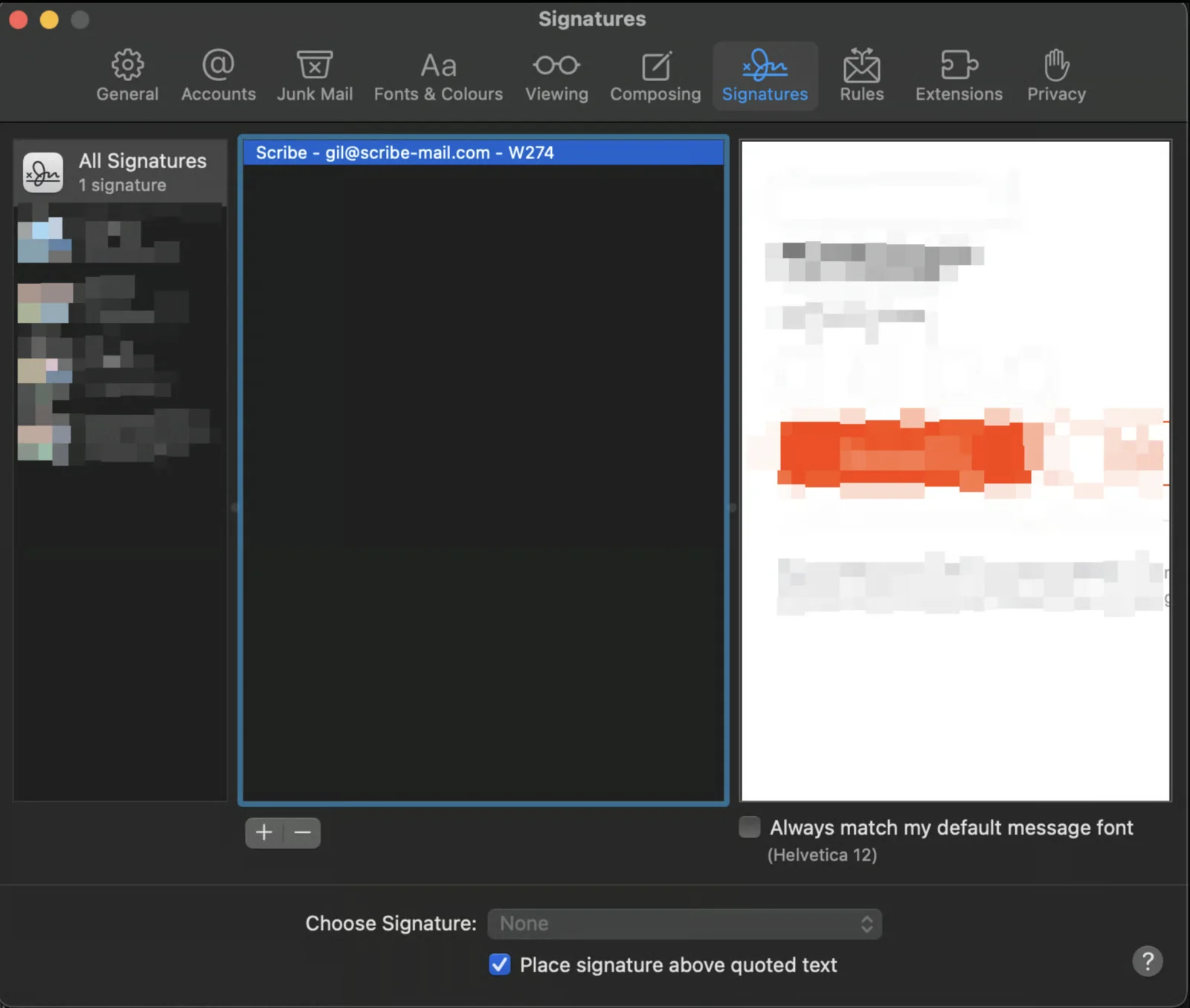
## Si vous voyez votre signature Scribe dans la liste

La signature Scribe commence par « Scribe » suivi de votre adresse e-mail. Si vous voyez la signature dans la liste, [suivez cet article](/fr/integrations/signatures/apple-mail) pour terminer l'installation.
<Frame>
  <img src="https://mintcdn.com/scribe/KUDX8_mR6_d8dnD-/images/unable-install-apple-mail-scribe-signature-in-list.png?fit=max&auto=format&n=KUDX8_mR6_d8dnD-&q=85&s=531016e2c0110feee7de67cac2836f5d" alt="Liste des signatures Apple Mail affichant l'entrée de la signature Scribe" title="Liste des signatures Apple Mail affichant l'entrée de la signature Scribe" width="1600" height="1355" data-path="images/unable-install-apple-mail-scribe-signature-in-list.png" />
</Frame>

## Si vous ne voyez pas la signature Scribe dans la liste

Suivez ces étapes pour vérifier si vous utilisez iCloud Drive pour Mail ou non.

<Steps>
  <Step title="Ouvrir les paramètres iCloud">
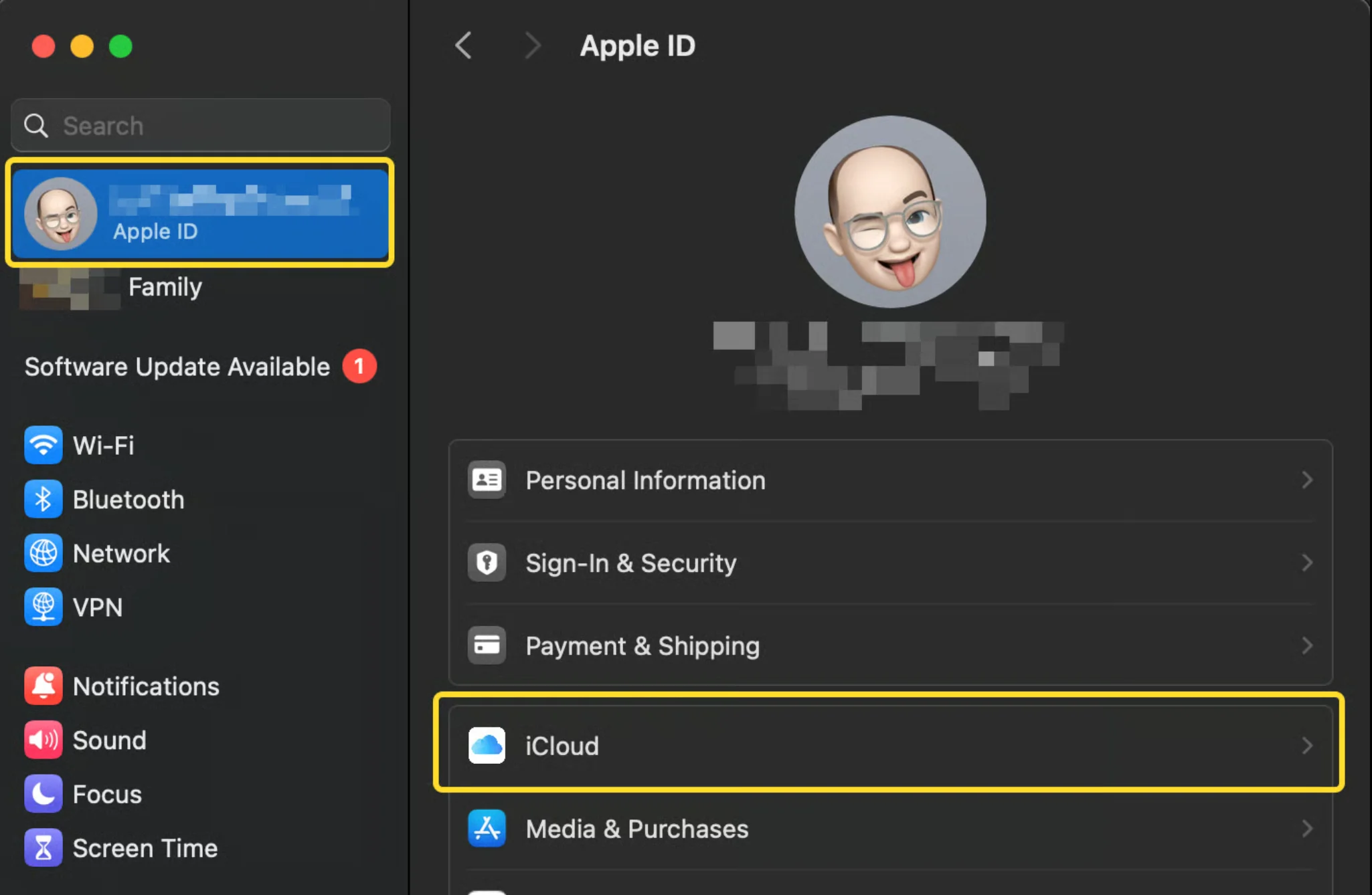
    Ouvrez les paramètres système, ouvrez l'onglet Identifiant Apple, puis cliquez sur iCloud.
    <Frame>
      <img src="https://mintcdn.com/scribe/xbQhr3JjkYildsKM/images/unable-install-icloud-settings-apple-id-tab.png?fit=max&auto=format&n=xbQhr3JjkYildsKM&q=85&s=ce147a3b951f5111c52cea407a4d7100" alt="Paramètres système macOS avec l'onglet Identifiant Apple et iCloud ouvert" width="2050" height="1338" data-path="images/unable-install-icloud-settings-apple-id-tab.png" />
    </Frame>
  </Step>

  <Step title="Ouvrir iCloud Drive">
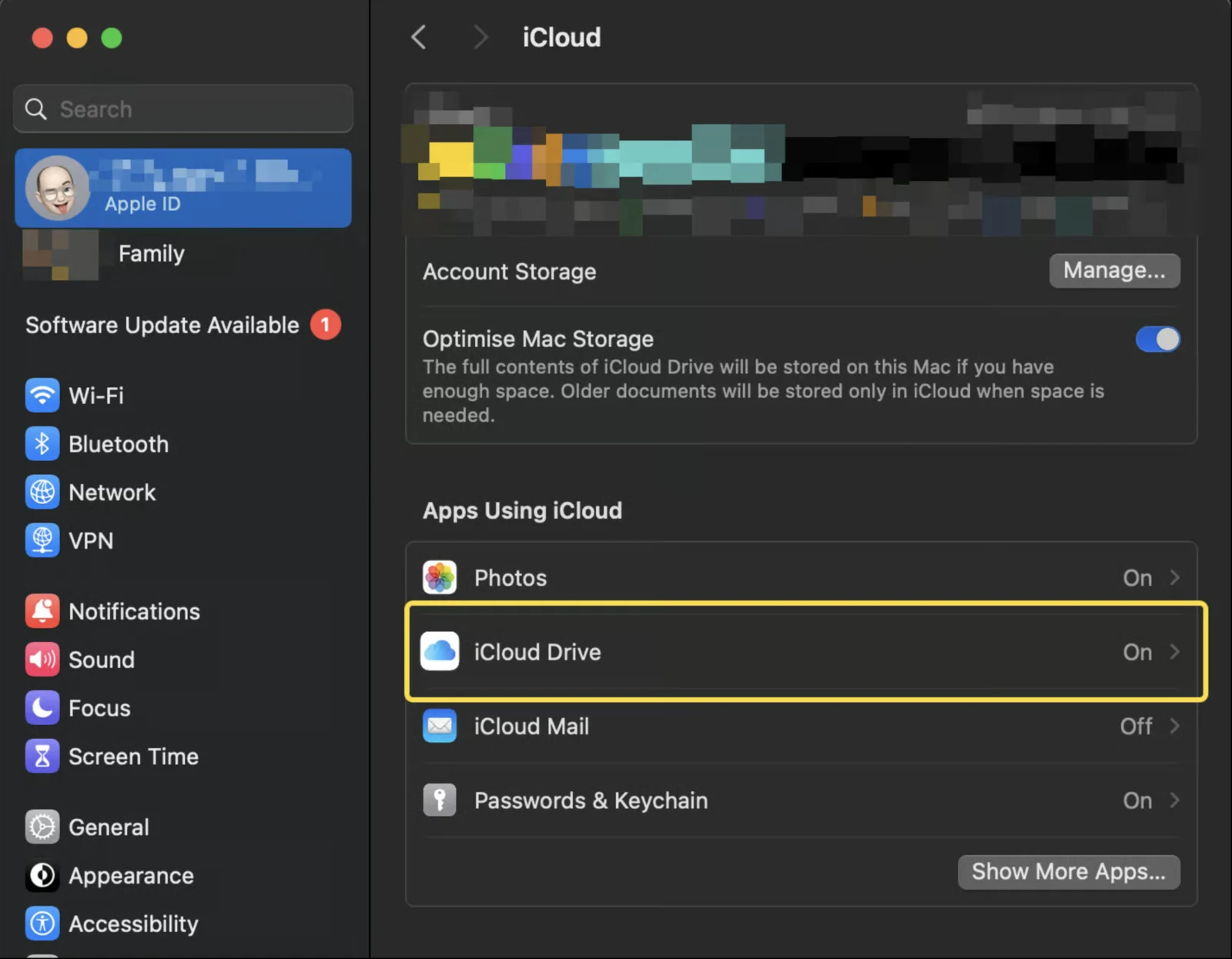
    Dans la section iCloud, cliquez sur iCloud Drive.
    <Frame>
      <img src="https://mintcdn.com/scribe/KUDX8_mR6_d8dnD-/images/unable-install-icloud-drive-option.png?fit=max&auto=format&n=KUDX8_mR6_d8dnD-&q=85&s=5d416d9edbdc6480e8f84470b371a480" alt="Panneau des paramètres iCloud avec l'option iCloud Drive mise en évidence" width="1600" height="1246" data-path="images/unable-install-icloud-drive-option.png" />
    </Frame>
  </Step>

  <Step title="Ouvrir les applications synchronisées avec iCloud Drive">
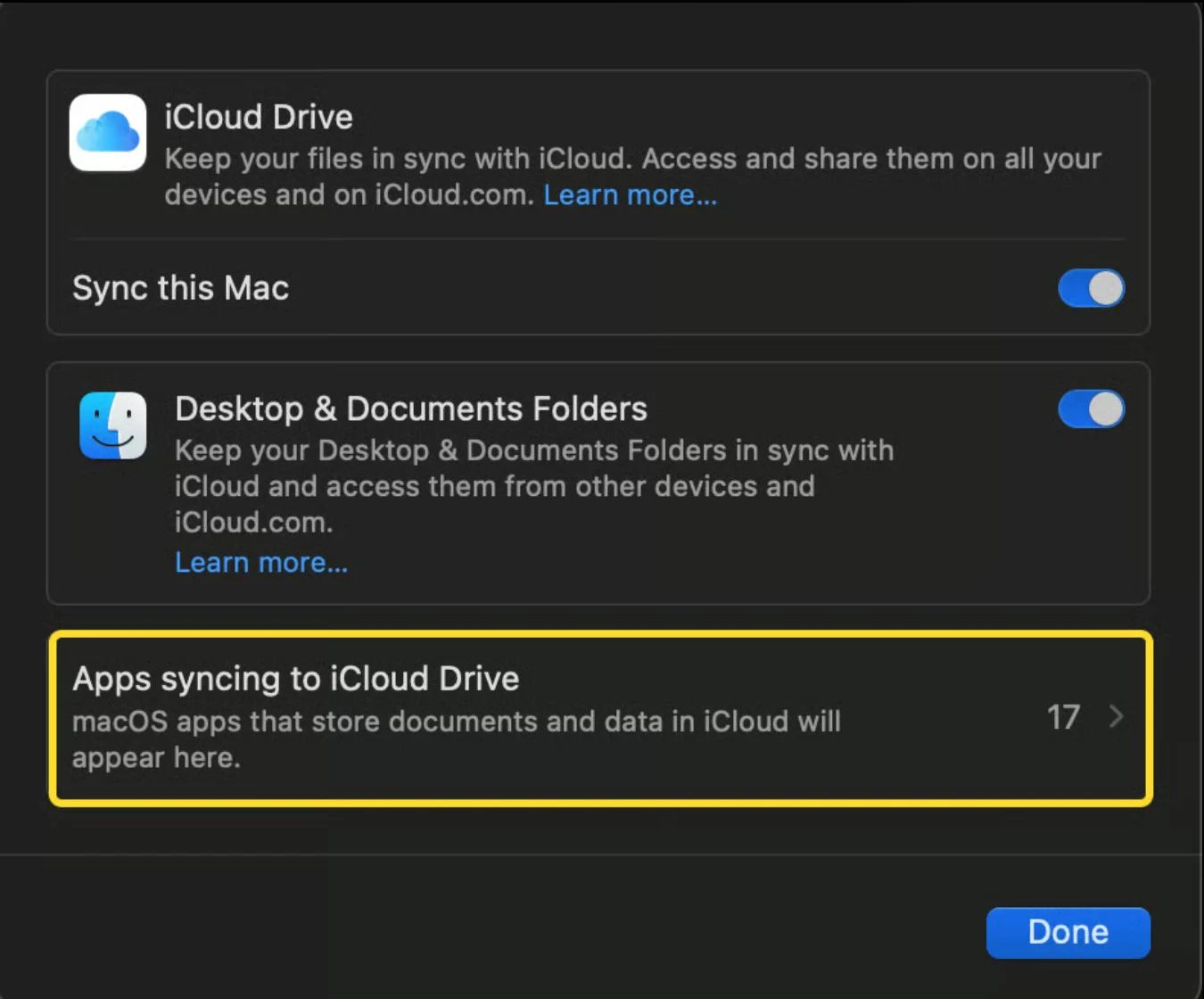
    Dans la fenêtre suivante, cliquez sur "Apps syncing to iCloud Drive."
    <Frame>
      <img src="https://mintcdn.com/scribe/xbQhr3JjkYildsKM/images/unable-install-apps-syncing-icloud-drive.png?fit=max&auto=format&n=xbQhr3JjkYildsKM&q=85&s=1d294fd53101792bb5c590871bb11026" alt="Fenêtre iCloud Drive avec le lien Applications synchronisées avec iCloud Drive" width="1350" height="1120" data-path="images/unable-install-apps-syncing-icloud-drive.png" />
    </Frame>
  </Step>

  <Step title="Vérifier l'option Mail">
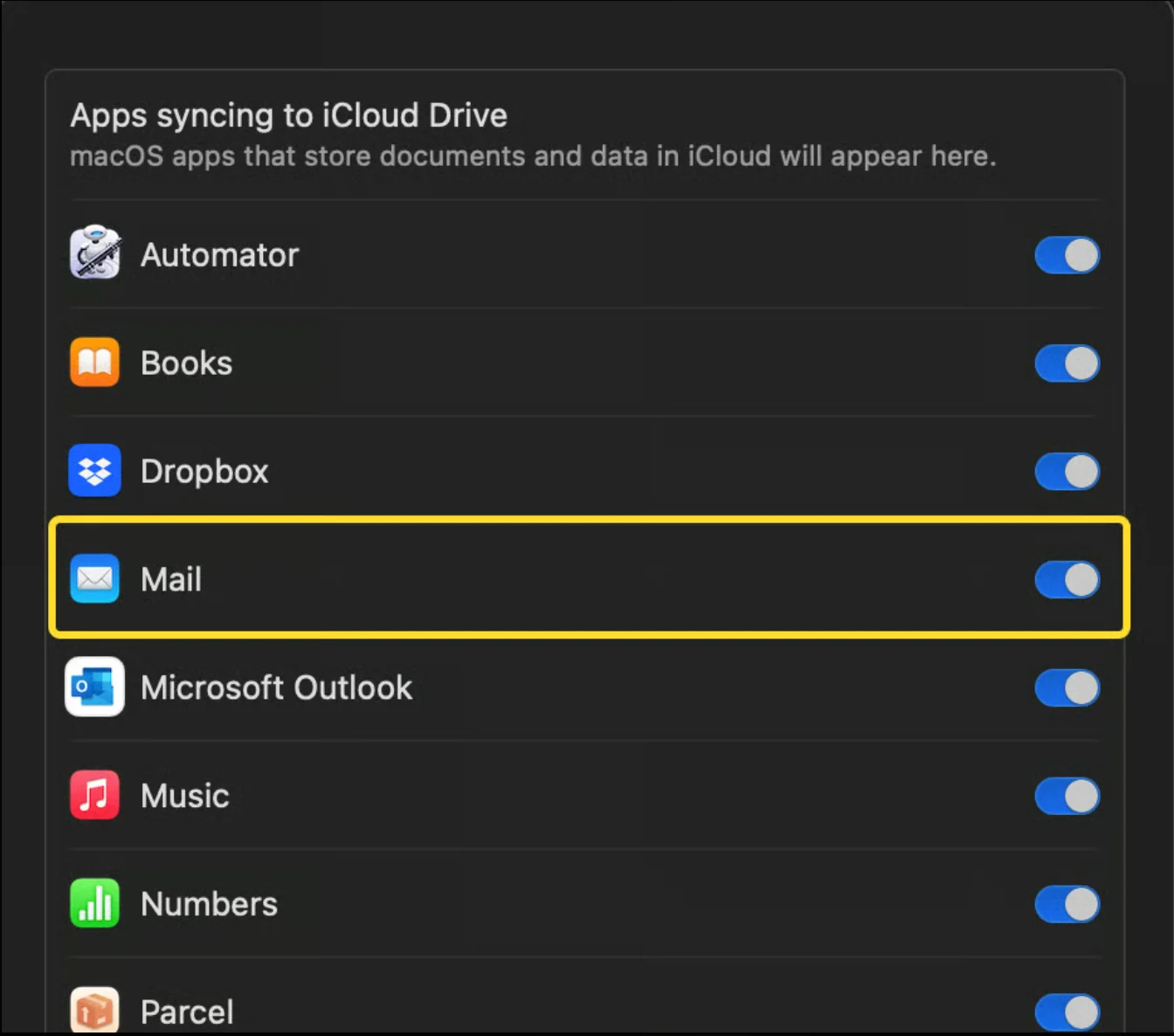
    Dans la fenêtre suivante, vérifiez si l'option Mail est active.
    <Frame>
      <img src="https://mintcdn.com/scribe/xbQhr3JjkYildsKM/images/unable-install-icloud-drive-mail-toggle.png?fit=max&auto=format&n=xbQhr3JjkYildsKM&q=85&s=dafea63cf47028df82a6acde34bcd043" alt="Liste des applications iCloud Drive avec le bouton Mail indiquant l'état actif ou inactif" width="1344" height="1186" data-path="images/unable-install-icloud-drive-mail-toggle.png" />
    </Frame>

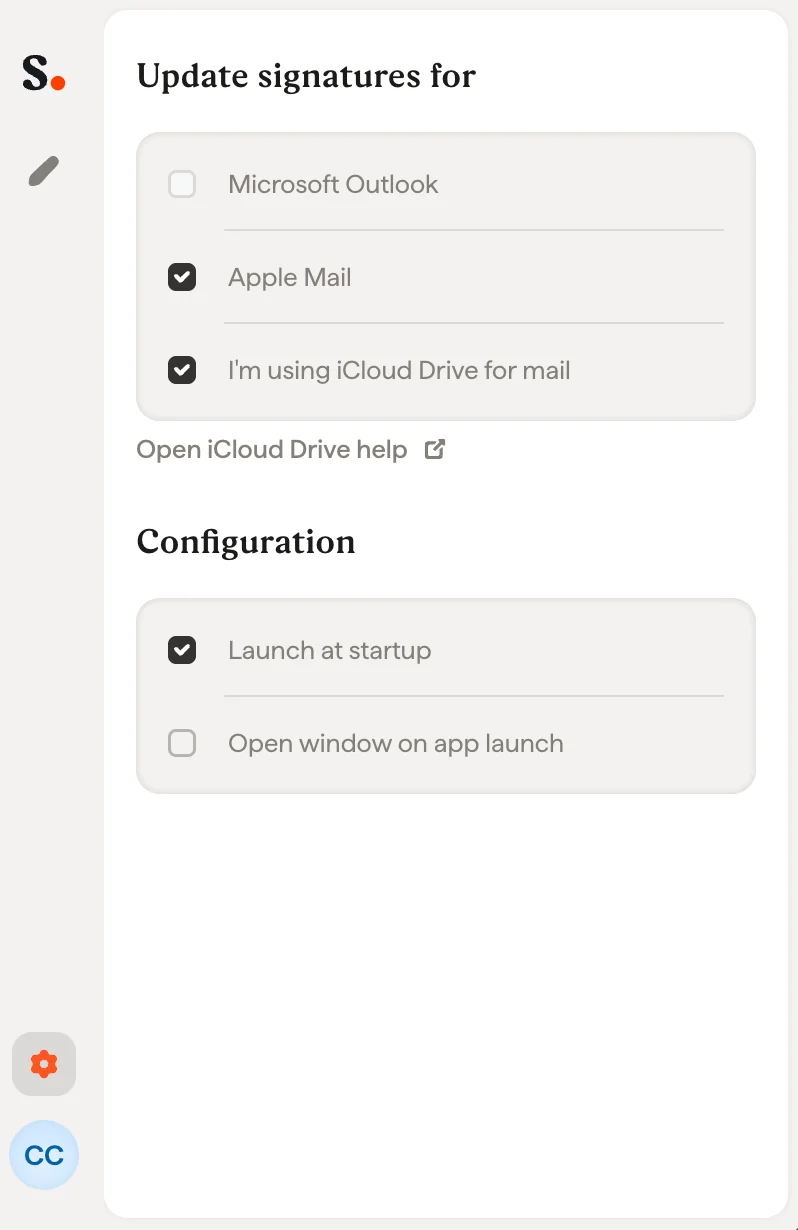
    Si l'option Mail est active, vous pouvez activer l'option "I am using iCloud Drive for Mail" dans l'application Scribe. Sinon, désactivez cette même option dans l'application Scribe.
    <Frame>
      <img src="https://mintcdn.com/scribe/xbQhr3JjkYildsKM/images/unable-install-scribe-app-icloud-drive-setting.png?fit=max&auto=format&n=xbQhr3JjkYildsKM&q=85&s=363b5c84081c461c5707ff9a0d9cbfb7" alt="Paramètre de l'application Scribe pour activer l'option iCloud Drive pour Mail" title="Paramètre de l'application Scribe pour activer l'option iCloud Drive pour Mail" className="mx-auto" style={{ width:"54%" }} width="798" height="1230" data-path="images/unable-install-scribe-app-icloud-drive-setting.png" />
    </Frame>
  </Step>
</Steps>
