> ## Documentation Index
> Fetch the complete documentation index at: https://help.scribe-mail.com/llms.txt
> Use this file to discover all available pages before exploring further.
# Atur DNS Anda
> Atur domain pengiriman khusus di Scribe untuk meningkatkan deliverabilitas email dan menghindari filter spam. Hanya butuh 5 menit, tanpa developer.
Mengatur DNS adalah langkah penting untuk memastikan tanda tangan email Anda tidak memicu filter spam. Prosesnya sekitar 5 menit dan tidak memerlukan developer. Wizard penyiapan Scribe menangani sebagian besarnya secara otomatis.
## Mengapa perlu mengatur DNS?
Tanda tangan email Scribe Anda berisi beberapa URL: logo, foto profil, ikon media sosial, tautan situs web, banner kampanye, dan tautan pelacakan. Secara default, URL ini menggunakan domain Scribe (`sendassets.io`).
Masalahnya: filter spam menandai email yang berisi banyak URL yang mengarah ke domain berbeda dari domain email pengirim. Jika tim Anda mengirim dari `@yourcompany.com` tetapi semua tautan tanda tangan mengarah ke `sendassets.io`, deliverability bisa terganggu.
Solusinya: ganti domain default Scribe dengan subdomain milik Anda sendiri, seperti `signature.yourcompany.com`. Inilah yang disebut **domain pengirim**. Ini memberi tahu filter spam bahwa tautan di email Anda berasal dari organisasi Anda, sehingga email tidak masuk folder spam.
Contohnya, jika tim Anda mengirim dari `joe@my-company.com`, Anda dapat mengatur domain pengirim seperti `signature.my-company.com`.
## Cara menyiapkannya
Di dashboard Scribe Anda, buka **Pengaturan → DNS**. Jika Anda sudah menyinkronkan penyedia email, domain Anda akan muncul otomatis. Klik **Atur**. Jika belum, klik **Tambahkan domain**.
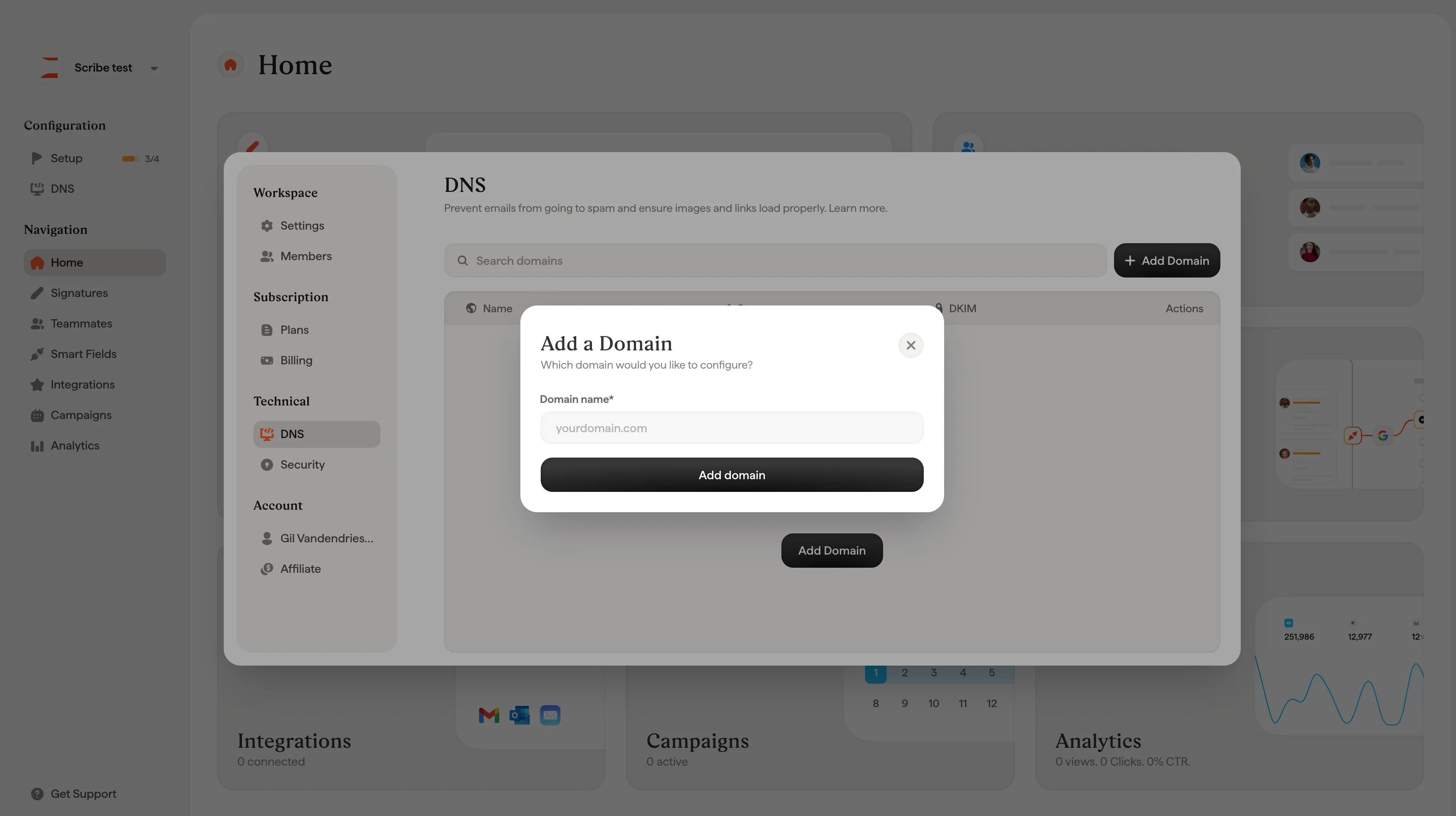 Ketik domain utama perusahaan Anda. Contohnya, `mycompany.com`.
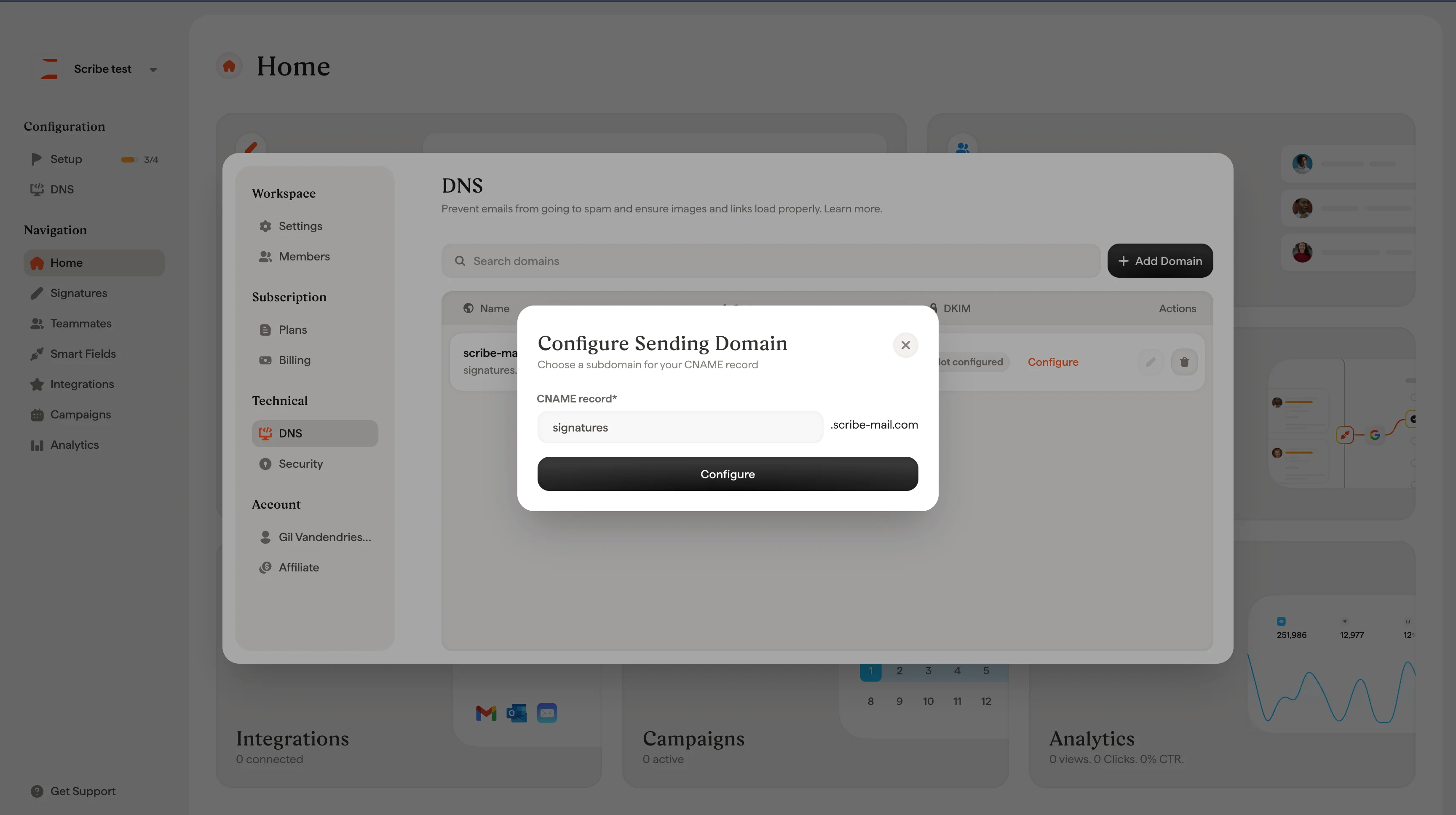
Pilih awalan subdomain untuk domain pengirim Anda. Contohnya, `signature` akan membuat `signature.mycompany.com`. Pilihan umum lainnya termasuk `email` atau `mail-assets`.
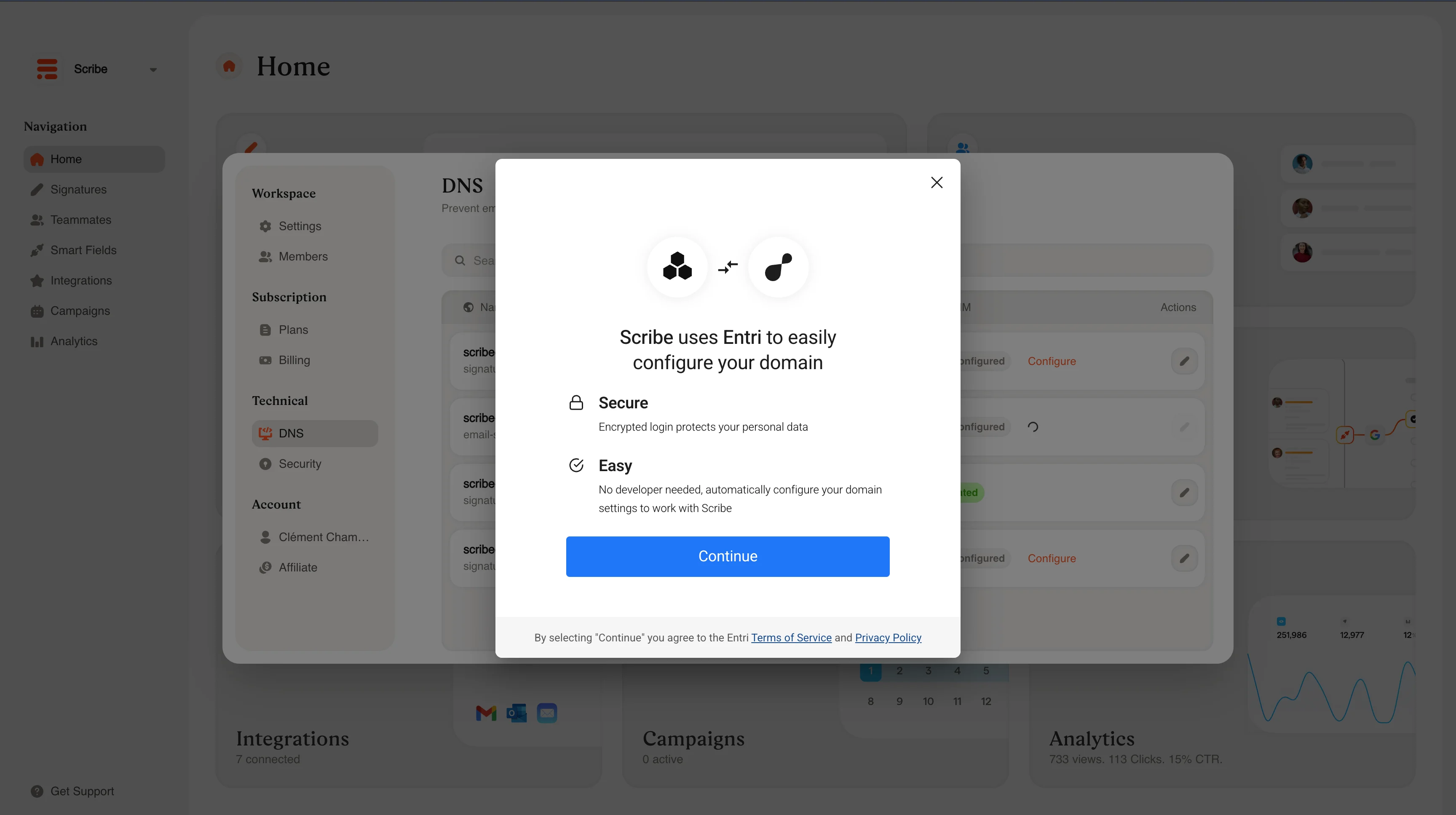
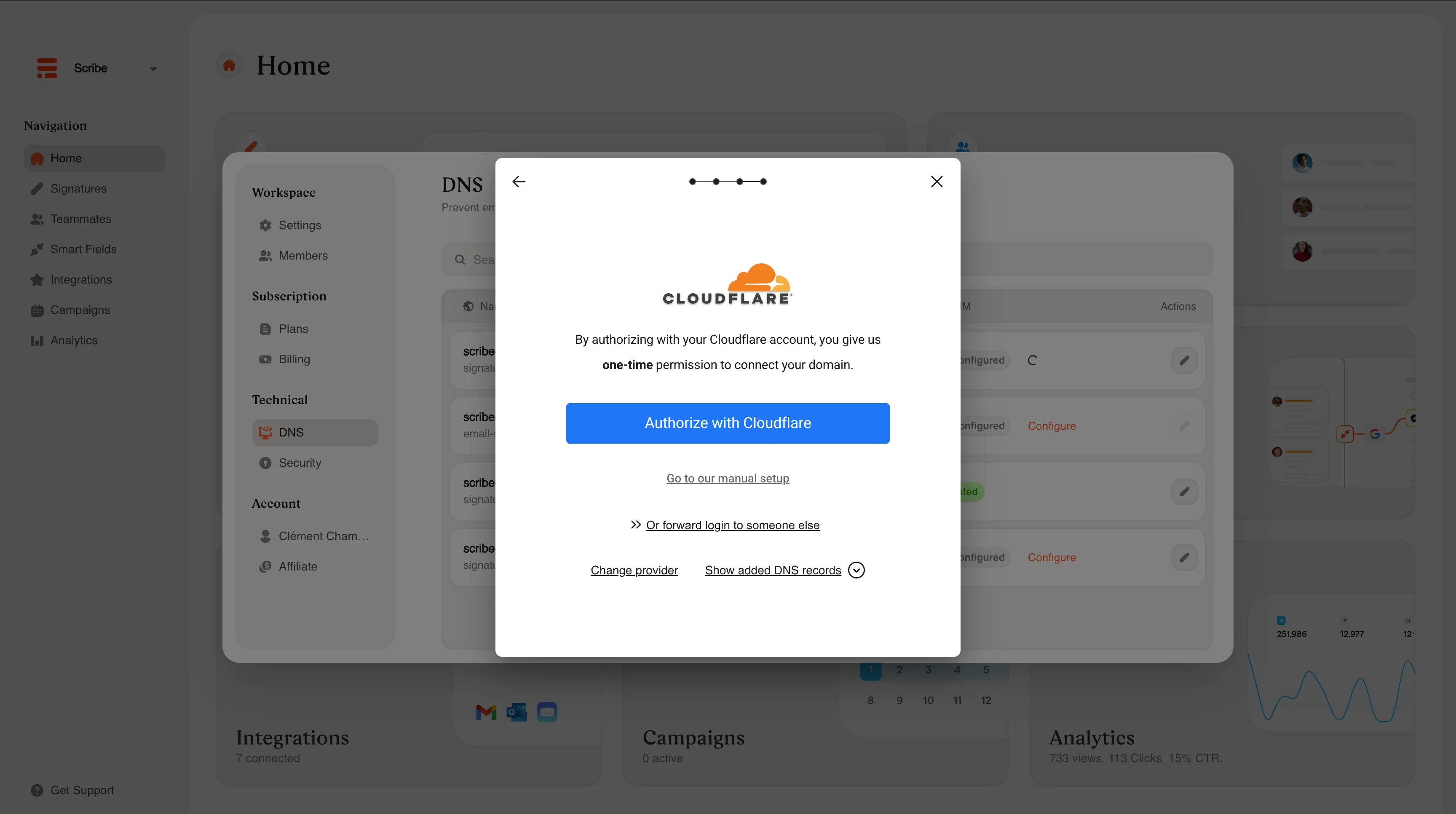
Wizard Scribe akan mengatur pengaturan DNS secara otomatis dengan penyedia domain Anda. Tidak perlu developer atau pengeditan DNS manual. Cukup ikuti petunjuknya.
Ketik domain utama perusahaan Anda. Contohnya, `mycompany.com`.
Pilih awalan subdomain untuk domain pengirim Anda. Contohnya, `signature` akan membuat `signature.mycompany.com`. Pilihan umum lainnya termasuk `email` atau `mail-assets`.
Wizard Scribe akan mengatur pengaturan DNS secara otomatis dengan penyedia domain Anda. Tidak perlu developer atau pengeditan DNS manual. Cukup ikuti petunjuknya.
 ## Setelah pengaturan
Setelah dikonfigurasi, propagasi DNS dapat memakan waktu hingga 24 jam. Anda dapat memeriksa statusnya dengan dua cara:
* Di dashboard Scribe Anda pada **Pengaturan → DNS**, tempat status akan berubah menjadi **Validated** setelah propagasi selesai
* Menggunakan alat eksternal seperti [dnschecker.org](https://dnschecker.org/#CNAME/signature-assets.scribe-mail.com)
**Jika Anda menggunakan Cloudflare**, dua pengaturan harus disesuaikan:
* Atur Proxy Status ke **DNS only** (tidak di-proxy)
* **Nonaktifkan CNAME flattening**
Tanpa perubahan ini, validasi DNS akan gagal.
Anda dapat mengonfigurasi DNS kapan saja, sebelum atau sesudah memasang tanda tangan. Namun, kami menyarankan untuk melakukannya lebih awal, idealnya tepat setelah pengaturan awal, guna memastikan deliverability yang baik sejak hari pertama.
Detail konfigurasi DNS lengkap dan pemecahan masalah
## Setelah pengaturan
Setelah dikonfigurasi, propagasi DNS dapat memakan waktu hingga 24 jam. Anda dapat memeriksa statusnya dengan dua cara:
* Di dashboard Scribe Anda pada **Pengaturan → DNS**, tempat status akan berubah menjadi **Validated** setelah propagasi selesai
* Menggunakan alat eksternal seperti [dnschecker.org](https://dnschecker.org/#CNAME/signature-assets.scribe-mail.com)
**Jika Anda menggunakan Cloudflare**, dua pengaturan harus disesuaikan:
* Atur Proxy Status ke **DNS only** (tidak di-proxy)
* **Nonaktifkan CNAME flattening**
Tanpa perubahan ini, validasi DNS akan gagal.
Anda dapat mengonfigurasi DNS kapan saja, sebelum atau sesudah memasang tanda tangan. Namun, kami menyarankan untuk melakukannya lebih awal, idealnya tepat setelah pengaturan awal, guna memastikan deliverability yang baik sejak hari pertama.
Detail konfigurasi DNS lengkap dan pemecahan masalah