> ## Documentation Index
> Fetch the complete documentation index at: https://help.scribe-mail.com/llms.txt
> Use this file to discover all available pages before exploring further.
# Atur domain pengirim Anda
> Siapkan domain pengirim kustom di Scribe agar tautan tanda tangan menggunakan domain perusahaan Anda sendiri: tambahkan dua data CNAME, lalu verifikasi setelah DNS menyebar.
Panduan ini memandu Anda mengatur domain pengirim kustom agar semua URL tanda tangan menggunakan domain perusahaan Anda sendiri, bukan domain default Scribe (sendassets.io).
Belum yakin mengapa ini penting? Baca dulu [Mengapa perlu mengatur domain pengirim?](/id/why-configure-a-sending-domain).
 ## Siapkan domain pengirim Anda
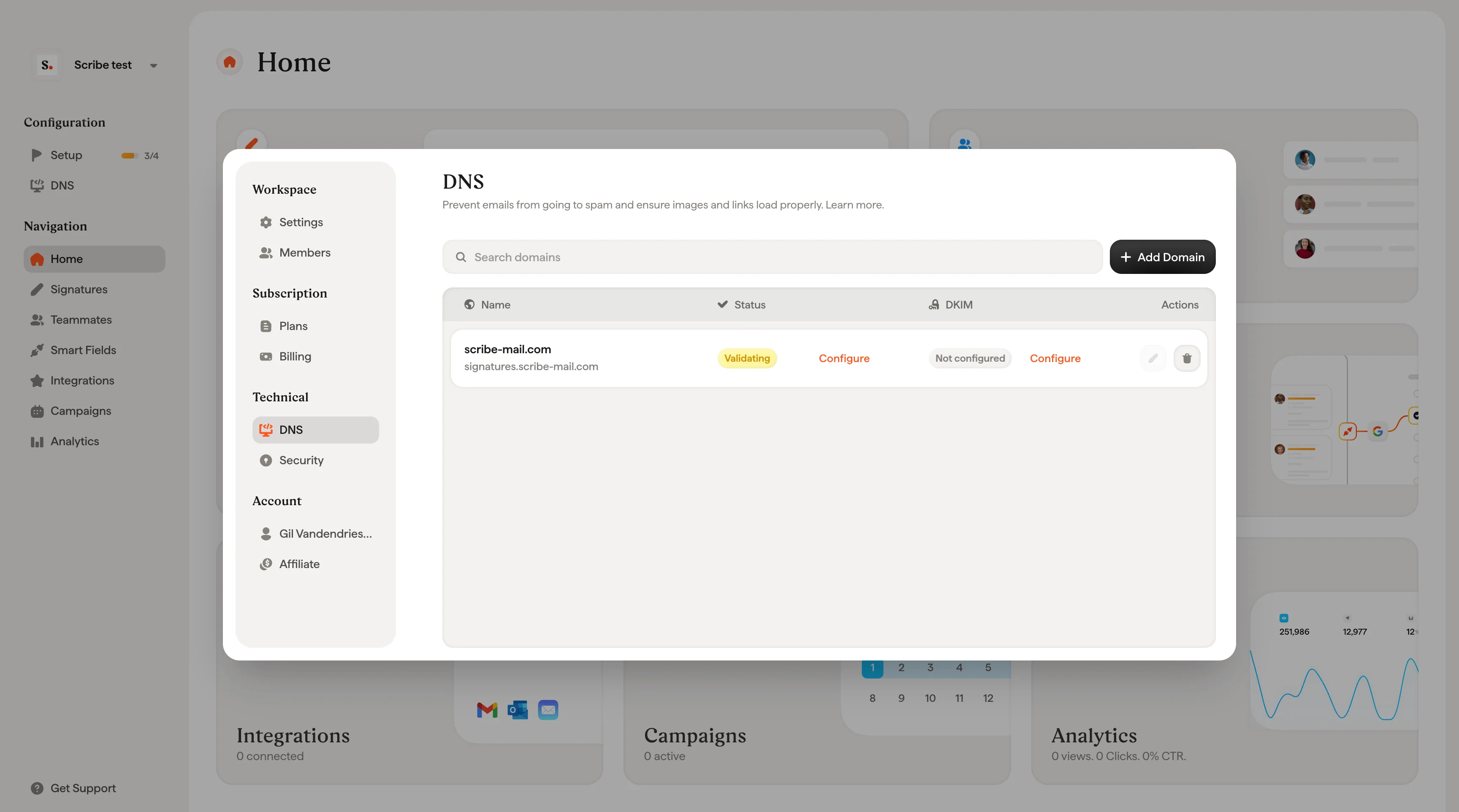
Buka **Configuration → DNS** di sidebar kiri.
Jika Anda sudah menyinkronkan penyedia email (Google Workspace atau Microsoft 365) dengan Scribe, domain Anda akan muncul secara otomatis. Klik **Configure** untuk melanjutkan.
Jika domain Anda tidak ada di daftar, klik **Add a domain** dan masukkan domain perusahaan Anda (mis. `mycompany.com`).
Pilih prefiks untuk domain pengirim Anda. Prefiks ini akan digabungkan dengan domain perusahaan Anda untuk membentuk domain pengirim lengkap.
Misalnya, jika Anda memasukkan `signature` dan domain Anda adalah `mycompany.com`, domain pengirim Anda akan menjadi `signature.mycompany.com`.
Pilihan prefiks yang umum:
* `signature`
* `email-signature`
* `sig`
* `mail`
Scribe akan menampilkan **dua data CNAME** yang perlu Anda tambahkan di pengaturan DNS penyedia domain Anda.
| Tipe record | Host Name | Nilai yang diperlukan |
| ----------- | --------------------------------------------- | ----------------------------------------------------- |
| CNAME | Prefiks pilihan Anda (mis. `email-signature`) | `custom-hostname-ass...` (disediakan oleh Scribe) |
| CNAME | `_acm...` (disediakan oleh Scribe) | `email-signature.scribe-...` (disediakan oleh Scribe) |
Gunakan tombol **Copy** di sebelah setiap nilai untuk menyalinnya secara persis.
Anda memiliki dua opsi untuk mengonfigurasinya:
**Opsi A: Pengaturan otomatis (direkomendasikan)**
Ikuti wizard pengaturan Scribe untuk mengonfigurasi record DNS secara otomatis di penyedia domain Anda. Tidak memerlukan developer. Scribe yang menangani konfigurasi untuk Anda.
**Opsi B: Pengaturan manual**
Jika pengaturan otomatis tidak tersedia untuk penyedia Anda, Anda akan melihat dua record CNAME dengan tombol salin. Tambahkan kedua record secara manual di panel pengelolaan DNS penyedia domain Anda (mis. GoDaddy, Cloudflare, Google Domains, OVH, Namecheap, dsb.).
Setelah Anda menambahkan kedua record, klik **I have copied 2/2 records** untuk melanjutkan.
**Butuh bantuan?** Klik **Forward instructions to a colleague** untuk membuat link yang dapat dibagikan. Kirim link ini ke tim TI Anda atau siapa pun yang mengelola domain Anda, dan mereka dapat menyelesaikan pengaturan DNS tanpa perlu akses ke Scribe.
Propagasi DNS dapat memakan waktu hingga 48 jam. Setelah record DNS dipropagasi, status di Scribe akan otomatis berubah menjadi **Validated**.
Anda dapat memeriksa status propagasi kapan saja:
* Di halaman pengaturan DNS Scribe Anda
* Menggunakan alat eksternal seperti [DNS Checker](https://dnschecker.org/#CNAME/)
Setelah tervalidasi, semua URL tanda tangan di seluruh ruang kerja Anda akan otomatis menggunakan sending domain kustom Anda alih-alih sendassets.io. Tidak perlu memperbarui tanda tangan satu per satu.
**Pengguna Cloudflare**: Jika domain Anda dikelola melalui Cloudflare, pastikan untuk:
* Atur Proxy Status ke **DNS only** (ikon awan abu-abu, bukan oranye).
* **Nonaktifkan CNAME flattening** di pengaturan DNS Cloudflare Anda.
Jika tidak, Scribe tidak akan dapat memverifikasi sending domain Anda.
***
## Pertanyaan yang sering diajukan
Anda dapat menggunakan subdomain apa pun, selama belum terpakai. Kami menyarankan nama yang deskriptif seperti `signature.your-company.com` atau `email-signature.your-company.com`. Hindari menggunakan domain utama (misalnya `your-company.com`). Selalu gunakan subdomain.
Perubahan DNS biasanya menyebar dalam beberapa menit hingga beberapa jam, tetapi dalam kasus yang jarang dapat memakan waktu hingga 48 jam. Jika verifikasi belum selesai setelah 48 jam, periksa kembali bahwa kedua data CNAME telah dikonfigurasi dengan benar.
Ya. Anda dapat memperbarui sending domain kapan saja dari halaman pengaturan DNS. Anda perlu menambahkan data DNS baru dan memverifikasinya. Semua URL tanda tangan akan otomatis beralih ke domain baru setelah tervalidasi.
Ya. Saat penyiapan, klik **Forward instructions to a colleague** untuk membuat tautan yang dapat dibagikan. Kirim tautan ini kepada tim TI atau administrator domain Anda, dan mereka akan melihat data persis yang perlu ditambahkan tanpa perlu akun Scribe.
Tidak. Domain pengirim digunakan untuk URL aset tanda tangan dan link pelacakan, bukan untuk autentikasi email. DKIM dan SPF adalah konfigurasi terpisah yang dikelola melalui penyedia email Anda. Scribe juga menawarkan penandatanganan DKIM untuk banner pemasaran. Lihat [Perbandingan paket](/id/plans) untuk ketersediaannya.
## Siapkan domain pengirim Anda
Buka **Configuration → DNS** di sidebar kiri.
Jika Anda sudah menyinkronkan penyedia email (Google Workspace atau Microsoft 365) dengan Scribe, domain Anda akan muncul secara otomatis. Klik **Configure** untuk melanjutkan.
Jika domain Anda tidak ada di daftar, klik **Add a domain** dan masukkan domain perusahaan Anda (mis. `mycompany.com`).
Pilih prefiks untuk domain pengirim Anda. Prefiks ini akan digabungkan dengan domain perusahaan Anda untuk membentuk domain pengirim lengkap.
Misalnya, jika Anda memasukkan `signature` dan domain Anda adalah `mycompany.com`, domain pengirim Anda akan menjadi `signature.mycompany.com`.
Pilihan prefiks yang umum:
* `signature`
* `email-signature`
* `sig`
* `mail`
Scribe akan menampilkan **dua data CNAME** yang perlu Anda tambahkan di pengaturan DNS penyedia domain Anda.
| Tipe record | Host Name | Nilai yang diperlukan |
| ----------- | --------------------------------------------- | ----------------------------------------------------- |
| CNAME | Prefiks pilihan Anda (mis. `email-signature`) | `custom-hostname-ass...` (disediakan oleh Scribe) |
| CNAME | `_acm...` (disediakan oleh Scribe) | `email-signature.scribe-...` (disediakan oleh Scribe) |
Gunakan tombol **Copy** di sebelah setiap nilai untuk menyalinnya secara persis.
Anda memiliki dua opsi untuk mengonfigurasinya:
**Opsi A: Pengaturan otomatis (direkomendasikan)**
Ikuti wizard pengaturan Scribe untuk mengonfigurasi record DNS secara otomatis di penyedia domain Anda. Tidak memerlukan developer. Scribe yang menangani konfigurasi untuk Anda.
**Opsi B: Pengaturan manual**
Jika pengaturan otomatis tidak tersedia untuk penyedia Anda, Anda akan melihat dua record CNAME dengan tombol salin. Tambahkan kedua record secara manual di panel pengelolaan DNS penyedia domain Anda (mis. GoDaddy, Cloudflare, Google Domains, OVH, Namecheap, dsb.).
Setelah Anda menambahkan kedua record, klik **I have copied 2/2 records** untuk melanjutkan.
**Butuh bantuan?** Klik **Forward instructions to a colleague** untuk membuat link yang dapat dibagikan. Kirim link ini ke tim TI Anda atau siapa pun yang mengelola domain Anda, dan mereka dapat menyelesaikan pengaturan DNS tanpa perlu akses ke Scribe.
Propagasi DNS dapat memakan waktu hingga 48 jam. Setelah record DNS dipropagasi, status di Scribe akan otomatis berubah menjadi **Validated**.
Anda dapat memeriksa status propagasi kapan saja:
* Di halaman pengaturan DNS Scribe Anda
* Menggunakan alat eksternal seperti [DNS Checker](https://dnschecker.org/#CNAME/)
Setelah tervalidasi, semua URL tanda tangan di seluruh ruang kerja Anda akan otomatis menggunakan sending domain kustom Anda alih-alih sendassets.io. Tidak perlu memperbarui tanda tangan satu per satu.
**Pengguna Cloudflare**: Jika domain Anda dikelola melalui Cloudflare, pastikan untuk:
* Atur Proxy Status ke **DNS only** (ikon awan abu-abu, bukan oranye).
* **Nonaktifkan CNAME flattening** di pengaturan DNS Cloudflare Anda.
Jika tidak, Scribe tidak akan dapat memverifikasi sending domain Anda.
***
## Pertanyaan yang sering diajukan
Anda dapat menggunakan subdomain apa pun, selama belum terpakai. Kami menyarankan nama yang deskriptif seperti `signature.your-company.com` atau `email-signature.your-company.com`. Hindari menggunakan domain utama (misalnya `your-company.com`). Selalu gunakan subdomain.
Perubahan DNS biasanya menyebar dalam beberapa menit hingga beberapa jam, tetapi dalam kasus yang jarang dapat memakan waktu hingga 48 jam. Jika verifikasi belum selesai setelah 48 jam, periksa kembali bahwa kedua data CNAME telah dikonfigurasi dengan benar.
Ya. Anda dapat memperbarui sending domain kapan saja dari halaman pengaturan DNS. Anda perlu menambahkan data DNS baru dan memverifikasinya. Semua URL tanda tangan akan otomatis beralih ke domain baru setelah tervalidasi.
Ya. Saat penyiapan, klik **Forward instructions to a colleague** untuk membuat tautan yang dapat dibagikan. Kirim tautan ini kepada tim TI atau administrator domain Anda, dan mereka akan melihat data persis yang perlu ditambahkan tanpa perlu akun Scribe.
Tidak. Domain pengirim digunakan untuk URL aset tanda tangan dan link pelacakan, bukan untuk autentikasi email. DKIM dan SPF adalah konfigurasi terpisah yang dikelola melalui penyedia email Anda. Scribe juga menawarkan penandatanganan DKIM untuk banner pemasaran. Lihat [Perbandingan paket](/id/plans) untuk ketersediaannya.