> ## Documentation Index
> Fetch the complete documentation index at: https://help.scribe-mail.com/llms.txt
> Use this file to discover all available pages before exploring further.
# Action bar
> Batalkan dan ulangi perubahan, geser kanvas tanpa batas dengan hand tool, dan sesuaikan zoom dari action bar di bagian bawah editor tanda tangan.
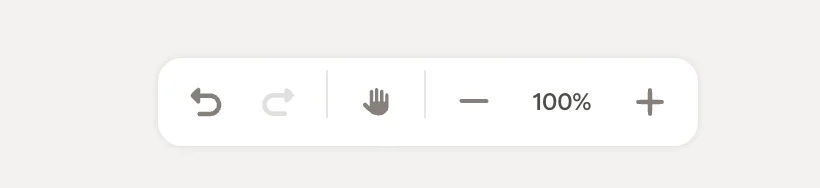
Action bar berada di bagian bawah kanvas [editor](/id/editor/editor-overview). Action bar memberi Anda akses cepat ke undo/redo, navigasi kanvas, dan kontrol zoom.
 ## Undo dan redo
* **Undo**: Kembalikan perubahan terakhir Anda. Klik beberapa kali untuk menelusuri kembali riwayat pengeditan.
* **Redo**: Pulihkan perubahan yang baru saja Anda batalkan.
## Hand tool
Hand tool memungkinkan Anda menggeser kanvas tanpa tidak sengaja memilih atau memindahkan blok. Aktifkan dengan mengeklik ikon tangan, yang akan menyala saat aktif. Klik sekali lagi untuk menonaktifkan dan kembali ke mode pemilihan default.
Hand tool sangat berguna saat Anda memperbesar tampilan dan perlu berpindah ke bagian lain dari tanda tangan tanpa mengganggu tata letak.
## Zoom
* **−**: Perkecil tampilan untuk melihat lebih banyak bagian tanda tangan Anda
* **100%**: Menampilkan level zoom saat ini. Klik untuk mengatur ulang ke 100%.
* **+**: Perbesar tampilan untuk penyesuaian detail
Kanvas bersifat tanpa batas, jadi Anda dapat memperbesar dan memperkecil tampilan sebebas mungkin untuk mendesain pada level detail yang Anda butuhkan.
## Artikel terkait
* [Kanvas](/id/editor/canvas)
* [Panel tree](/id/editor/tree-panel)
* [Bar atas editor](/id/editor/editor-top-bar)
## Undo dan redo
* **Undo**: Kembalikan perubahan terakhir Anda. Klik beberapa kali untuk menelusuri kembali riwayat pengeditan.
* **Redo**: Pulihkan perubahan yang baru saja Anda batalkan.
## Hand tool
Hand tool memungkinkan Anda menggeser kanvas tanpa tidak sengaja memilih atau memindahkan blok. Aktifkan dengan mengeklik ikon tangan, yang akan menyala saat aktif. Klik sekali lagi untuk menonaktifkan dan kembali ke mode pemilihan default.
Hand tool sangat berguna saat Anda memperbesar tampilan dan perlu berpindah ke bagian lain dari tanda tangan tanpa mengganggu tata letak.
## Zoom
* **−**: Perkecil tampilan untuk melihat lebih banyak bagian tanda tangan Anda
* **100%**: Menampilkan level zoom saat ini. Klik untuk mengatur ulang ke 100%.
* **+**: Perbesar tampilan untuk penyesuaian detail
Kanvas bersifat tanpa batas, jadi Anda dapat memperbesar dan memperkecil tampilan sebebas mungkin untuk mendesain pada level detail yang Anda butuhkan.
## Artikel terkait
* [Kanvas](/id/editor/canvas)
* [Panel tree](/id/editor/tree-panel)
* [Bar atas editor](/id/editor/editor-top-bar)