> ## Documentation Index
> Fetch the complete documentation index at: https://help.scribe-mail.com/llms.txt
> Use this file to discover all available pages before exploring further.
# Canvas
> Pilih, edit, susun ulang, dan ubah ukuran blok langsung di kanvas, ruang kerja visual di dalam editor tanda tangan Scribe untuk mendesain tanda tangan.
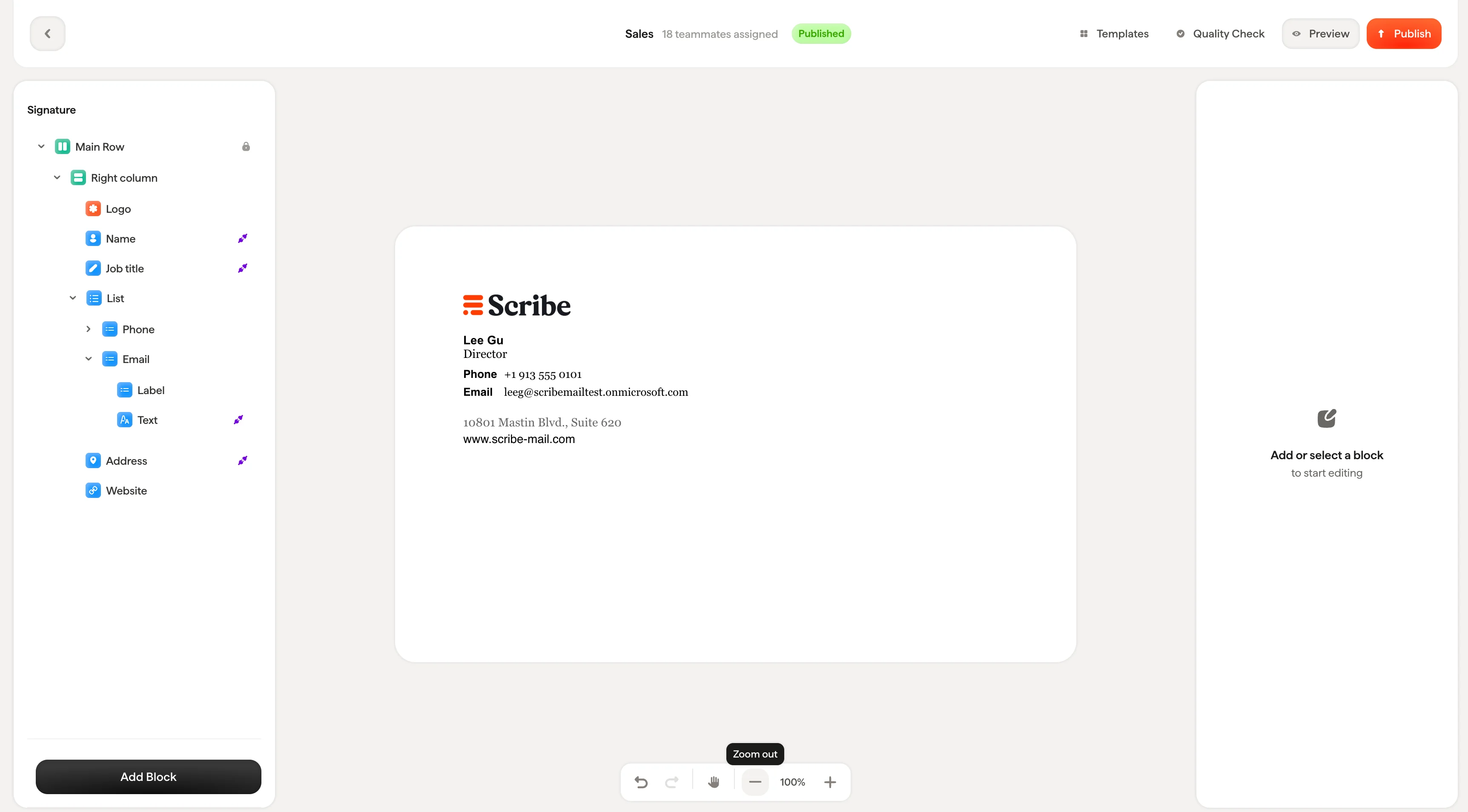
Canvas adalah area utama editor tempat Anda melihat dan berinteraksi dengan tanda tangan saat dirangkai. Cara kerjanya seperti alat desain visual: klik untuk memilih, seret untuk menyusun ulang, dan edit teks secara inline, sementara panel tree dan panel styling tetap selaras.
 ## Memilih blok
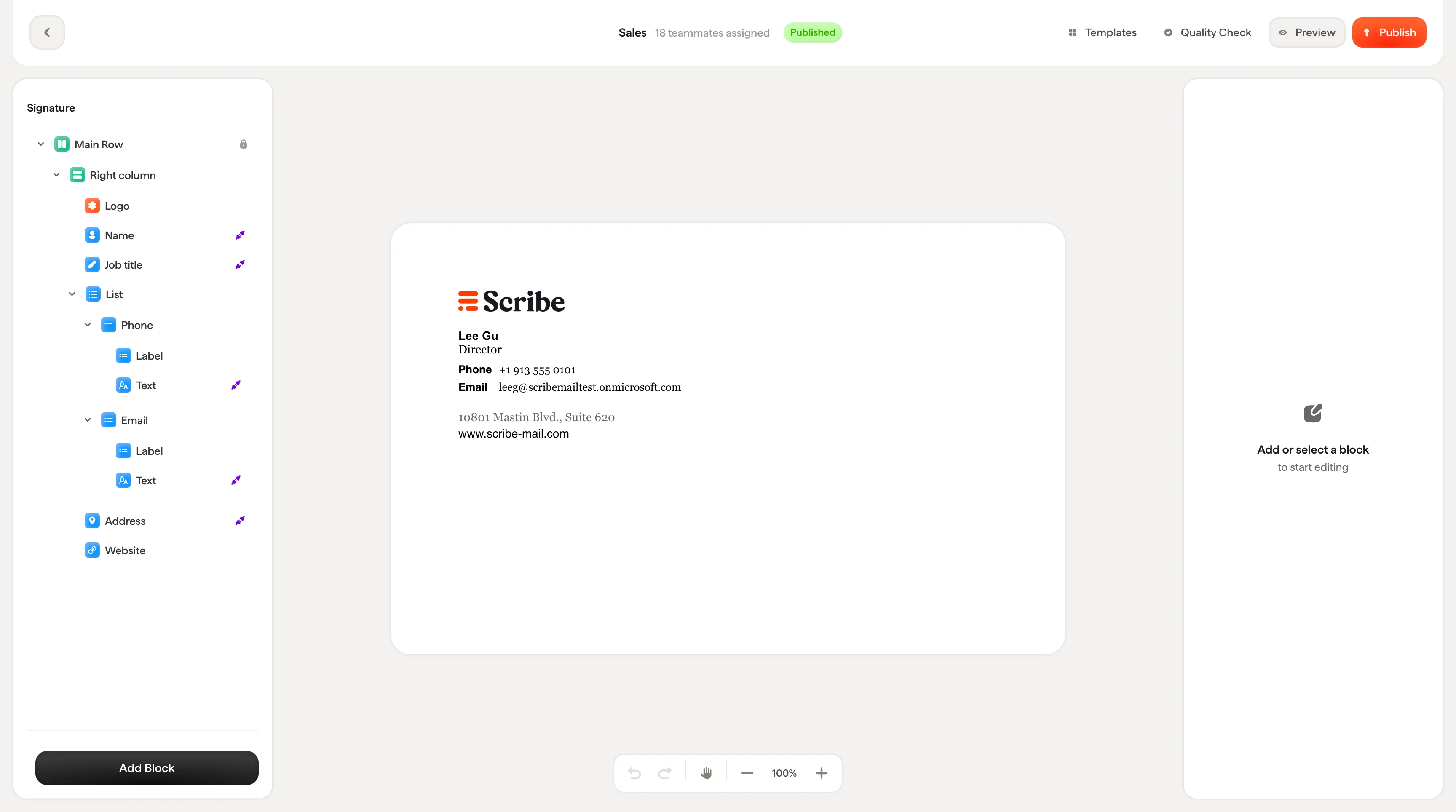
Klik blok mana saja di canvas untuk memilihnya. Garis tepi biru akan muncul di sekeliling blok yang dipilih, dan:
* Item yang sesuai disorot di **panel tree**
* **Panel styling** di sebelah kanan diperbarui untuk menampilkan pengaturan blok tersebut
Ini berlaku dua arah. Mengeklik blok di panel tree juga memilihnya di canvas dan menggulirnya ke tampilan.
## Memilih blok
Klik blok mana saja di canvas untuk memilihnya. Garis tepi biru akan muncul di sekeliling blok yang dipilih, dan:
* Item yang sesuai disorot di **panel tree**
* **Panel styling** di sebelah kanan diperbarui untuk menampilkan pengaturan blok tersebut
Ini berlaku dua arah. Mengeklik blok di panel tree juga memilihnya di canvas dan menggulirnya ke tampilan.
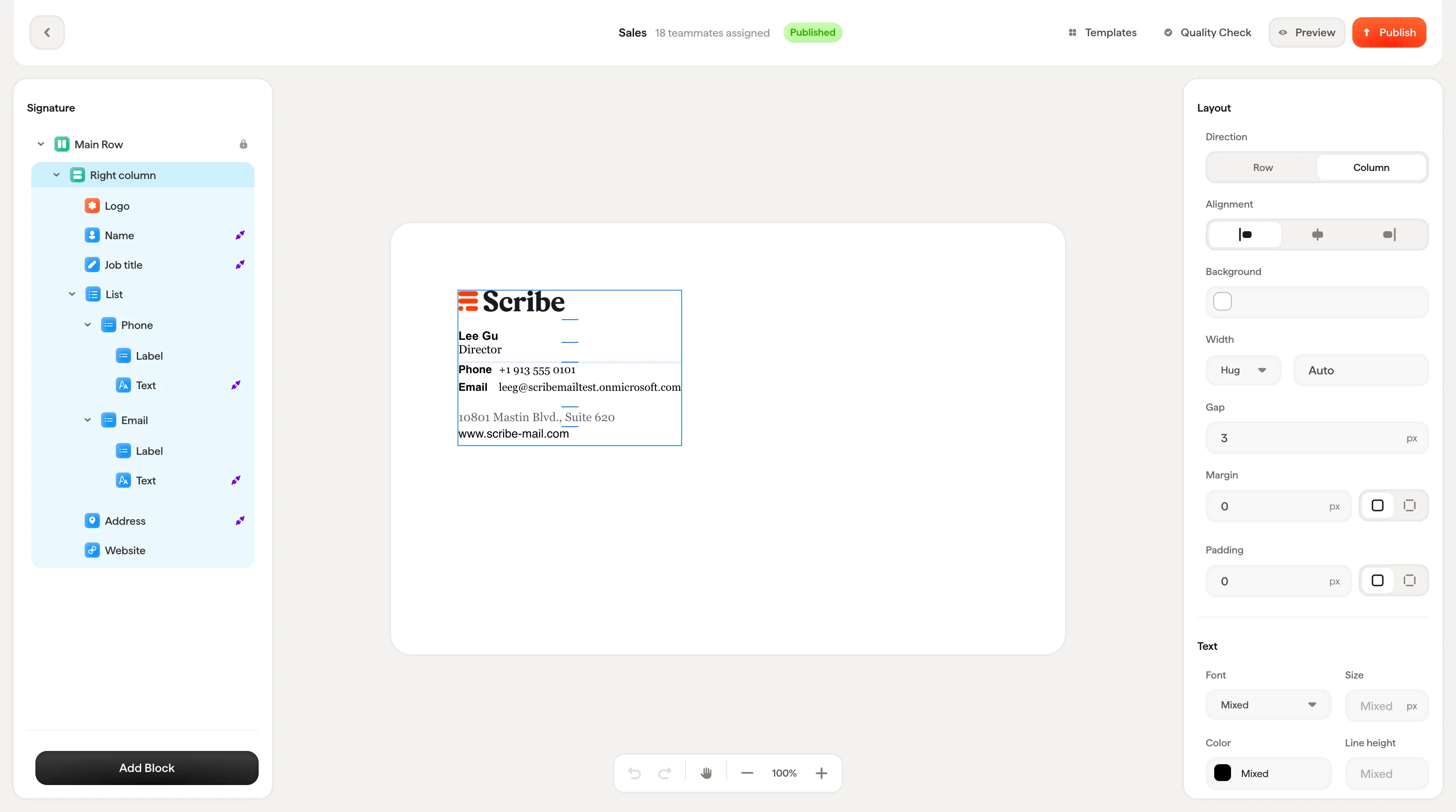 Untuk blok bersarang (seperti elemen teks di dalam kolom), klik sekali untuk memilih kontainer induk, lalu klik lagi untuk memilih blok anak di dalamnya.
## Mengedit teks secara inline
Untuk blok teks, Anda dapat mengedit konten langsung di canvas. Klik blok teks untuk memilihnya, lalu klik lagi untuk menempatkan kursor dan mulai mengetik. Anda dapat memilih kata atau frasa untuk menerapkan pemformatan dari panel styling.
Saat Anda mengedit teks secara inline, panel styling menampilkan kontrol tingkat teks: font, ukuran, warna, tinggi baris, dan opsi pemformatan (tebal, miring, huruf besar, coret, garis bawah).
Untuk blok bersarang (seperti elemen teks di dalam kolom), klik sekali untuk memilih kontainer induk, lalu klik lagi untuk memilih blok anak di dalamnya.
## Mengedit teks secara inline
Untuk blok teks, Anda dapat mengedit konten langsung di canvas. Klik blok teks untuk memilihnya, lalu klik lagi untuk menempatkan kursor dan mulai mengetik. Anda dapat memilih kata atau frasa untuk menerapkan pemformatan dari panel styling.
Saat Anda mengedit teks secara inline, panel styling menampilkan kontrol tingkat teks: font, ukuran, warna, tinggi baris, dan opsi pemformatan (tebal, miring, huruf besar, coret, garis bawah).
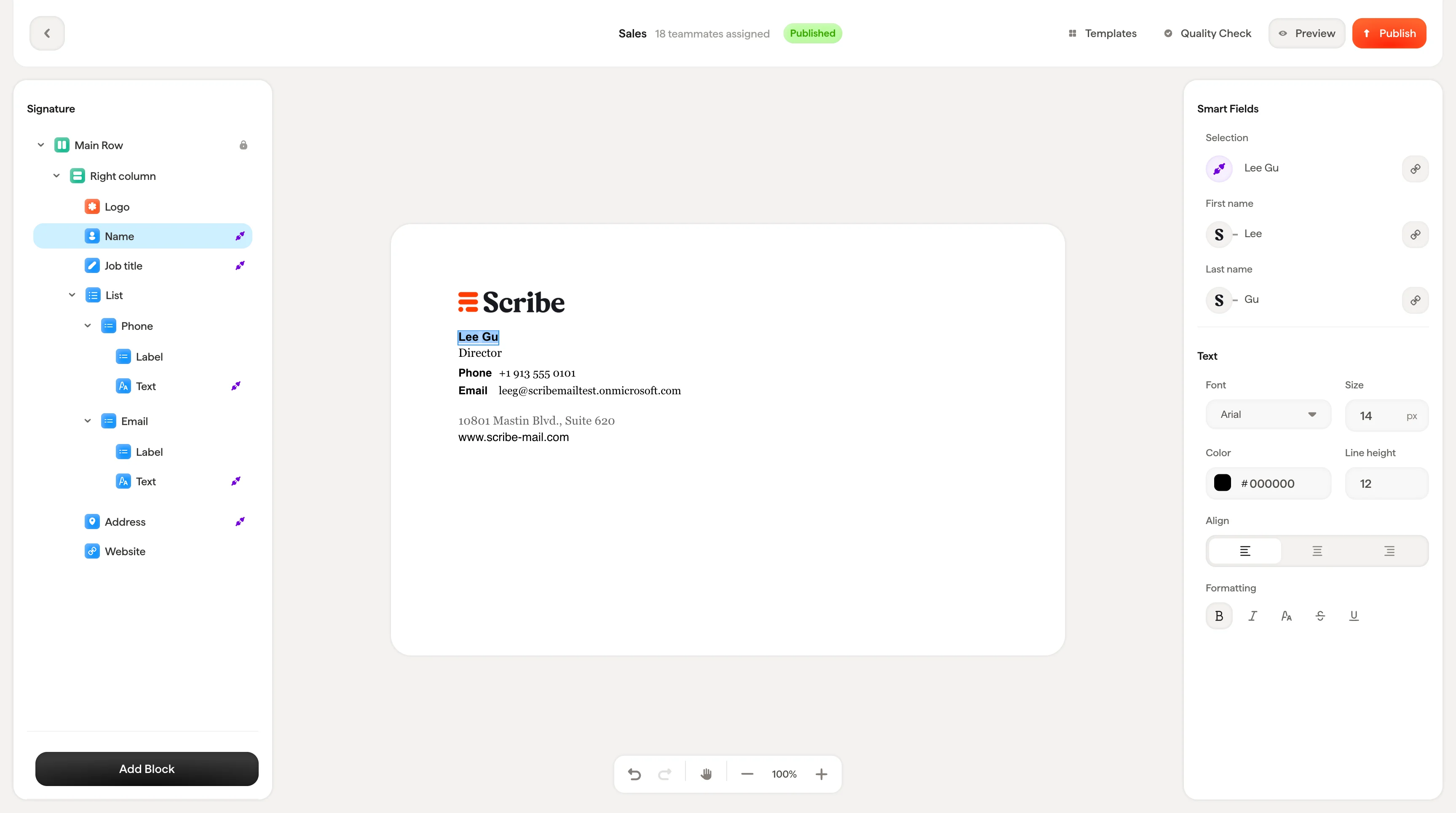 Blok teks yang terhubung ke Smartfield (seperti Nama atau Jabatan) menampilkan nilai Smartfield di kanvas. Anda tidak dapat mengedit nilainya sendiri di sini, karena diambil dari sumber data Anda. Namun, Anda tetap dapat mengatur tampilannya.
## Menambahkan baris dan kolom
Klik kanan blok mana pun di kanvas untuk membuka menu konteks dengan dua opsi: **Add Row** dan **Add Column**. Ini memungkinkan Anda mengelompokkan blok dengan cepat tanpa meninggalkan kanvas.
Blok teks yang terhubung ke Smartfield (seperti Nama atau Jabatan) menampilkan nilai Smartfield di kanvas. Anda tidak dapat mengedit nilainya sendiri di sini, karena diambil dari sumber data Anda. Namun, Anda tetap dapat mengatur tampilannya.
## Menambahkan baris dan kolom
Klik kanan blok mana pun di kanvas untuk membuka menu konteks dengan dua opsi: **Add Row** dan **Add Column**. Ini memungkinkan Anda mengelompokkan blok dengan cepat tanpa meninggalkan kanvas.
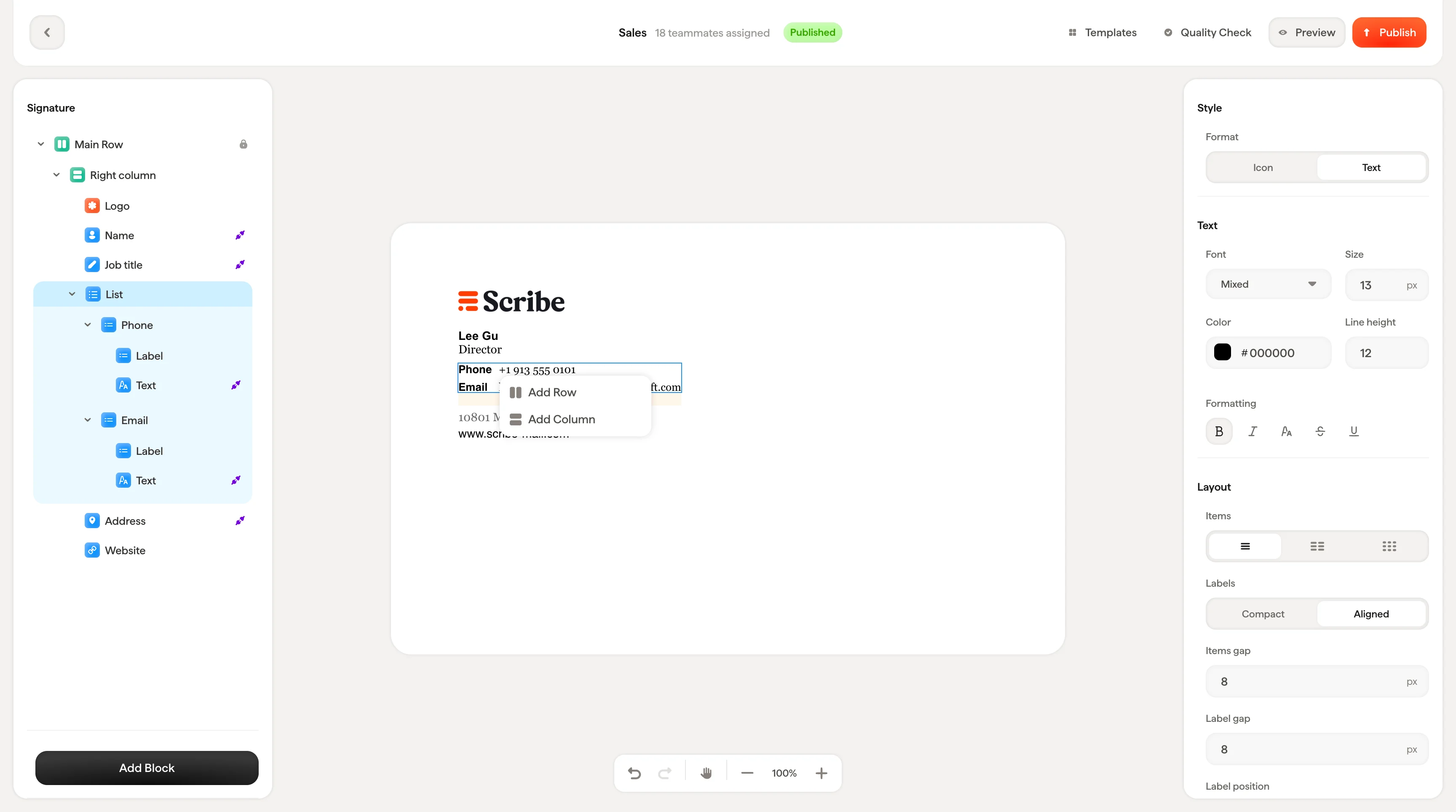 Misalnya, jika Anda ingin dua tombol berdampingan, pilih salah satunya, klik kanan, lalu pilih **Add Column**. Ini akan membungkus blok yang dipilih ke dalam wadah kolom baru, sehingga mudah meletakkan blok lain di sebelahnya. Pilih **Add Row** jika Anda ingin menyusun elemen secara vertikal dalam wadah yang sama.
Ini sangat berguna untuk membangun tata letak seperti deretan ikon sosial, sepasang tombol ajakan bertindak, atau bagian apa pun yang membutuhkan beberapa blok untuk dikelompokkan dan disejajarkan bersama.
## Mengatur ulang urutan blok
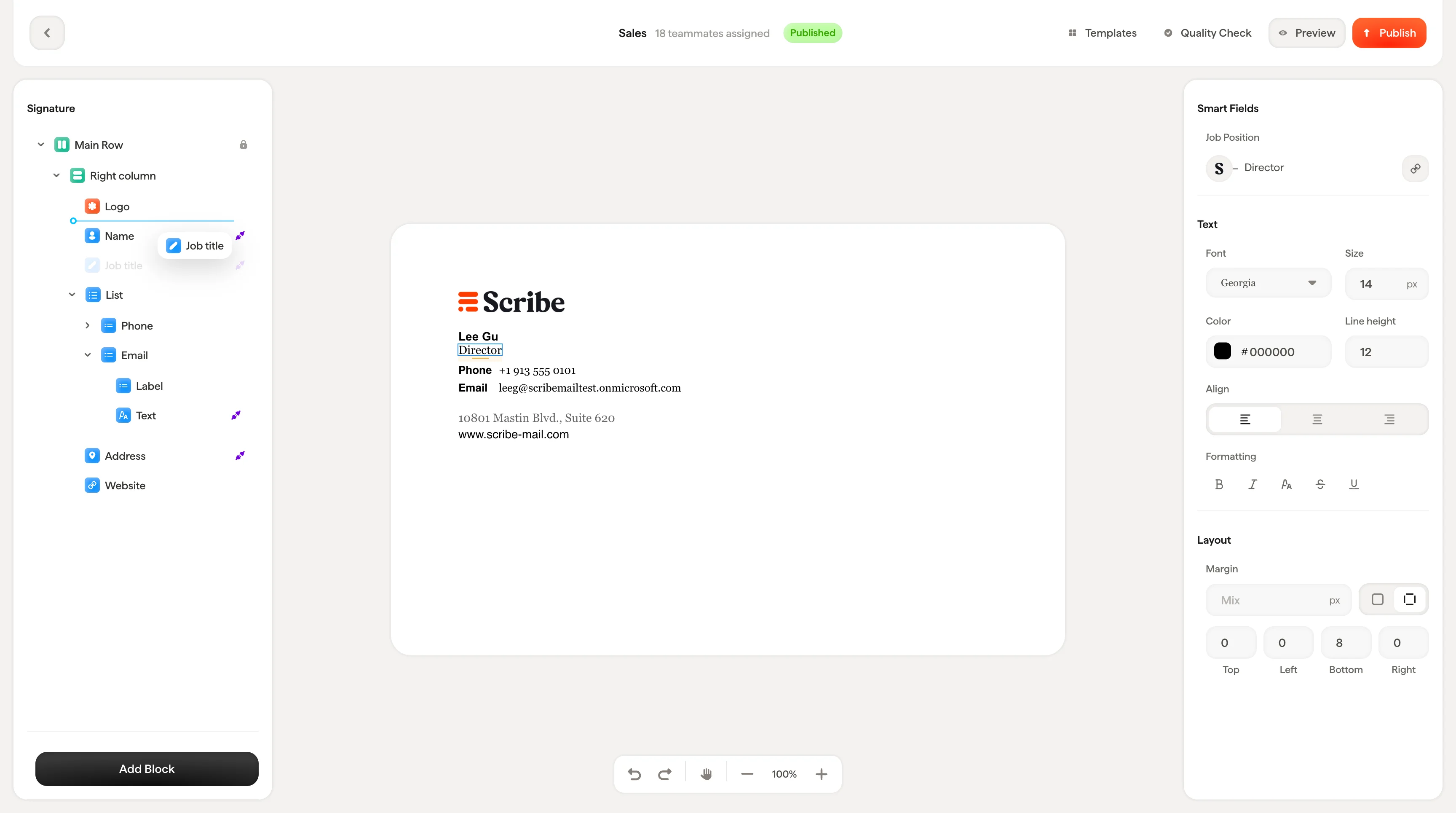
Seret blok mana pun di kanvas untuk mengatur ulang urutannya dalam wadahnya. Saat Anda menyeret, garis biru putus-putus menunjukkan posisi blok saat dilepaskan.
Anda juga dapat mengatur ulang blok dengan menyeretnya di panel pohon. Hasilnya sama.
Misalnya, jika Anda ingin dua tombol berdampingan, pilih salah satunya, klik kanan, lalu pilih **Add Column**. Ini akan membungkus blok yang dipilih ke dalam wadah kolom baru, sehingga mudah meletakkan blok lain di sebelahnya. Pilih **Add Row** jika Anda ingin menyusun elemen secara vertikal dalam wadah yang sama.
Ini sangat berguna untuk membangun tata letak seperti deretan ikon sosial, sepasang tombol ajakan bertindak, atau bagian apa pun yang membutuhkan beberapa blok untuk dikelompokkan dan disejajarkan bersama.
## Mengatur ulang urutan blok
Seret blok mana pun di kanvas untuk mengatur ulang urutannya dalam wadahnya. Saat Anda menyeret, garis biru putus-putus menunjukkan posisi blok saat dilepaskan.
Anda juga dapat mengatur ulang blok dengan menyeretnya di panel pohon. Hasilnya sama.
 ## Mengubah ukuran
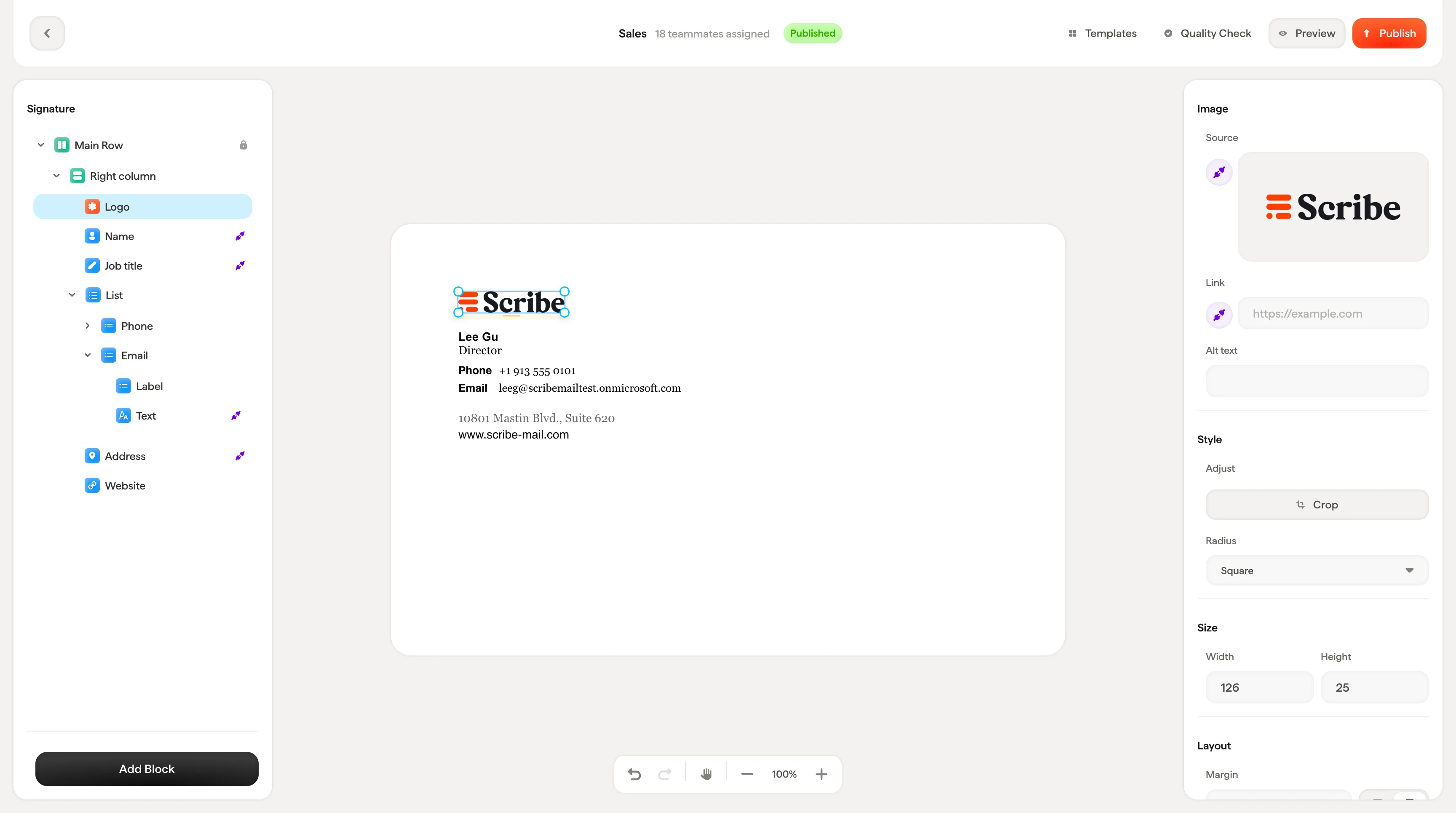
Beberapa blok (seperti gambar) menampilkan pegangan ukur (kotak biru kecil) di sisi dan sudut saat dipilih. Seret pegangan ini untuk mengubah ukuran blok langsung di kanvas. Dimensi persisnya diperbarui secara real-time di panel penataan gaya.
## Mengubah ukuran
Beberapa blok (seperti gambar) menampilkan pegangan ukur (kotak biru kecil) di sisi dan sudut saat dipilih. Seret pegangan ini untuk mengubah ukuran blok langsung di kanvas. Dimensi persisnya diperbarui secara real-time di panel penataan gaya.
 ## Menavigasi kanvas
Kanvas adalah ruang kerja tanpa batas. Gunakan [action bar](/id/editor/action-bar) di bagian bawah untuk memperbesar dan memperkecil tampilan, atau aktifkan hand tool untuk menggeser kanvas tanpa tidak sengaja memilih blok.
## Menavigasi kanvas
Kanvas adalah ruang kerja tanpa batas. Gunakan [action bar](/id/editor/action-bar) di bagian bawah untuk memperbesar dan memperkecil tampilan, atau aktifkan hand tool untuk menggeser kanvas tanpa tidak sengaja memilih blok.