> ## Documentation Index
> Fetch the complete documentation index at: https://help.scribe-mail.com/llms.txt
> Use this file to discover all available pages before exploring further.
# Direktori Google Workspace
> Hubungkan direktori Google Workspace Anda ke Scribe untuk menyinkronkan rekan tim secara otomatis, menjaga informasi kontak tetap terkini, dan menetapkan tanda tangan kepada pengguna.
Menghubungkan Google Workspace memungkinkan Anda mengimpor [rekan tim](/id/teammates/teammates-overview) langsung dari direktori perusahaan. Informasi profil mereka (nama, jabatan, detail kontak) tersinkronisasi secara otomatis, jadi Anda tidak perlu memasukkan data secara manual, dan tetap terbarui mengikuti perubahan di direktori Anda.
 ## Sebelum Anda mulai
Anda memerlukan izin **Super Admin** pada akun Google Workspace Anda untuk menyelesaikan koneksi. Jika Anda tidak memiliki akses Super Admin, Anda dapat mengundang seseorang dari tim TI Anda untuk menyelesaikan langkah ini. Scribe menyediakan opsi bawaan untuk melakukannya selama alur penyiapan.
Scribe tersertifikasi SOC 2 Type II dan hanya meminta akses baca terbatas ke Google Workspace Anda. Scribe tidak dapat mengedit, menghapus, atau mengirim email atas nama Anda.
## Menghubungkan Google Workspace
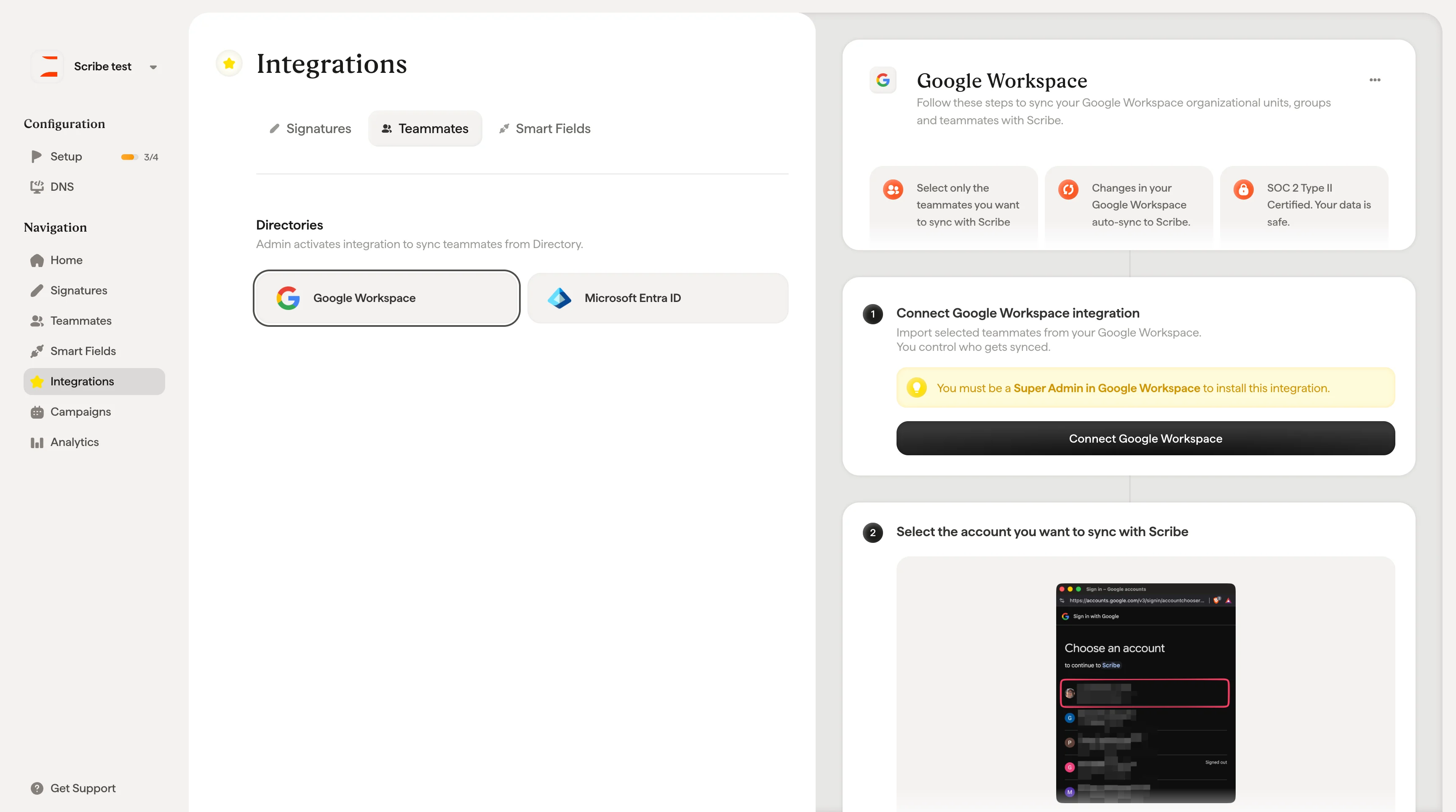
Ada dua cara untuk memulai koneksi: dari dropdown **+ Add Teammates** di halaman Teammates (pilih "Google Workspace"), atau dari **Integrations → Teammates tab** tempat Anda akan menemukan [kartu Google Workspace](/id/integrations/teammates/google-workspace-teammates).
Kedua jalur membuka alur penyiapan **Synchronize Teammates**, yang memandu Anda melalui koneksi dalam beberapa langkah:
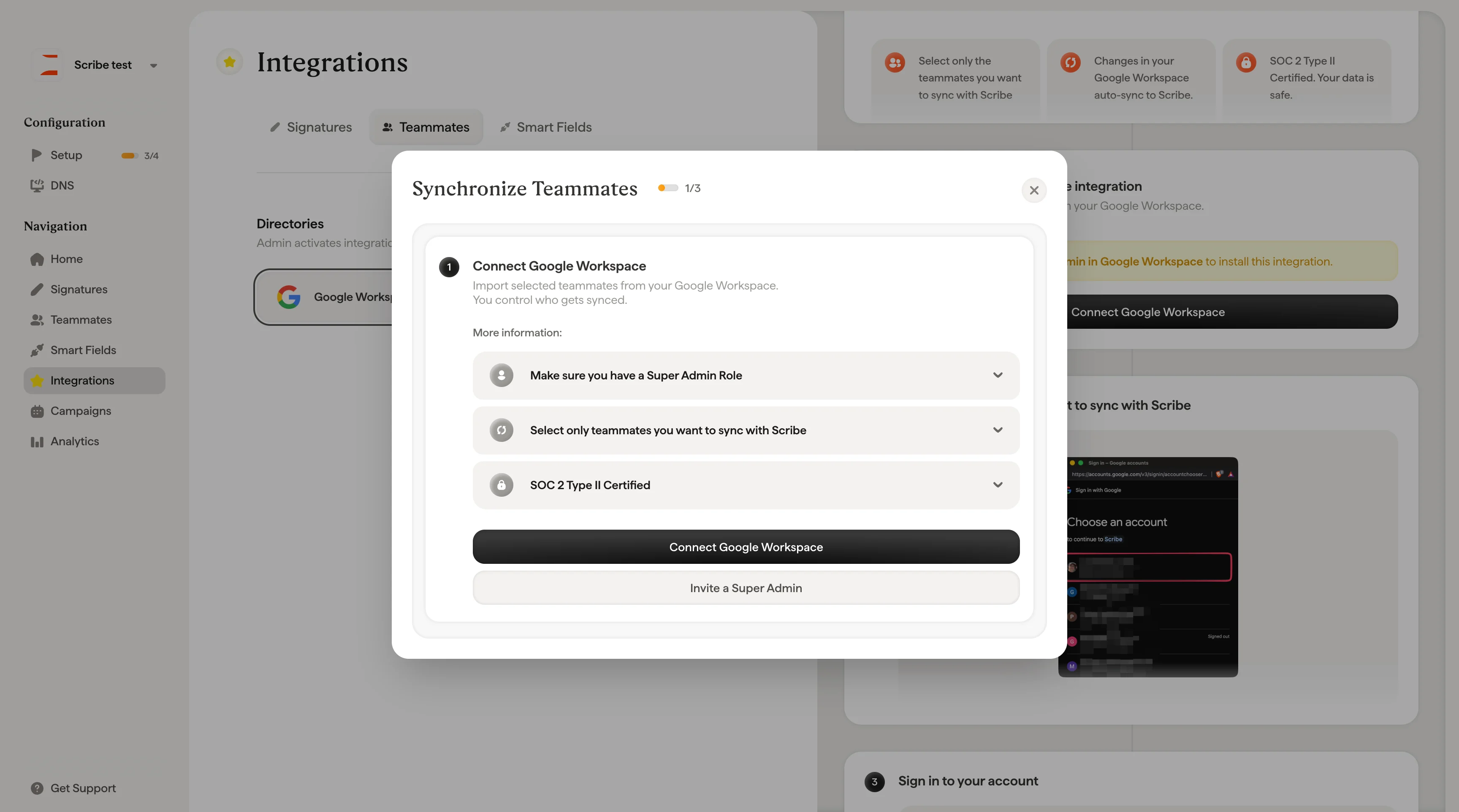
**Langkah 1: Hubungkan Google Workspace.** Modal ini menjelaskan fungsi integrasi dan memberikan tiga bagian info yang dapat diperluas untuk Anda tinjau sebelum melanjutkan: persyaratan peran Super Admin, cara kerja pemilihan rekan tim, serta sertifikasi SOC 2 dan kebijakan akses data Scribe. Klik **Connect Google Workspace** untuk melanjutkan, atau **Invite a Super Admin** jika orang lain perlu menyelesaikan langkah ini.
## Sebelum Anda mulai
Anda memerlukan izin **Super Admin** pada akun Google Workspace Anda untuk menyelesaikan koneksi. Jika Anda tidak memiliki akses Super Admin, Anda dapat mengundang seseorang dari tim TI Anda untuk menyelesaikan langkah ini. Scribe menyediakan opsi bawaan untuk melakukannya selama alur penyiapan.
Scribe tersertifikasi SOC 2 Type II dan hanya meminta akses baca terbatas ke Google Workspace Anda. Scribe tidak dapat mengedit, menghapus, atau mengirim email atas nama Anda.
## Menghubungkan Google Workspace
Ada dua cara untuk memulai koneksi: dari dropdown **+ Add Teammates** di halaman Teammates (pilih "Google Workspace"), atau dari **Integrations → Teammates tab** tempat Anda akan menemukan [kartu Google Workspace](/id/integrations/teammates/google-workspace-teammates).
Kedua jalur membuka alur penyiapan **Synchronize Teammates**, yang memandu Anda melalui koneksi dalam beberapa langkah:
**Langkah 1: Hubungkan Google Workspace.** Modal ini menjelaskan fungsi integrasi dan memberikan tiga bagian info yang dapat diperluas untuk Anda tinjau sebelum melanjutkan: persyaratan peran Super Admin, cara kerja pemilihan rekan tim, serta sertifikasi SOC 2 dan kebijakan akses data Scribe. Klik **Connect Google Workspace** untuk melanjutkan, atau **Invite a Super Admin** jika orang lain perlu menyelesaikan langkah ini.
 **Langkah 2: Masuk dengan Google.** Pilih akun Google yang ingin Anda sinkronkan dengan Scribe, lalu masuk. Anda akan diminta mengotorisasi akses Scribe, jadi tinjau dan terima [scope yang diminta](/id/security/scopes-used-from-google-workspace). Ini adalah izin baca-saja yang memungkinkan Scribe menarik informasi direktori.
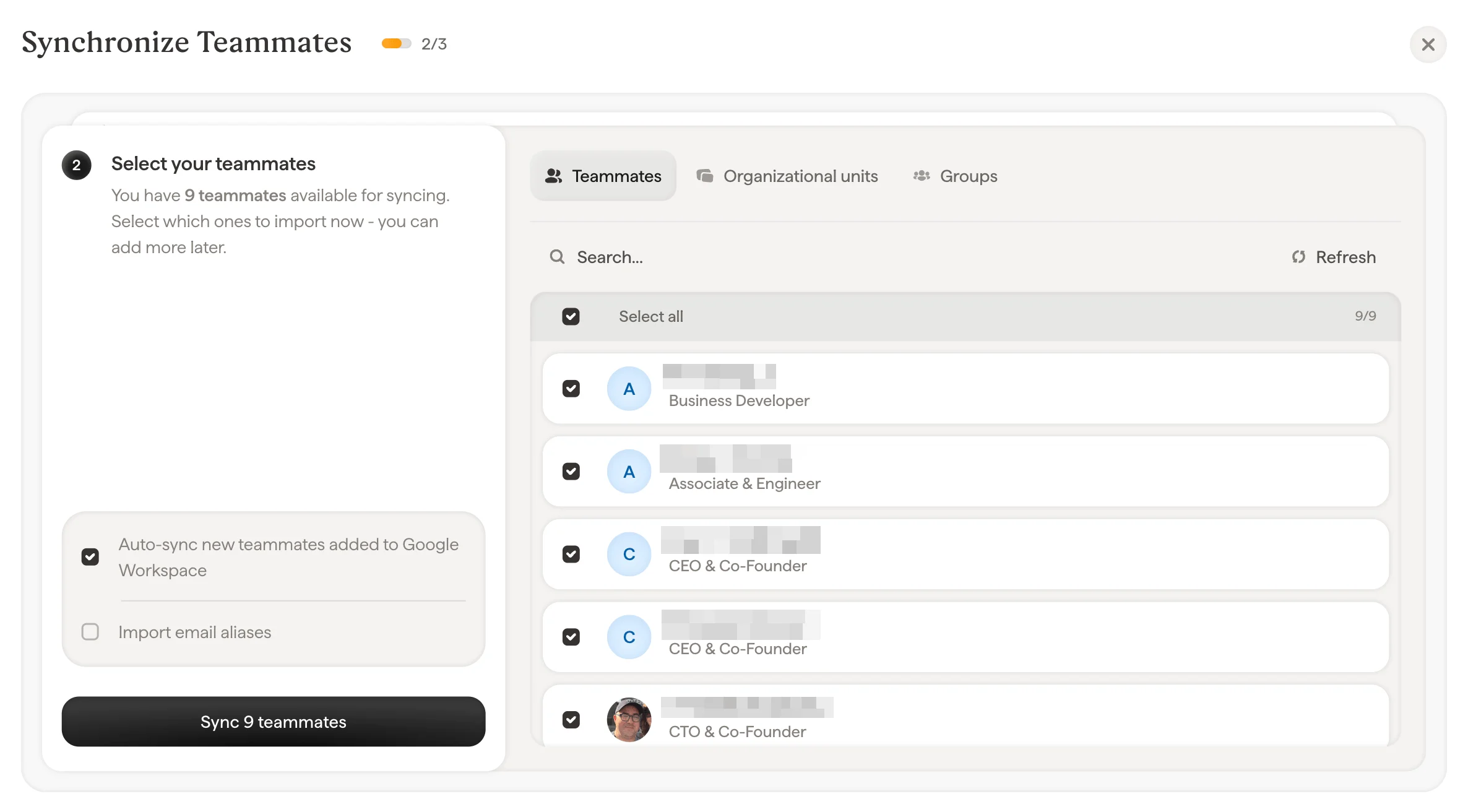 **Langkah 3: Pilih rekan tim untuk disinkronkan.** Di sinilah Anda memilih persis siapa yang akan diimpor. Anda tidak harus menyinkronkan seluruh direktori Anda. Pilih hanya orang-orang yang membutuhkan tanda tangan email. Anda dapat memilih rekan tim dengan tiga cara:
* **Rekan tim**: Telusuri dan pilih individu dari direktori Anda
* **Unit**: Pilih seluruh unit organisasi untuk mengimpor semua anggota sekaligus
* **Grup**: Pilih Google Groups, yang dapat Anda perluas untuk melihat anggota individu sebelum sinkronisasi
**Langkah 3: Pilih rekan tim untuk disinkronkan.** Di sinilah Anda memilih persis siapa yang akan diimpor. Anda tidak harus menyinkronkan seluruh direktori Anda. Pilih hanya orang-orang yang membutuhkan tanda tangan email. Anda dapat memilih rekan tim dengan tiga cara:
* **Rekan tim**: Telusuri dan pilih individu dari direktori Anda
* **Unit**: Pilih seluruh unit organisasi untuk mengimpor semua anggota sekaligus
* **Grup**: Pilih Google Groups, yang dapat Anda perluas untuk melihat anggota individu sebelum sinkronisasi
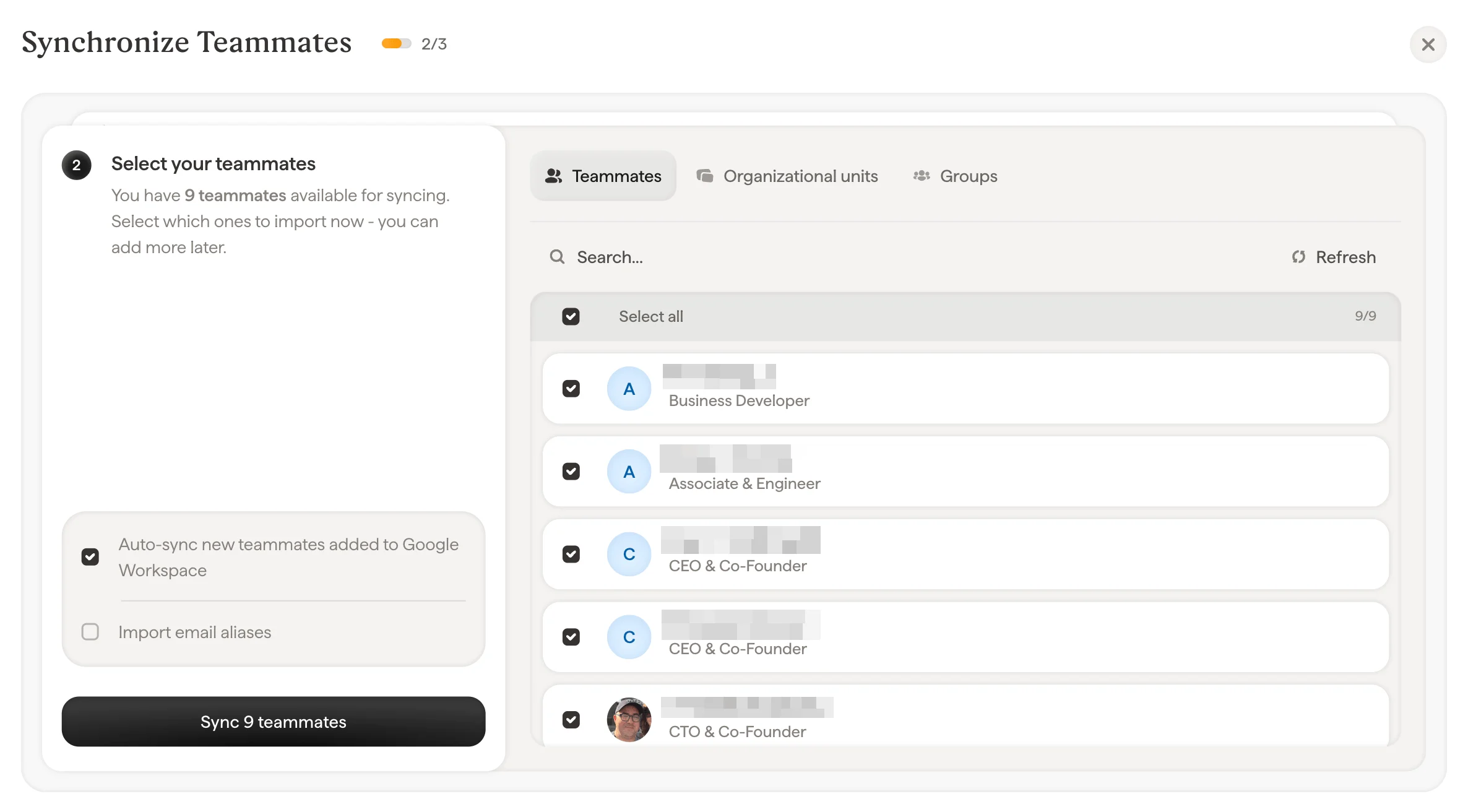 Gunakan bilah pencarian untuk menemukan orang, unit, atau grup tertentu. Opsi "Select all" tersedia jika Anda ingin mengimpor semua orang.
Di bagian bawah layar pemilihan, dua opsi tambahan memungkinkan Anda menyesuaikan sinkronisasi:
* **Sinkronkan otomatis rekan tim baru yang ditambahkan ke Google Workspace**: Ketika diaktifkan, setiap karyawan baru yang ditambahkan ke direktori Google Workspace Anda akan otomatis muncul di Scribe. Ini menjaga daftar rekan tim Anda tetap terbarui tanpa pembaruan manual.
* **Impor alias email**: Jika rekan tim Anda memiliki [alias email](/id/how-do-scribe-email-signatures-work-with-email-aliases) (misalnya [support@company.com](mailto:support@company.com) selain alamat pribadi mereka), aktifkan opsi ini untuk mengimpornya juga. Jumlah domain yang tersedia ditampilkan di samping opsi ini.
Klik **Sync teammates** untuk memulai impor.
**Selesai.** Layar konfirmasi menampilkan berapa banyak rekan tim yang berhasil disinkronkan. Pembaruan berikutnya pada direktori Google Workspace Anda (karyawan baru, perubahan jabatan, dll.) akan otomatis tersinkron dengan Scribe.
Anda tidak perlu mengimpor semua orang sekaligus. Mulai dengan kelompok kecil untuk menguji konfigurasi, lalu kembali dan tambahkan rekan tim lainnya melalui alur yang sama.
## Mengundang Super Admin
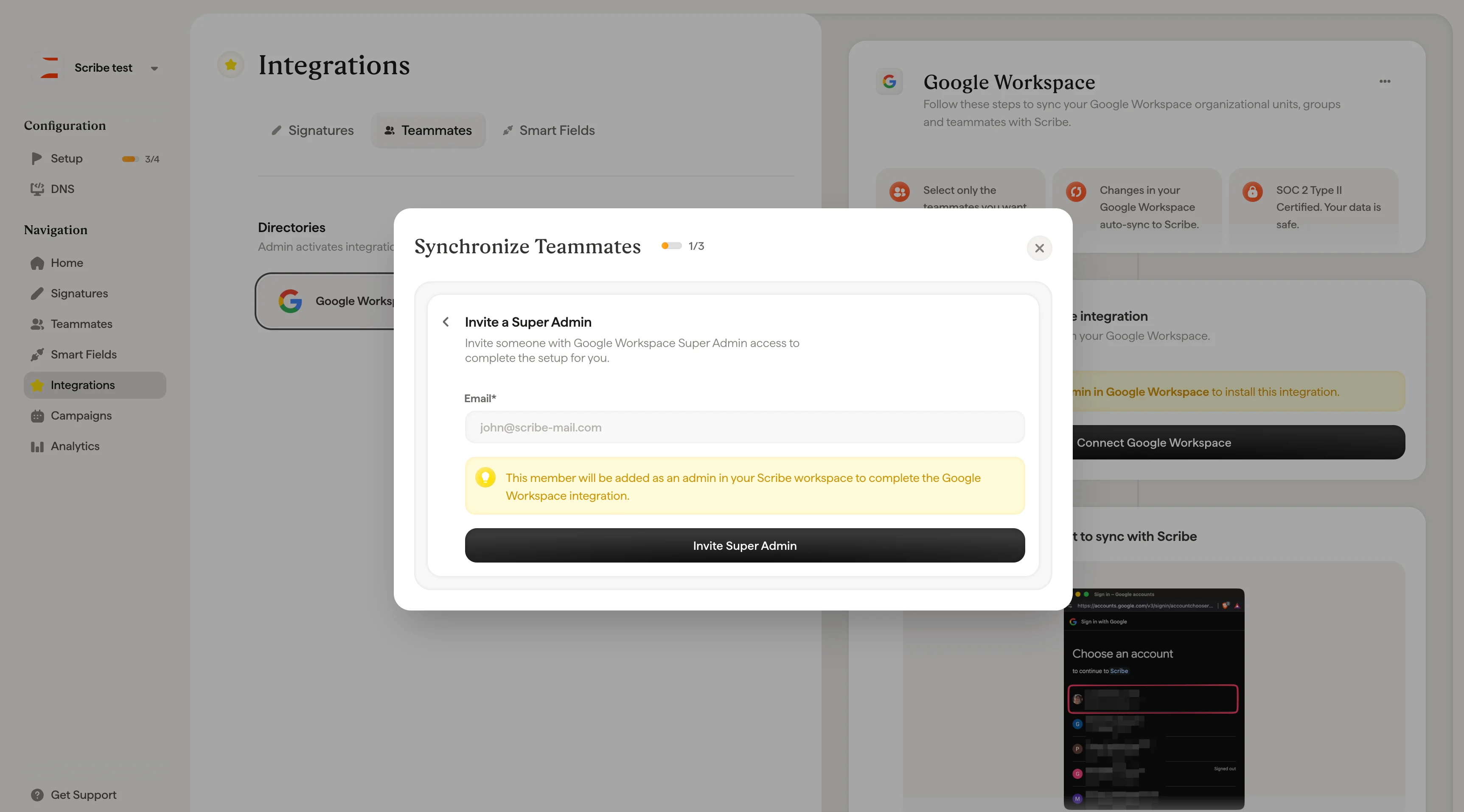
Jika Anda tidak memiliki akses Super Admin ke Google Workspace, klik **Invite a Super Admin** selama alur penyiapan. Masukkan alamat email seseorang di tim TI Anda yang memiliki akses Super Admin. Mereka akan ditambahkan sebagai admin di ruang kerja Scribe Anda sehingga dapat menyelesaikan koneksi Google Workspace untuk Anda.
Gunakan bilah pencarian untuk menemukan orang, unit, atau grup tertentu. Opsi "Select all" tersedia jika Anda ingin mengimpor semua orang.
Di bagian bawah layar pemilihan, dua opsi tambahan memungkinkan Anda menyesuaikan sinkronisasi:
* **Sinkronkan otomatis rekan tim baru yang ditambahkan ke Google Workspace**: Ketika diaktifkan, setiap karyawan baru yang ditambahkan ke direktori Google Workspace Anda akan otomatis muncul di Scribe. Ini menjaga daftar rekan tim Anda tetap terbarui tanpa pembaruan manual.
* **Impor alias email**: Jika rekan tim Anda memiliki [alias email](/id/how-do-scribe-email-signatures-work-with-email-aliases) (misalnya [support@company.com](mailto:support@company.com) selain alamat pribadi mereka), aktifkan opsi ini untuk mengimpornya juga. Jumlah domain yang tersedia ditampilkan di samping opsi ini.
Klik **Sync teammates** untuk memulai impor.
**Selesai.** Layar konfirmasi menampilkan berapa banyak rekan tim yang berhasil disinkronkan. Pembaruan berikutnya pada direktori Google Workspace Anda (karyawan baru, perubahan jabatan, dll.) akan otomatis tersinkron dengan Scribe.
Anda tidak perlu mengimpor semua orang sekaligus. Mulai dengan kelompok kecil untuk menguji konfigurasi, lalu kembali dan tambahkan rekan tim lainnya melalui alur yang sama.
## Mengundang Super Admin
Jika Anda tidak memiliki akses Super Admin ke Google Workspace, klik **Invite a Super Admin** selama alur penyiapan. Masukkan alamat email seseorang di tim TI Anda yang memiliki akses Super Admin. Mereka akan ditambahkan sebagai admin di ruang kerja Scribe Anda sehingga dapat menyelesaikan koneksi Google Workspace untuk Anda.
 ## Yang terjadi setelah sinkronisasi
Setelah terhubung, Scribe otomatis menyinkronkan direktori Google Workspace Anda sekali sehari berdasarkan zona waktu Anda. Anda juga dapat memicu sinkronisasi manual kapan saja dengan mengklik **Refresh** pada halaman Teammates.
Data tersinkron mengalir satu arah, dari Google Workspace ke Scribe. Jika nama, jabatan, atau detail lain rekan tim berubah di direktori Anda, pembaruan tersebut akan muncul di Scribe setelah sinkronisasi berikutnya. Untuk mengubah field yang tersinkron, perbarui di Google Workspace, bukan langsung di Scribe.
Anda dapat mengatur rekan tim mana yang disinkronkan kapan saja dengan mengklik **Edit teammate selection** pada halaman Teammates.
## Artikel terkait
* [Smart fields](/id/smart-fields)
* [Tambahkan rekan tim secara manual](/id/teammates/add-teammates-manually)
* [Hubungkan Microsoft Entra ID](/id/teammates/connect-microsoft-entra-id)
## Yang terjadi setelah sinkronisasi
Setelah terhubung, Scribe otomatis menyinkronkan direktori Google Workspace Anda sekali sehari berdasarkan zona waktu Anda. Anda juga dapat memicu sinkronisasi manual kapan saja dengan mengklik **Refresh** pada halaman Teammates.
Data tersinkron mengalir satu arah, dari Google Workspace ke Scribe. Jika nama, jabatan, atau detail lain rekan tim berubah di direktori Anda, pembaruan tersebut akan muncul di Scribe setelah sinkronisasi berikutnya. Untuk mengubah field yang tersinkron, perbarui di Google Workspace, bukan langsung di Scribe.
Anda dapat mengatur rekan tim mana yang disinkronkan kapan saja dengan mengklik **Edit teammate selection** pada halaman Teammates.
## Artikel terkait
* [Smart fields](/id/smart-fields)
* [Tambahkan rekan tim secara manual](/id/teammates/add-teammates-manually)
* [Hubungkan Microsoft Entra ID](/id/teammates/connect-microsoft-entra-id)