> ## Documentation Index
> Fetch the complete documentation index at: https://help.scribe-mail.com/llms.txt
> Use this file to discover all available pages before exploring further.
# Blok gambar
> Tambahkan foto profil, logo, dan banner ke tanda tangan email Anda, lalu pangkas, bulatkan sudutnya, atur ukuran, dan tautkan gambar ke URL.
Blok gambar menangani foto profil, logo perusahaan, banner, dan elemen visual lainnya pada tanda tangan Anda.

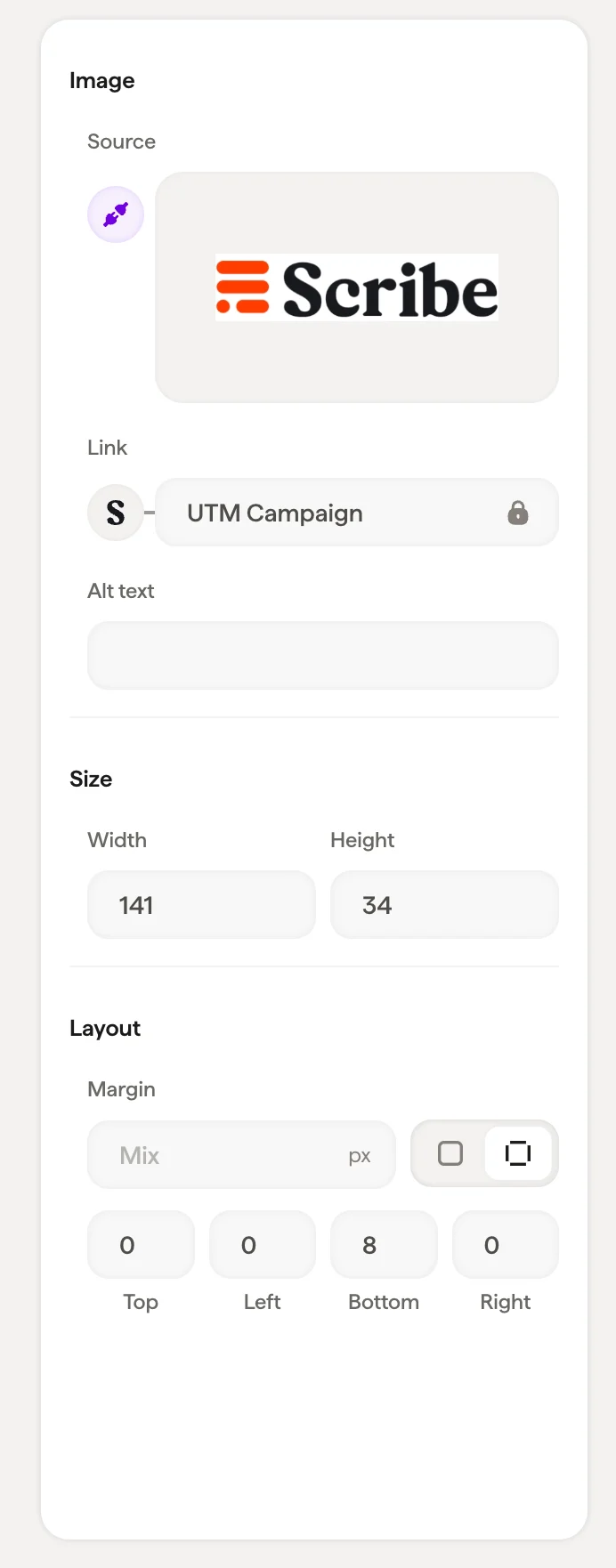 ## Sumber gambar
Klik **Pilih gambar** untuk mengunggah gambar baru atau memilih dari [pustaka gambar](/id/editor/image-library) Anda.
Panel menyesuaikan dengan status gambar:
* **Kosong**: Menampilkan placeholder dengan tombol "Select image"
* **Terunggah**: Menampilkan pratinjau gambar dengan opsi untuk mengganti atau menyesuaikannya
* **Foto profil**: Saat disinkronkan dari Google Workspace, ikon Google muncul untuk menunjukkan bahwa gambar diperbarui otomatis untuk setiap rekan tim
Untuk foto profil yang disinkronkan dari [Google Workspace](/id/editor/google-workspace-directory), gambar diperbarui otomatis saat rekan tim mengganti foto profil Google mereka. Anda tidak perlu mengelolanya secara manual.
## Tautan
Tambahkan URL agar gambar dapat diklik, berguna untuk menautkan logo perusahaan ke situs web Anda atau banner ke halaman arahan.
## Gaya
| Pengaturan | Fungsinya |
| ----------- | ------------------------------------------------------------------------------------------------------------------------------------------------------------------------------ |
| **Pangkas** | Buka alat pemangkasan untuk menyesuaikan area gambar yang terlihat |
| **Radius** | Pembulatan sudut dalam piksel: atur ke `0` untuk sudut tajam, perbesar untuk sudut membulat, atau gunakan nilai tinggi untuk pemangkasan bulat penuh (cocok untuk foto profil) |
## Ukuran
Atur **Width** dan **Height** dalam piksel. Nilai ini mengontrol ukuran tampilan gambar dalam tanda tangan.
Untuk foto profil, coba samakan width dan height dengan border radius tinggi agar tampak melingkar dan rapi.
## Tata letak
Padding mengontrol ruang di sekitar blok gambar.
## Artikel terkait
* [Tambahkan blok](/id/editor/add-blocks)
* [Panel penataan](/id/editor/styling-panel)
* [Blok lencana](/id/editor/badge-blocks)
## Sumber gambar
Klik **Pilih gambar** untuk mengunggah gambar baru atau memilih dari [pustaka gambar](/id/editor/image-library) Anda.
Panel menyesuaikan dengan status gambar:
* **Kosong**: Menampilkan placeholder dengan tombol "Select image"
* **Terunggah**: Menampilkan pratinjau gambar dengan opsi untuk mengganti atau menyesuaikannya
* **Foto profil**: Saat disinkronkan dari Google Workspace, ikon Google muncul untuk menunjukkan bahwa gambar diperbarui otomatis untuk setiap rekan tim
Untuk foto profil yang disinkronkan dari [Google Workspace](/id/editor/google-workspace-directory), gambar diperbarui otomatis saat rekan tim mengganti foto profil Google mereka. Anda tidak perlu mengelolanya secara manual.
## Tautan
Tambahkan URL agar gambar dapat diklik, berguna untuk menautkan logo perusahaan ke situs web Anda atau banner ke halaman arahan.
## Gaya
| Pengaturan | Fungsinya |
| ----------- | ------------------------------------------------------------------------------------------------------------------------------------------------------------------------------ |
| **Pangkas** | Buka alat pemangkasan untuk menyesuaikan area gambar yang terlihat |
| **Radius** | Pembulatan sudut dalam piksel: atur ke `0` untuk sudut tajam, perbesar untuk sudut membulat, atau gunakan nilai tinggi untuk pemangkasan bulat penuh (cocok untuk foto profil) |
## Ukuran
Atur **Width** dan **Height** dalam piksel. Nilai ini mengontrol ukuran tampilan gambar dalam tanda tangan.
Untuk foto profil, coba samakan width dan height dengan border radius tinggi agar tampak melingkar dan rapi.
## Tata letak
Padding mengontrol ruang di sekitar blok gambar.
## Artikel terkait
* [Tambahkan blok](/id/editor/add-blocks)
* [Panel penataan](/id/editor/styling-panel)
* [Blok lencana](/id/editor/badge-blocks)