> ## Documentation Index
> Fetch the complete documentation index at: https://help.scribe-mail.com/llms.txt
> Use this file to discover all available pages before exploring further.

# Apple Mail

> Pasang tanda tangan email Scribe di Apple Mail dalam hitungan menit dengan mengunduh aplikasi desktop Scribe dan mengaktifkan integrasinya di Mac Anda.

Ikuti langkah-langkah di bawah ini untuk [memasang tanda tangan Anda](/id/install-signatures) di Apple Mail.

<Info>
  **Setiap pengguna harus memasang dan mengonfigurasi integrasinya.**
</Info>

<Info>
  **Pengguna melihat tanda tangan saat menyusun email.**
</Info>

<Info>
  **Pemasangan berbasis cloud.** Email tidak melewati server Scribe.
</Info>

## Panduan pemasangan

### Prasyarat

* Akun Scribe
* Setidaknya satu tanda tangan yang dibuat di Scribe
* macOS dengan Apple Mail terpasang

<Steps>
  <Step title="Unduh aplikasi desktop Scribe">
    <Warning>
      Anda juga dapat mengonfigurasi integrasi Apple Mail menggunakan integrasi sisi server kami jika ingin [mengelola pemasangan secara terpusat](/id/integrations/signatures/apple-mail-rmm) daripada meminta setiap rekan tim memasang aplikasi desktop Scribe.
    </Warning>

    Unduh aplikasi desktop Scribe dari halaman integrasi.
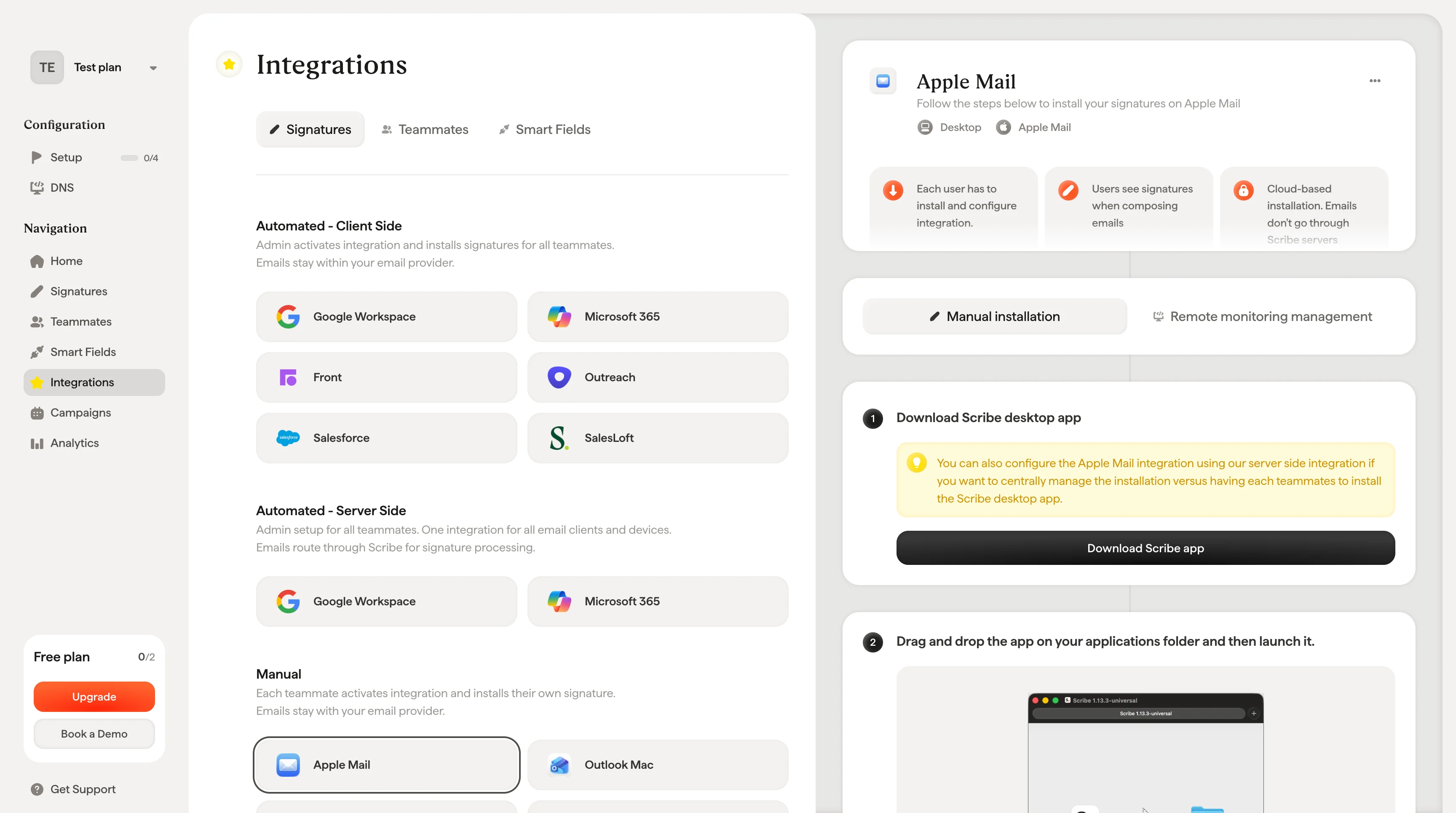
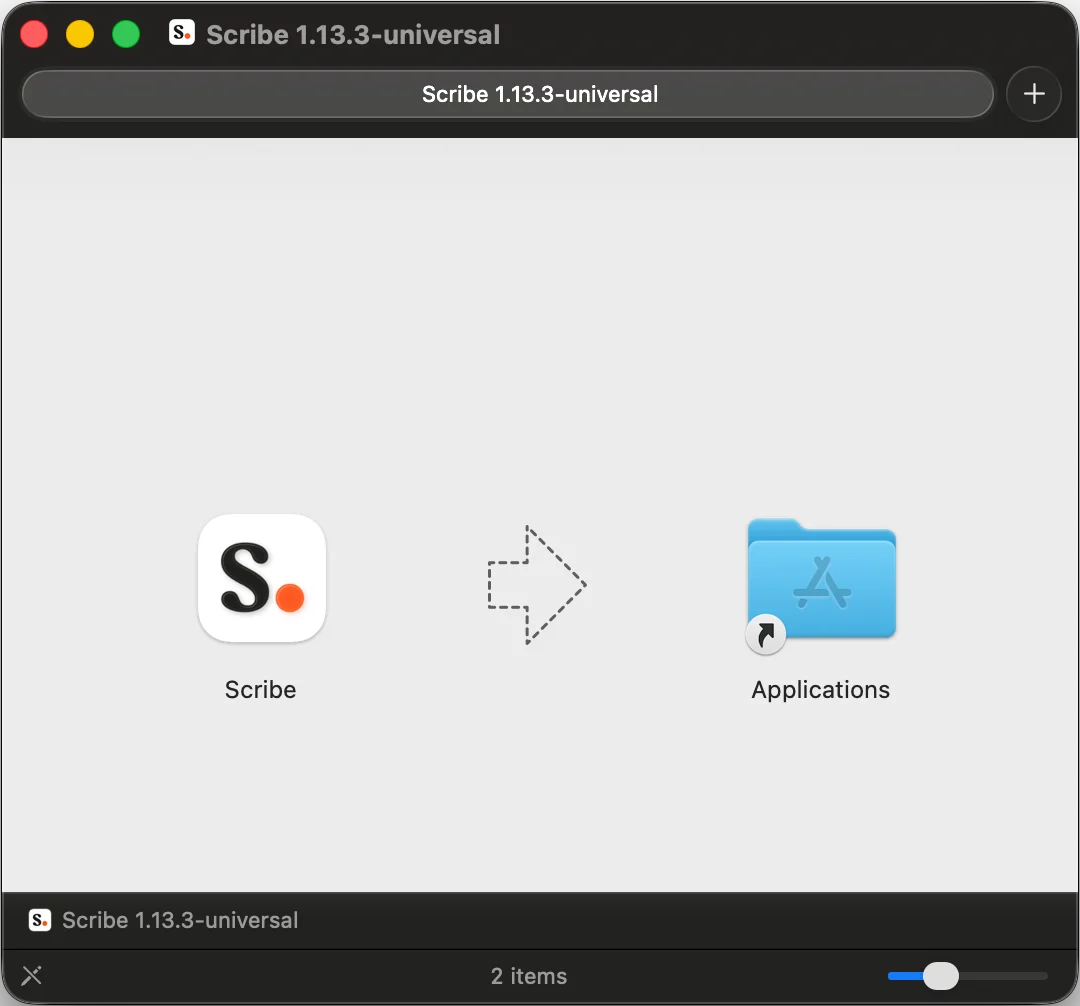
    <Frame>
      <img src="https://mintcdn.com/scribe/Z_G2D9X-Tlrxu_Eh/images/apple-mail-download-scribe-app.png?fit=max&auto=format&n=Z_G2D9X-Tlrxu_Eh&q=85&s=13ade988e4036e475a944017e2d7a379" alt="Unduh aplikasi desktop Scribe dari halaman integrasi" width="3456" height="1930" data-path="images/apple-mail-download-scribe-app.png" />
    </Frame>
  </Step>

  <Step title="Seret dan letakkan aplikasi ke folder Applications, lalu jalankan">
    <Frame>
      <img src="https://mintcdn.com/scribe/I5V9iTucPI_EY3nq/integrations/signatures/images/apple-mail-step-2.png?fit=max&auto=format&n=I5V9iTucPI_EY3nq&q=85&s=454e4796d4b4fbb4c2db2ddc97c83f80" alt="Seret Scribe ke folder Applications" className="mx-auto" style={{ width:"70%" }} width="1080" height="1006" data-path="integrations/signatures/images/apple-mail-step-2.png" />
    </Frame>
  </Step>

  <Step title="Login dengan kredensial Scribe Anda">
    Login ke aplikasi Scribe seperti yang Anda lakukan di situs web Scribe.

    <Frame>
      <img src="https://mintcdn.com/scribe/xbQhr3JjkYildsKM/images/scribe-app-login.png?fit=max&auto=format&n=xbQhr3JjkYildsKM&q=85&s=5f5ded1413970e4830f850a1a55d7388" alt="Layar login aplikasi desktop Scribe" title="Layar login aplikasi desktop Scribe" className="mx-auto" style={{ width:"63%" }} width="810" height="1232" data-path="images/scribe-app-login.png" />
    </Frame>
  </Step>

  <Step title="Aktifkan pemasangan Apple Mail">
    Klik roda pengaturan dan aktifkan Apple Mail.

    <Frame>
      <img src="https://mintcdn.com/scribe/xbQhr3JjkYildsKM/images/scribe-app-activate-email-client.png?fit=max&auto=format&n=xbQhr3JjkYildsKM&q=85&s=5d8407f7903c0031672a5d20f452bf1f" alt="Mengaktifkan klien email di pengaturan aplikasi Scribe" title="Mengaktifkan klien email di pengaturan aplikasi Scribe" className="mx-auto" style={{ width:"71%" }} width="798" height="1230" data-path="images/scribe-app-activate-email-client.png" />
    </Frame>
  </Step>

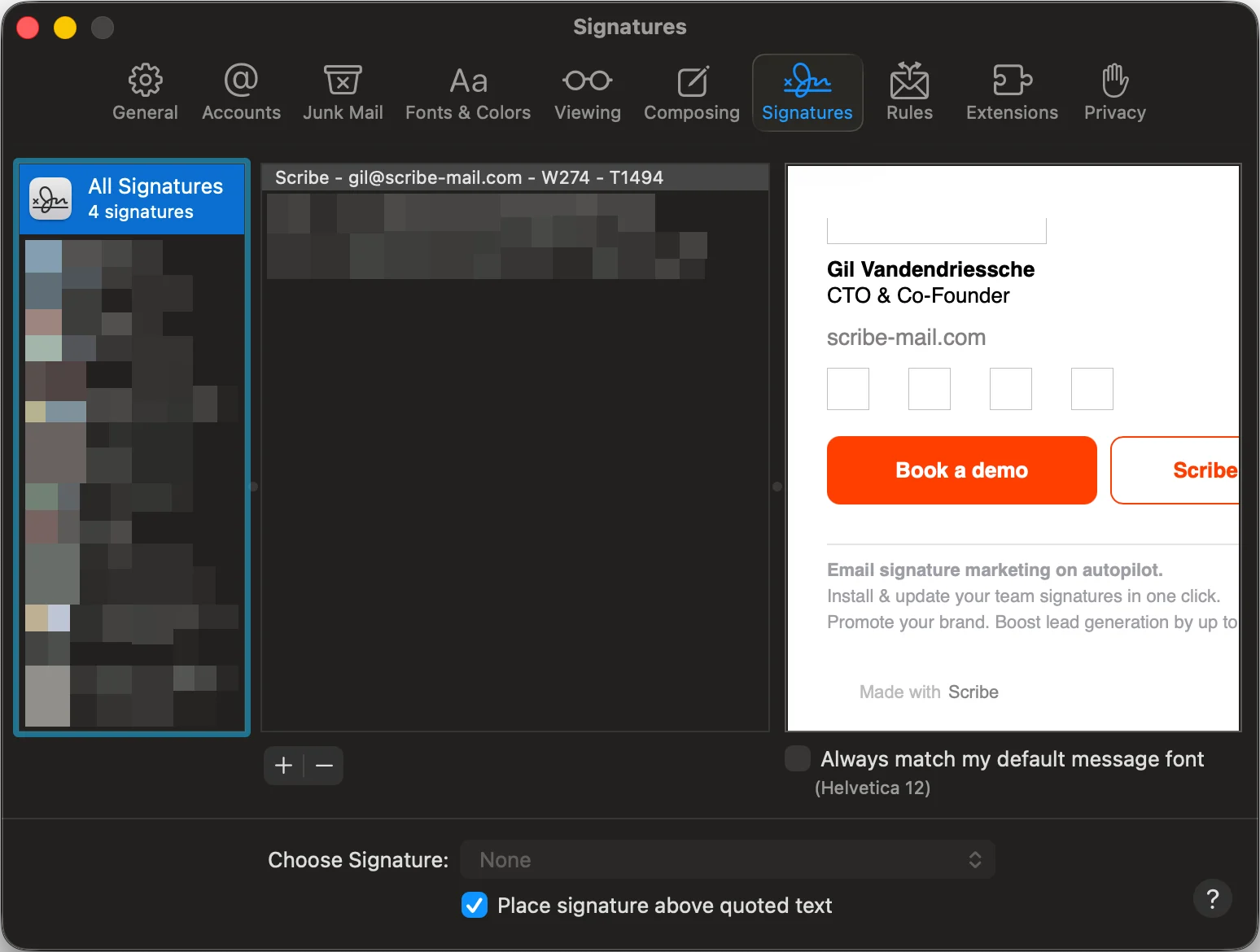
  <Step title="Buka Apple Mail dan masuk ke Settings, lalu tab Signatures">
    <Frame>
      <img src="https://mintcdn.com/scribe/I5V9iTucPI_EY3nq/integrations/signatures/images/apple-mail-step-5.png?fit=max&auto=format&n=I5V9iTucPI_EY3nq&q=85&s=8e0cfc9b69576693cc0be960137f6924" alt="Pengaturan tanda tangan email Apple Mail" width="1548" height="1170" data-path="integrations/signatures/images/apple-mail-step-5.png" />
    </Frame>
  </Step>

  <Step title="Pilih tanda tangan email Scribe">
    Klik tab 'All signatures'. Lalu, seret tanda tangan email Scribe Anda ke akun email yang terhubung.
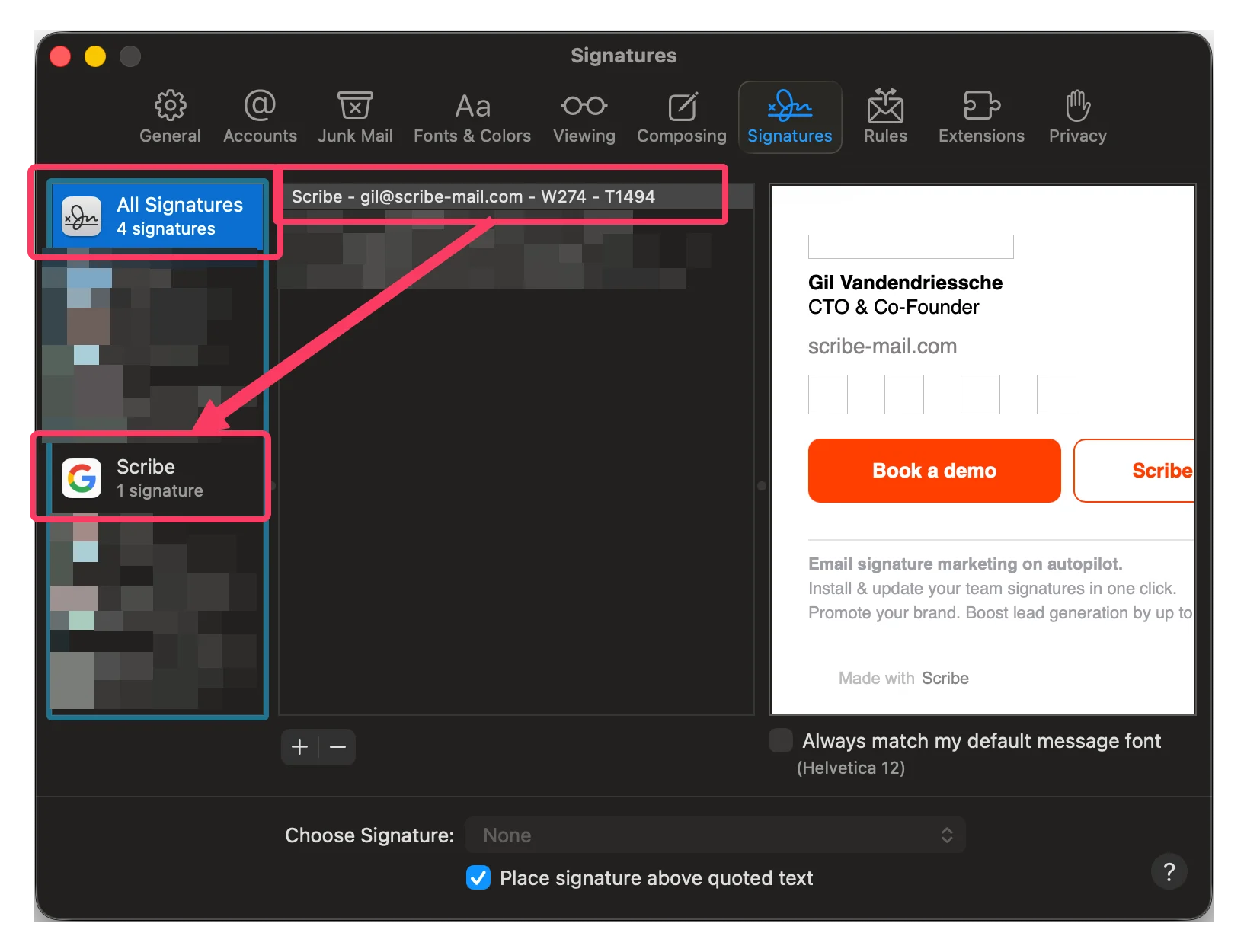
    <Frame>
      <img src="https://mintcdn.com/scribe/I5V9iTucPI_EY3nq/integrations/signatures/images/apple-mail-step-6.png?fit=max&auto=format&n=I5V9iTucPI_EY3nq&q=85&s=18b9a02d3e6ecbe4acc2505e02b31c77" alt="Seret tanda tangan email Scribe ke akun email" width="1633" height="1250" data-path="integrations/signatures/images/apple-mail-step-6.png" />
    </Frame>
  </Step>

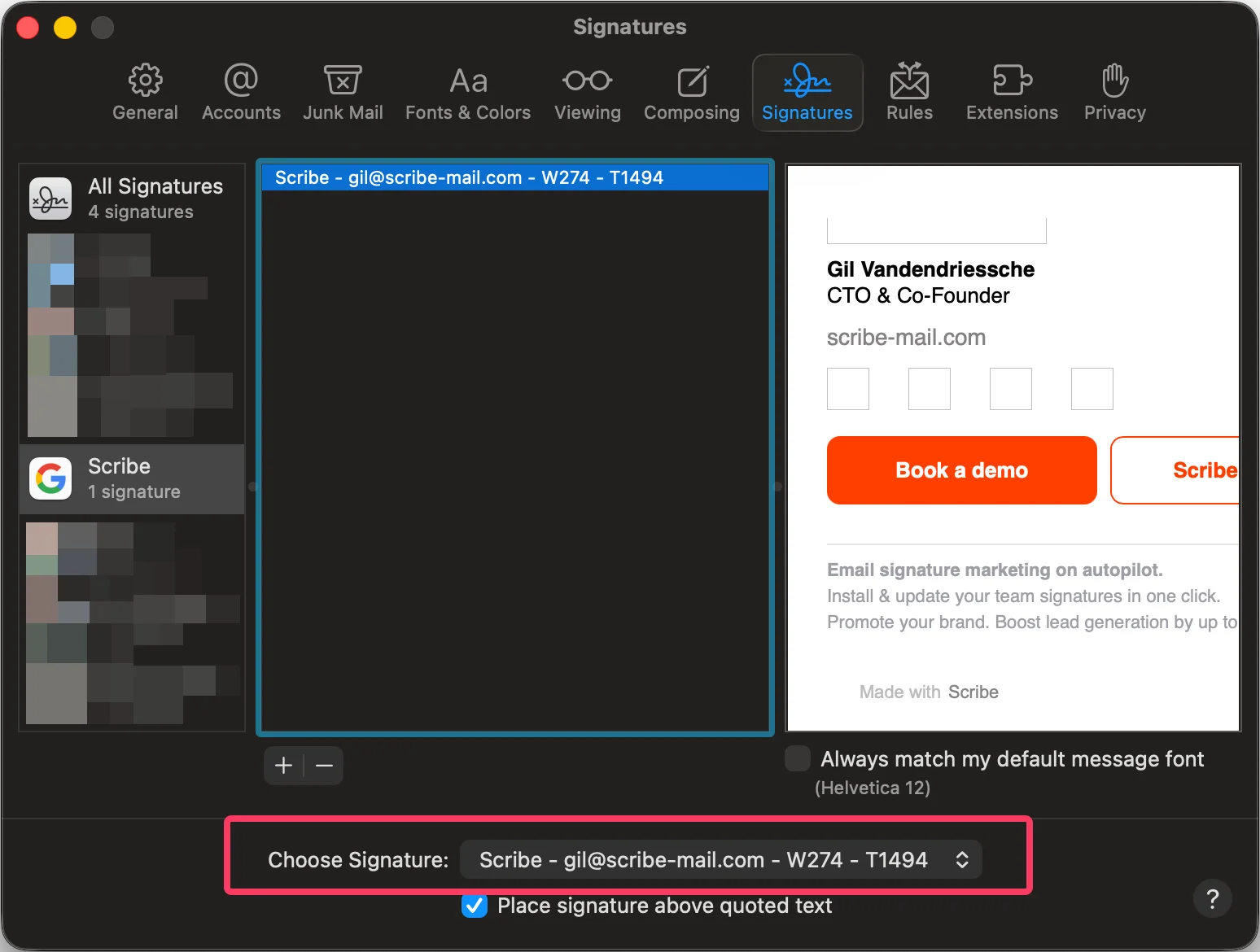
  <Step title="Jadikan tanda tangan email sebagai default di Apple Mail">
    Pada kolom 'choose your signature', pilih tanda tangan email Scribe Anda.
    <Frame>
      <img src="https://mintcdn.com/scribe/I5V9iTucPI_EY3nq/integrations/signatures/images/apple-mail-step-7.png?fit=max&auto=format&n=I5V9iTucPI_EY3nq&q=85&s=ab31fde7eda3c3052ef0cb7b4b28adf9" alt="Jadikan tanda tangan email Scribe sebagai default" width="1548" height="1170" data-path="integrations/signatures/images/apple-mail-step-7.png" />
    </Frame>
  </Step>

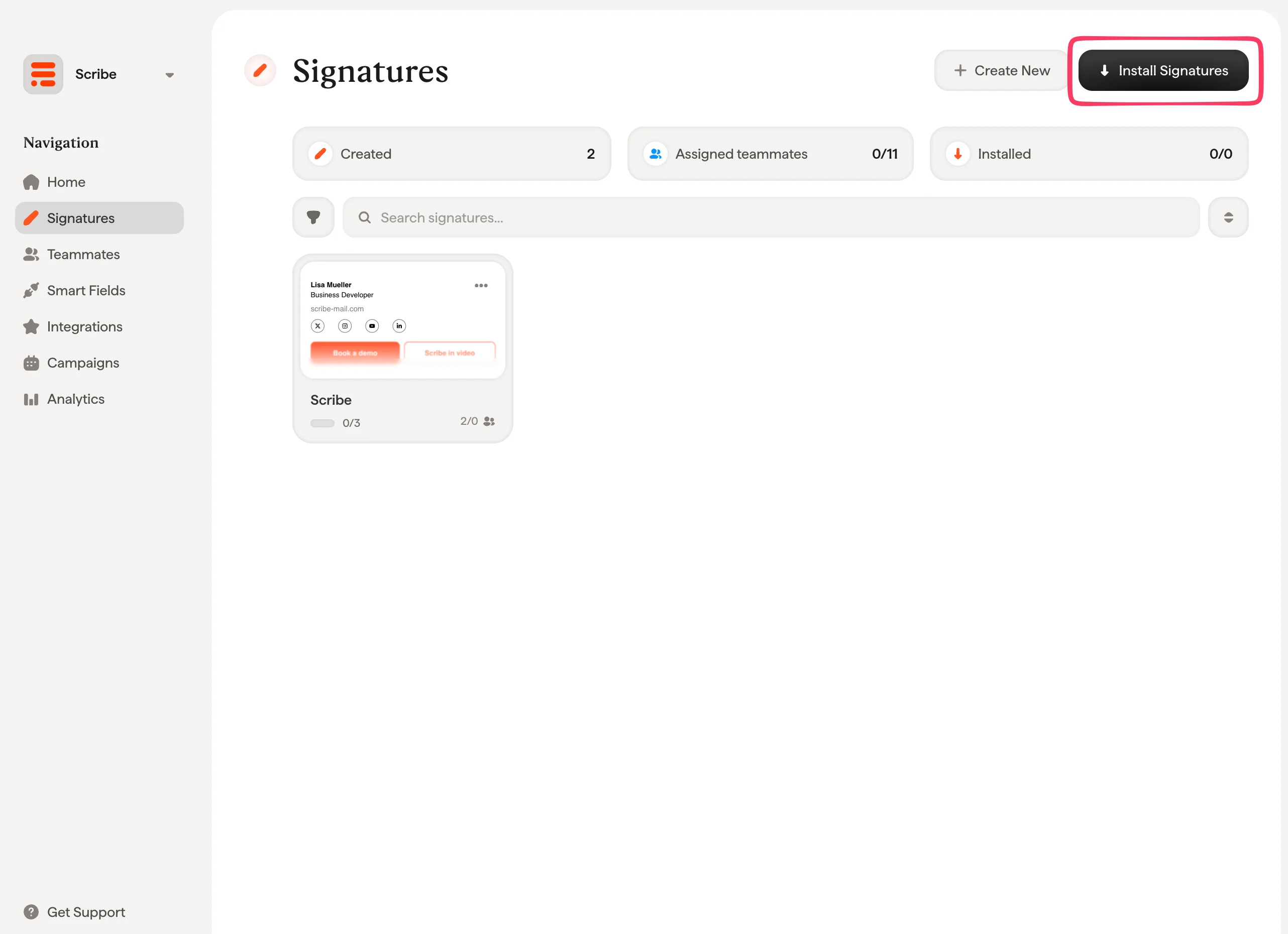
  <Step title="Pasang tanda tangan email tim">
    Dari daftar tanda tangan email Anda, pasang semua tanda tangan email sekaligus untuk rekan tim Anda atau pasang satu per satu untuk peluncuran bertahap.
    <Frame>
      <img src="https://mintcdn.com/scribe/I5V9iTucPI_EY3nq/integrations/signatures/images/apple-mail-step-8.png?fit=max&auto=format&n=I5V9iTucPI_EY3nq&q=85&s=67baf3011bfd721a7ebbe6ffe45c229e" alt="Pasang tanda tangan email untuk rekan tim" width="2564" height="1860" data-path="integrations/signatures/images/apple-mail-step-8.png" />
    </Frame>
  </Step>
</Steps>

## Artikel terkait

* [Ikhtisar integrasi](/id/integrations-overview): semua cara menerapkan tanda tangan Scribe, di cloud maupun sisi server.
* [Gambar tidak muncul](/id/troubleshooting/images-are-not-showing): perbaiki gambar yang hilang pada tanda tangan yang terpasang.
* [Tidak dapat memasang tanda tangan](/id/troubleshooting/unable-to-install-signature): perbaiki tanda tangan yang gagal terpasang.