> ## Documentation Index
> Fetch the complete documentation index at: https://help.scribe-mail.com/llms.txt
> Use this file to discover all available pages before exploring further.
# Google Workspace (Sisi Server)
> Tambahkan tanda tangan Scribe ke email Google Workspace tim Anda secara otomatis dari perangkat apa pun dengan merutekan email keluar lewat server Scribe.
**Instalasi terpusat satu klik.** Tidak diperlukan tindakan dari rekan tim. Pengguna tidak melihat tanda tangan saat menulis email. Email Anda diproses melalui server aman Scribe untuk penyisipan tanda tangan.
**Platform yang didukung:** Web, Desktop, Apple Mail, iOS, Android
## Panduan instalasi
Ini adalah fitur untuk pengguna tingkat lanjut. Dukungan TI diperlukan untuk menyiapkan integrasi ini.
* Pengguna tidak melihat tanda tangan saat menulis email.
* Email Anda diproses melalui server aman Scribe untuk memasang tanda tangan. Scribe tidak dapat membaca atau mengedit email Anda.
* Anda dapat menggabungkan [integrasi berbasis cloud](/id/integrations/signatures/google-workspace-client-side) dengan integrasi sisi server. Jika keduanya terhubung, Scribe memprioritaskan integrasi berbasis cloud agar pengguna dapat melihat tanda tangan mereka saat menulis email.
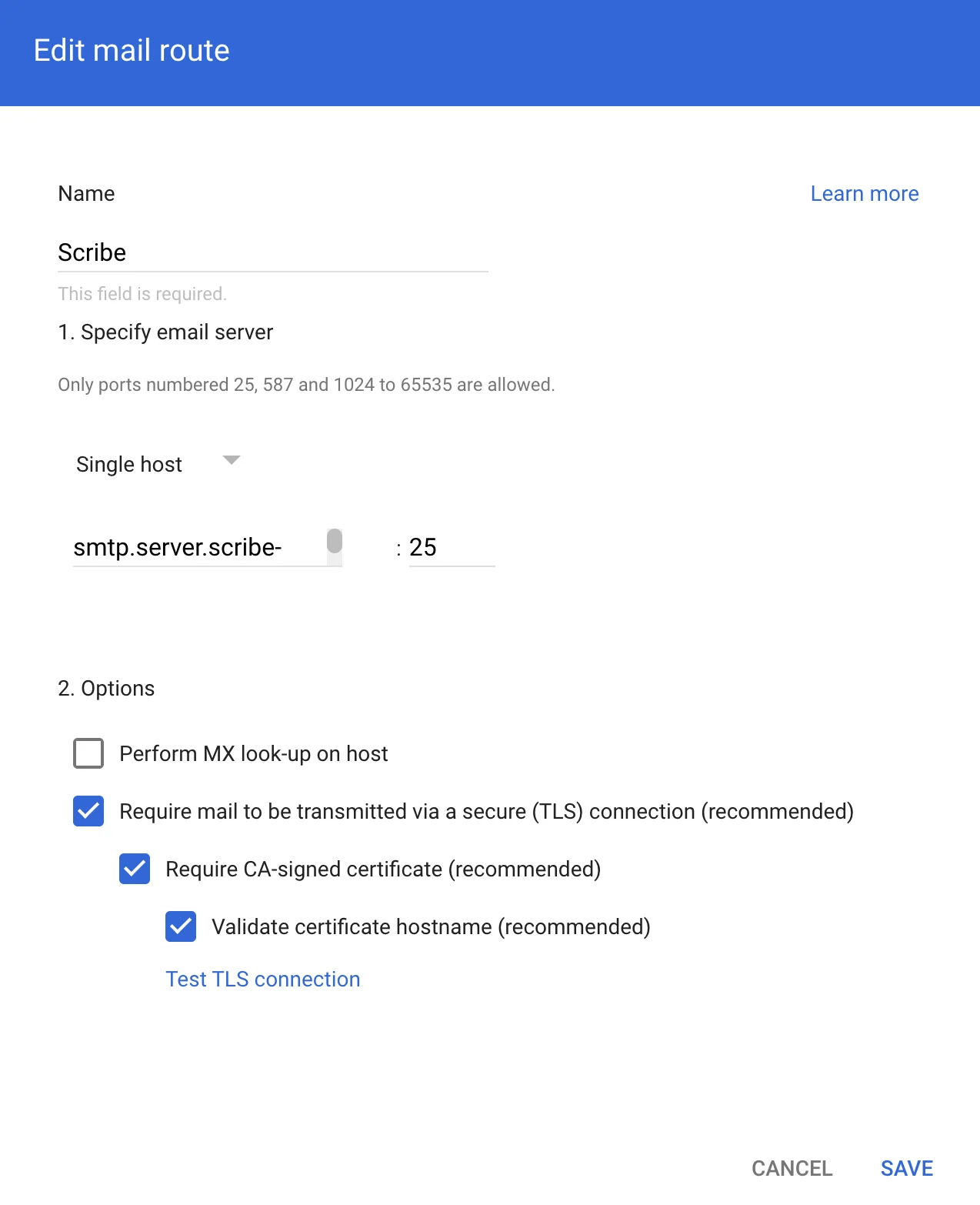
Untuk merutekan email melalui server aman Scribe, buat host di Google Workspace Gmail. Di Google Admin, buka **Apps → Google Workspace → Gmail**, lalu klik 'Hosts'.
 Isi formulir dengan informasi berikut:
**a. Name:** Scribe
**b. Select:** "Single host"
**c. Host name or IP:**
```text theme={null}
smtp.server.scribe-mail.com
```
**d. Port:** 25
**e. Select:** opsi seperti pada tangkapan layar di bawah
Isi formulir dengan informasi berikut:
**a. Name:** Scribe
**b. Select:** "Single host"
**c. Host name or IP:**
```text theme={null}
smtp.server.scribe-mail.com
```
**d. Port:** 25
**e. Select:** opsi seperti pada tangkapan layar di bawah
 Untuk menerima email kembali dari Scribe agar dapat dirutekan ke penerima, buka **Apps → Google Workspace → Gmail** di Google Admin, lalu klik 'Routing'.
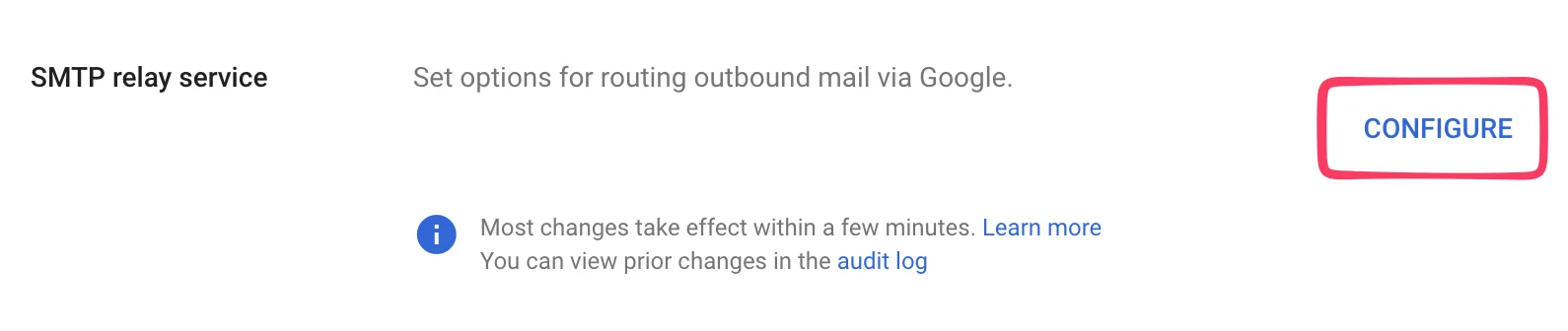
 Pada halaman berikutnya, klik **Configure** di bawah "SMTP relay service".
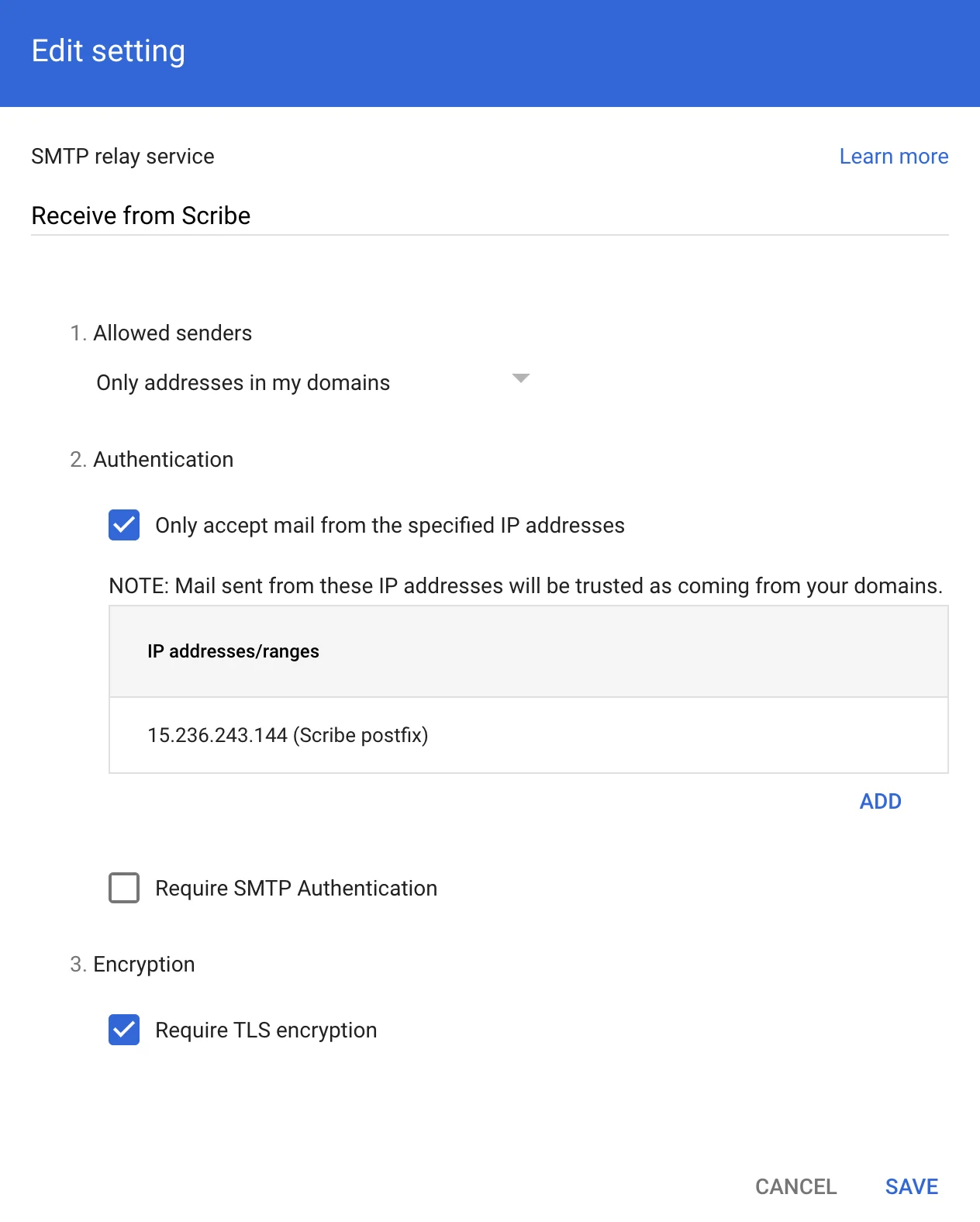
 Isi formulir dengan informasi berikut:
**a. Description:** Receive from Scribe
**b. Authentication:** Centang "Only accept mail from the specified IP addresses" Tambahkan:
```text theme={null}
15.236.243.144
```
dan
```text theme={null}
51.44.50.107
```
**c. Pilih:** "Require TLS encryption"
**d. Klik:** "Save"
Isi formulir dengan informasi berikut:
**a. Description:** Receive from Scribe
**b. Authentication:** Centang "Only accept mail from the specified IP addresses" Tambahkan:
```text theme={null}
15.236.243.144
```
dan
```text theme={null}
51.44.50.107
```
**c. Pilih:** "Require TLS encryption"
**d. Klik:** "Save"
 Di Google Admin, buka **Apps → Google Workspace → Gmail**, lalu klik 'Compliance'.
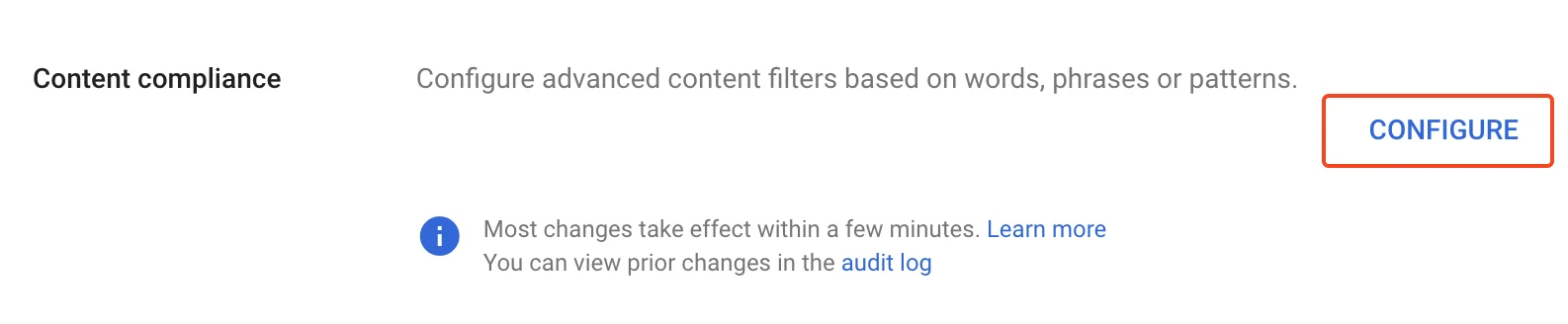
 Pada halaman berikutnya, klik **Configure** di bawah "Content compliance".
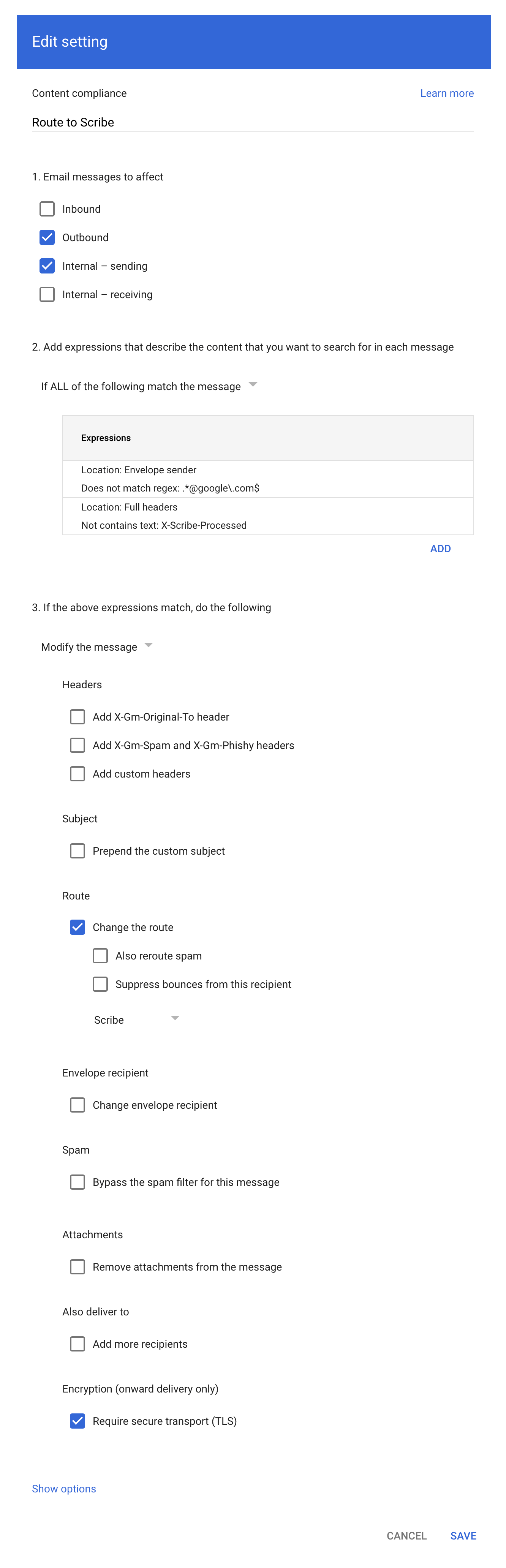
 Isi formulir seperti yang ditunjukkan pada tangkapan layar:
**a. Description:** Route to Scribe
**b. Pilih:** "Outbound" dan "Internal - sending" pada "Email messages to affect"
**c. Pada item konfigurasi kedua ("Add expressions…"),** atur pencocokan ke **"If ALL of the following match the message"**, lalu klik **ADD** dan tambahkan dua ekspresi Advanced content match berikut:
* Location: Full headers, Match type: Does not contain text, Content: `X-Scribe-Processed` — mencegah email Anda diproses berkali-kali.
* Location: Envelope sender, Match type: Does not match regex, Regexp: `.*@google\.com$` — mengecualikan email sistem seperti tanda terima Google Forms (dari [forms-receipts-noreply@google.com](mailto:forms-receipts-noreply@google.com)), yang akan ditolak oleh SMTP relay Google jika dirutekan melalui Scribe.
**d. Pada item konfigurasi ketiga,** ubah rute ke host yang Anda buat di bagian 1 panduan ini.
**e. Pilih:** "Require secure transport (TLS)"
**f. Klik:** "Save"
Isi formulir seperti yang ditunjukkan pada tangkapan layar:
**a. Description:** Route to Scribe
**b. Pilih:** "Outbound" dan "Internal - sending" pada "Email messages to affect"
**c. Pada item konfigurasi kedua ("Add expressions…"),** atur pencocokan ke **"If ALL of the following match the message"**, lalu klik **ADD** dan tambahkan dua ekspresi Advanced content match berikut:
* Location: Full headers, Match type: Does not contain text, Content: `X-Scribe-Processed` — mencegah email Anda diproses berkali-kali.
* Location: Envelope sender, Match type: Does not match regex, Regexp: `.*@google\.com$` — mengecualikan email sistem seperti tanda terima Google Forms (dari [forms-receipts-noreply@google.com](mailto:forms-receipts-noreply@google.com)), yang akan ditolak oleh SMTP relay Google jika dirutekan melalui Scribe.
**d. Pada item konfigurasi ketiga,** ubah rute ke host yang Anda buat di bagian 1 panduan ini.
**e. Pilih:** "Require secure transport (TLS)"
**f. Klik:** "Save"
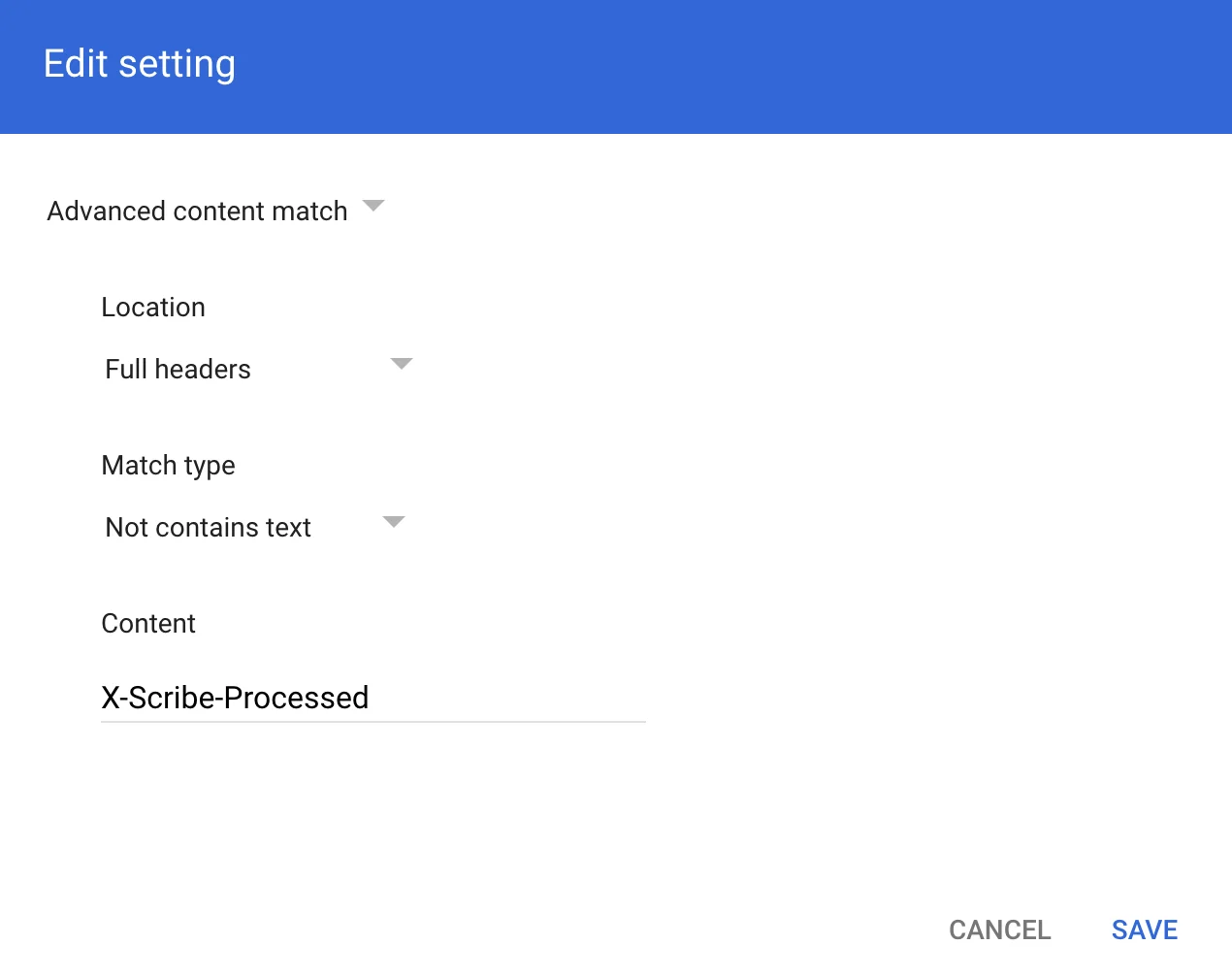
 Pada modal Compliance rule expression, tambahkan informasi seperti yang ditunjukkan pada tangkapan layar:
Advanced content match:
* **Location:** Full headers
* **Match type:** Not contains text
* **Content:** X-Scribe-Processed
Pada modal Compliance rule expression, tambahkan informasi seperti yang ditunjukkan pada tangkapan layar:
Advanced content match:
* **Location:** Full headers
* **Match type:** Not contains text
* **Content:** X-Scribe-Processed
 Konfigurasikan DKIM untuk [domain pengirim Anda](/id/configure-your-sending-domain) agar email tidak masuk folder spam dan menghindari aset yang hilang seperti gambar dan link.
Klik **Configure DKIM** di Scribe untuk memulai konfigurasi.
Konfigurasikan DKIM untuk [domain pengirim Anda](/id/configure-your-sending-domain) agar email tidak masuk folder spam dan menghindari aset yang hilang seperti gambar dan link.
Klik **Configure DKIM** di Scribe untuk memulai konfigurasi.
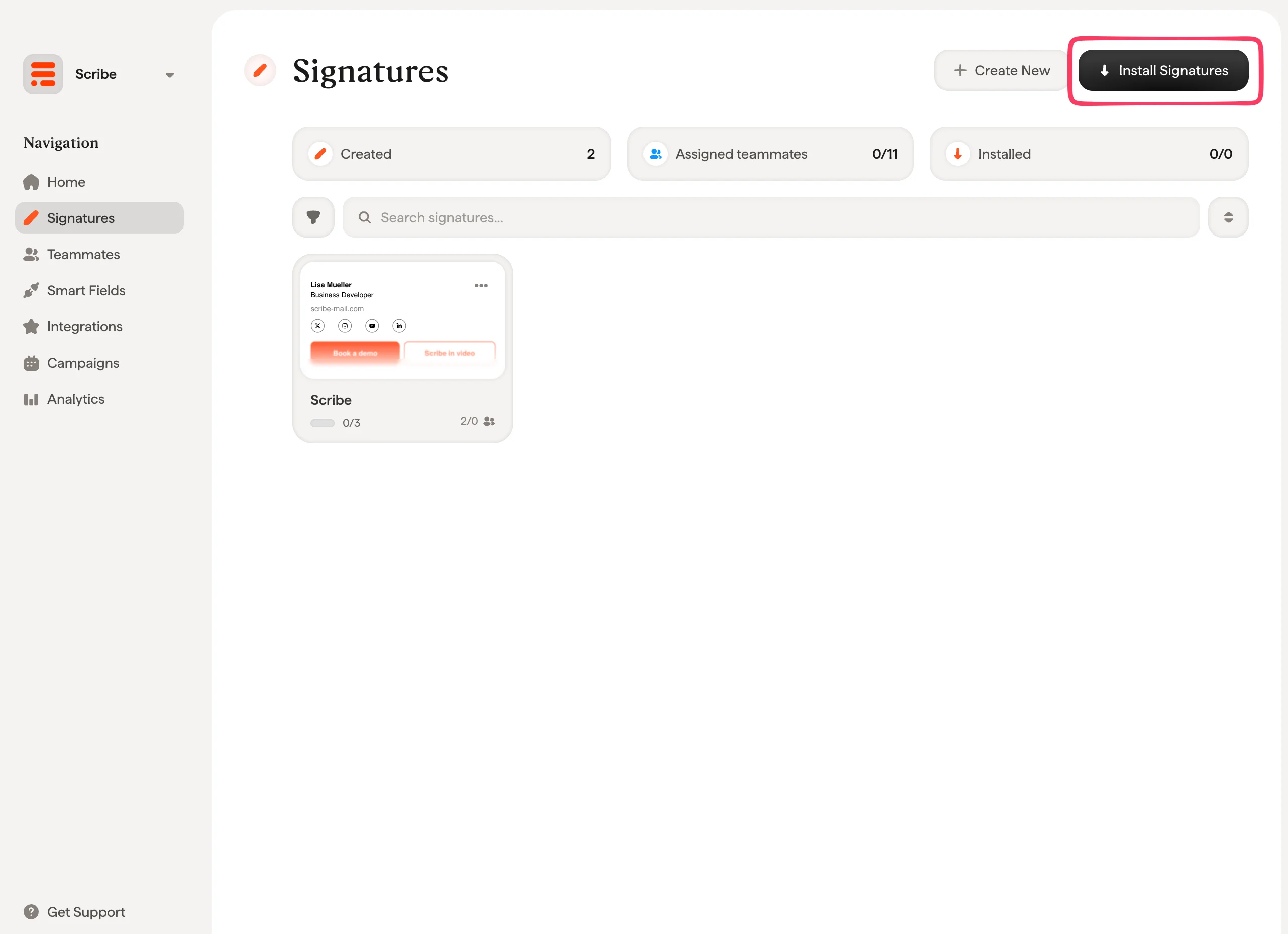
 Dari daftar tanda tangan Anda, [pasang semua tanda tangan sekaligus untuk rekan tim Anda](/id/install-signatures) atau pasang satu per satu untuk peluncuran bertahap.
 ## Artikel terkait
* [Ikhtisar integrasi](/id/integrations-overview): semua cara untuk menerapkan tanda tangan Scribe, di cloud atau di sisi server.
* [Microsoft 365 (sisi server)](/id/integrations/signatures/microsoft-365-server-side): arahkan email melalui Scribe untuk cakupan semua perangkat.
* [Varian tanda tangan](/id/signature-variants): varian on-reply dan internal untuk Outlook dan sisi server.
## Artikel terkait
* [Ikhtisar integrasi](/id/integrations-overview): semua cara untuk menerapkan tanda tangan Scribe, di cloud atau di sisi server.
* [Microsoft 365 (sisi server)](/id/integrations/signatures/microsoft-365-server-side): arahkan email melalui Scribe untuk cakupan semua perangkat.
* [Varian tanda tangan](/id/signature-variants): varian on-reply dan internal untuk Outlook dan sisi server.