> ## Documentation Index
> Fetch the complete documentation index at: https://help.scribe-mail.com/llms.txt
> Use this file to discover all available pages before exploring further.

# Microsoft 365

> Pasang tanda tangan email Scribe di seluruh Microsoft 365 dan Outlook tim Anda dalam satu klik dengan menerapkan add-in Scribe sebagai global admin.

<Info>
  **Instalasi terpusat sekali klik.** Tidak perlu tindakan dari rekan tim. Pengguna melihat tanda tangan saat menulis email. Instalasi berbasis cloud: [email tidak melewati server Scribe](/id/integrations/signatures/microsoft-365-server-side).
</Info>

<Info>
  **Platform yang didukung:** Web, Desktop, iOS, Android
</Info>

## Panduan pemasangan

<Warning>
  Anda harus menjadi **Global Admin** Microsoft 365 untuk memasang Scribe Add-in.
</Warning>

<Steps>
  <Step title="Pasang Scribe Add-in">
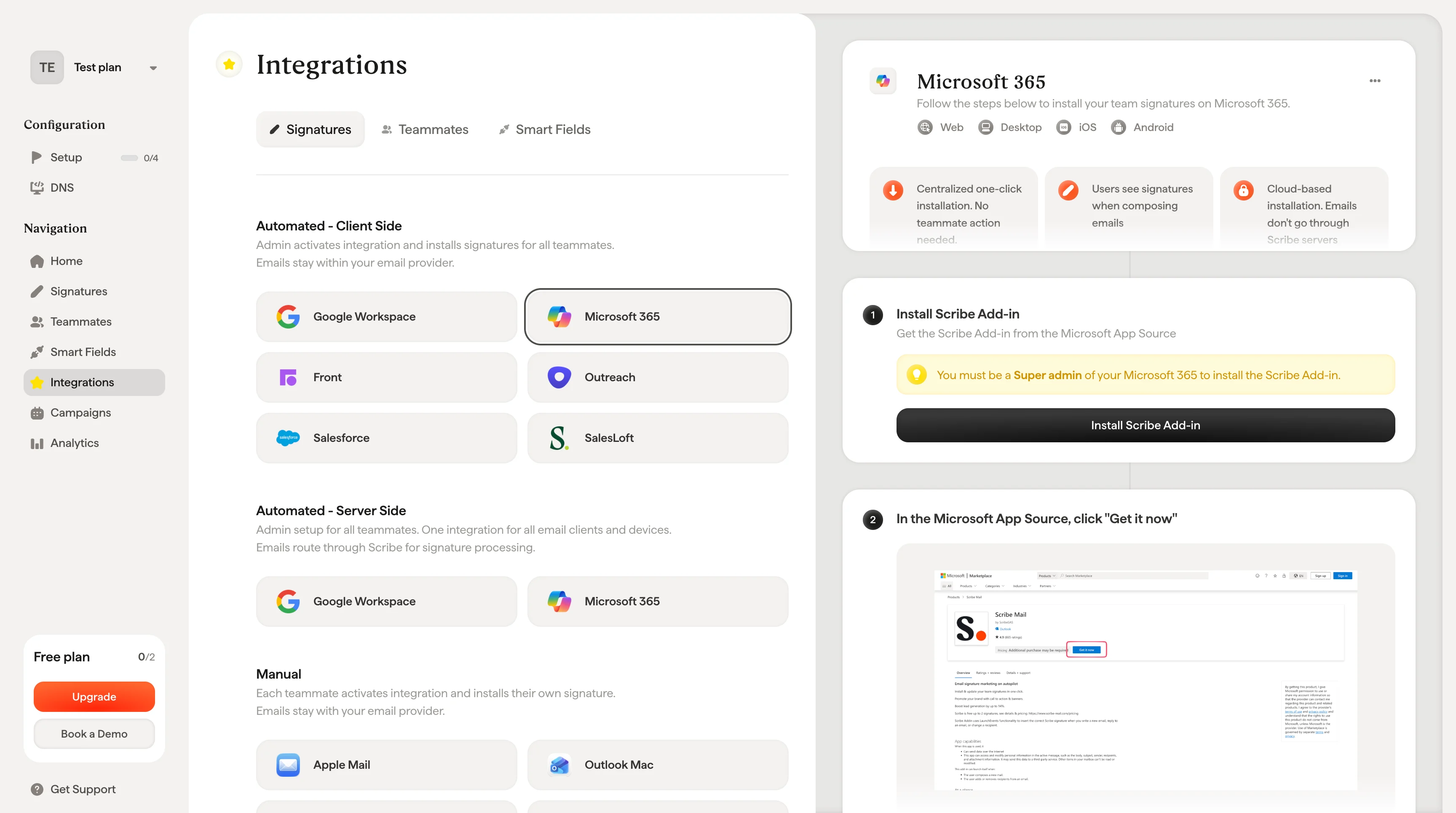
    Dapatkan Scribe Add-in dari Microsoft App Source.

    Klik **Install Scribe Add-in** di Scribe untuk membuka Microsoft App Source.
    <Frame>
      <img src="https://mintcdn.com/scribe/xbQhr3JjkYildsKM/images/ms365-install-scribe-addin-button.png?fit=max&auto=format&n=xbQhr3JjkYildsKM&q=85&s=1f642e94406ad322d4e7cfdc89f93d70" alt="Tombol Install Scribe Add-in di pengaturan Scribe Microsoft 365" width="3456" height="1930" data-path="images/ms365-install-scribe-addin-button.png" />
    </Frame>
  </Step>

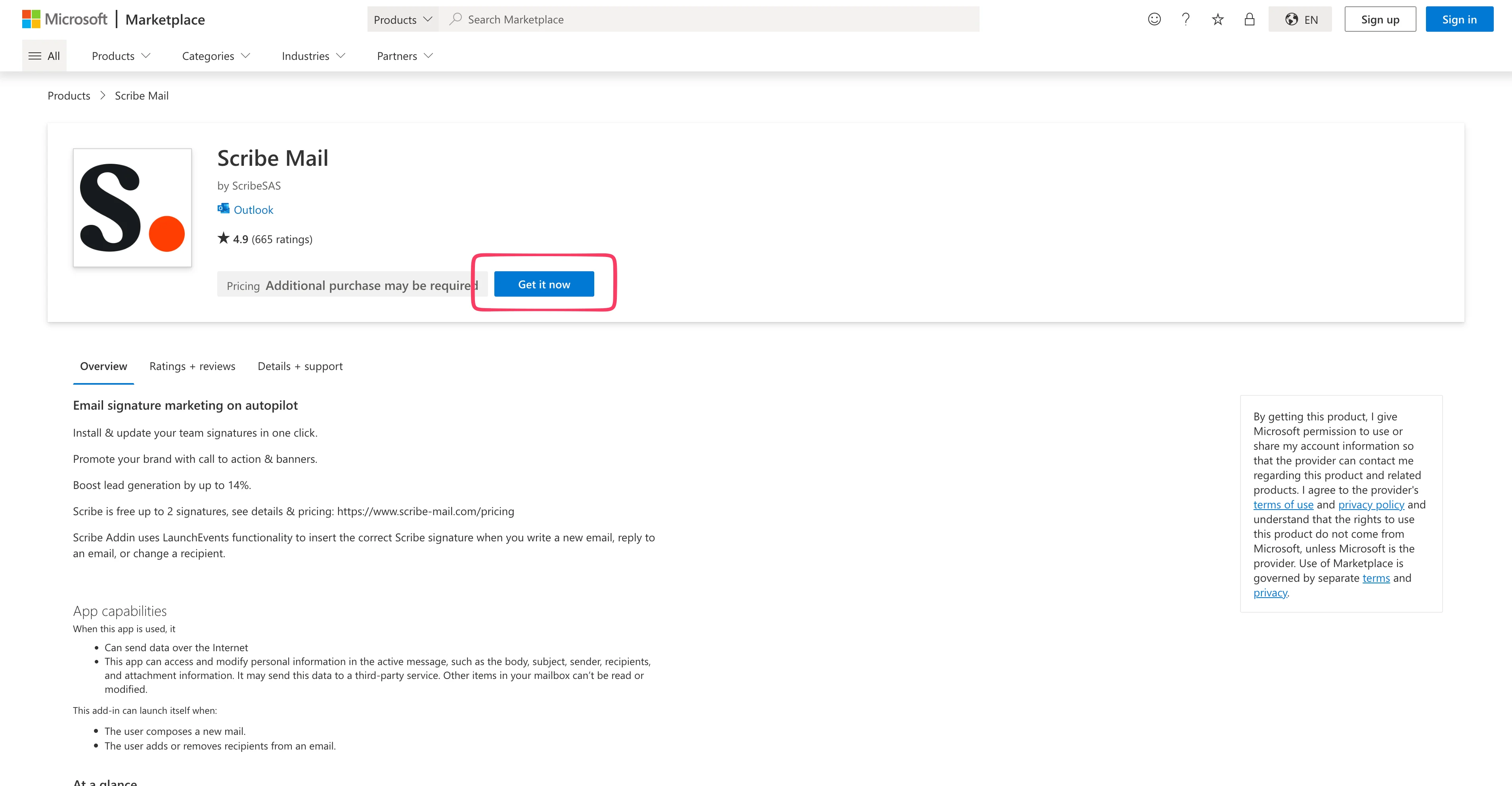
  <Step title="Di Microsoft App Source, klik &#x22;Get it now&#x22;">
    <Frame>
      <img src="https://mintcdn.com/scribe/I5V9iTucPI_EY3nq/integrations/signatures/images/ms365-step-2.png?fit=max&auto=format&n=I5V9iTucPI_EY3nq&q=85&s=01a5b673a67dff6445da0733b59fdbf7" alt="Daftar Scribe Mail di Microsoft Marketplace dengan tombol Get it now disorot" width="3814" height="1982" data-path="integrations/signatures/images/ms365-step-2.png" />
    </Frame>
  </Step>

  <Step title="Pilih akun Microsoft 365 Anda">
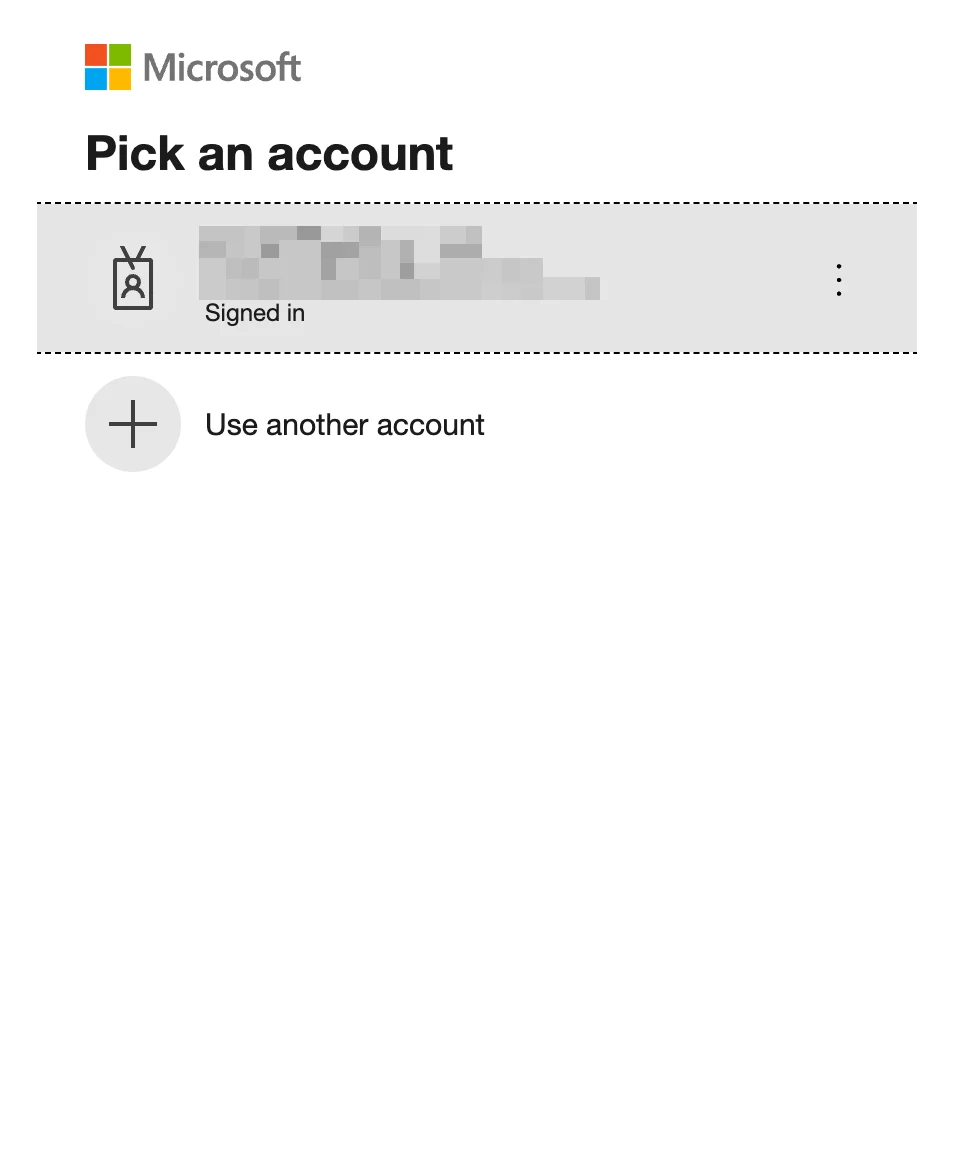
    Anda akan diarahkan ke dashboard admin Microsoft 365. Jika justru diarahkan ke Outlook Inbox, Anda bukan Global Admin, dan add-in tidak akan berfungsi.
    <Frame>
      <img src="https://mintcdn.com/scribe/I5V9iTucPI_EY3nq/integrations/signatures/images/ms365-step-3.png?fit=max&auto=format&n=I5V9iTucPI_EY3nq&q=85&s=15a68052d54ea88ca5384b18cf95fc6a" alt="Layar Pick an account Microsoft" className="mx-auto" style={{ width:"63%" }} width="956" height="1154" data-path="integrations/signatures/images/ms365-step-3.png" />
    </Frame>
  </Step>

  <Step title="Pilih &#x22;Entire organization&#x22;">
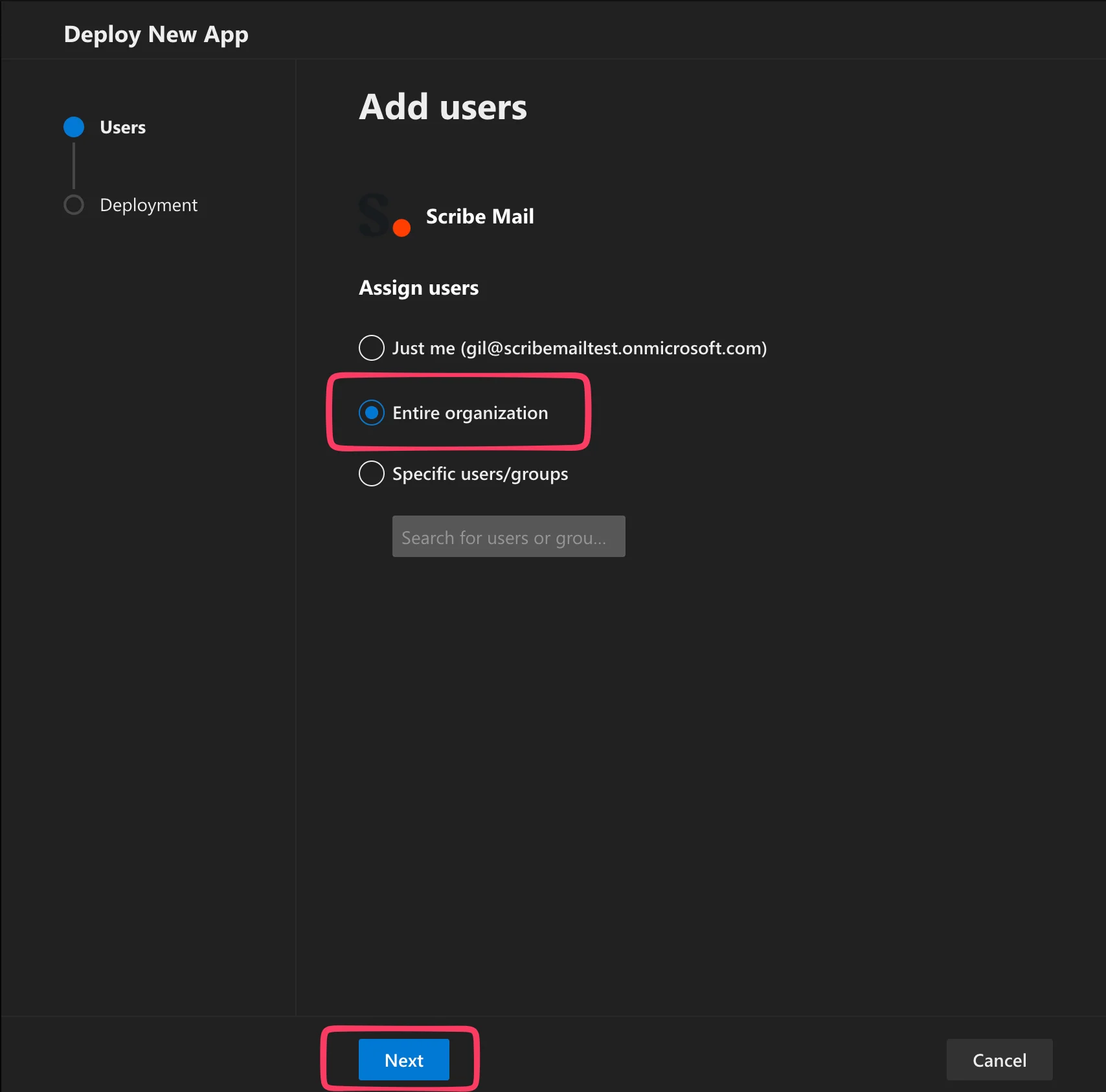
    Pilih pengguna yang akan mendapatkan add-in. Pilih "**Entire organization**" kecuali Anda ingin menguji dengan grup kecil terlebih dahulu, lalu klik "Next".
    <Frame>
      <img src="https://mintcdn.com/scribe/I5V9iTucPI_EY3nq/integrations/signatures/images/ms365-step-4.png?fit=max&auto=format&n=I5V9iTucPI_EY3nq&q=85&s=7da4a3b4426b79d3f278e38211d996c6" alt="Layar Deploy New App dengan opsi Entire organization disorot dan tombol Next" className="mx-auto" style={{ width:"79%" }} width="1708" height="1686" data-path="integrations/signatures/images/ms365-step-4.png" />
    </Frame>
  </Step>

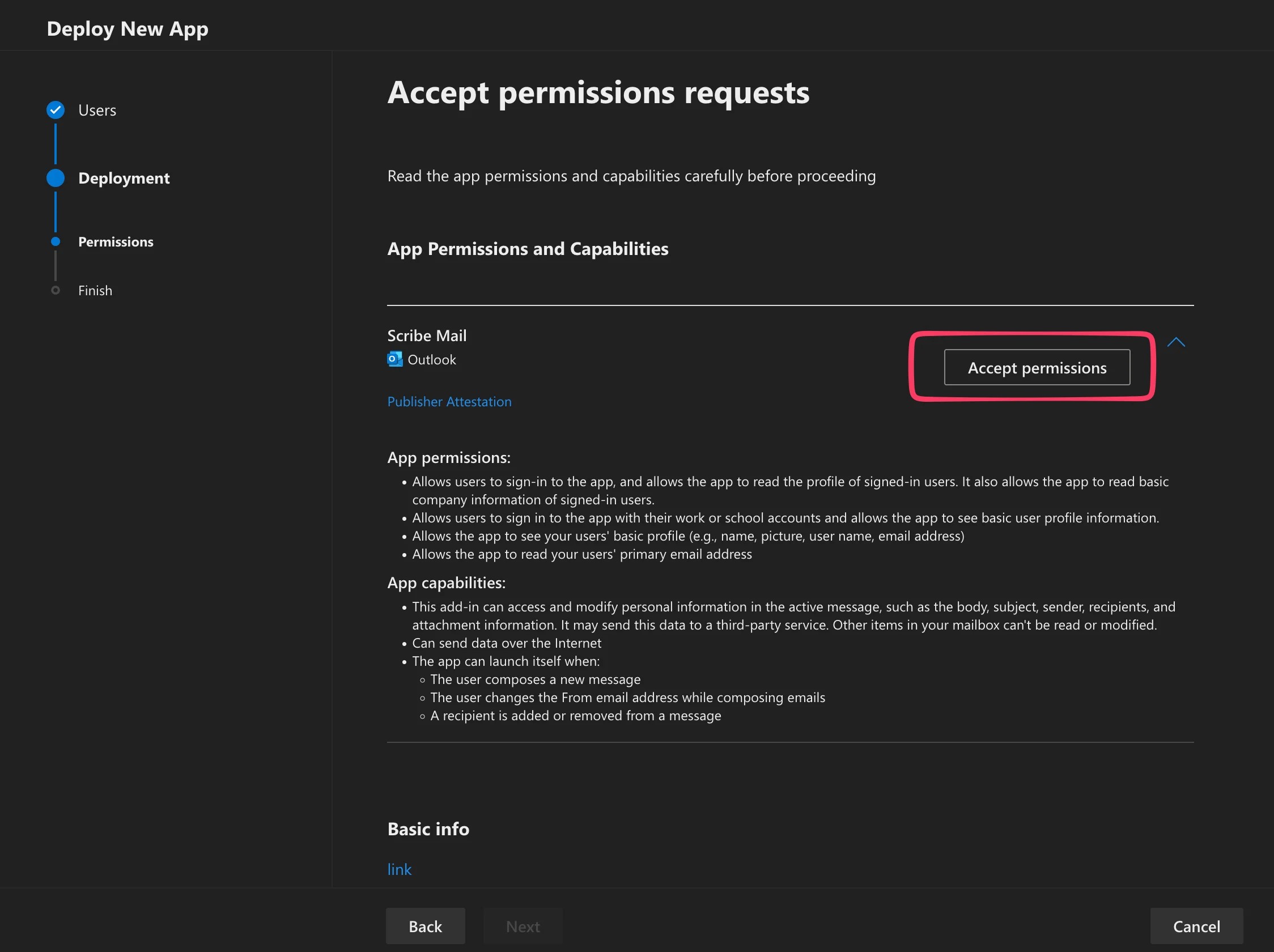
  <Step title="Berikan izin">
    Terima izin pada pop-up yang terbuka.

    <Frame>
      <img src="https://mintcdn.com/scribe/I5V9iTucPI_EY3nq/integrations/signatures/images/ms365-step-5.png?fit=max&auto=format&n=I5V9iTucPI_EY3nq&q=85&s=12bd0ebf892089a6b3983b434354fb92" alt="Layar Accept permissions requests dengan tombol Accept permissions disorot" className="mx-auto" style={{ width:"88%" }} width="2248" height="1680" data-path="integrations/signatures/images/ms365-step-5.png" />
    </Frame>
  </Step>

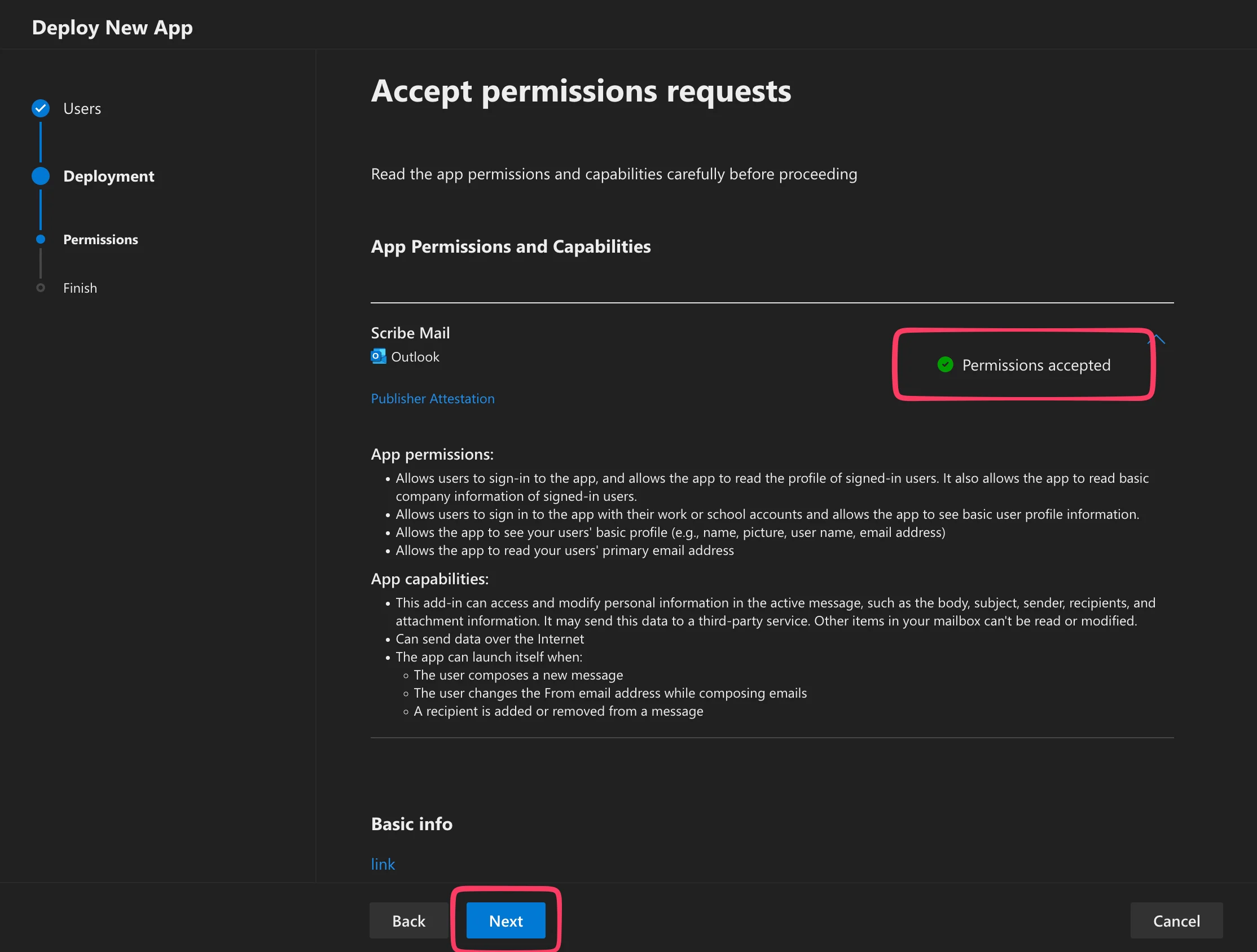
  <Step title="Klik next">
    Setelah memberikan izin, klik "Next".

    <Frame>
      <img src="https://mintcdn.com/scribe/I5V9iTucPI_EY3nq/integrations/signatures/images/ms365-step-6.png?fit=max&auto=format&n=I5V9iTucPI_EY3nq&q=85&s=f53724f80709222c5a2a3814996b5b04" alt="Layar permintaan persetujuan izin dengan badge Permissions accepted dan tombol Next disorot" width="2228" height="1688" data-path="integrations/signatures/images/ms365-step-6.png" />
    </Frame>
  </Step>

  <Step title="Klik &#x22;Finish deployment&#x22;">
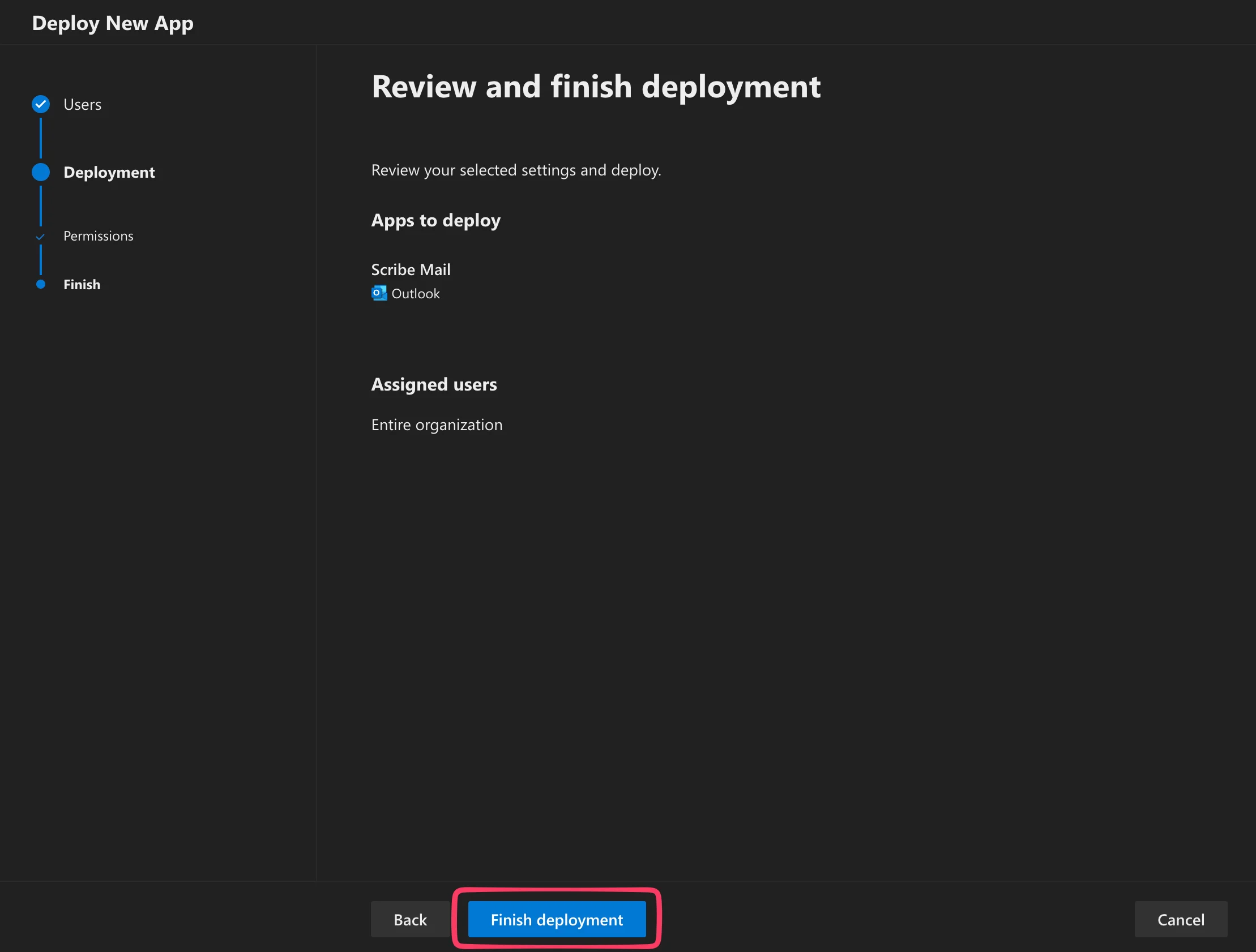
    Add-in sekarang akan di-deploy di akun Microsoft 365 Anda dan di seluruh instance Outlook untuk pengguna Anda.
    <Frame>
      <img src="https://mintcdn.com/scribe/I5V9iTucPI_EY3nq/integrations/signatures/images/ms365-step-7.png?fit=max&auto=format&n=I5V9iTucPI_EY3nq&q=85&s=f505a59a9f05b968b069a6eefcad56f7" alt="Layar review and finish deployment dengan tombol Finish deployment disorot" width="2218" height="1682" data-path="integrations/signatures/images/ms365-step-7.png" />
    </Frame>
  </Step>

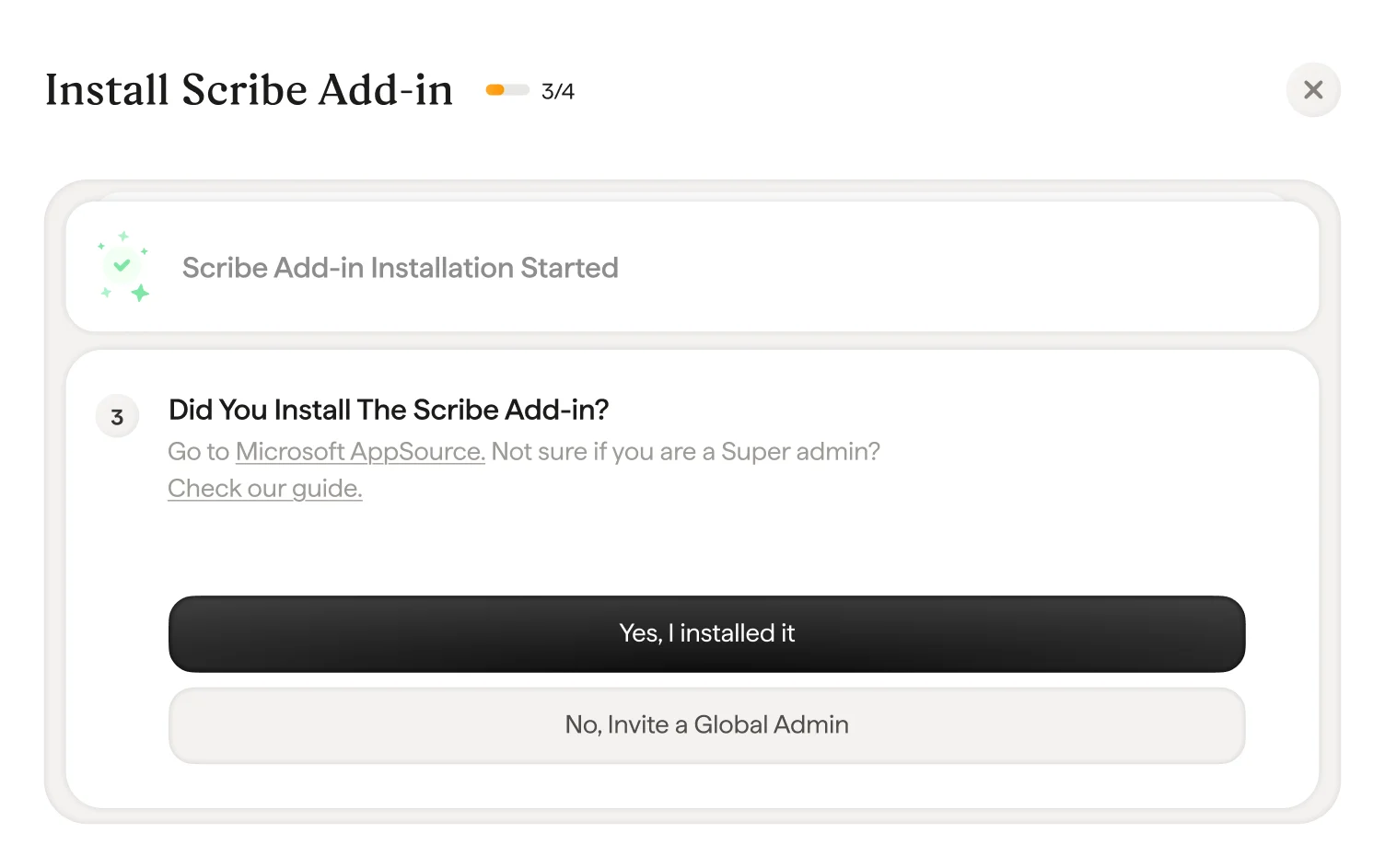
  <Step title="Di Scribe, konfirmasi validasi add-in dengan mengklik &#x22;Yes I installed it&#x22;">
    <Frame>
      <img src="https://mintcdn.com/scribe/I5V9iTucPI_EY3nq/integrations/signatures/images/ms365-step-8.png?fit=max&auto=format&n=I5V9iTucPI_EY3nq&q=85&s=4e1f61be8ff7fbdf4fa6fb63f77feb29" alt="Layar validasi add-in Scribe dengan tombol Yes I installed it" width="1504" height="943" data-path="integrations/signatures/images/ms365-step-8.png" />
    </Frame>
  </Step>

  <Step title="Tunggu validasi Microsoft">
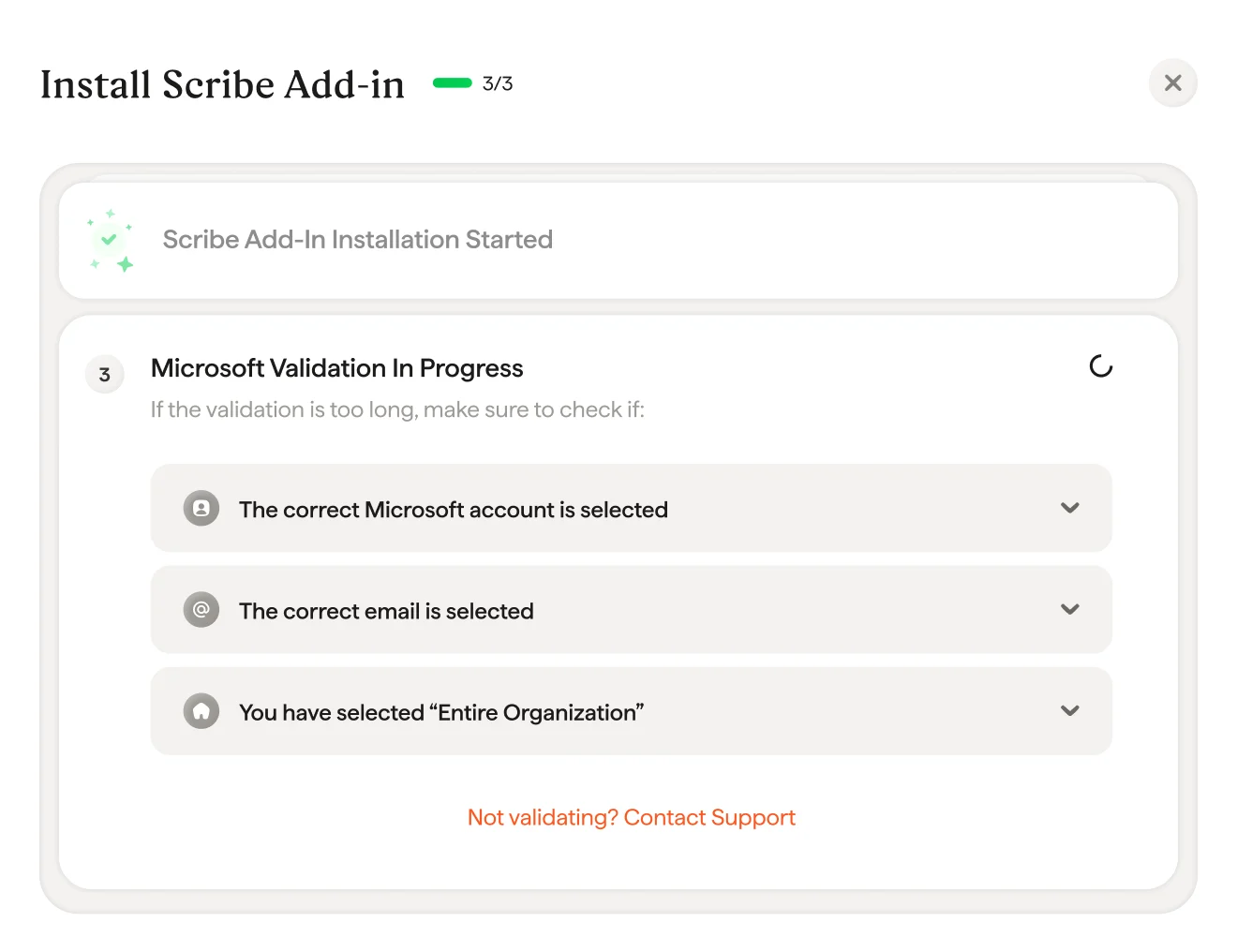
    Microsoft dapat memerlukan waktu hingga 72 jam untuk memasang Scribe Add-in di seluruh organisasi Anda. Anda akan diberi tahu melalui email saat selesai. Jika validasi terlalu lama, pastikan untuk memeriksa daftar troubleshooting di modal.
    <Frame>
      <img src="https://mintcdn.com/scribe/I5V9iTucPI_EY3nq/integrations/signatures/images/ms365-step-9.png?fit=max&auto=format&n=I5V9iTucPI_EY3nq&q=85&s=b3dd2ca5cc5e356a9ae9d39e3c2fda7b" alt="Layar validasi Microsoft sedang berlangsung dengan checklist troubleshooting" width="1320" height="1016" data-path="integrations/signatures/images/ms365-step-9.png" />
    </Frame>
  </Step>

  <Step title="Scribe Add-in terpasang">
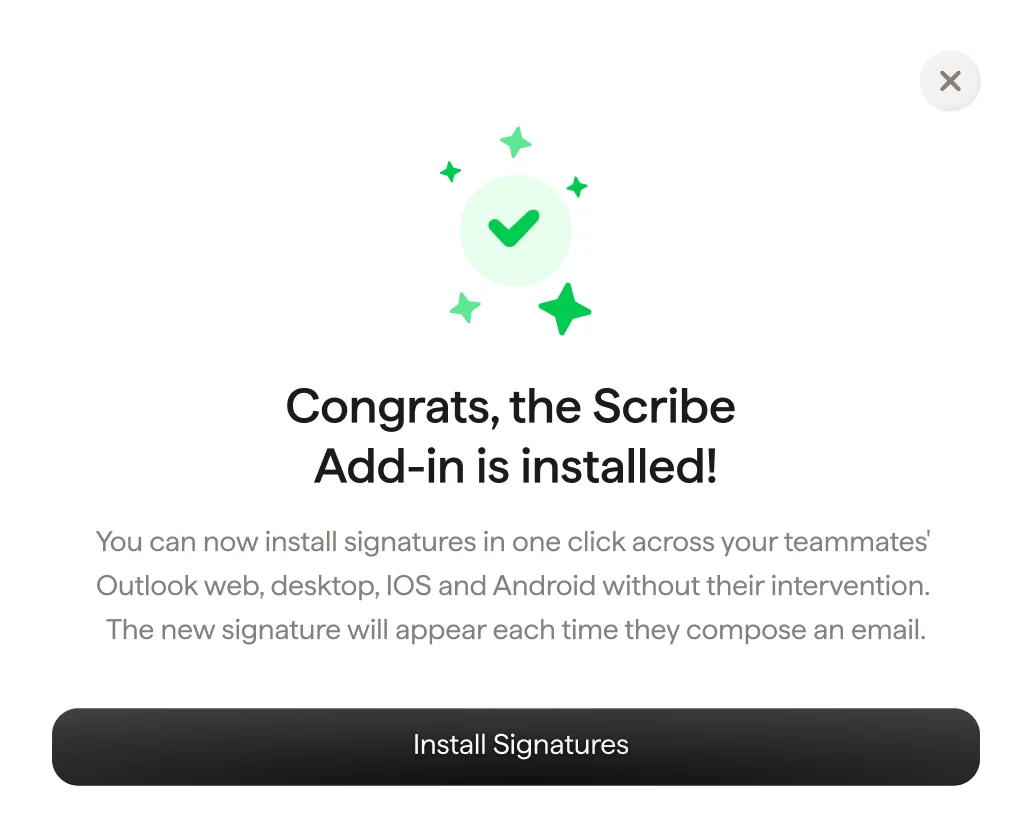
    Setelah modal validasi muncul, klik "Install signature" untuk membuka daftar tanda tangan Scribe Anda.
    <Frame>
      <img src="https://mintcdn.com/scribe/I5V9iTucPI_EY3nq/integrations/signatures/images/ms365-step-10.png?fit=max&auto=format&n=I5V9iTucPI_EY3nq&q=85&s=0e88898b00e8ad23b2dafad94f85d7c8" alt="Layar konfirmasi Selamat, Add-In Scribe telah terpasang dengan tombol Install Signatures" className="mx-auto" style={{ width:"77%" }} width="1029" height="834" data-path="integrations/signatures/images/ms365-step-10.png" />
    </Frame>
  </Step>

  <Step title="Pasang tanda tangan tim">
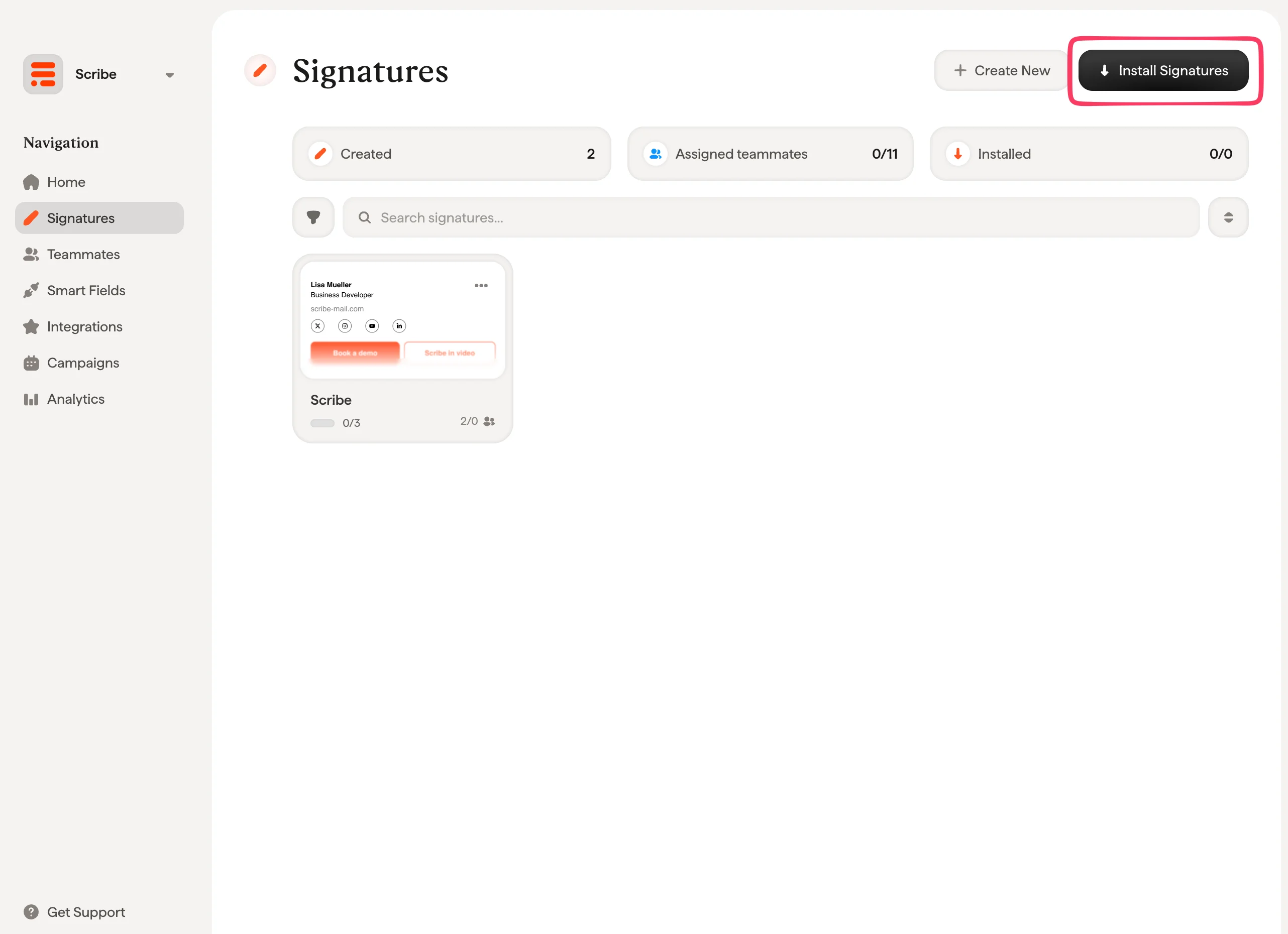
    Dari daftar tanda tangan Anda, [pasang semua tanda tangan sekaligus untuk rekan tim Anda](/id/install-signatures) atau pasang satu per satu untuk peluncuran bertahap.
    <Frame>
      <img src="https://mintcdn.com/scribe/I5V9iTucPI_EY3nq/integrations/signatures/images/ms365-step-11.png?fit=max&auto=format&n=I5V9iTucPI_EY3nq&q=85&s=0153ed9fc3db2f2c93127e2e15675b09" alt="Daftar tanda tangan Scribe dengan tombol Install Signatures disorot" width="2564" height="1860" data-path="integrations/signatures/images/ms365-step-11.png" />
    </Frame>
  </Step>
</Steps>

## Artikel terkait

* [Ikhtisar integrasi](/id/integrations-overview): semua cara untuk menerapkan tanda tangan Scribe, di sisi cloud maupun server.
* [Google Workspace](/id/integrations/signatures/google-workspace-client-side): instalasi cloud sekali klik untuk Google Workspace.
* [Varian tanda tangan](/id/signature-variants): varian untuk balasan dan internal pada Outlook serta sisi server.