> ## Documentation Index
> Fetch the complete documentation index at: https://help.scribe-mail.com/llms.txt
> Use this file to discover all available pages before exploring further.
# Microsoft 365: Sisi Server
> Atur penerapan tanda tangan email sisi server untuk Microsoft 365. Email dirutekan melalui server aman Scribe untuk menambahkan tanda tangan dari perangkat atau klien apa pun.
Instalasi sisi server secara otomatis menambahkan tanda tangan ke email dari perangkat atau klien apa pun.
**Instalasi terpusat sekali klik.** Tidak perlu tindakan dari rekan tim. Pengguna tidak melihat tanda tangan saat menulis email. Email Anda diproses melalui server aman Scribe untuk penyisipan tanda tangan.
**Platform yang didukung:** Web, Desktop, Apple Mail, iOS, Android
## Panduan instalasi
Ini adalah fitur untuk pengguna tingkat lanjut. Dukungan TI diperlukan untuk menyiapkan integrasi ini.
* Pengguna tidak melihat tanda tangan saat menulis email.
* Email Anda diproses melalui server aman Scribe untuk memasang tanda tangan. Scribe tidak dapat membaca atau mengedit email Anda.
* Anda dapat menggabungkan [integrasi berbasis cloud](/id/integrations/signatures/microsoft-365-client-side) dengan integrasi sisi server. Jika keduanya terhubung, Scribe secara default menggunakan integrasi berbasis cloud agar pengguna dapat melihat tanda tangan mereka saat menulis email.
### Prasyarat
* **Akses admin Microsoft 365** (Exchange admin center)
* Setidaknya satu tanda tangan telah dibuat di Scribe
Penyiapan terdiri dari empat bagian: membuat outbound connector, membuat inbound connector, membuat mail flow rule, dan mengonfigurasi DKIM.
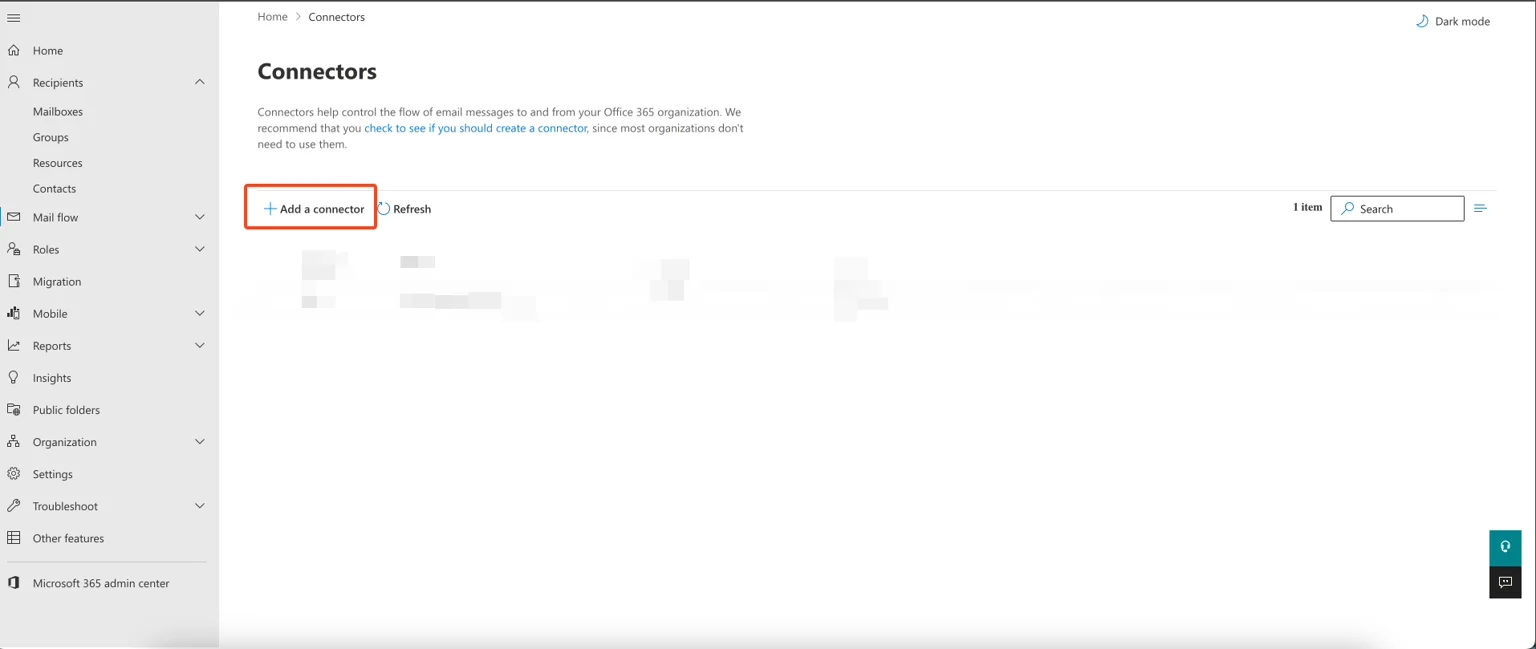
Untuk merutekan email melalui server aman Scribe, buat outbound connector di Exchange admin Anda. Di antarmuka Exchange admin, buka **Mail flow → Connectors** dan klik **"Add a connector."**
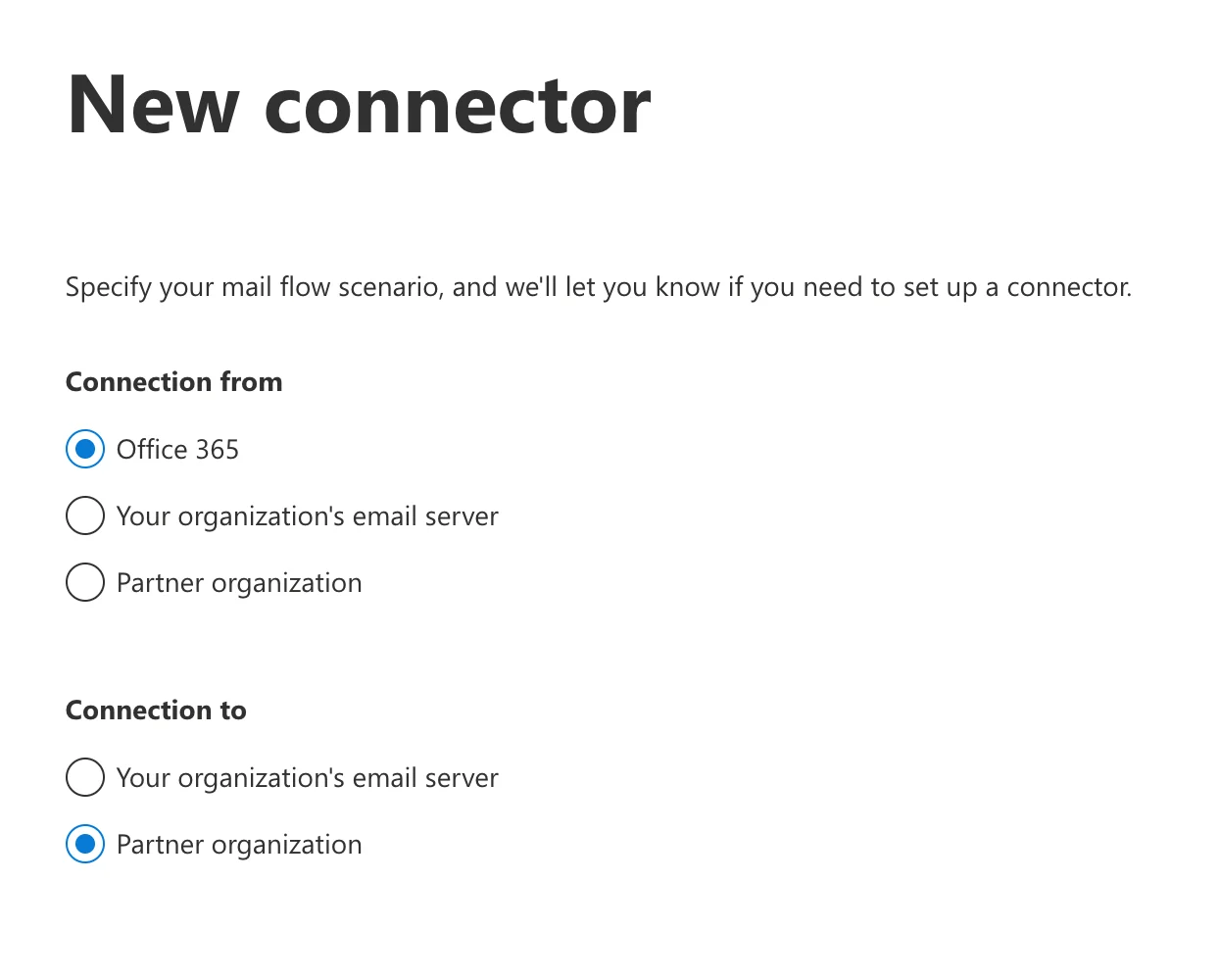
 Pilih **"Office 365"** untuk connection from dan **"Partner organization"** untuk connection to.
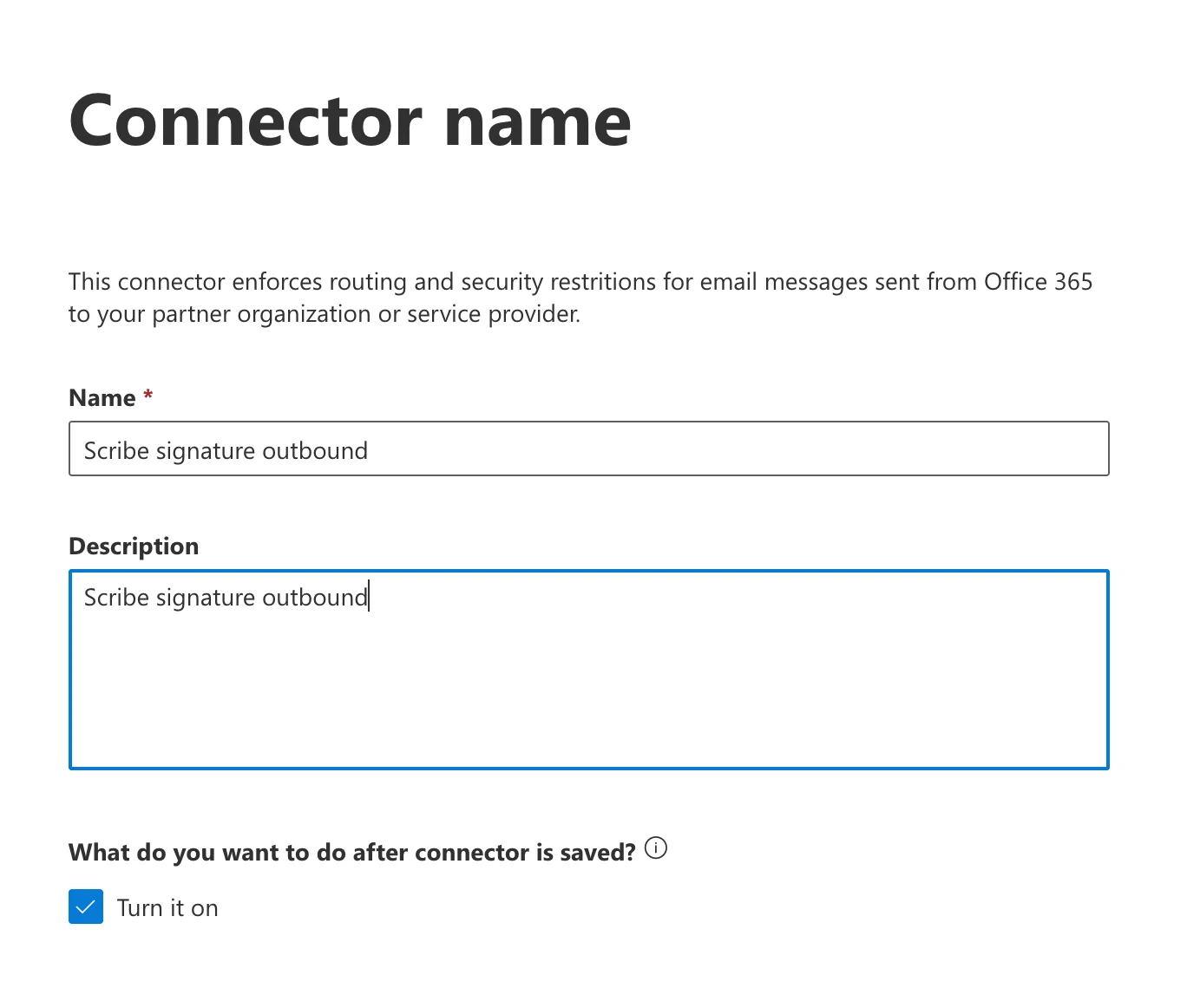
 Masukkan nama dan deskripsi konektor. Opsional, centang **"Turn it on"** untuk langsung mengaktifkan.
* **Name:** `Scribe signature outbound`
* **Description:** `Scribe signature outbound`
Masukkan nama dan deskripsi konektor. Opsional, centang **"Turn it on"** untuk langsung mengaktifkan.
* **Name:** `Scribe signature outbound`
* **Description:** `Scribe signature outbound`
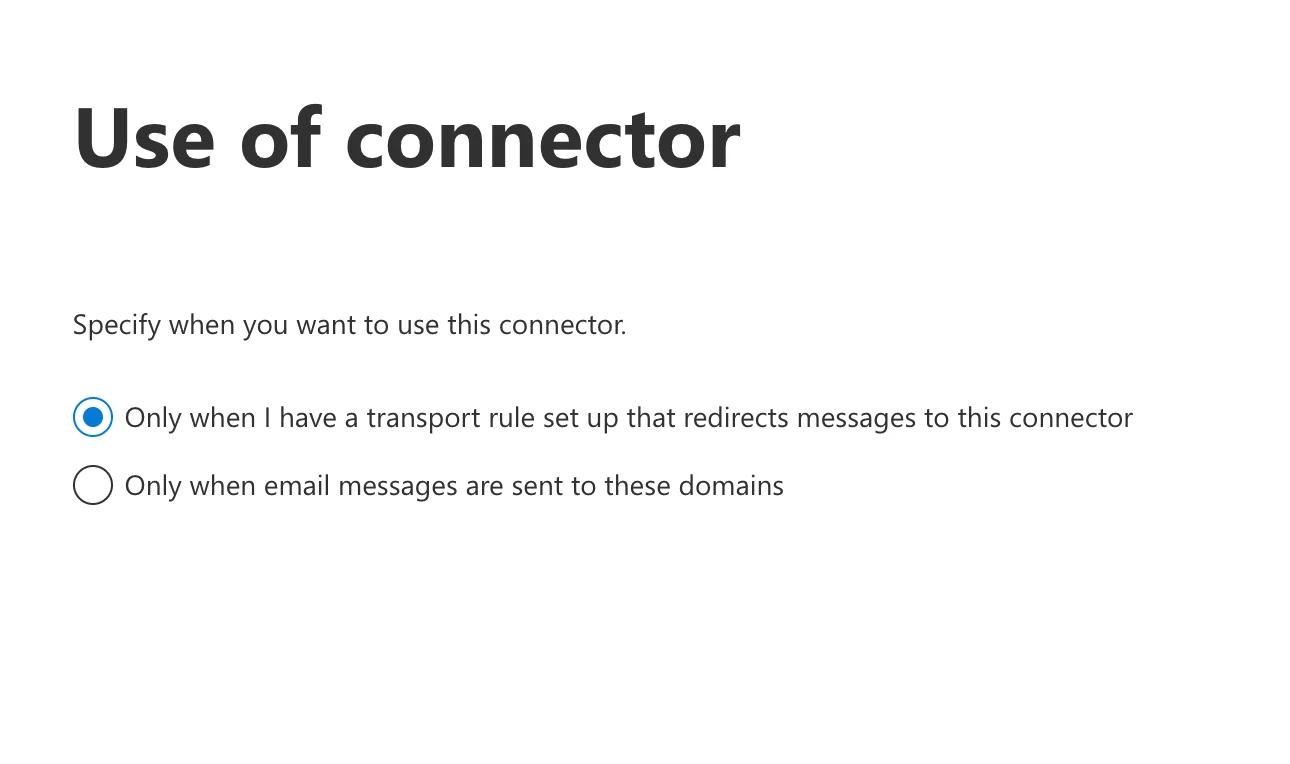
 Pilih **"Only when I have a transport rule set up that redirects messages to this connector."**
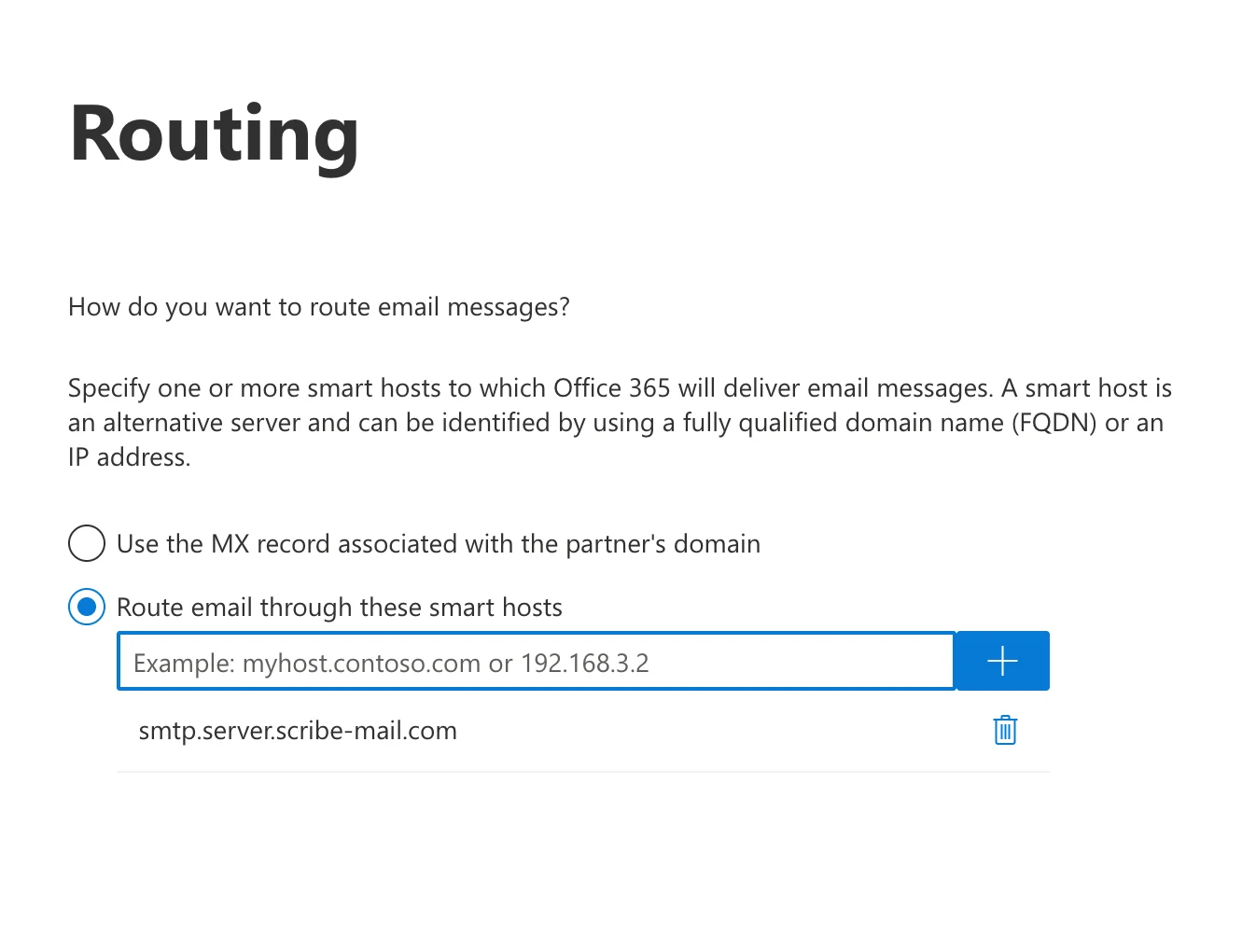
 Pilih **"Route email through these smart hosts"** dan tambahkan host berikut ke daftar:
```text theme={null}
smtp.server.scribe-mail.com
```
Pilih **"Route email through these smart hosts"** dan tambahkan host berikut ke daftar:
```text theme={null}
smtp.server.scribe-mail.com
```
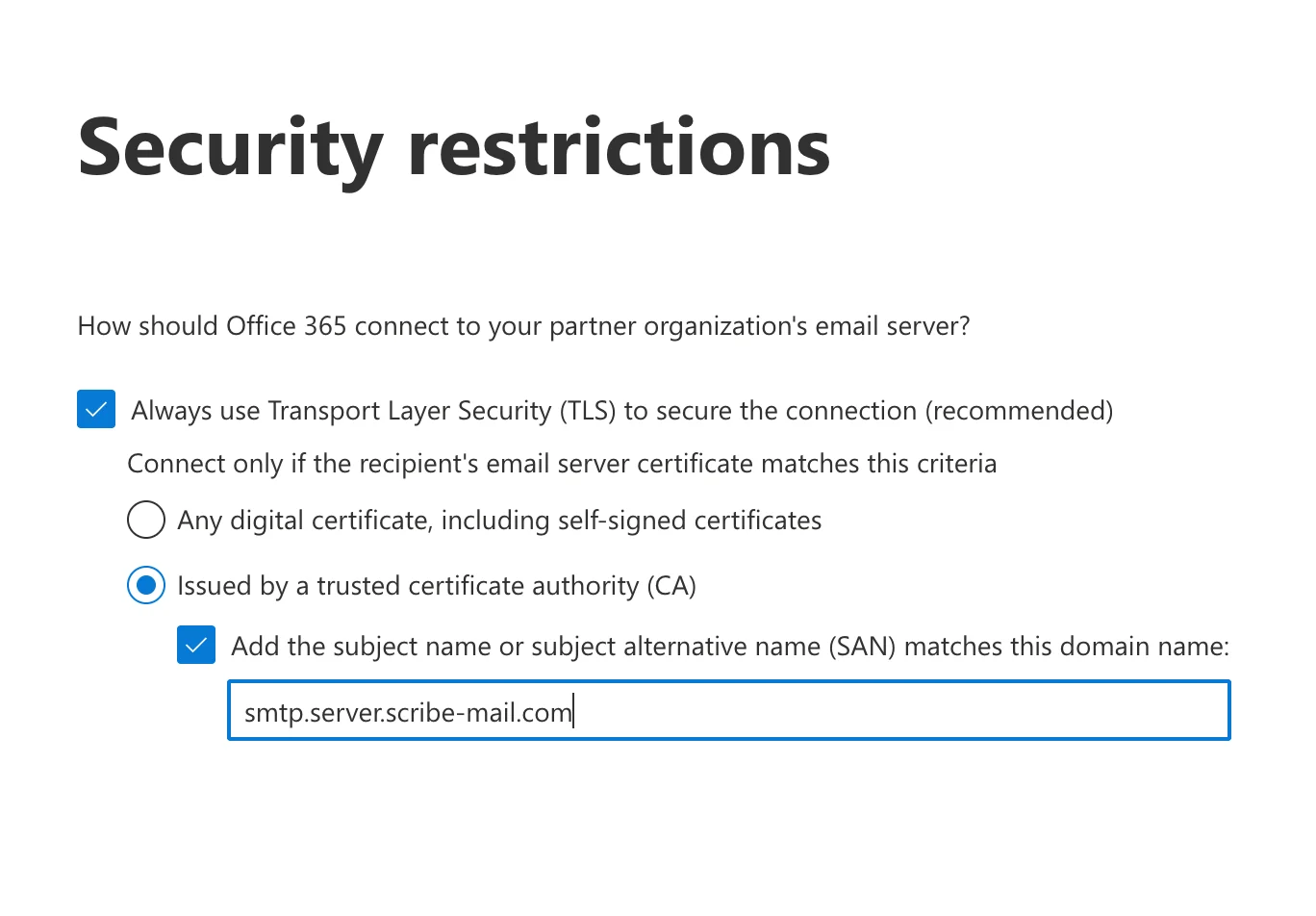
 Pilih **"Always use Transport Layer Security (TLS) to secure the connection (recommended)"**, lalu:
**a.** Pilih: **"Issued by a trusted certificate authority (CA)."**
**b.** Centang: **"Add the subject name or subject alternative name (SAN) matches this domain name."**
**c.** Masukkan berikut ini di kolom tersebut:
```text theme={null}
smtp.server.scribe-mail.com
```
Pilih **"Always use Transport Layer Security (TLS) to secure the connection (recommended)"**, lalu:
**a.** Pilih: **"Issued by a trusted certificate authority (CA)."**
**b.** Centang: **"Add the subject name or subject alternative name (SAN) matches this domain name."**
**c.** Masukkan berikut ini di kolom tersebut:
```text theme={null}
smtp.server.scribe-mail.com
```
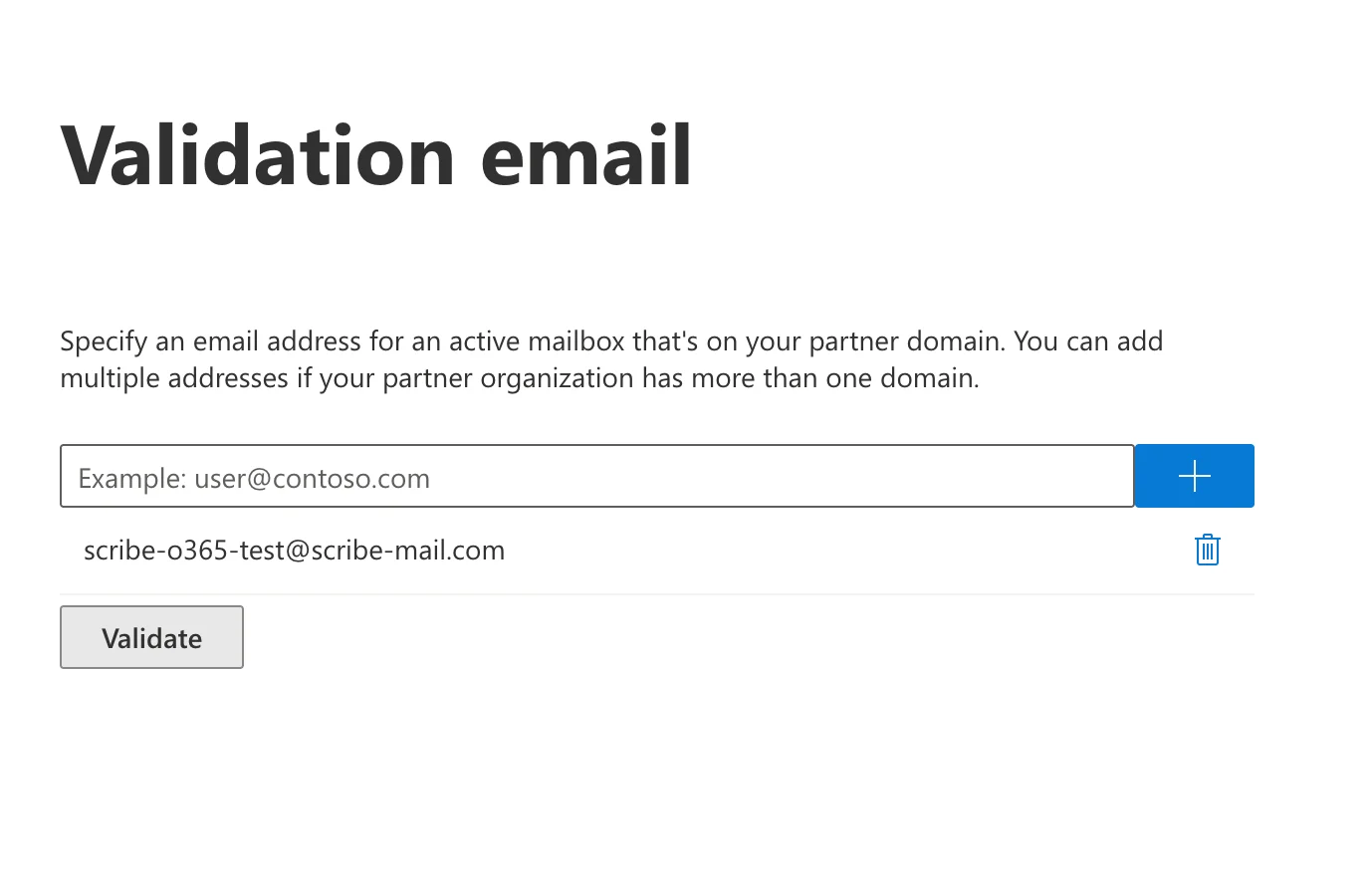
 Masukkan berikut ini sebagai email pengujian dan mulai validasi:
```text theme={null}
scribe-o365-test@scribe-mail.com
```
Terkadang validasi gagal, tetapi Anda dapat melanjutkan dengan aman tanpa melakukan validasi.
Masukkan berikut ini sebagai email pengujian dan mulai validasi:
```text theme={null}
scribe-o365-test@scribe-mail.com
```
Terkadang validasi gagal, tetapi Anda dapat melanjutkan dengan aman tanpa melakukan validasi.
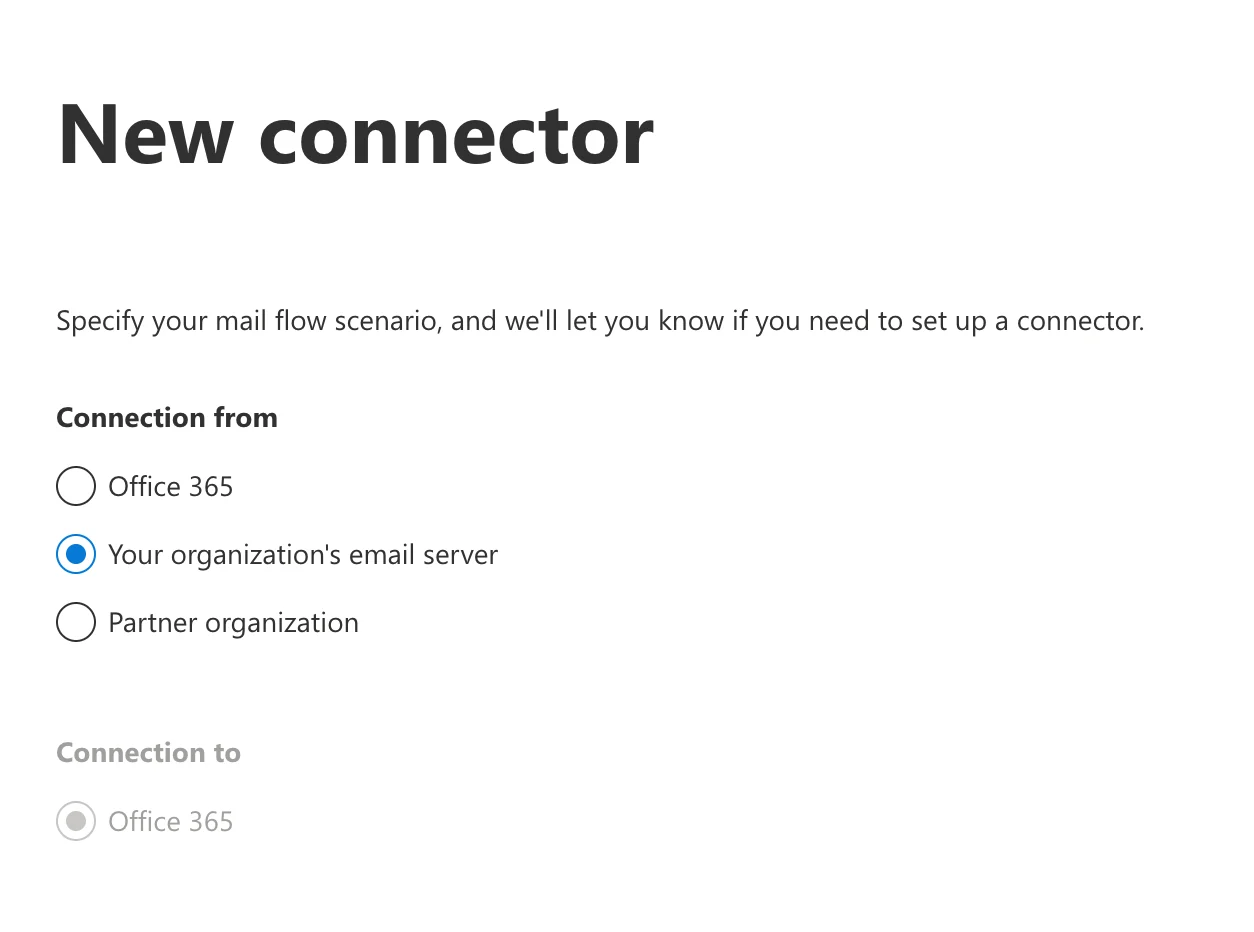
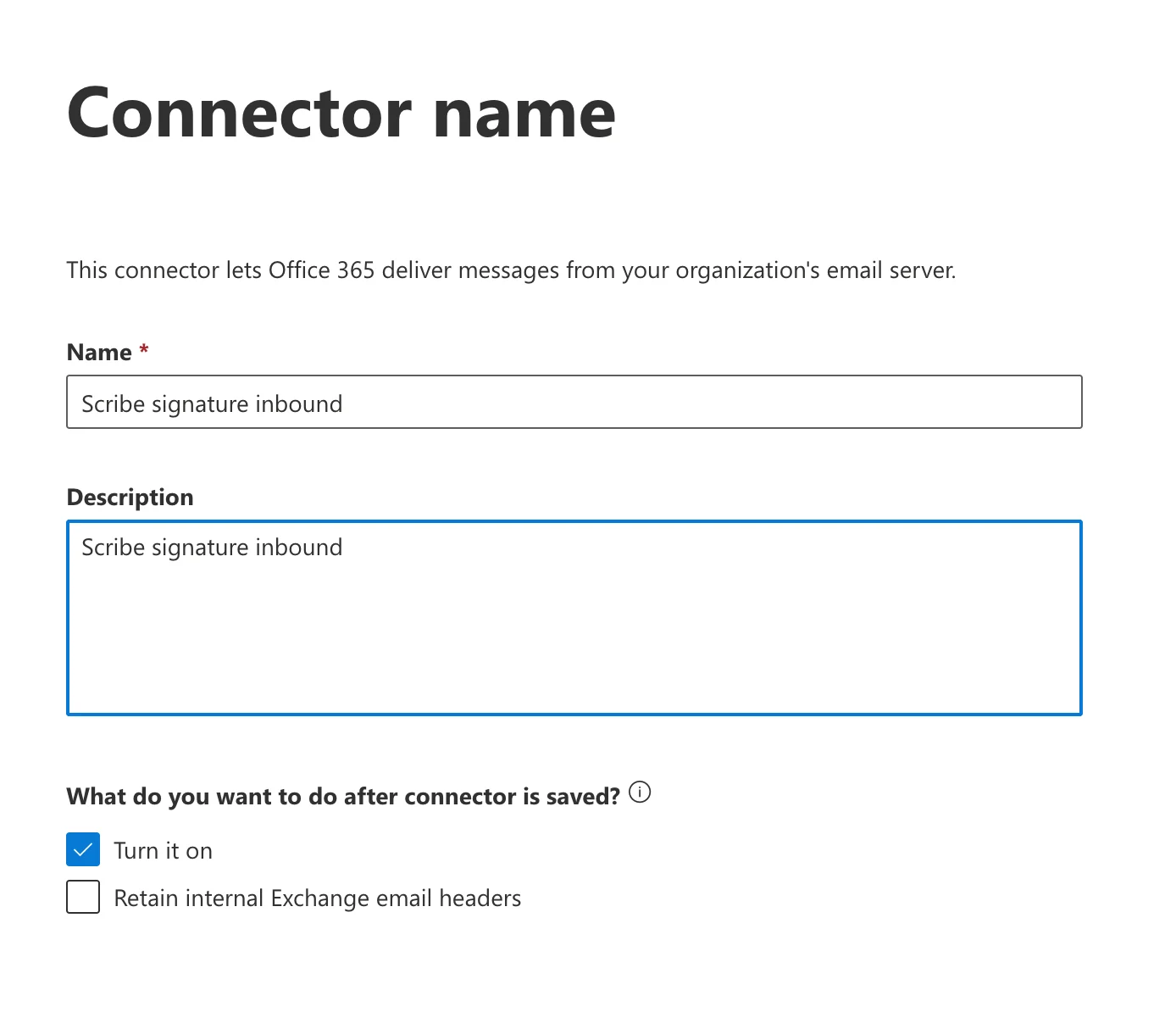
 Di antarmuka admin Exchange Anda, buka **Mail flow → Connectors** dan klik **"Add connector."** Pilih koneksi dari **"Your organization's email server"** (tujuan koneksi akan otomatis disetel ke Office 365).
 Masukkan nama dan deskripsi. Anda juga dapat mencentang **"Turn it on"** untuk langsung mengaktifkan connector.
* **Name:** `Scribe signature inbound`
* **Description:** `Scribe signature inbound`
Masukkan nama dan deskripsi. Anda juga dapat mencentang **"Turn it on"** untuk langsung mengaktifkan connector.
* **Name:** `Scribe signature inbound`
* **Description:** `Scribe signature inbound`
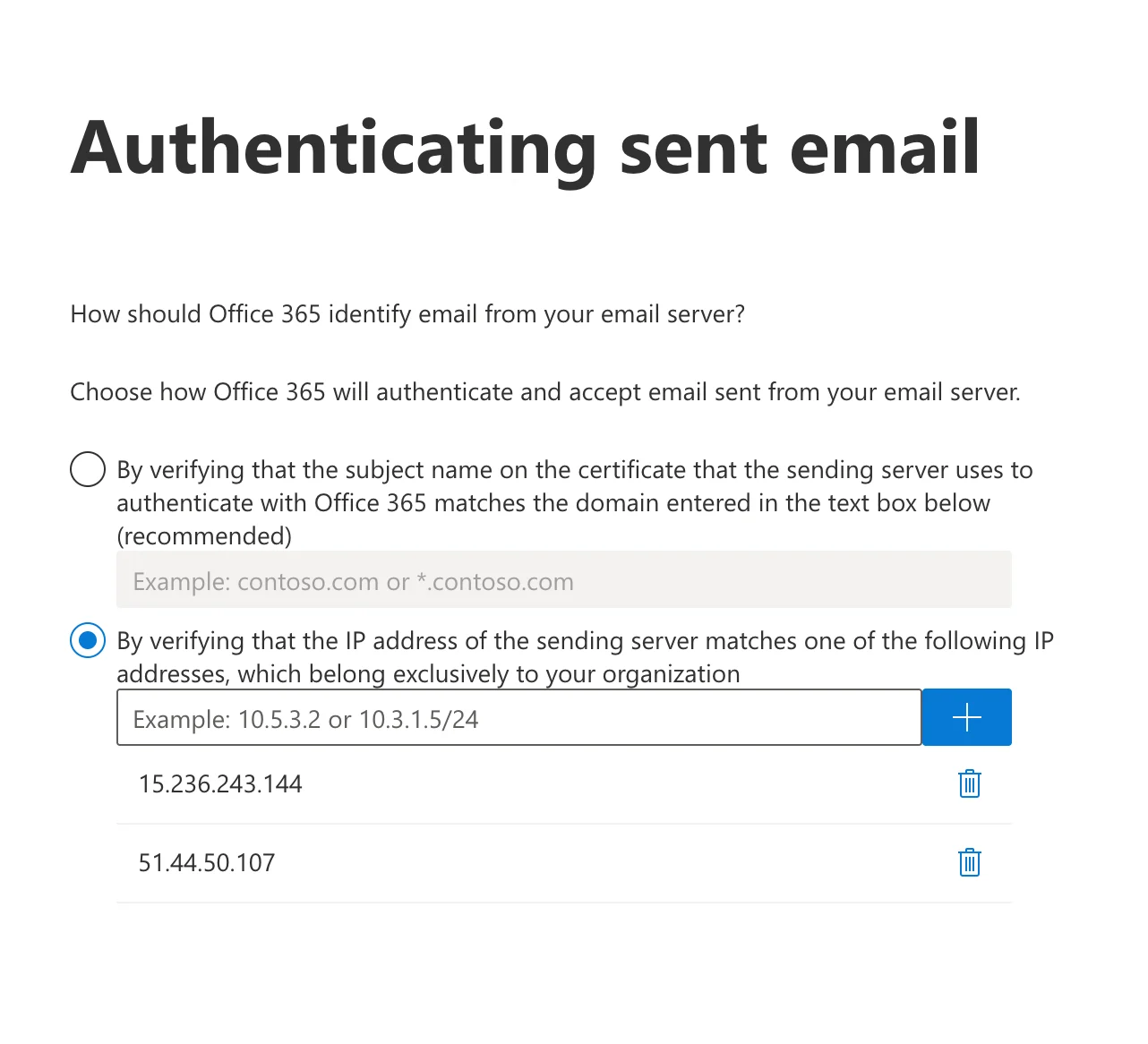
 Pilih **"By verifying that the IP address of the sending server matches one of the following IP addresses, which belong exclusively to your organization."**
Tambahkan dua IP berikut ke daftar:
```text theme={null}
15.236.243.144
```
```text theme={null}
51.44.50.107
```
Pilih **"By verifying that the IP address of the sending server matches one of the following IP addresses, which belong exclusively to your organization."**
Tambahkan dua IP berikut ke daftar:
```text theme={null}
15.236.243.144
```
```text theme={null}
51.44.50.107
```
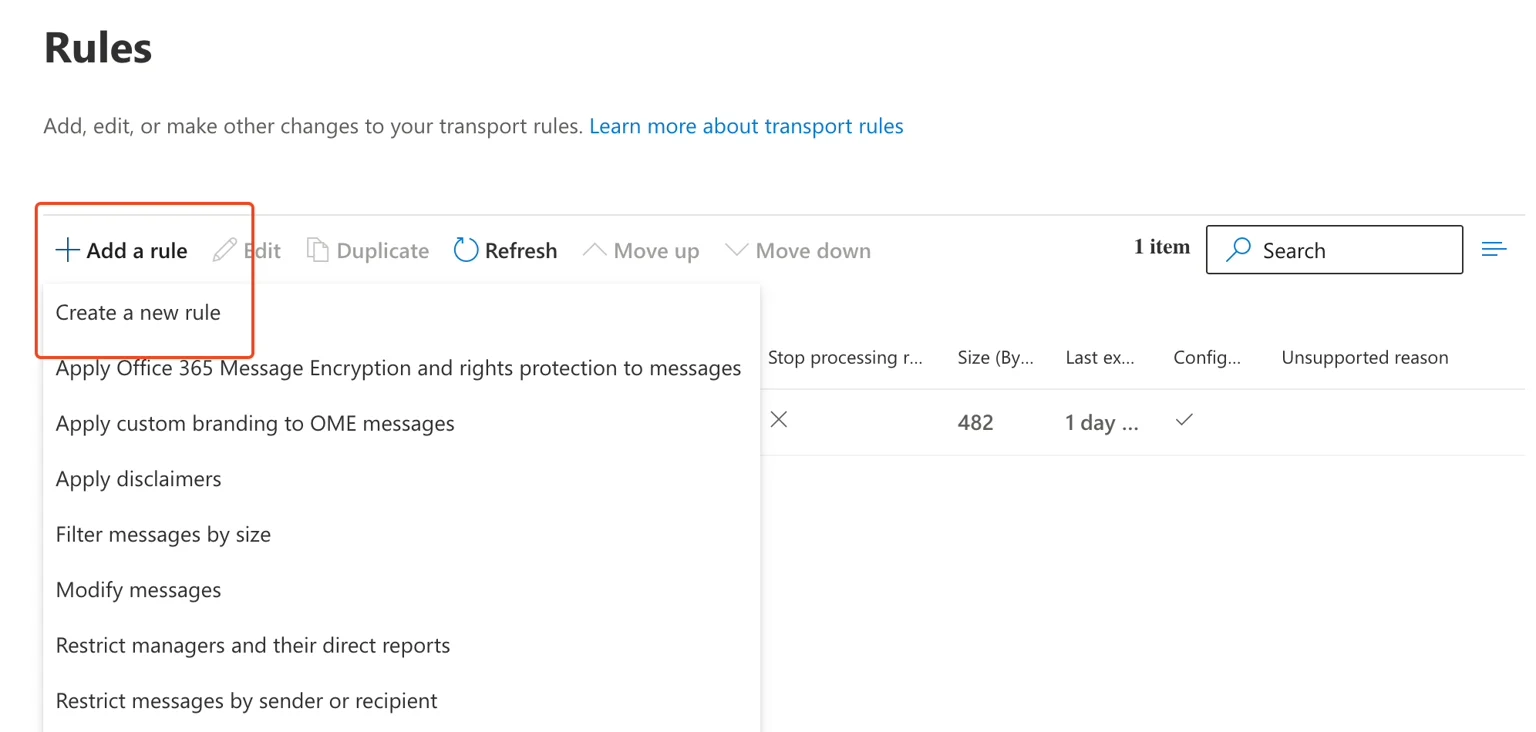
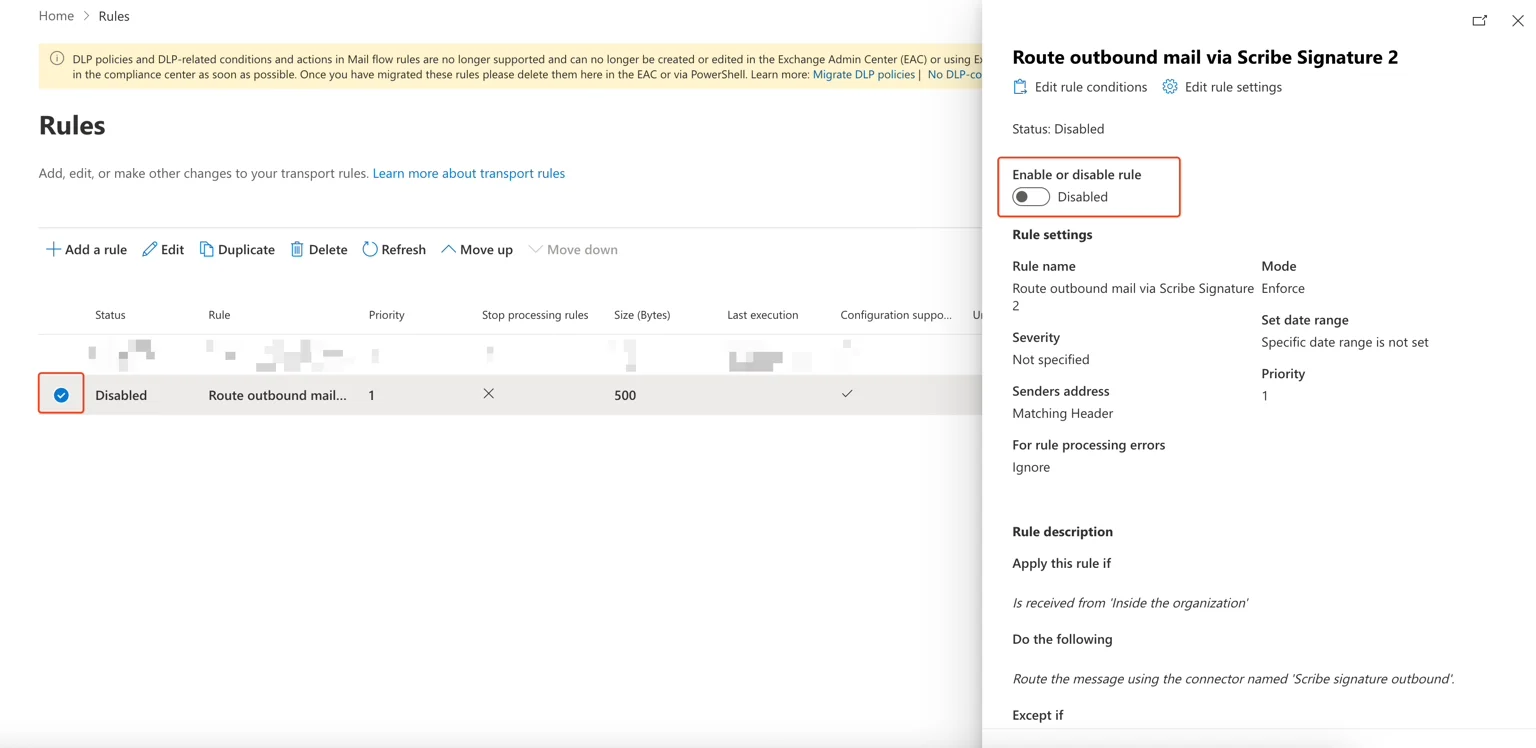
 Di antarmuka admin Exchange Anda, buka **Mail flow → Rules**.
**a.** Klik **"Add a rule"**
**b.** Klik **"Create a new rule"**
Di antarmuka admin Exchange Anda, buka **Mail flow → Rules**.
**a.** Klik **"Add a rule"**
**b.** Klik **"Create a new rule"**
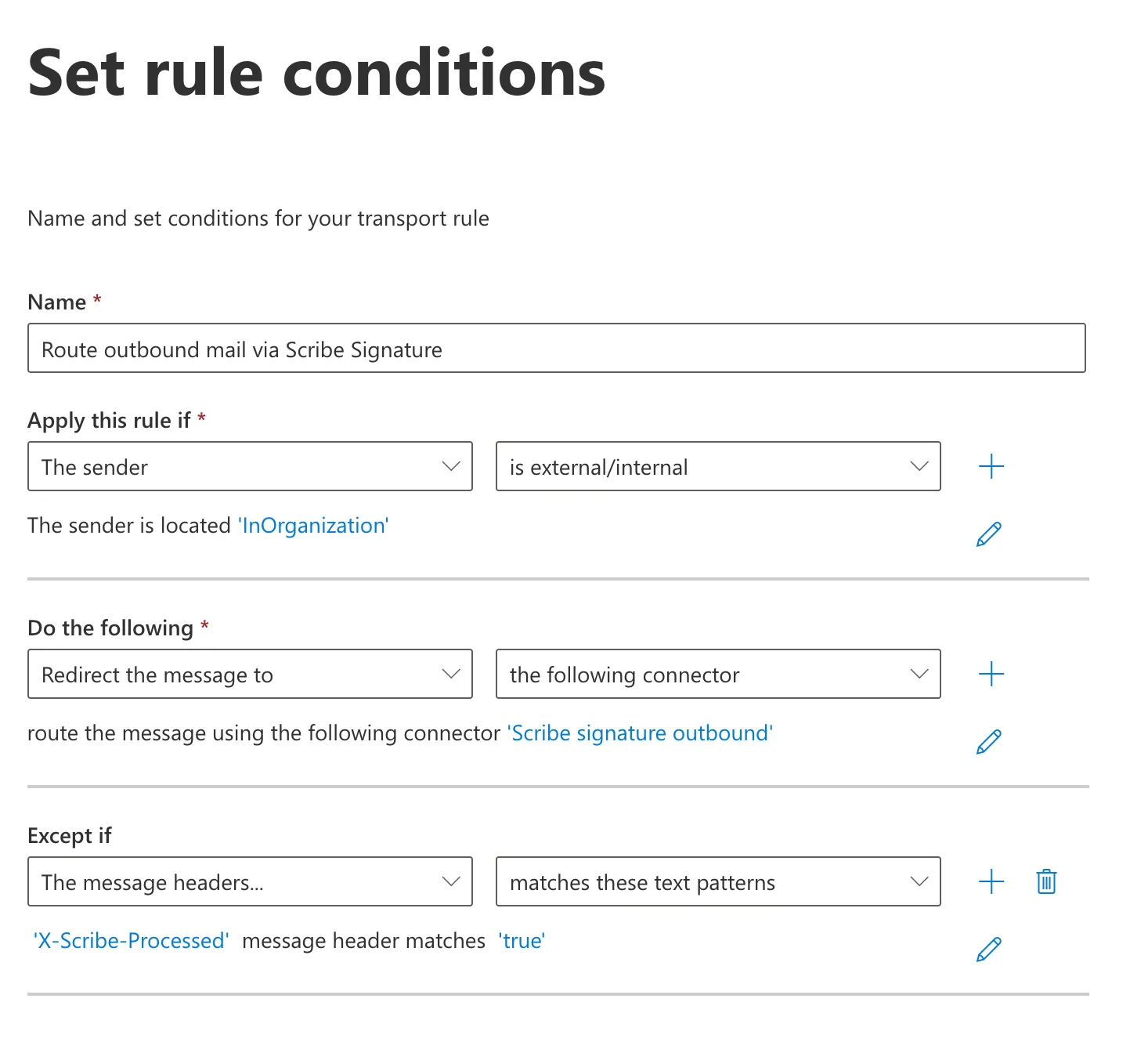
 Isi formulir aturan sebagai berikut:
* **Nama:** `Route outbound mail via Scribe Signature`
* **Terapkan aturan ini jika:** Pengirim → bersifat eksternal/internal → Pengirim berada di "InOrganization"
* **Lakukan hal berikut:** Alihkan pesan ke → konektor berikut → pilih **"Scribe signature outbound"**
* **Kecuali jika:** Header pesan → cocok dengan pola teks ini → `X-Scribe-Processed` header pesan cocok dengan `true`
Pengecualian ini mencegah Scribe memproses email Anda berkali-kali.
Isi formulir aturan sebagai berikut:
* **Nama:** `Route outbound mail via Scribe Signature`
* **Terapkan aturan ini jika:** Pengirim → bersifat eksternal/internal → Pengirim berada di "InOrganization"
* **Lakukan hal berikut:** Alihkan pesan ke → konektor berikut → pilih **"Scribe signature outbound"**
* **Kecuali jika:** Header pesan → cocok dengan pola teks ini → `X-Scribe-Processed` header pesan cocok dengan `true`
Pengecualian ini mencegah Scribe memproses email Anda berkali-kali.
 Pada langkah berikutnya, biarkan pengaturan aturan apa adanya. Tinjau aturan Anda dan simpan. Dari daftar aturan, pilih aturan Anda dan aktifkan.
 Konfigurasi DKIM untuk [domain pengirim](/id/configure-your-sending-domain) Anda agar email tidak masuk folder spam dan terhindar dari aset yang hilang seperti gambar dan link.
Klik **Configure DKIM** di Scribe untuk memulai konfigurasi.
Konfigurasi DKIM untuk [domain pengirim](/id/configure-your-sending-domain) Anda agar email tidak masuk folder spam dan terhindar dari aset yang hilang seperti gambar dan link.
Klik **Configure DKIM** di Scribe untuk memulai konfigurasi.
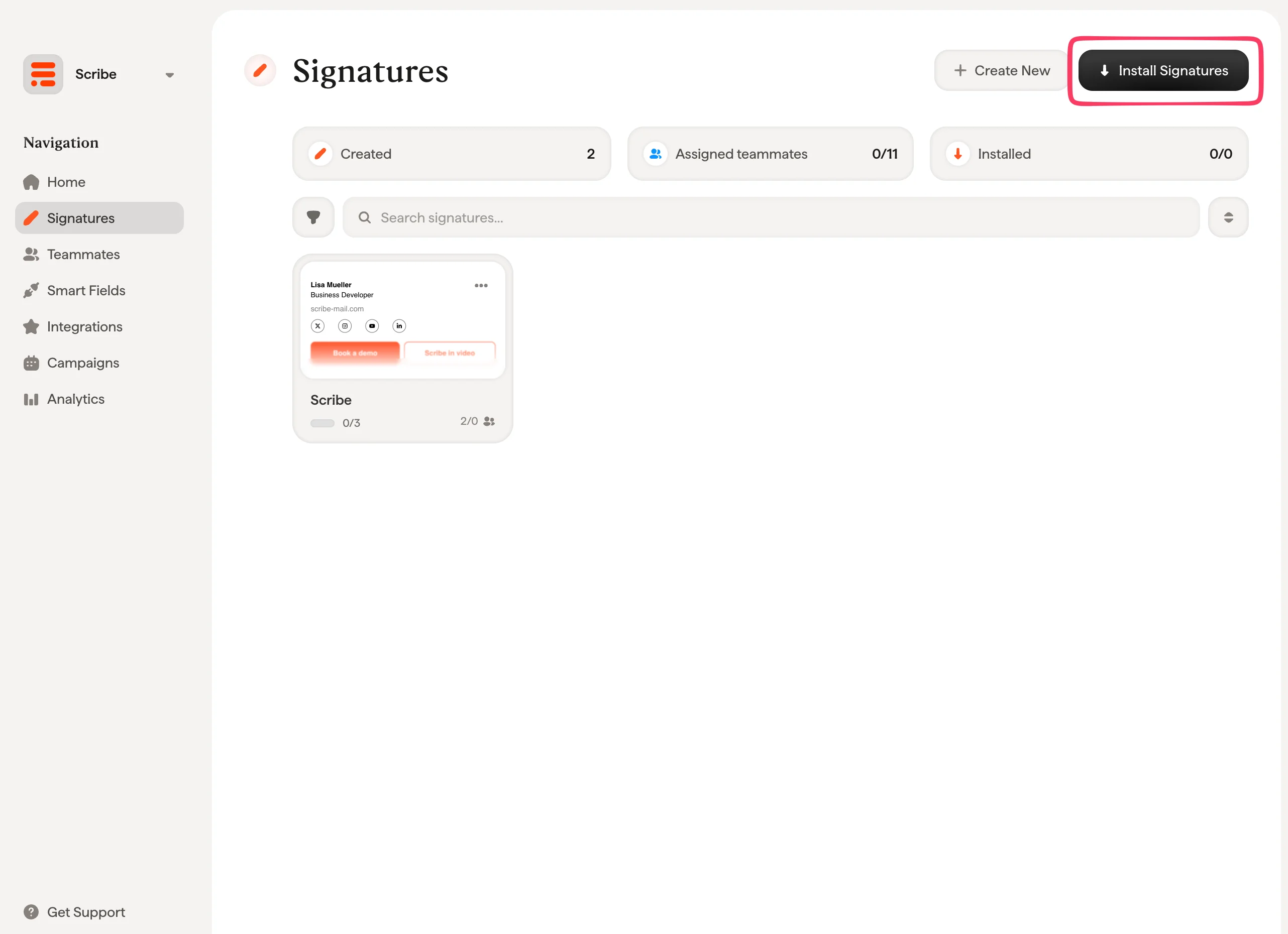
 Dari daftar tanda tangan Anda, [pasang semua tanda tangan sekaligus untuk rekan tim Anda](/id/install-signatures) atau pasang satu per satu untuk peluncuran bertahap.
 ## Artikel terkait
* [Ikhtisar integrasi](/id/integrations-overview): semua cara untuk menerapkan tanda tangan Scribe, sisi cloud atau server.
* [Google Workspace (sisi server)](/id/integrations/signatures/google-workspace-server-side): arahkan email melalui Scribe untuk cakupan di semua perangkat.
* [Varian tanda tangan](/id/signature-variants): varian untuk balasan dan internal pada Outlook dan sisi server.
## Artikel terkait
* [Ikhtisar integrasi](/id/integrations-overview): semua cara untuk menerapkan tanda tangan Scribe, sisi cloud atau server.
* [Google Workspace (sisi server)](/id/integrations/signatures/google-workspace-server-side): arahkan email melalui Scribe untuk cakupan di semua perangkat.
* [Varian tanda tangan](/id/signature-variants): varian untuk balasan dan internal pada Outlook dan sisi server.