> ## Documentation Index
> Fetch the complete documentation index at: https://help.scribe-mail.com/llms.txt
> Use this file to discover all available pages before exploring further.

# Outlook Mac

> Pasang tanda tangan email Scribe di Outlook untuk Mac dengan mengunduh aplikasi desktop Scribe, dibuat untuk pengguna tanpa lisensi cloud Microsoft 365.

Ikuti langkah-langkah di bawah ini untuk memasang tanda tangan Anda di Outlook Mac.

<Info>
  **Setiap pengguna harus memasang dan mengonfigurasi integrasi.**
</Info>

<Info>
  **Pengguna melihat tanda tangan saat menulis email.**
</Info>

<Info>
  **Pemasangan berbasis cloud.** Email tidak melewati server Scribe.
</Info>

## Panduan pemasangan

### Prasyarat

* Akun Scribe
* Setidaknya satu tanda tangan yang dibuat di Scribe
* macOS dengan Outlook terpasang

<Steps>
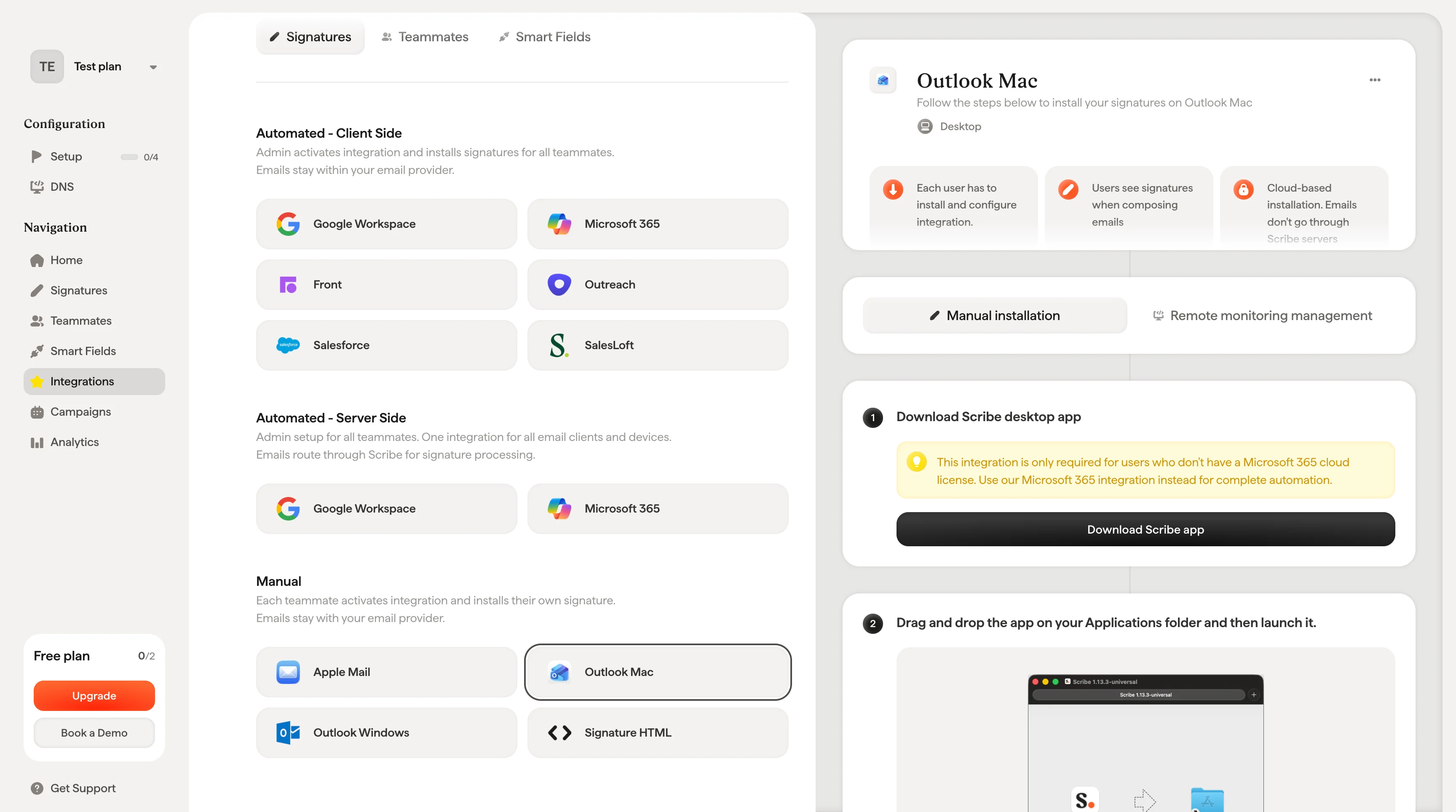
  <Step title="Unduh aplikasi desktop Scribe">
    <Warning>
      Integrasi ini hanya diperlukan untuk pengguna yang tidak memiliki lisensi cloud Microsoft 365. Gunakan [integrasi Microsoft 365](/id/integrations/signatures/microsoft-365-client-side) kami sebagai gantinya untuk otomatisasi penuh.
    </Warning>

    Unduh aplikasi desktop Scribe dari halaman integrasi.
    <Frame>
      <img src="https://mintcdn.com/scribe/xbQhr3JjkYildsKM/images/outlook-mac-download-scribe-app.png?fit=max&auto=format&n=xbQhr3JjkYildsKM&q=85&s=02626a4d06fd9ffa93cb59cdd513f0f0" alt="Unduh aplikasi desktop Scribe dari halaman integrasi" width="3456" height="1928" data-path="images/outlook-mac-download-scribe-app.png" />
    </Frame>
  </Step>

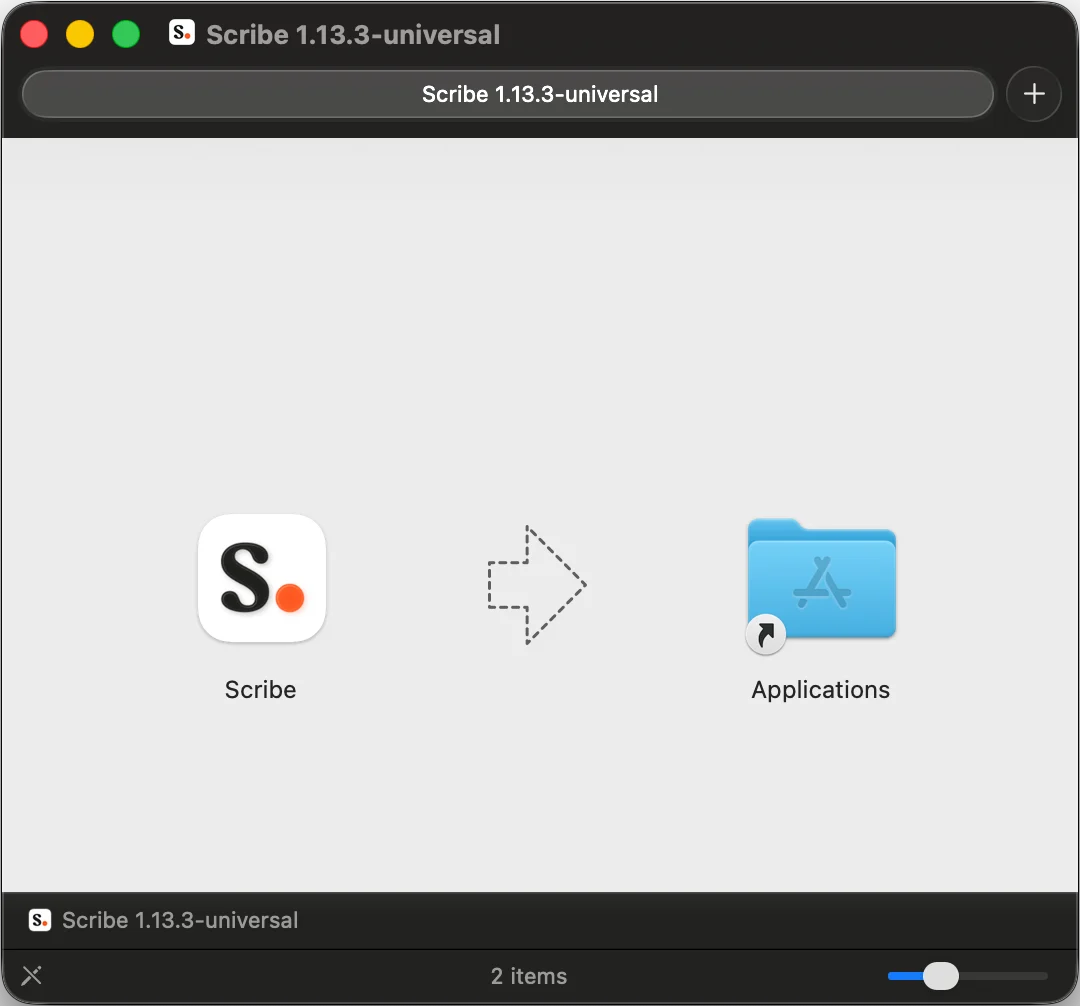
  <Step title="Seret dan letakkan aplikasi ke folder Applications, lalu jalankan">
    <Frame>
      <img src="https://mintcdn.com/scribe/I5V9iTucPI_EY3nq/integrations/signatures/images/outlook-mac-step-2.png?fit=max&auto=format&n=I5V9iTucPI_EY3nq&q=85&s=6ceb4998576ebef9f2e270880833ef97" alt="Seret Scribe ke folder Applications" width="1080" height="1006" data-path="integrations/signatures/images/outlook-mac-step-2.png" />
    </Frame>
  </Step>

  <Step title="Login dengan kredensial Scribe Anda">
    Login ke aplikasi Scribe sama seperti di situs web Scribe.

    <Frame>
      <img src="https://mintcdn.com/scribe/xbQhr3JjkYildsKM/images/scribe-app-login.png?fit=max&auto=format&n=xbQhr3JjkYildsKM&q=85&s=5f5ded1413970e4830f850a1a55d7388" alt="Layar login aplikasi desktop Scribe" title="Layar login aplikasi desktop Scribe" className="mx-auto" style={{ width:"56%" }} width="810" height="1232" data-path="images/scribe-app-login.png" />
    </Frame>
  </Step>

  <Step title="Aktifkan pemasangan Outlook">
    Klik roda pengaturan dan aktifkan Outlook.

    <Frame>
      <img src="https://mintcdn.com/scribe/xbQhr3JjkYildsKM/images/scribe-app-activate-email-client.png?fit=max&auto=format&n=xbQhr3JjkYildsKM&q=85&s=5d8407f7903c0031672a5d20f452bf1f" alt="Mengaktifkan klien email di pengaturan aplikasi Scribe" title="Mengaktifkan klien email di pengaturan aplikasi Scribe" className="mx-auto" style={{ width:"68%" }} width="798" height="1230" data-path="images/scribe-app-activate-email-client.png" />
    </Frame>
  </Step>

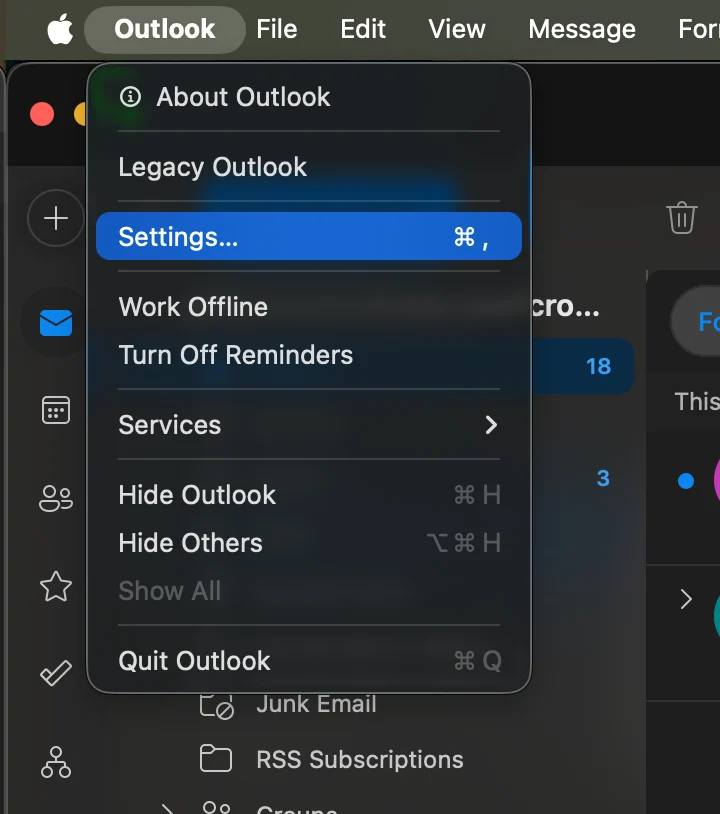
  <Step title="Jalankan Outlook Mac dan buka pengaturan">
    <Frame>
      <img src="https://mintcdn.com/scribe/I5V9iTucPI_EY3nq/integrations/signatures/images/outlook-mac-step-5.png?fit=max&auto=format&n=I5V9iTucPI_EY3nq&q=85&s=f1768e7d731355d42e2b89ac4be332c1" alt="Menu pengaturan Outlook Mac" className="mx-auto" style={{ width:"69%" }} width="720" height="814" data-path="integrations/signatures/images/outlook-mac-step-5.png" />
    </Frame>
  </Step>

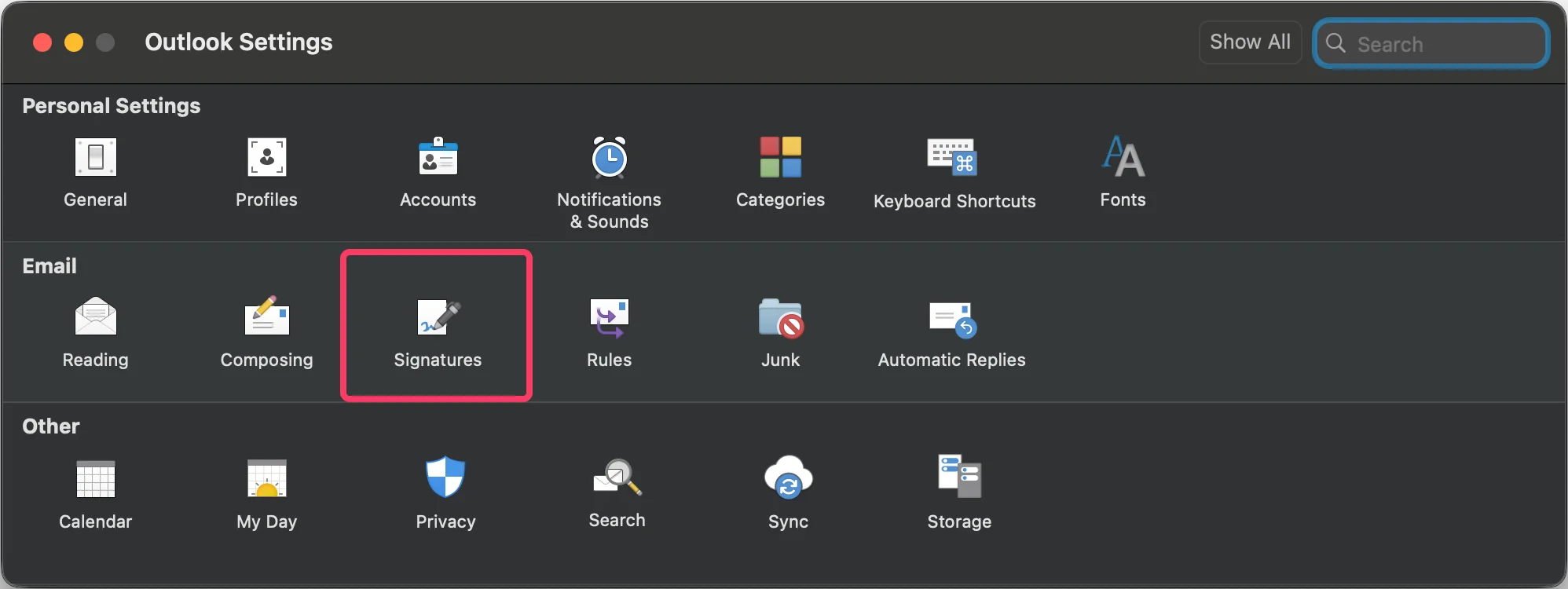
  <Step title="Buka pengaturan tanda tangan">
    <Frame>
      <img src="https://mintcdn.com/scribe/I5V9iTucPI_EY3nq/integrations/signatures/images/outlook-mac-step-6.png?fit=max&auto=format&n=I5V9iTucPI_EY3nq&q=85&s=9d1d11d2da92156676690ff6672a449f" alt="Pengaturan Outlook dengan Signatures yang disorot" width="1996" height="750" data-path="integrations/signatures/images/outlook-mac-step-6.png" />
    </Frame>
  </Step>

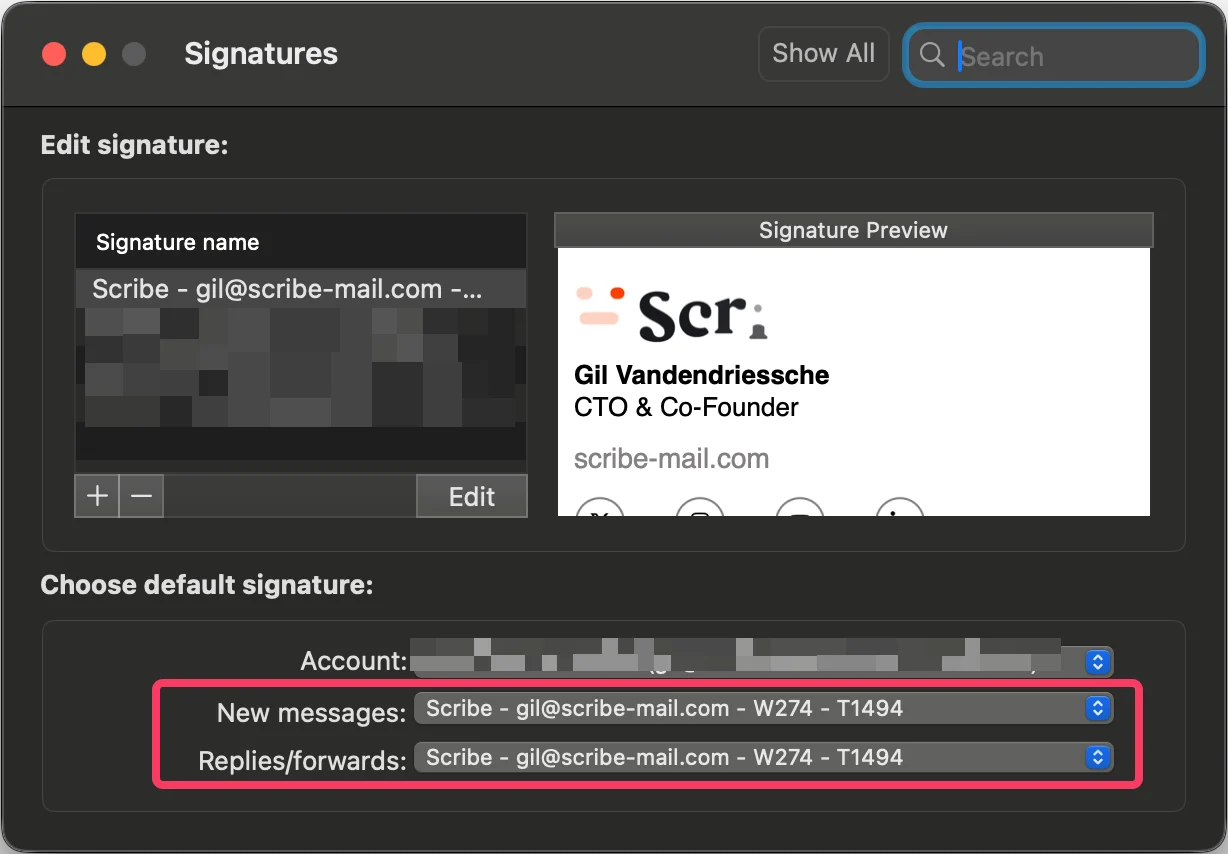
  <Step title="Atur tanda tangan default">
    Tetapkan tanda tangan Scribe sebagai default untuk pesan baru dan balasan/teruskan.
    <Frame>
      <img src="https://mintcdn.com/scribe/I5V9iTucPI_EY3nq/integrations/signatures/images/outlook-mac-step-7.png?fit=max&auto=format&n=I5V9iTucPI_EY3nq&q=85&s=d3b8981845f7927b21c0ee0dbc73978c" alt="Tetapkan tanda tangan Scribe sebagai default untuk pesan baru dan balasan/teruskan" width="1228" height="854" data-path="integrations/signatures/images/outlook-mac-step-7.png" />
    </Frame>
  </Step>

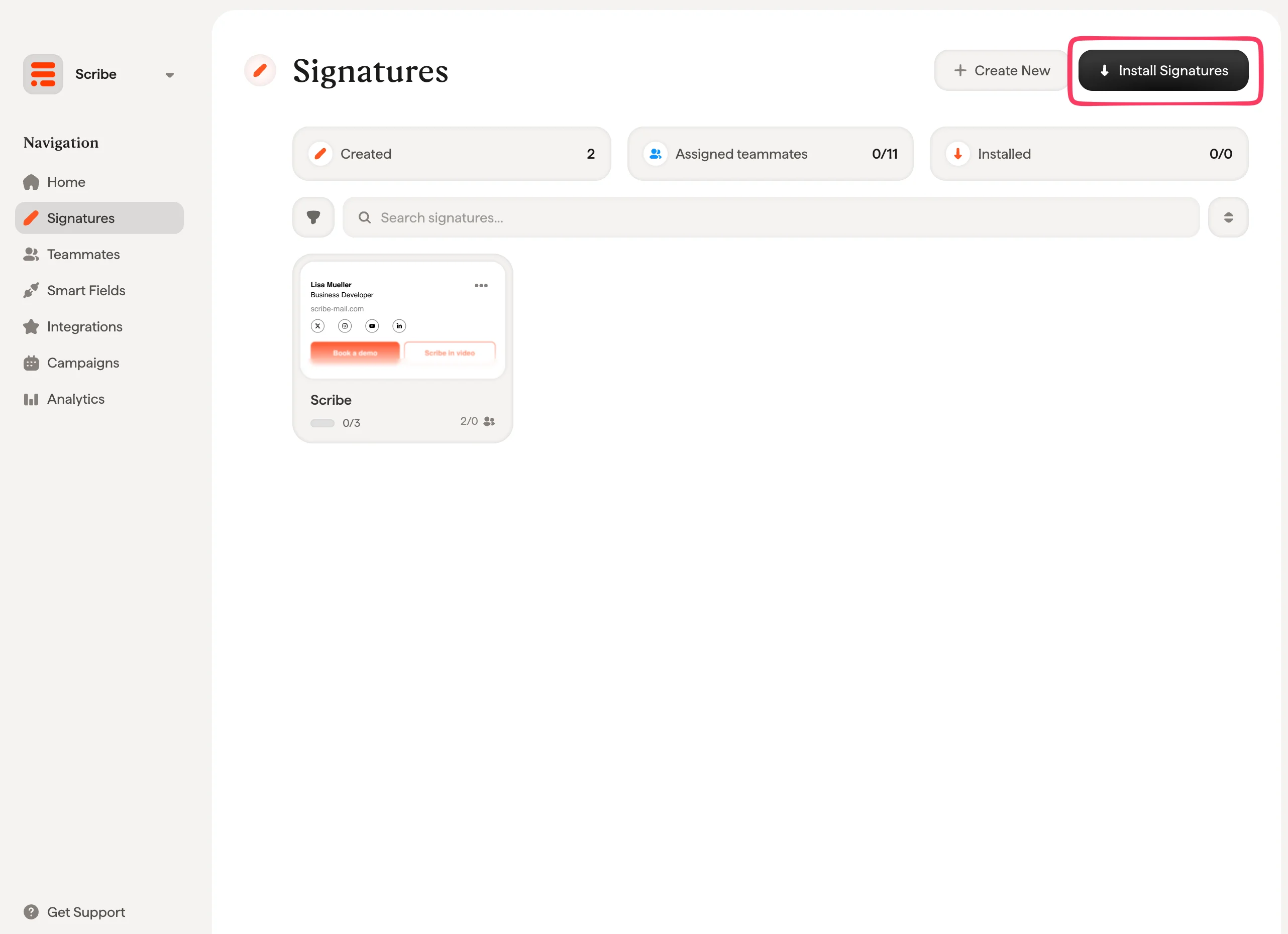
  <Step title="Pasang tanda tangan tim">
    Dari daftar tanda tangan Anda, [pasang semua tanda tangan sekaligus untuk rekan tim Anda](/id/install-signatures) atau pasang satu per satu untuk peluncuran bertahap.
    <Frame>
      <img src="https://mintcdn.com/scribe/I5V9iTucPI_EY3nq/integrations/signatures/images/outlook-mac-step-8.png?fit=max&auto=format&n=I5V9iTucPI_EY3nq&q=85&s=c0dcc36e9e89bce4e3c7a0c020079dcd" alt="Pasang tanda tangan untuk rekan tim" width="2564" height="1860" data-path="integrations/signatures/images/outlook-mac-step-8.png" />
    </Frame>
  </Step>
</Steps>

## Artikel terkait

* [Ikhtisar integrasi](/id/integrations-overview): semua cara menerapkan tanda tangan Scribe, baik di sisi cloud maupun server.
* [Outlook Mac (Remote Monitoring)](/id/integrations/signatures/outlook-mac-rmm): terapkan instalasi Outlook Mac melalui alat RMM Anda.
* [Beralih ke Outlook baru](/id/troubleshooting/switch-to-new-outlook-version): pindahkan tanda tangan ke Outlook baru.