> ## Documentation Index
> Fetch the complete documentation index at: https://help.scribe-mail.com/llms.txt
> Use this file to discover all available pages before exploring further.
# Outlook Windows (Pemantauan Jarak Jauh)
> Terapkan tanda tangan Scribe di seluruh Outlook for Windows tim Anda sekaligus dengan mendorong aplikasi Scribe dan registry key secara senyap melalui alat RMM Anda.
Ikuti langkah-langkah di bawah ini untuk memasang tanda tangan Anda di Outlook Windows.
**Setiap pengguna harus memasang dan mengonfigurasi integrasi.**
**Pengguna melihat tanda tangan saat menulis email.**
**Instalasi berbasis cloud.** Email tidak melewati server Scribe.
## Instalasi Lanjutan
Ini adalah fitur untuk pengguna lanjutan. Dukungan TI diperlukan untuk menyiapkan integrasi ini.
* Integrasi ini hanya diperlukan untuk pengguna yang tidak memiliki lisensi cloud Microsoft 365. Gunakan [integrasi Microsoft 365](/id/integrations/signatures/microsoft-365-client-side) kami untuk otomatisasi penuh.
* Setelah Anda memasang aplikasi Scribe pada perangkat tim menggunakan alat pemantauan jarak jauh, anggota tim otomatis login dan tanda tangan mereka terpasang di Outlook. Tidak ada tindakan yang diperlukan dari mereka.
Terapkan registry key menggunakan alat remote monitoring management Anda pada setiap komputer.
Nama key adalah "DomainToken"
Key harus berada di `HKLM:\SOFTWARE\Policies\Scribe\Config`
Nilai key harus berupa domain token Anda. Anda dapat menyalin domain token dari halaman integrasi.
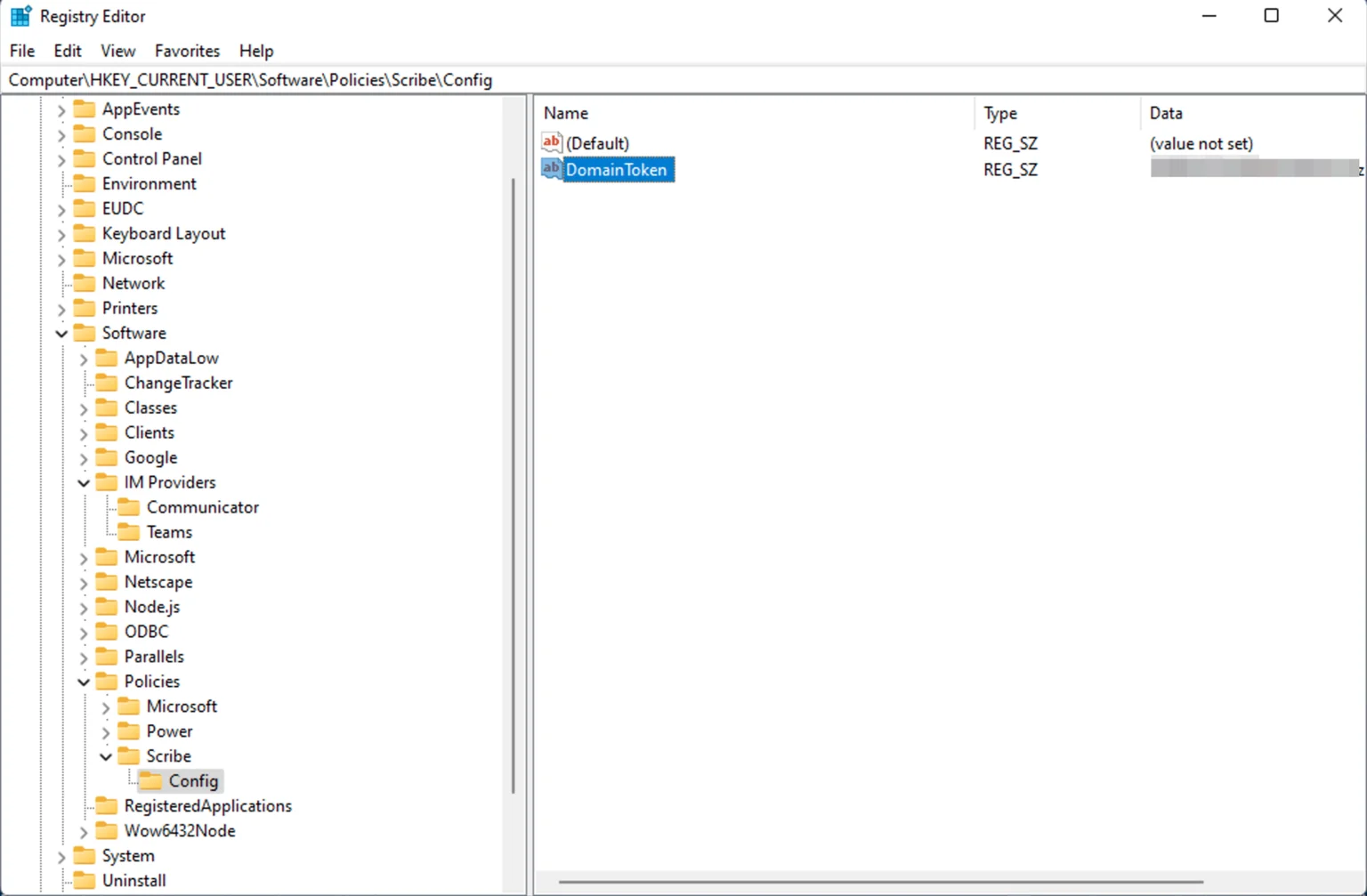 Gunakan silent installer Scribe dengan alat remote monitoring and management apa pun:
```text theme={null}
https://scribe-mail.com/desktop-app/windows-installer/latest
```
Anda hanya perlu menjalankan installer dengan perintah berikut dan aplikasi akan terpasang secara senyap:
```powershell theme={null}
Scribe-Setup-X.X.X.exe /S
```
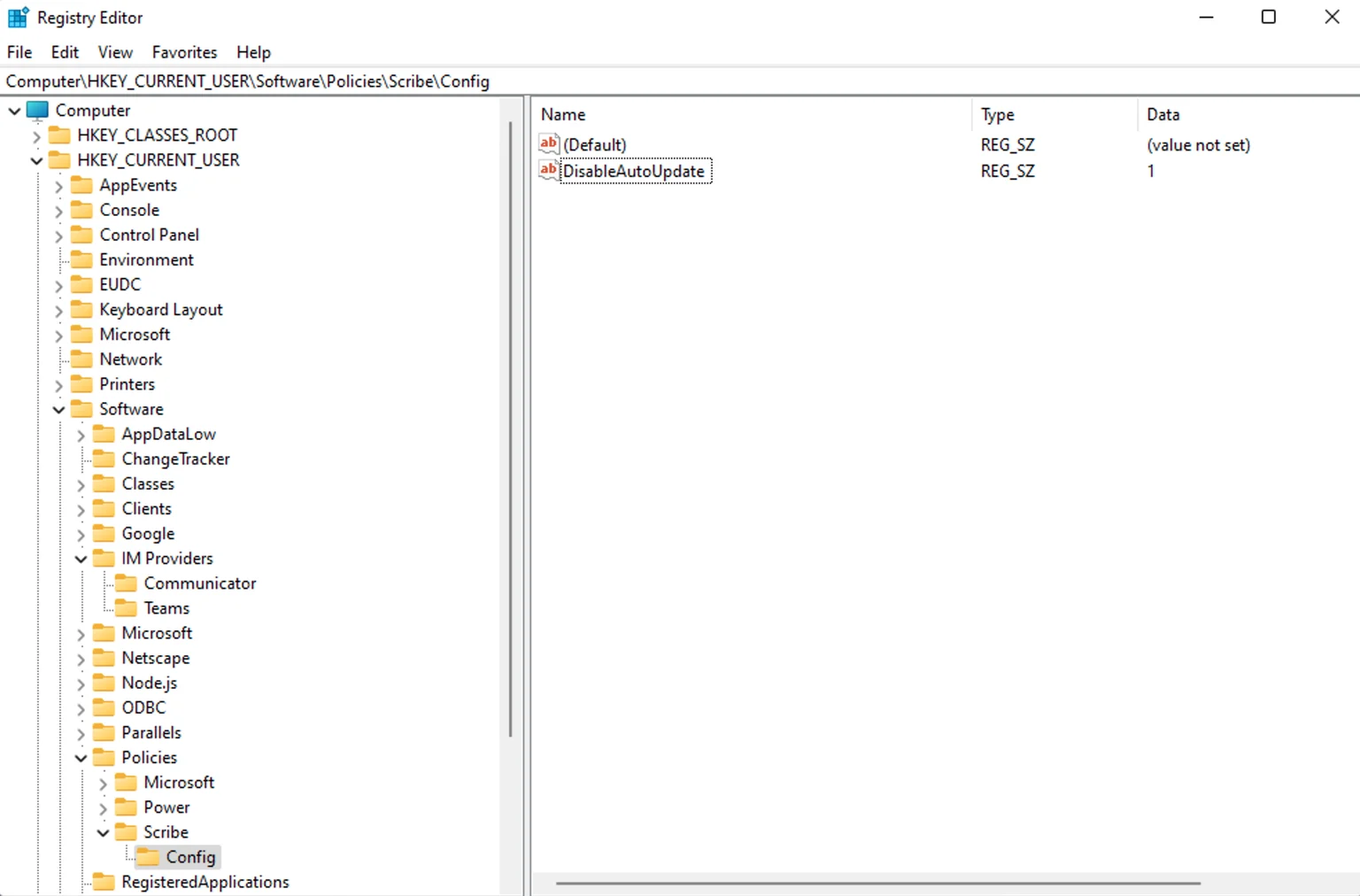
Aplikasi Scribe diperbarui secara otomatis secara default. Untuk menonaktifkannya, terapkan registry key pada setiap komputer.
Nama key adalah "DisableAutoUpdate"
Key harus berada di `HKLM:\SOFTWARE\Policies\Scribe\Config`
Nilai key harus "1"
Gunakan silent installer Scribe dengan alat remote monitoring and management apa pun:
```text theme={null}
https://scribe-mail.com/desktop-app/windows-installer/latest
```
Anda hanya perlu menjalankan installer dengan perintah berikut dan aplikasi akan terpasang secara senyap:
```powershell theme={null}
Scribe-Setup-X.X.X.exe /S
```
Aplikasi Scribe diperbarui secara otomatis secara default. Untuk menonaktifkannya, terapkan registry key pada setiap komputer.
Nama key adalah "DisableAutoUpdate"
Key harus berada di `HKLM:\SOFTWARE\Policies\Scribe\Config`
Nilai key harus "1"
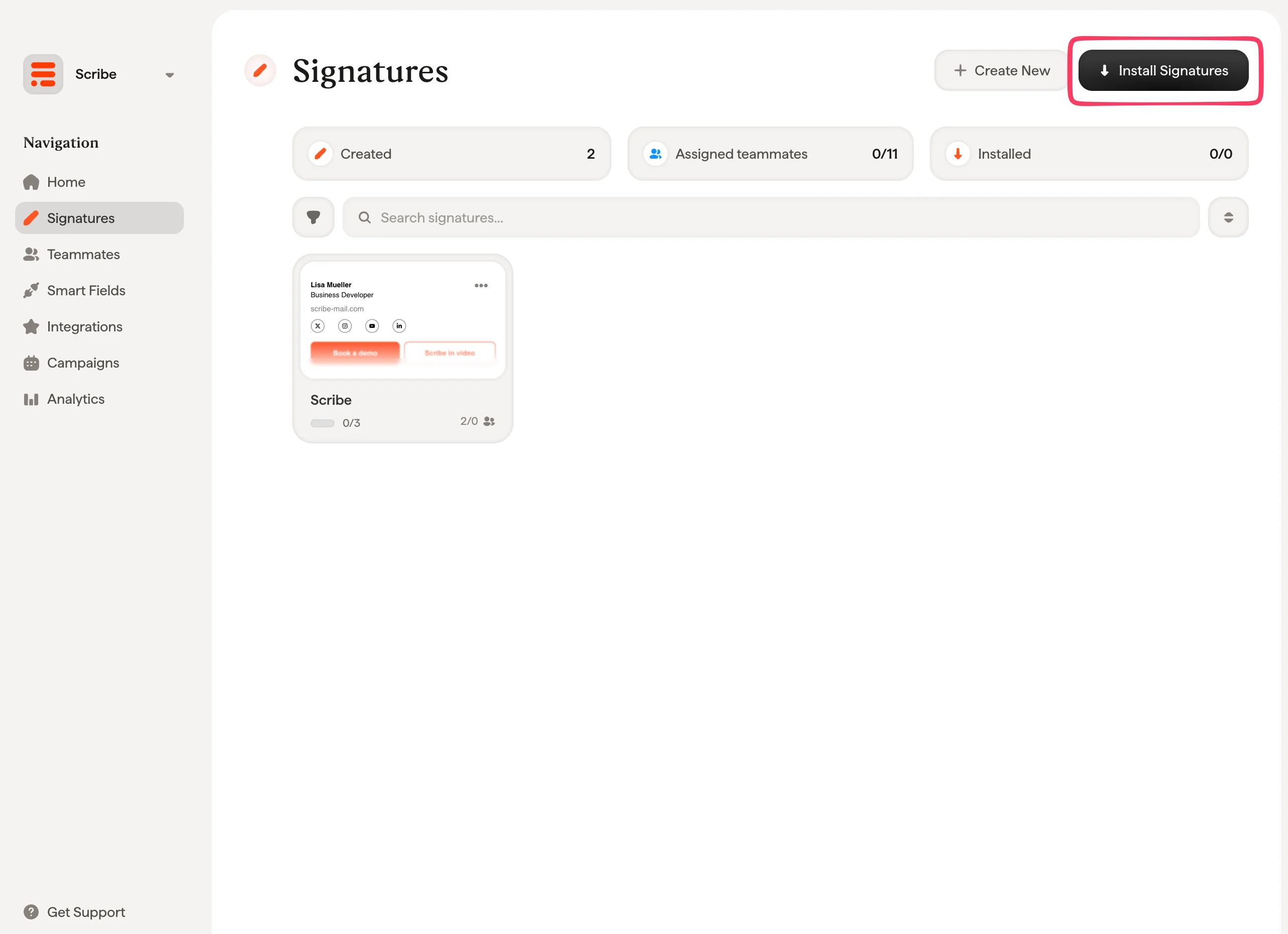
 Dari daftar tanda tangan Anda, [pasang semua tanda tangan sekaligus untuk rekan tim Anda](/id/install-signatures) atau pasang satu per satu untuk peluncuran bertahap.
 ## Artikel terkait
* [Ikhtisar integrasi](/id/integrations-overview): semua cara untuk menerapkan tanda tangan Scribe, di sisi cloud atau server.
* [Outlook Windows](/id/integrations/signatures/outlook-windows): pemasangan manual per pengguna di Outlook for Windows.
* [Status dan kesalahan pemasangan](/id/signature-installation-statuses-and-errors): arti setiap status pemasangan dan cara memperbaiki kesalahan.
## Artikel terkait
* [Ikhtisar integrasi](/id/integrations-overview): semua cara untuk menerapkan tanda tangan Scribe, di sisi cloud atau server.
* [Outlook Windows](/id/integrations/signatures/outlook-windows): pemasangan manual per pengguna di Outlook for Windows.
* [Status dan kesalahan pemasangan](/id/signature-installation-statuses-and-errors): arti setiap status pemasangan dan cara memperbaiki kesalahan.