> ## Documentation Index
> Fetch the complete documentation index at: https://help.scribe-mail.com/llms.txt
> Use this file to discover all available pages before exploring further.
# Outreach
> Pasang tanda tangan email Scribe di seluruh Outreach tim Anda dengan satu klik dengan menghubungkan integrasi sebagai admin Outreach, tanpa perlu tindakan dari rekan tim.
**Pemasangan terpusat dengan satu klik.** Tanpa perlu tindakan dari rekan tim. Pengguna melihat tanda tangan saat menulis email. Pemasangan berbasis cloud: email tidak melalui server Scribe.
**Platform yang didukung:** Web
## Panduan pemasangan
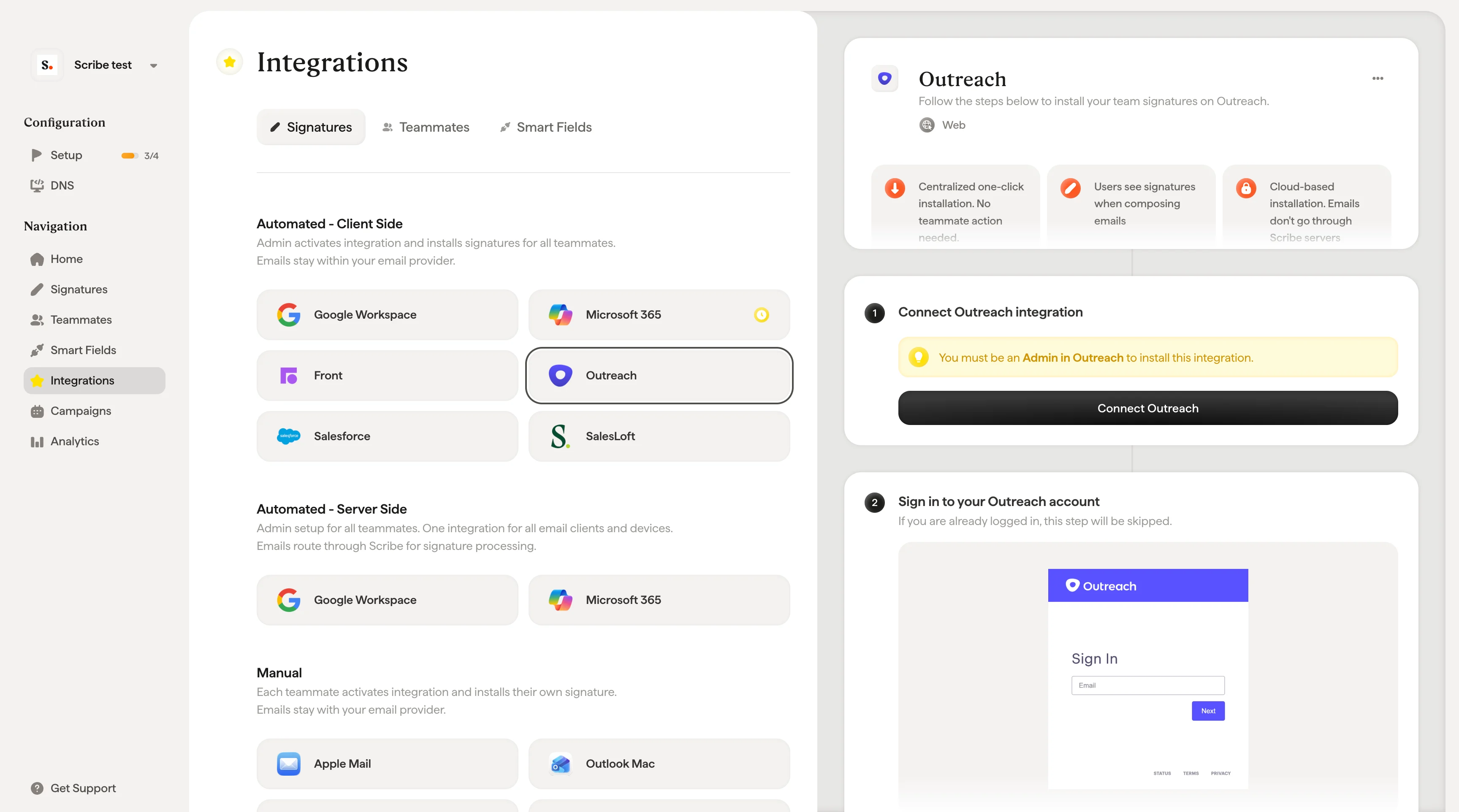
Anda harus menjadi **Admin di Outreach** untuk memasang integrasi ini.
Klik **Connect Outreach** di Scribe untuk memulai integrasi.
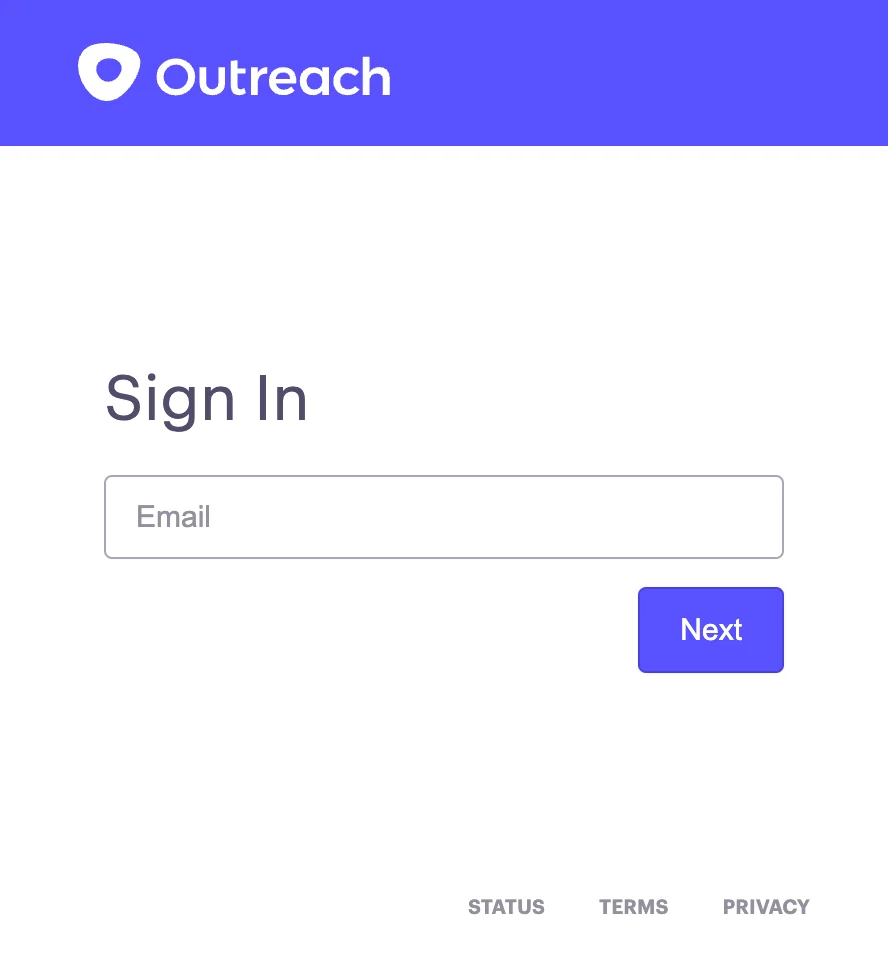
 Jika Anda sudah login, langkah ini akan dilewati.
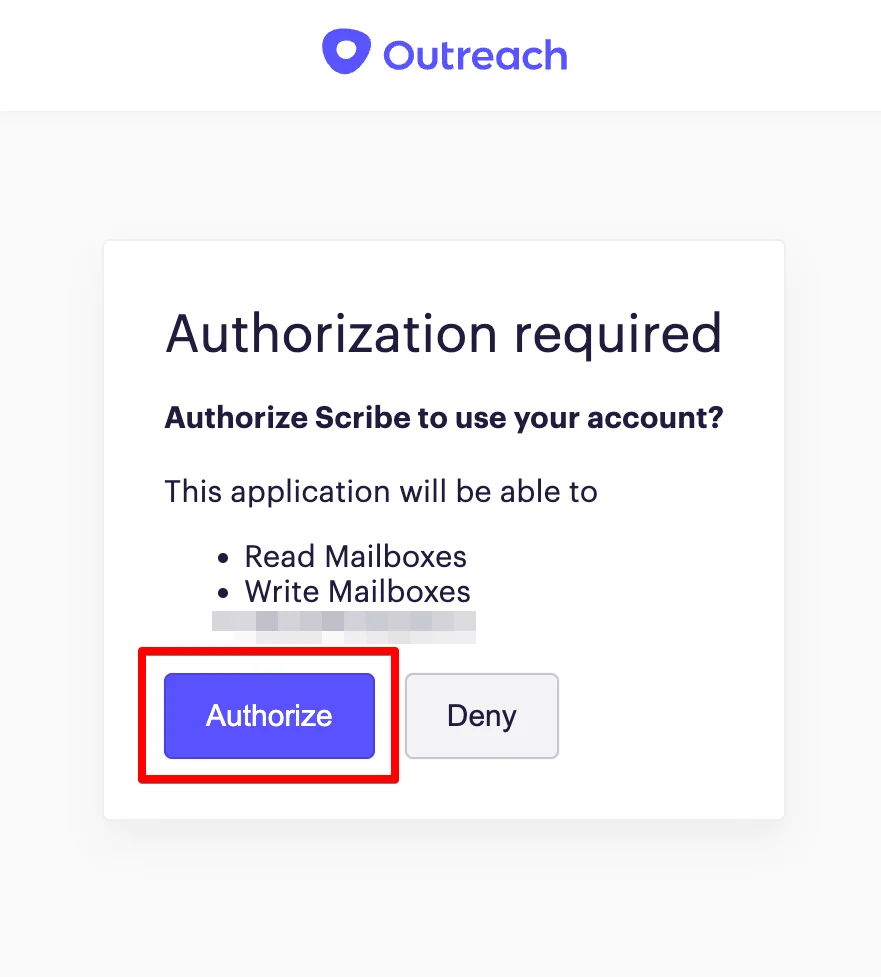
 Setelah Anda mengotorisasi, integrasi akan terhubung secara otomatis.
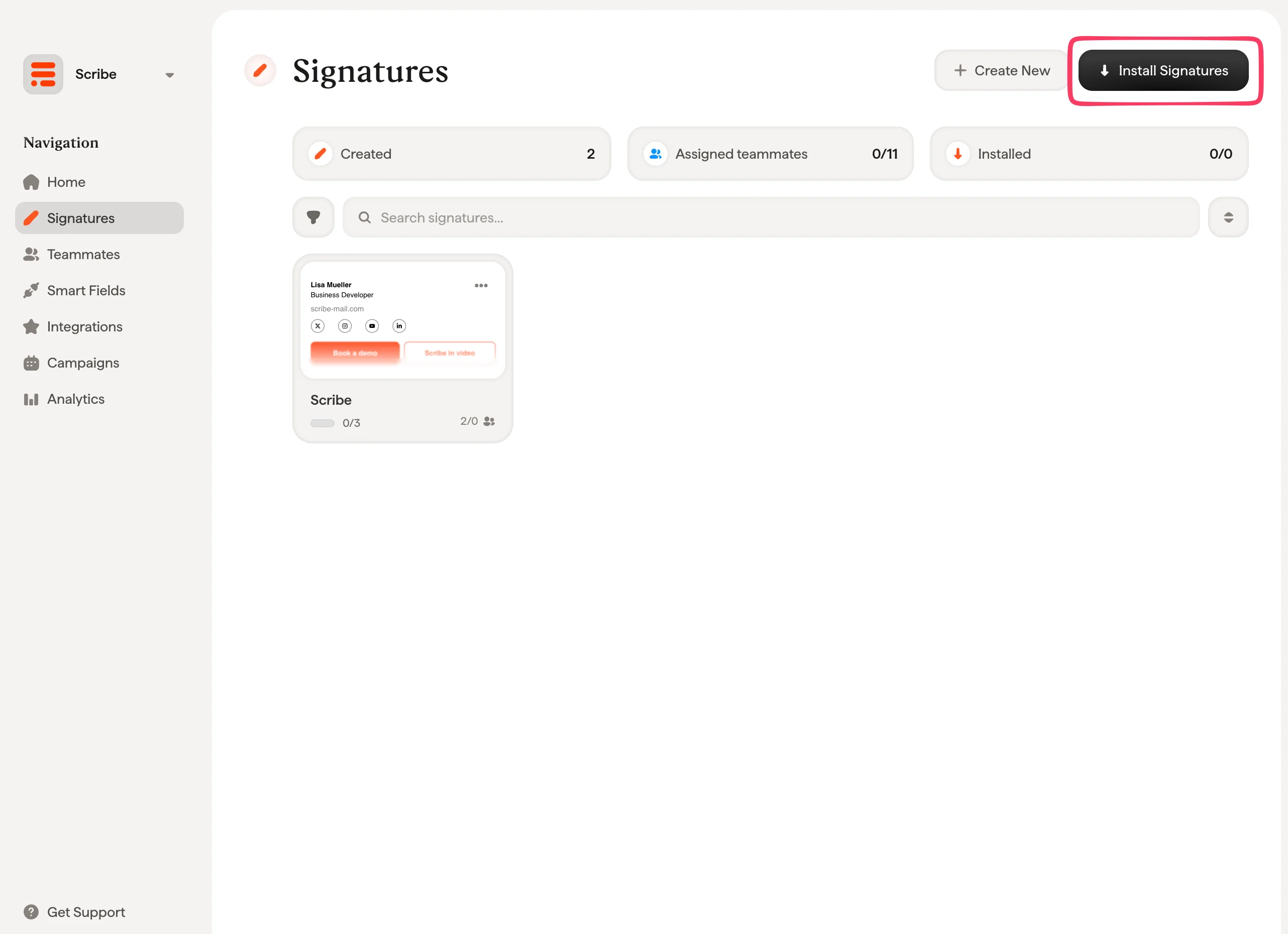
 Dari daftar tanda tangan Anda, [pasang semua tanda tangan sekaligus untuk rekan tim Anda](/id/install-signatures) atau pasang satu per satu untuk peluncuran bertahap.
 ## Artikel terkait
* [Ikhtisar integrasi](/id/integrations-overview): semua cara untuk menerapkan tanda tangan Scribe, di sisi cloud maupun server.
* [Salesforce](/id/integrations/signatures/salesforce-client-side): pasang tanda tangan Scribe di Salesforce.
* [SalesLoft](/id/integrations/signatures/salesloft-client-side): pasang tanda tangan Scribe di Salesloft.
* [Outreach Smartfields](/id/integrations/smart-fields/outreach-smart-fields): sinkronkan data Outreach ke Smartfields tanda tangan.
## Artikel terkait
* [Ikhtisar integrasi](/id/integrations-overview): semua cara untuk menerapkan tanda tangan Scribe, di sisi cloud maupun server.
* [Salesforce](/id/integrations/signatures/salesforce-client-side): pasang tanda tangan Scribe di Salesforce.
* [SalesLoft](/id/integrations/signatures/salesloft-client-side): pasang tanda tangan Scribe di Salesloft.
* [Outreach Smartfields](/id/integrations/smart-fields/outreach-smart-fields): sinkronkan data Outreach ke Smartfields tanda tangan.