> ## Documentation Index
> Fetch the complete documentation index at: https://help.scribe-mail.com/llms.txt
> Use this file to discover all available pages before exploring further.
# Salesforce
> Pasang tanda tangan email Scribe di seluruh Salesforce tim Anda dalam satu klik dengan menghubungkan integrasi sebagai admin Salesforce, tanpa perlu tindakan dari rekan tim.
**Pemasangan terpusat dalam satu klik.** Tanpa perlu tindakan dari rekan tim. Pengguna melihat tanda tangan saat menyusun email. Pemasangan berbasis cloud: email tidak melewati server Scribe.
**Platform yang didukung:** Web
## Panduan pemasangan
Anda harus menjadi **Admin di Salesforce** untuk memasang integrasi ini.
Klik **Connect Salesforce** di Scribe untuk memulai integrasi.
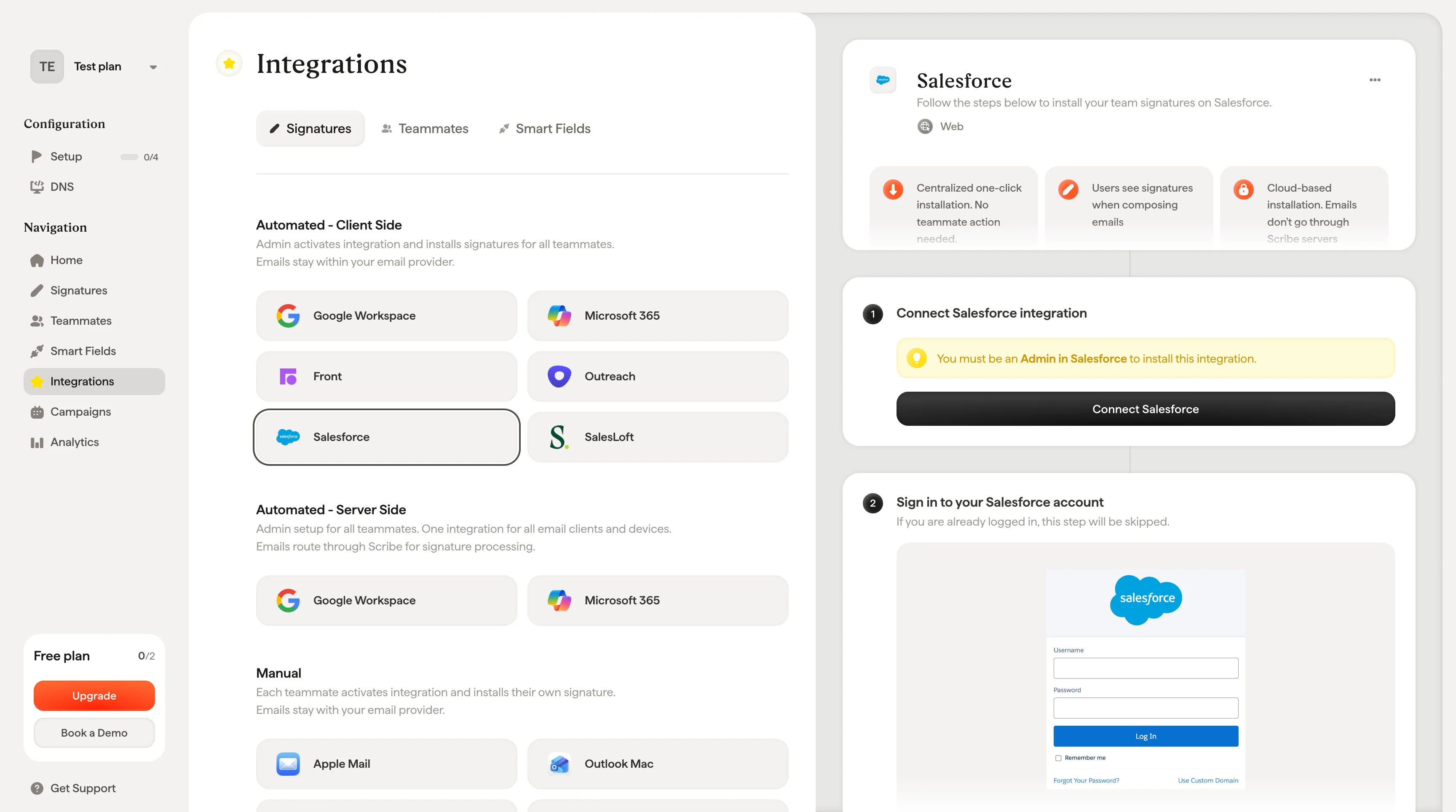 Jika Anda sudah masuk, langkah ini akan dilewati.
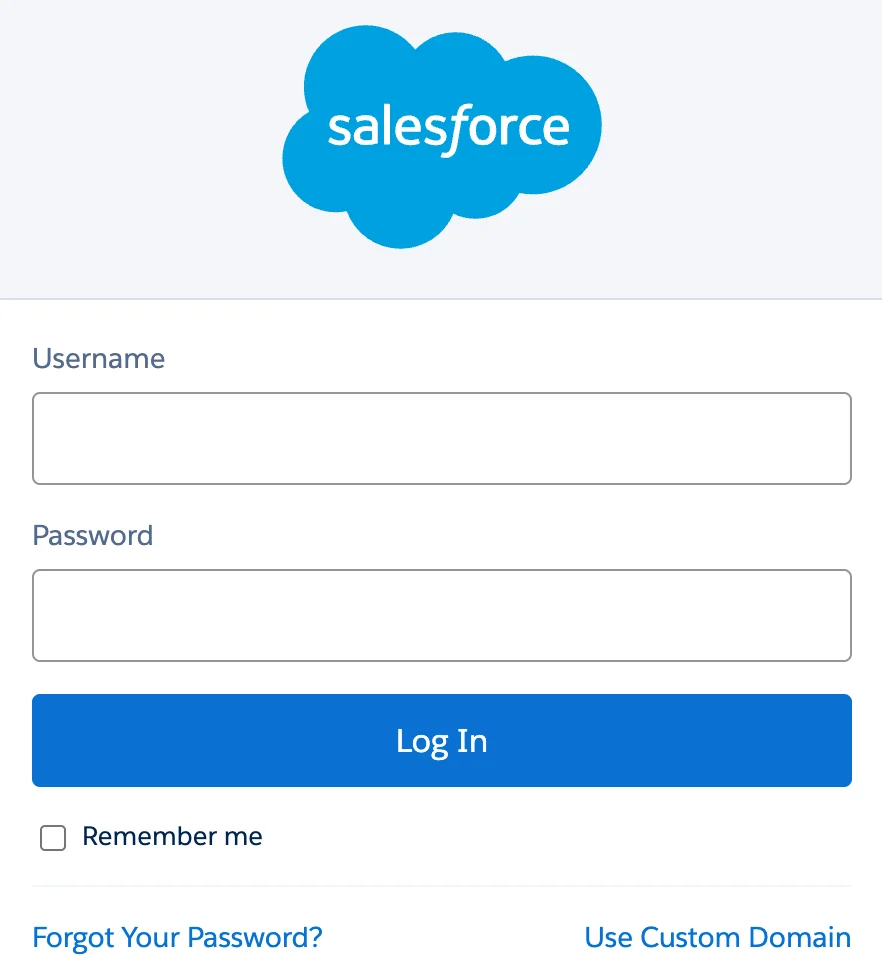 Setelah Anda mengotorisasi, integrasi akan terhubung secara otomatis.
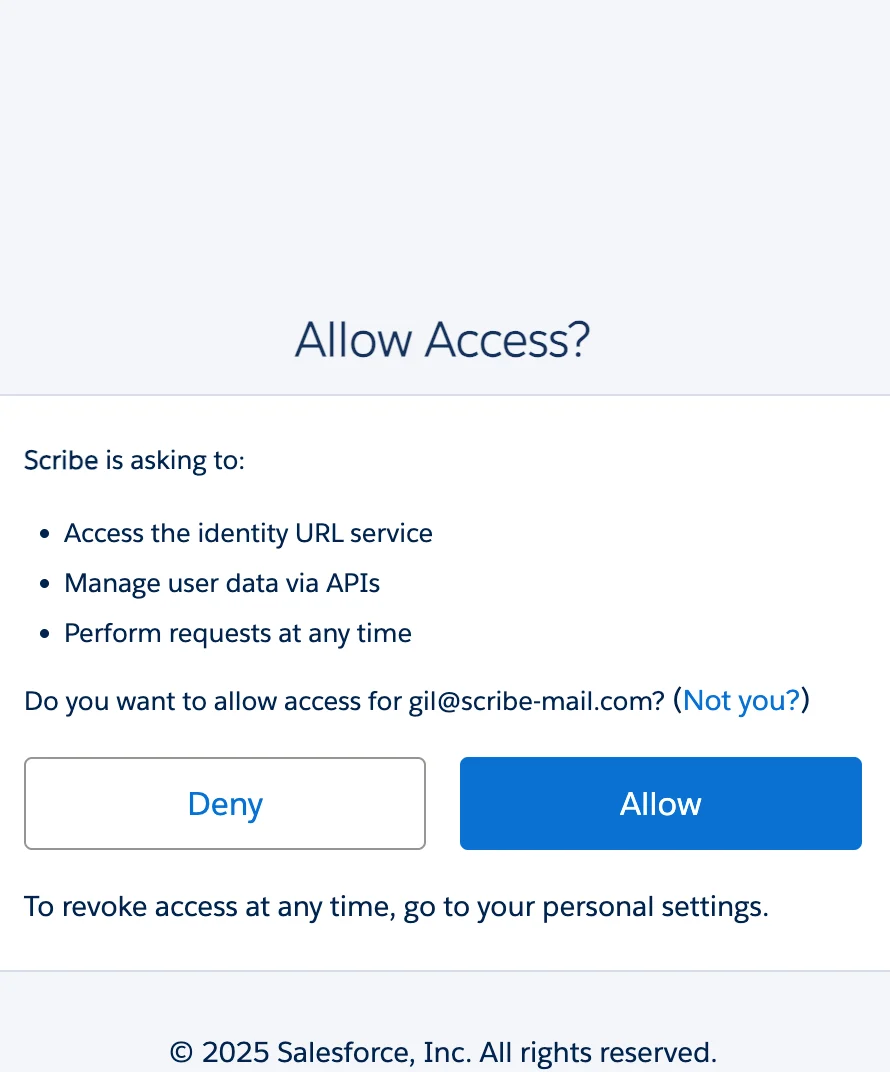 Agar tanda tangan Anda tampil dengan benar di Salesforce, tambahkan domain tepercaya di pengaturan akun Salesforce Anda.
Di pengaturan Salesforce, buka **Security > Trusted URLs,** lalu tambahkan URL berikut dengan mengklik tombol "New Trusted URL". Anda hanya perlu memilih 'img-src' di CSP Directives.
* \*.sendassets.io
* \*.sigassets.com
Agar tanda tangan Anda tampil dengan benar di Salesforce, tambahkan domain tepercaya di pengaturan akun Salesforce Anda.
Di pengaturan Salesforce, buka **Security > Trusted URLs,** lalu tambahkan URL berikut dengan mengklik tombol "New Trusted URL". Anda hanya perlu memilih 'img-src' di CSP Directives.
* \*.sendassets.io
* \*.sigassets.com
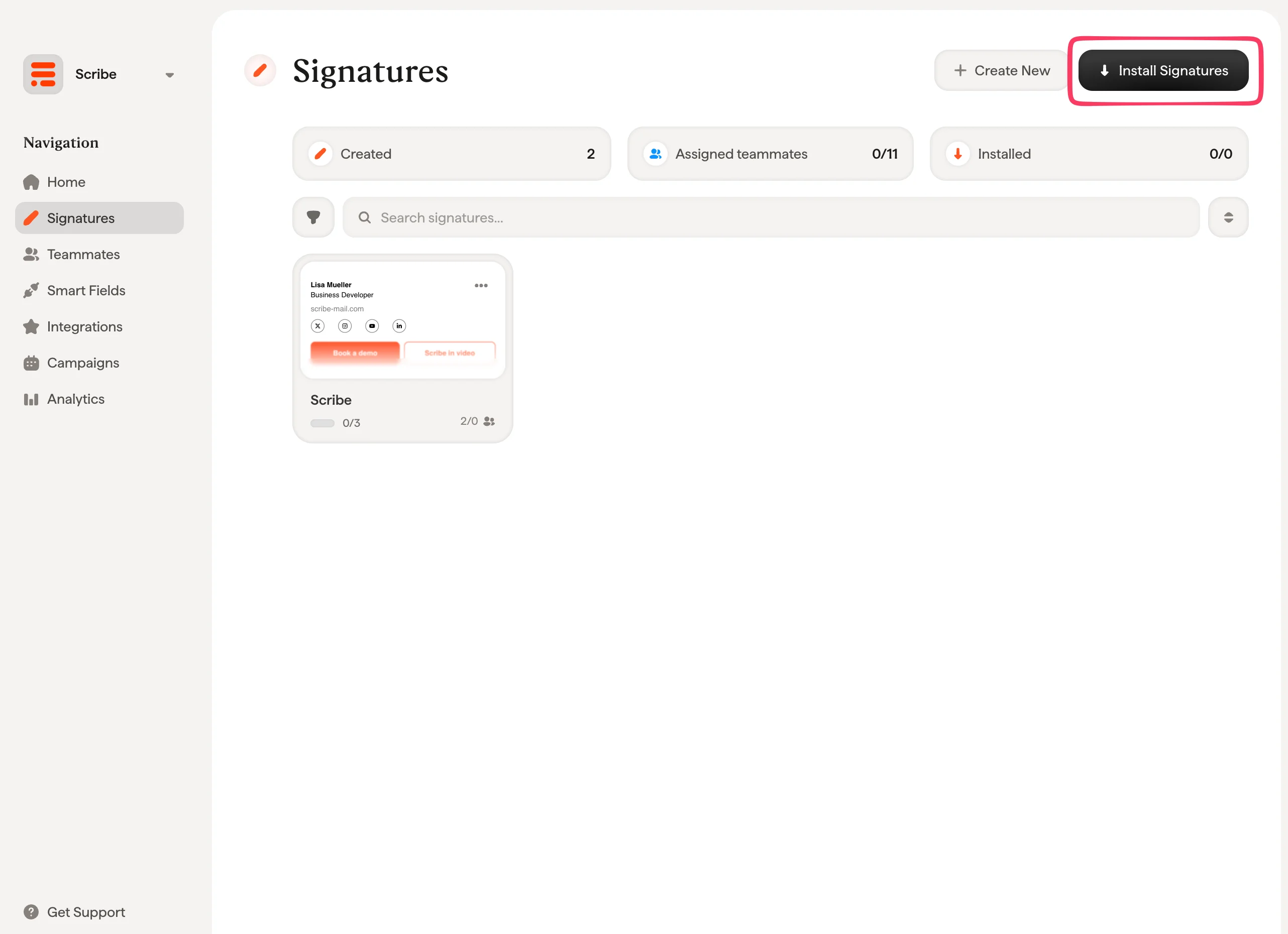
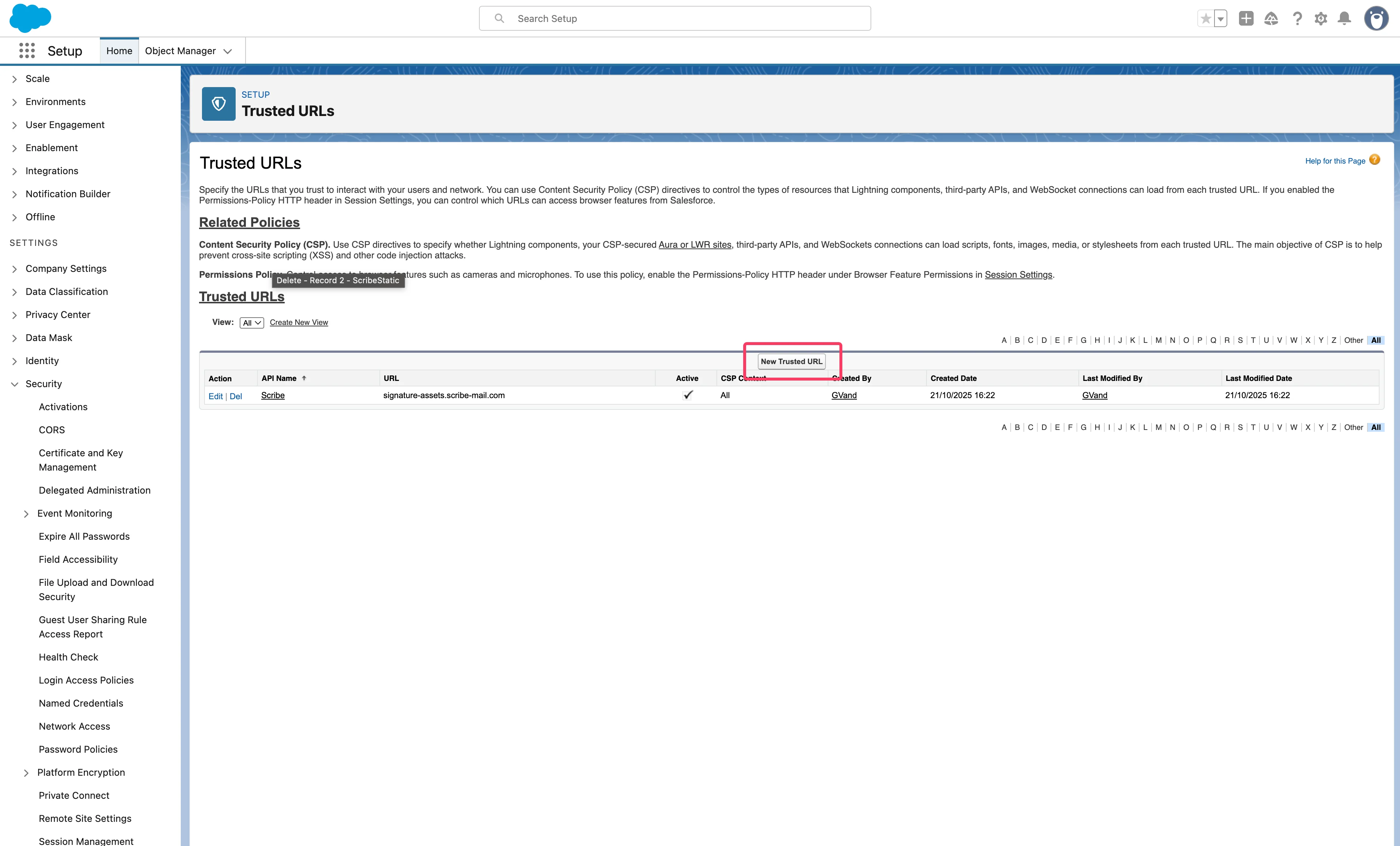 Dari daftar tanda tangan Anda, [pasang semua tanda tangan sekaligus untuk rekan tim Anda](/id/install-signatures) atau pasang satu per satu untuk peluncuran bertahap.
 ## Artikel terkait
* [Ikhtisar integrasi](/id/integrations-overview): semua cara untuk menerapkan tanda tangan Scribe, di sisi cloud maupun server.
* [Outreach](/id/integrations/signatures/outreach-client-side): pasang tanda tangan Scribe di Outreach.
* [SalesLoft](/id/integrations/signatures/salesloft-client-side): pasang tanda tangan Scribe di Salesloft.
* [Status dan kesalahan pemasangan](/id/signature-installation-statuses-and-errors): arti setiap status pemasangan dan cara memperbaiki kesalahan.
## Artikel terkait
* [Ikhtisar integrasi](/id/integrations-overview): semua cara untuk menerapkan tanda tangan Scribe, di sisi cloud maupun server.
* [Outreach](/id/integrations/signatures/outreach-client-side): pasang tanda tangan Scribe di Outreach.
* [SalesLoft](/id/integrations/signatures/salesloft-client-side): pasang tanda tangan Scribe di Salesloft.
* [Status dan kesalahan pemasangan](/id/signature-installation-statuses-and-errors): arti setiap status pemasangan dan cara memperbaiki kesalahan.