> ## Documentation Index
> Fetch the complete documentation index at: https://help.scribe-mail.com/llms.txt
> Use this file to discover all available pages before exploring further.
# Smartlead
> Pasang tanda tangan email Scribe di seluruh Smartlead tim Anda dengan menghubungkan integrasi menggunakan kunci Smartlead Admin API, tanpa perlu tindakan dari rekan tim.
**Pemasangan terpusat dengan kunci API Smartlead Anda.** Tanpa perlu tindakan dari rekan tim. Scribe menjaga tanda tangan akun email Smartlead setiap rekan tim tetap tersinkron. Pemasangan berbasis cloud: email tidak melewati server Scribe.
**Platform yang didukung:** Web
## Cara kerjanya
Scribe mencocokkan setiap rekan tim Anda dengan akun email Smartlead mereka berdasarkan alamat email, lalu menjaga tanda tangan akun tersebut tetap tersinkron. Pastikan alamat email di Smartlead sama dengan yang ada di Scribe.
Smartlead memasang satu tanda tangan per alamat email. Jika seorang rekan tim ditetapkan lebih dari satu tanda tangan, hanya tanda tangan dengan prioritas tertinggi yang dipasang. Lihat [Prioritas tanda tangan](/id/signature-priority).
## Panduan pemasangan
Anda harus menjadi **Admin di Smartlead** untuk membuat kunci API, dan admin atau owner di Scribe untuk menyiapkan integrasi.
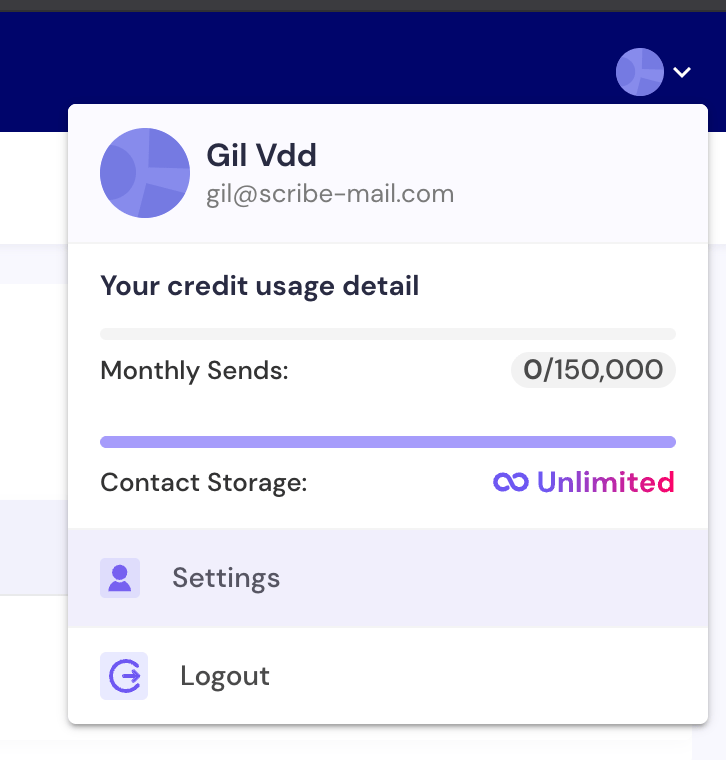
Di Smartlead, klik **Settings** di pojok kanan atas.
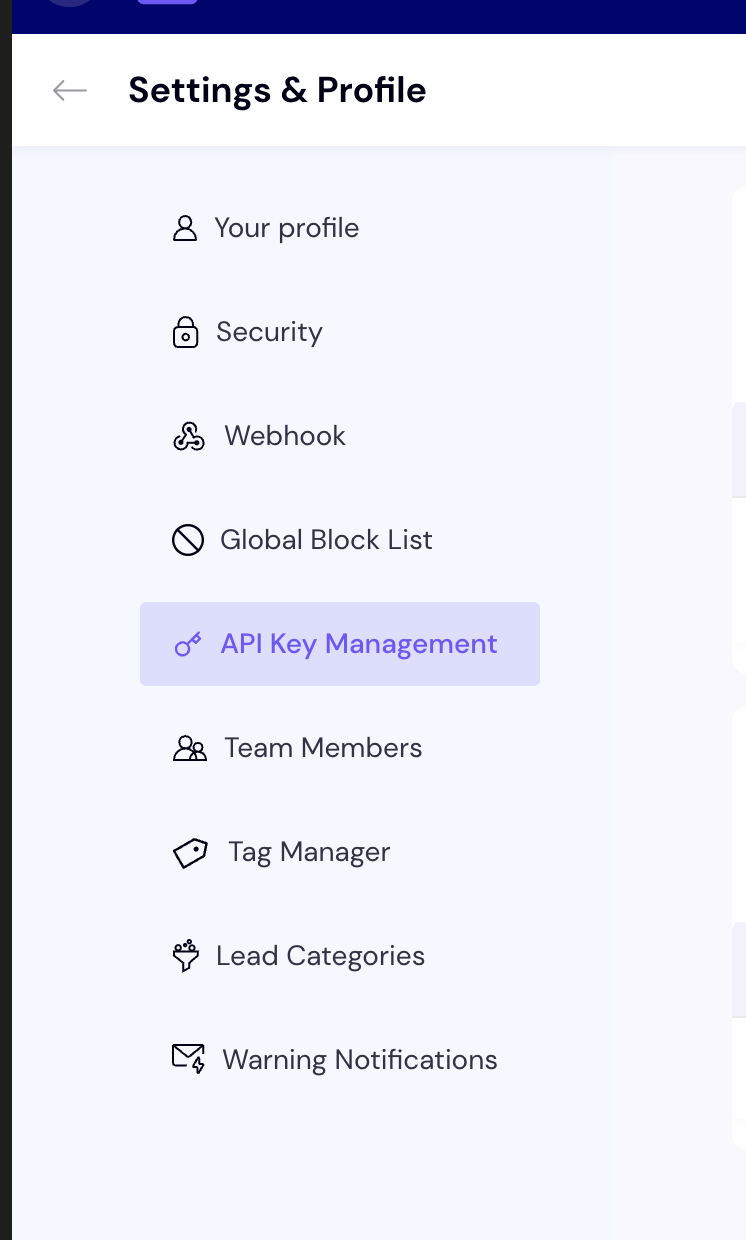
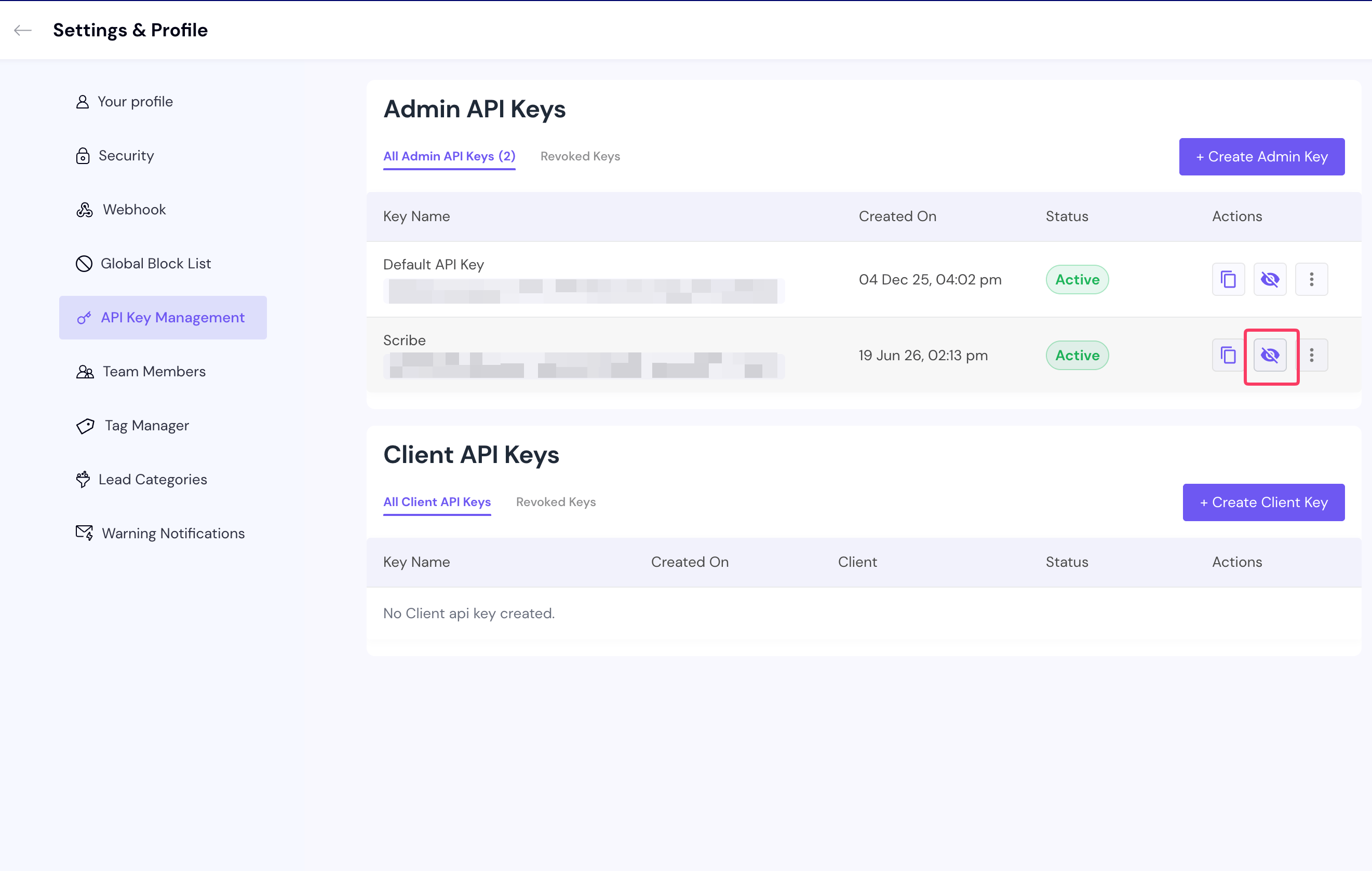
 Di menu sebelah kiri, klik **API Keys Management**.
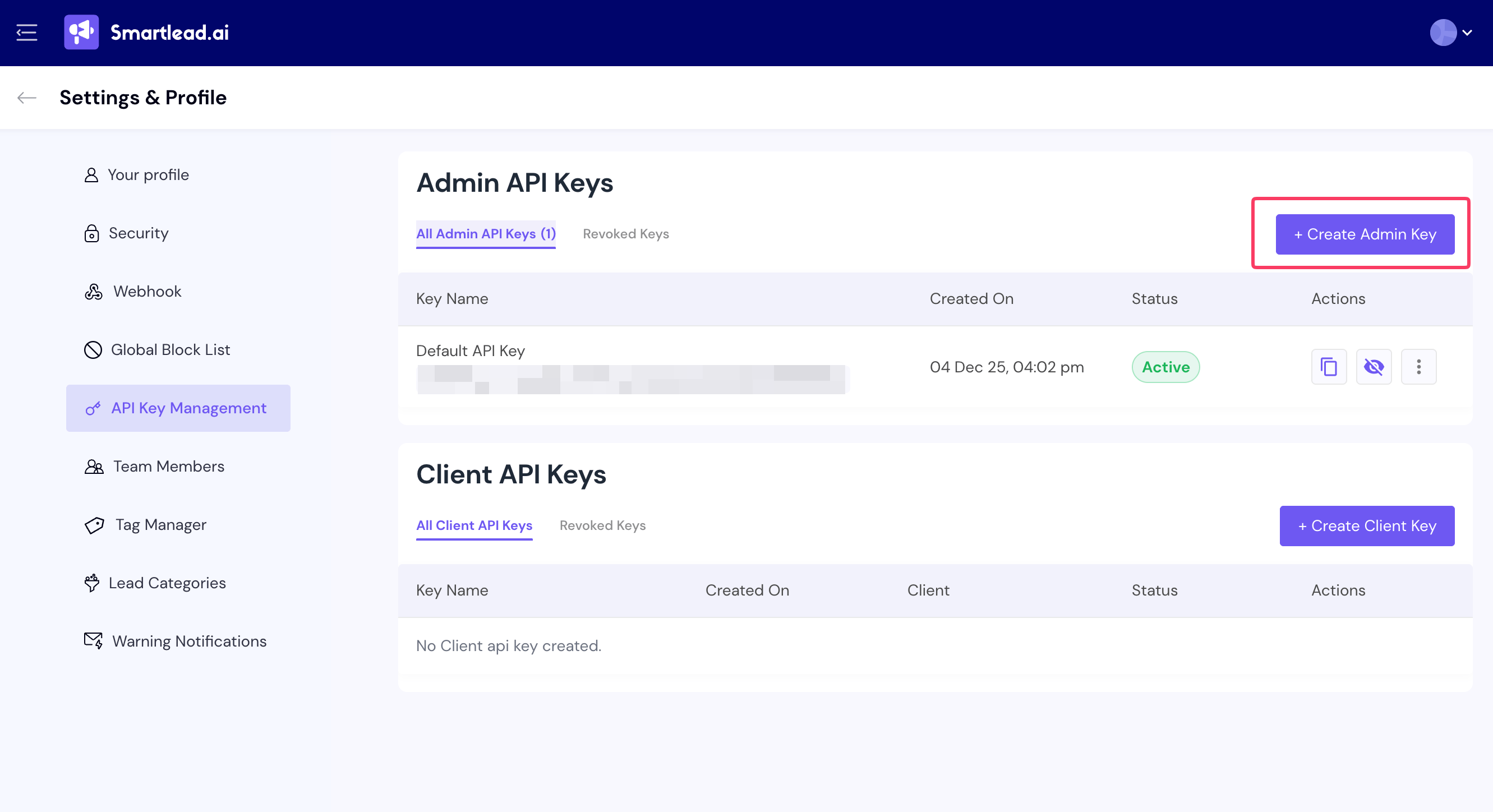
 Klik **Create Admin Key**.
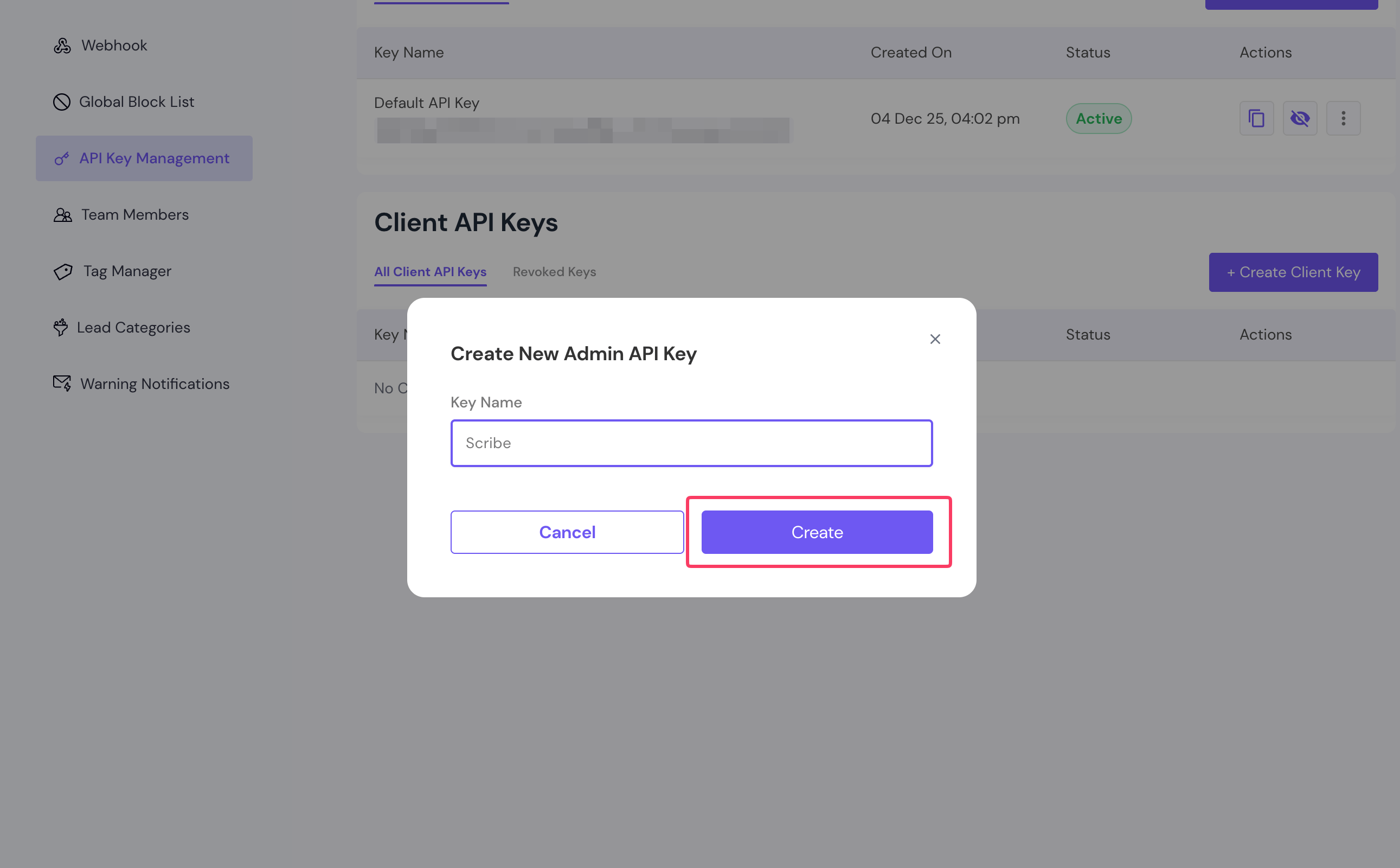
 Masukkan nama untuk kunci API Anda, lalu klik **Create**.
 Pada daftar, tampilkan key yang baru saja Anda buat dan salin API key tersebut. Tempelkan ke kolom di Scribe, lalu klik **Connect Smartlead**.
 Scribe mencocokkan setiap rekan tim dengan akun email Smartlead mereka berdasarkan alamat email, lalu menjaga tanda tangan akun tersebut tetap sinkron. Pastikan alamat email di Smartlead sama dengan yang ada di Scribe.
Dari daftar tanda tangan Anda, [pasang semua tanda tangan sekaligus untuk rekan tim Anda](/id/install-signatures) atau pasang satu per satu untuk peluncuran bertahap.
## Artikel terkait
* [Ikhtisar integrasi](/id/integrations-overview): semua cara untuk menerapkan tanda tangan Scribe, di sisi cloud maupun server.
* [Outreach](/id/integrations/signatures/outreach-client-side): pasang tanda tangan Scribe di Outreach.
* [SalesLoft](/id/integrations/signatures/salesloft-client-side): pasang tanda tangan Scribe di Salesloft.
* [Status dan kesalahan pemasangan tanda tangan](/id/signature-installation-statuses-and-errors): arti setiap status pemasangan dan cara memperbaiki kesalahan.
Scribe mencocokkan setiap rekan tim dengan akun email Smartlead mereka berdasarkan alamat email, lalu menjaga tanda tangan akun tersebut tetap sinkron. Pastikan alamat email di Smartlead sama dengan yang ada di Scribe.
Dari daftar tanda tangan Anda, [pasang semua tanda tangan sekaligus untuk rekan tim Anda](/id/install-signatures) atau pasang satu per satu untuk peluncuran bertahap.
## Artikel terkait
* [Ikhtisar integrasi](/id/integrations-overview): semua cara untuk menerapkan tanda tangan Scribe, di sisi cloud maupun server.
* [Outreach](/id/integrations/signatures/outreach-client-side): pasang tanda tangan Scribe di Outreach.
* [SalesLoft](/id/integrations/signatures/salesloft-client-side): pasang tanda tangan Scribe di Salesloft.
* [Status dan kesalahan pemasangan tanda tangan](/id/signature-installation-statuses-and-errors): arti setiap status pemasangan dan cara memperbaiki kesalahan.