> ## Documentation Index
> Fetch the complete documentation index at: https://help.scribe-mail.com/llms.txt
> Use this file to discover all available pages before exploring further.

# Lucca

> Jaga akurasi tanda tangan email dan tetap terbarui secara otomatis dengan menyinkronkan detail karyawan dari Lucca, software HR Anda, seperti nama, jabatan, dan departemen.

Ikuti langkah-langkah ini untuk [mengisi otomatis tanda tangan rekan tim Anda](/id/smart-fields) menggunakan Lucca sebagai sumber data.

<Info>
  **Tidak ada tindakan yang diperlukan dari rekan tim Anda.**
</Info>

<Info>
  **Perubahan di Lucca Anda otomatis tersinkron ke Scribe.**
</Info>

<Info>
  **Tersertifikasi SOC 2 Type II.** [Data Anda aman](/id/security/data-collection/lucca).
</Info>

## Panduan instalasi

### Prasyarat

* Akses admin ke akun Lucca Anda
* Akun Scribe dengan akses admin

<Steps>
  <Step title="Buka akun Lucca Anda dan salin domain instance dari bilah URL">
    Domain Lucca Anda terlihat seperti `your-company.ilucca.net`. Salin dari bilah URL dan tempel di kolom **Domain** di Scribe.

    <Frame>
      <img src="https://mintcdn.com/scribe/pvZJQ56rCCLLmCwt/integrations/smart-fields/images/lucca-step-1.png?fit=max&auto=format&n=pvZJQ56rCCLLmCwt&q=85&s=307de25cb7860b39ebccc35073690481" alt="Bilah URL Lucca yang menampilkan domain instance" className="mx-auto" style={{ width:"72%" }} width="974" height="152" data-path="integrations/smart-fields/images/lucca-step-1.png" />
    </Frame>
  </Step>

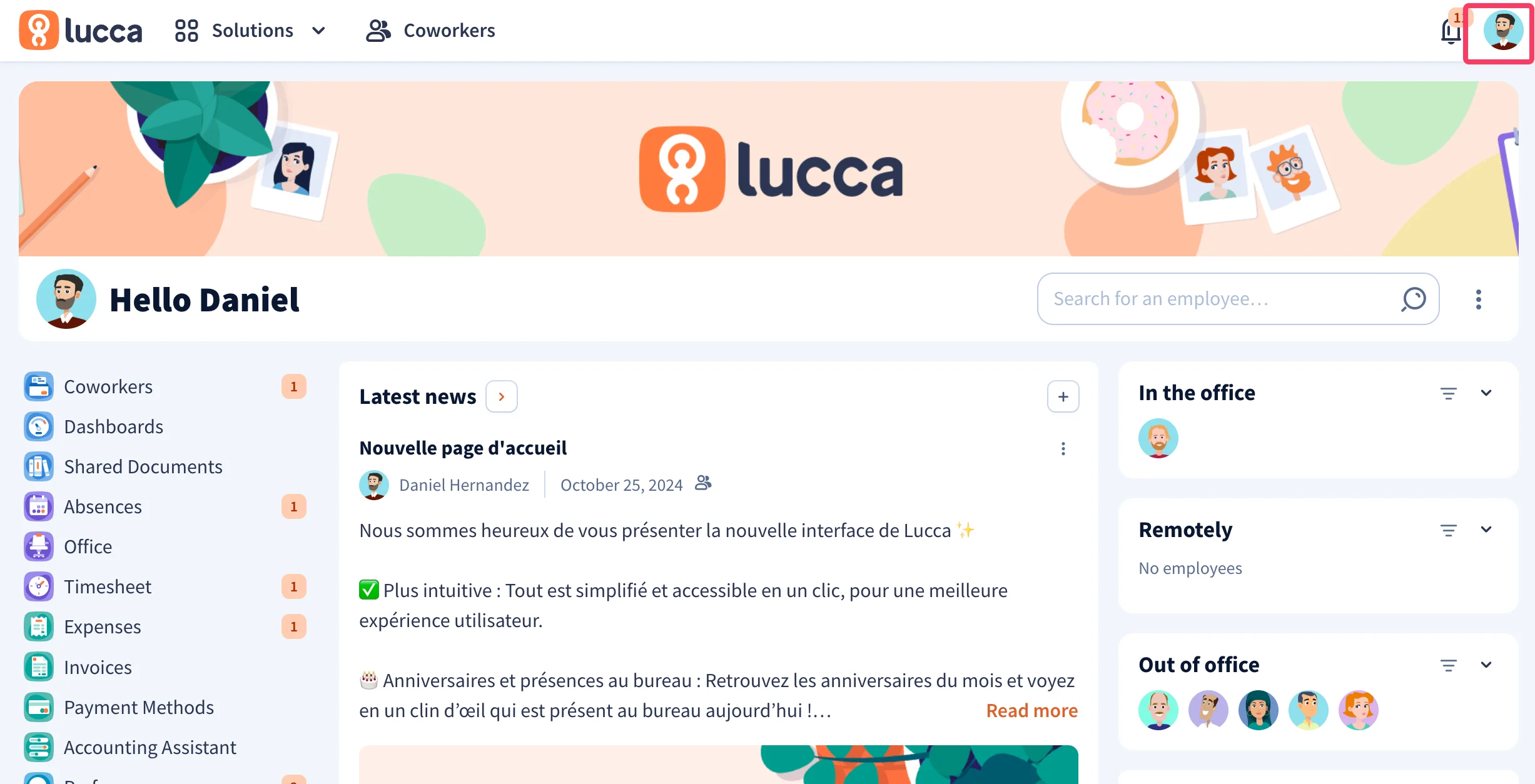
  <Step title="Di akun Lucca Anda, klik foto profil Anda di pojok kanan atas">
    <Frame>
      <img src="https://mintcdn.com/scribe/pvZJQ56rCCLLmCwt/integrations/smart-fields/images/lucca-step-2.png?fit=max&auto=format&n=pvZJQ56rCCLLmCwt&q=85&s=7da338e927e45cf875e330d1966f0647" alt="Dashboard Lucca dengan foto profil disorot di pojok kanan atas" className="mx-auto" style={{ width:"78%" }} width="2454" height="1254" data-path="integrations/smart-fields/images/lucca-step-2.png" />
    </Frame>
  </Step>

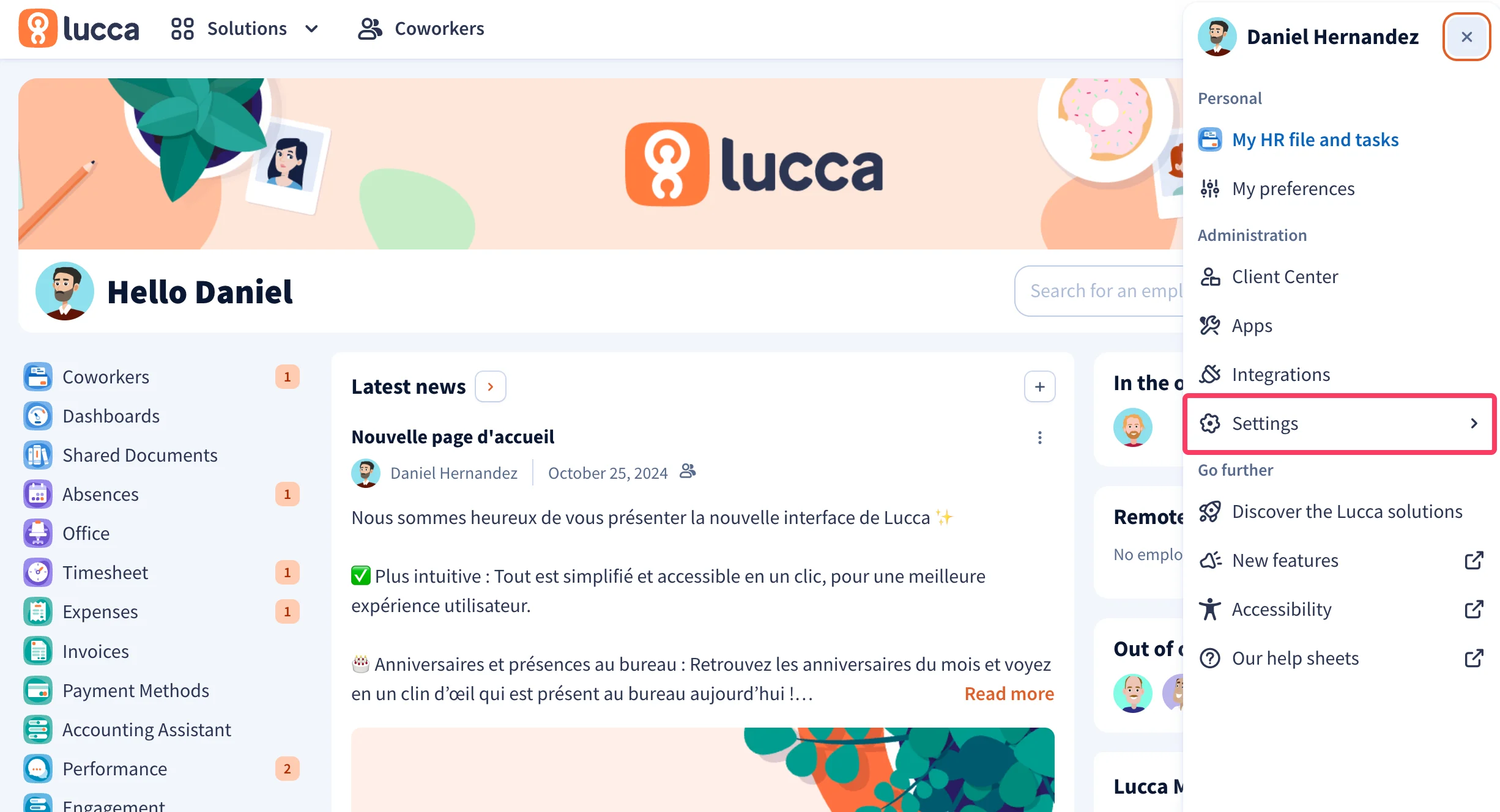
  <Step title="Di menu dropdown, klik 'Settings'">
    <Frame>
      <img src="https://mintcdn.com/scribe/pvZJQ56rCCLLmCwt/integrations/smart-fields/images/lucca-step-3.png?fit=max&auto=format&n=pvZJQ56rCCLLmCwt&q=85&s=9750472f86ed179d4904c277eb55ac8b" alt="Menu dropdown Lucca dengan opsi Settings disorot" className="mx-auto" style={{ width:"88%" }} width="2452" height="1328" data-path="integrations/smart-fields/images/lucca-step-3.png" />
    </Frame>
  </Step>

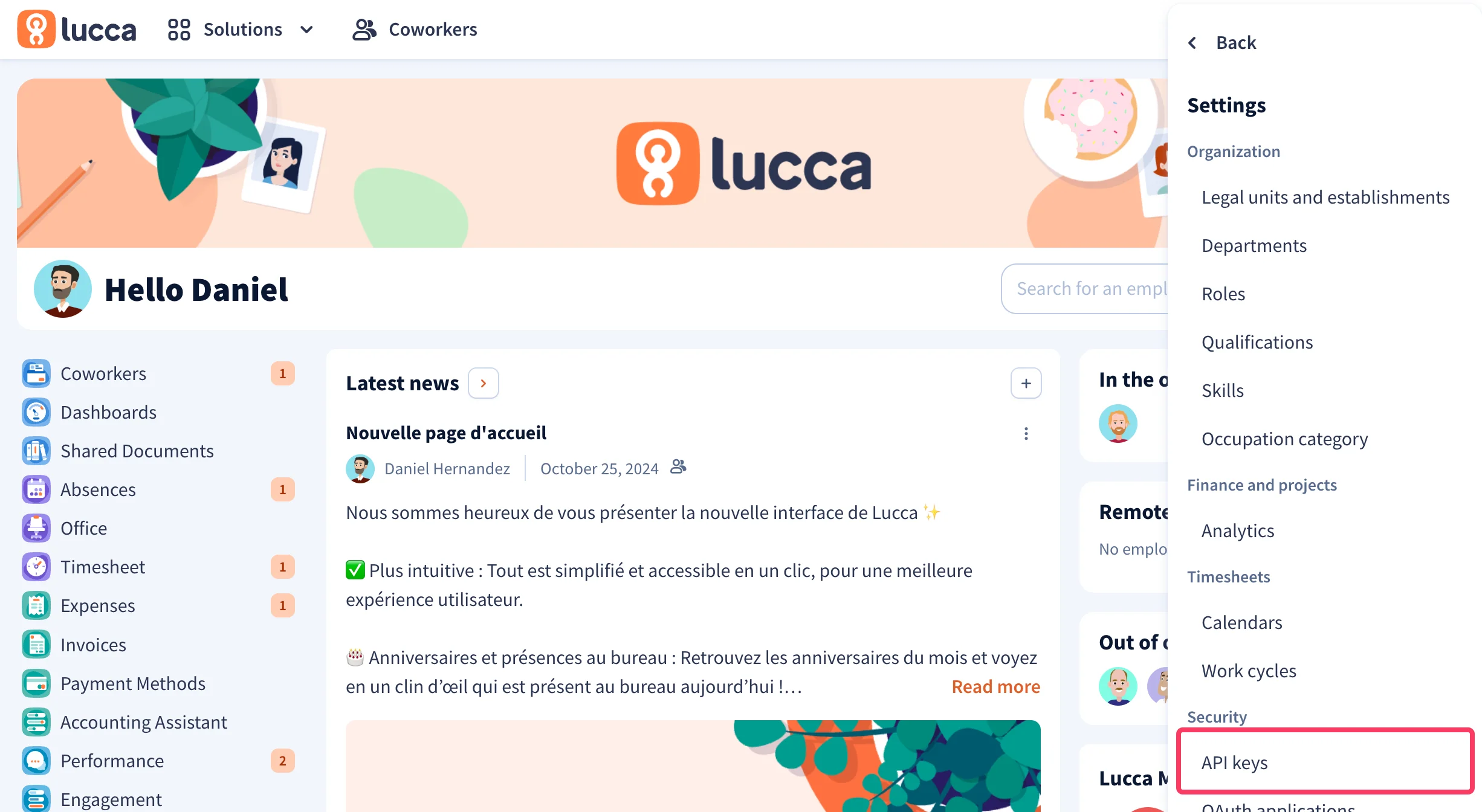
  <Step title="Di menu dropdown, klik 'API Keys'">
    Di bagian **Security**, klik **API keys**.
    <Frame>
      <img src="https://mintcdn.com/scribe/pvZJQ56rCCLLmCwt/integrations/smart-fields/images/lucca-step-4.png?fit=max&auto=format&n=pvZJQ56rCCLLmCwt&q=85&s=369206d41d382ce4ad42f2046d8b9888" alt="Menu Settings Lucca dengan opsi API Keys disorot di bagian Security" className="mx-auto" style={{ width:"80%" }} width="2452" height="1344" data-path="integrations/smart-fields/images/lucca-step-4.png" />
    </Frame>
  </Step>

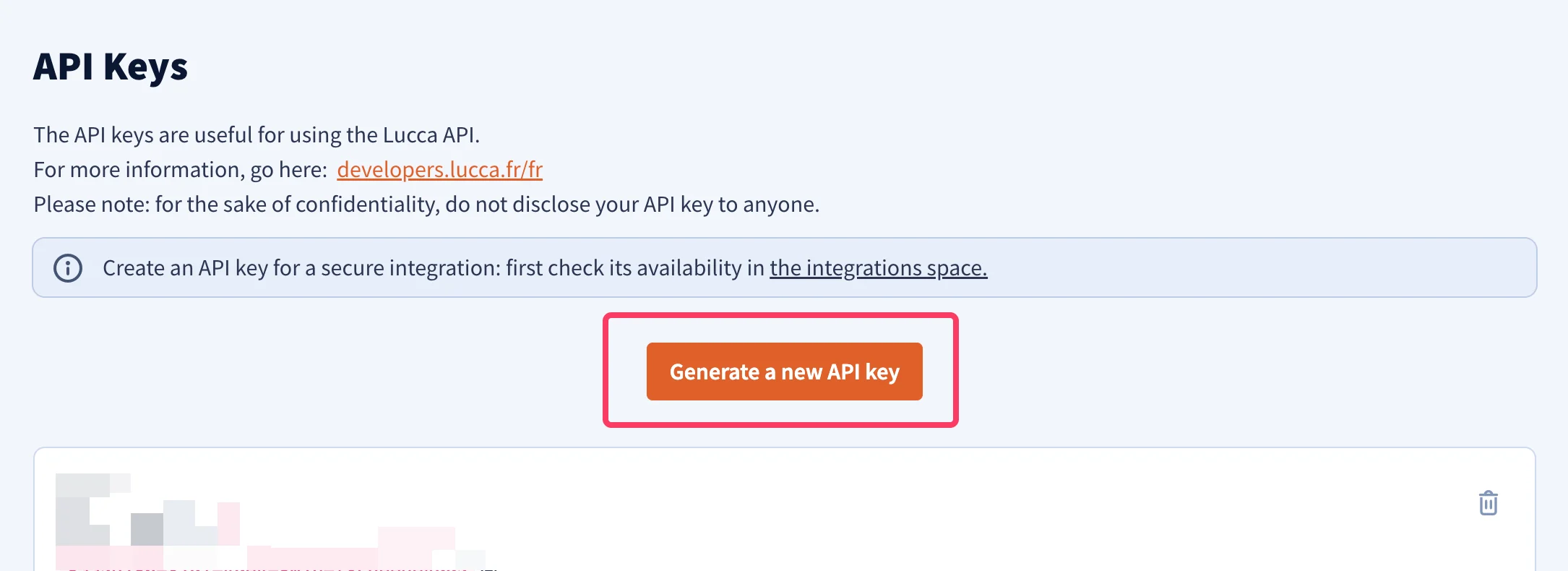
  <Step title="Klik tombol 'Generate a new API key'">
    <Frame>
      <img src="https://mintcdn.com/scribe/pvZJQ56rCCLLmCwt/integrations/smart-fields/images/lucca-step-5.png?fit=max&auto=format&n=pvZJQ56rCCLLmCwt&q=85&s=26b65f4e5c6653f0821dc39b7538dcbd" alt="Halaman API Keys Lucca dengan tombol Generate a new API key" className="mx-auto" style={{ width:"85%" }} width="2170" height="790" data-path="integrations/smart-fields/images/lucca-step-5.png" />
    </Frame>
  </Step>

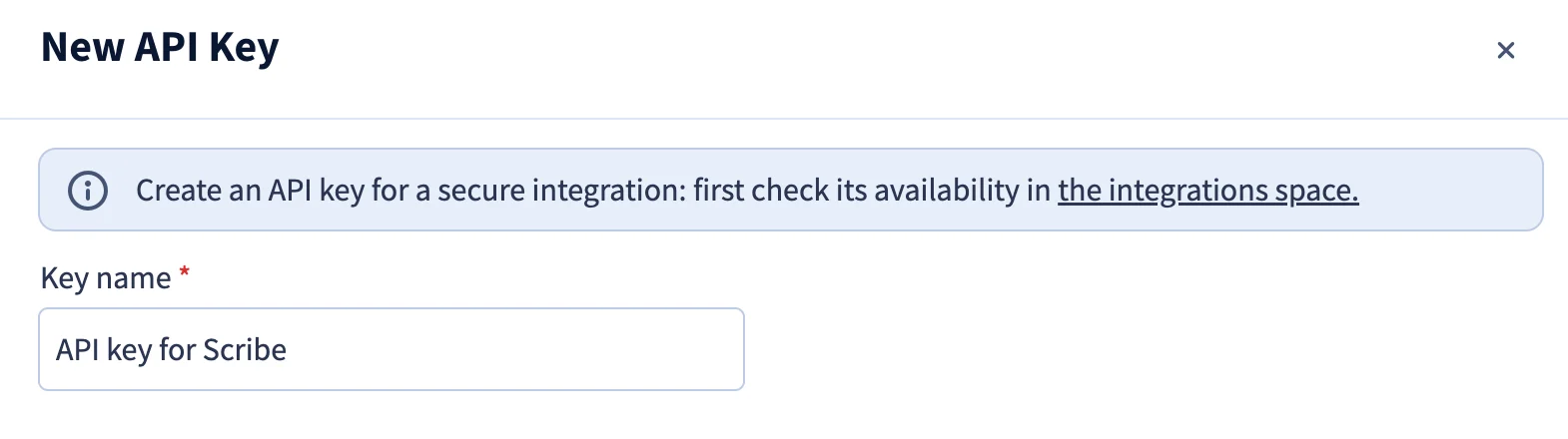
  <Step title="Masukkan nama untuk API key Anda">
    Contohnya, masukkan `API key for Scribe`.
    <Frame>
      <img src="https://mintcdn.com/scribe/pvZJQ56rCCLLmCwt/integrations/smart-fields/images/lucca-step-6.png?fit=max&auto=format&n=pvZJQ56rCCLLmCwt&q=85&s=b01dad542cb54f4635beeb92923982bf" alt="Dialog New API Key dengan kolom nama key" className="mx-auto" style={{ width:"85%" }} width="1570" height="440" data-path="integrations/smart-fields/images/lucca-step-6.png" />
    </Frame>
  </Step>

  <Step title="Pilih scope 'Co-workers'">
    Centang izin **Consult / create / modify users** pada scope **Co-workers**.

    <Frame>
      <img src="https://mintcdn.com/scribe/pvZJQ56rCCLLmCwt/integrations/smart-fields/images/lucca-step-7.png?fit=max&auto=format&n=pvZJQ56rCCLLmCwt&q=85&s=46b4801fdc2854d906a31d20cd6fedda" alt="Scope Co-workers dengan Consult / create / modify users dipilih" className="mx-auto" style={{ width:"90%" }} width="1202" height="186" data-path="integrations/smart-fields/images/lucca-step-7.png" />
    </Frame>
  </Step>

  <Step title="Masukkan email kontak teknis">
    <Frame>
      <img src="https://mintcdn.com/scribe/pvZJQ56rCCLLmCwt/integrations/smart-fields/images/lucca-step-8.png?fit=max&auto=format&n=pvZJQ56rCCLLmCwt&q=85&s=f903fea34a611b045586b9e06d4c906d" alt="Kolom email kontak teknis" className="mx-auto" style={{ width:"86%" }} width="1118" height="218" data-path="integrations/smart-fields/images/lucca-step-8.png" />
    </Frame>
  </Step>

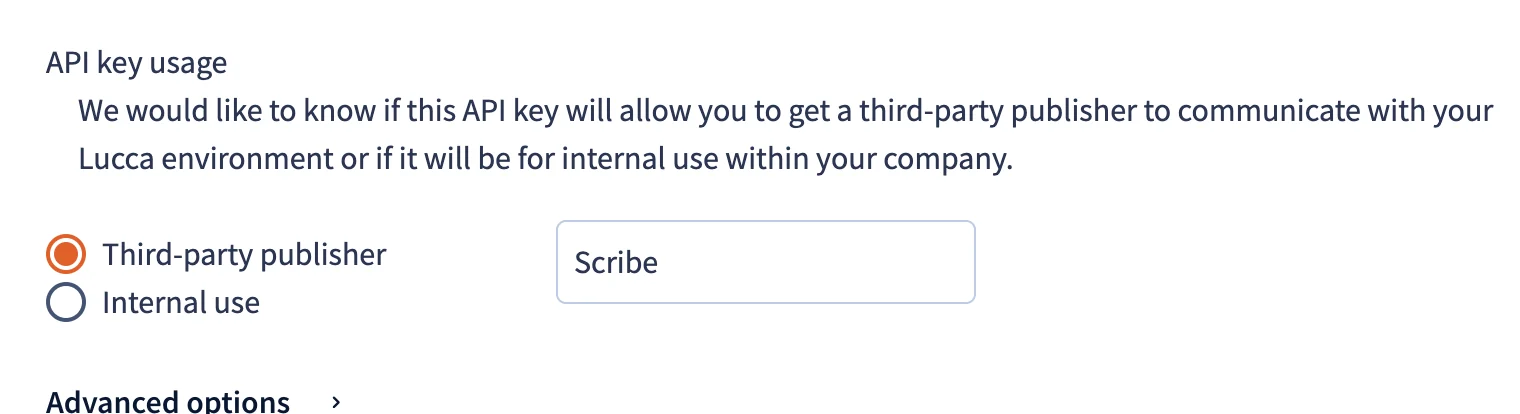
  <Step title="Masukkan Scribe sebagai Third-party publisher name">
    Pada **API key usage**, pilih **Third-party publisher** dan masukkan `Scribe` sebagai nama publisher.

    <Frame>
      <img src="https://mintcdn.com/scribe/pvZJQ56rCCLLmCwt/integrations/smart-fields/images/lucca-step-9.png?fit=max&auto=format&n=pvZJQ56rCCLLmCwt&q=85&s=2f86a3183d22b08e3caab3669dcb752c" alt="Bagian API key usage dengan Third-party publisher dipilih dan Scribe dimasukkan" className="mx-auto" style={{ width:"80%" }} width="1520" height="414" data-path="integrations/smart-fields/images/lucca-step-9.png" />
    </Frame>
  </Step>

  <Step title="Klik tombol 'Generate a new API key'">
    <Frame>
      <img src="https://mintcdn.com/scribe/pvZJQ56rCCLLmCwt/integrations/smart-fields/images/lucca-step-10.png?fit=max&auto=format&n=pvZJQ56rCCLLmCwt&q=85&s=4faf52c4c595a6428408f0ca1f4c0333" alt="Tombol konfirmasi Generate a new API key" className="mx-auto" style={{ width:"75%" }} width="1122" height="196" data-path="integrations/smart-fields/images/lucca-step-10.png" />
    </Frame>
  </Step>

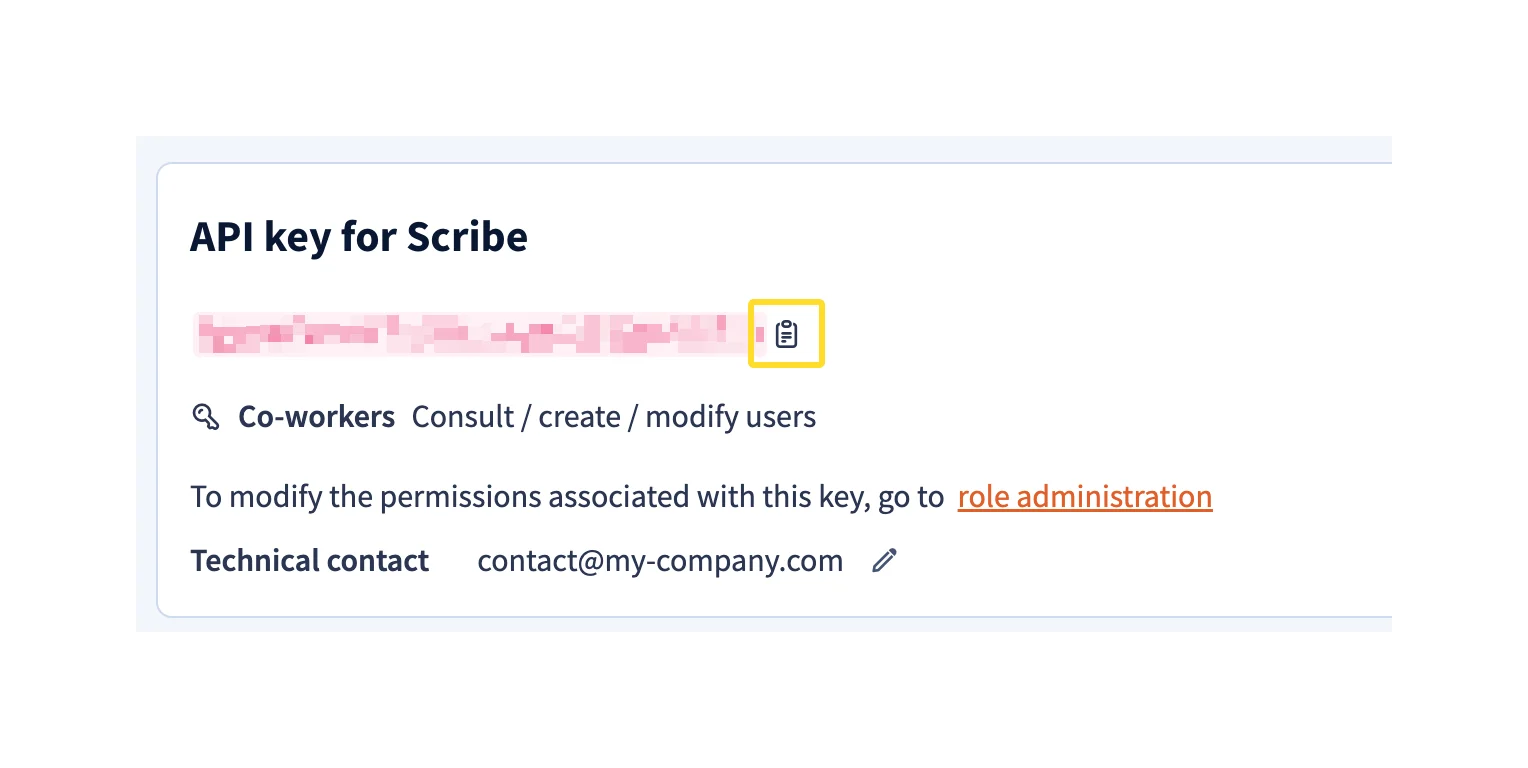
  <Step title="Salin API key yang dibuat dan tempel di Scribe">
    Salin API key dari Lucca dan tempel di kolom **API Key** di Scribe, lalu klik **Connect Lucca**.
    <Frame>
      <img src="https://mintcdn.com/scribe/pvZJQ56rCCLLmCwt/integrations/smart-fields/images/lucca-step-11.png?fit=max&auto=format&n=pvZJQ56rCCLLmCwt&q=85&s=f3584db41ca03567c0156ef1ecedc053" alt="API key yang dibuat dengan tombol salin dan kolom API Key Scribe dengan tombol Connect Lucca" className="mx-auto" style={{ width:"84%" }} width="1528" height="768" data-path="integrations/smart-fields/images/lucca-step-11.png" />
    </Frame>
  </Step>
</Steps>

## Artikel terkait

* [Okta](/id/integrations/smart-fields/okta-smart-fields): sinkronkan data Okta ke tanda tangan Anda.
* [Payfit](/id/integrations/smart-fields/payfit-smart-fields): sinkronkan data Payfit ke tanda tangan Anda.
* [Tetapkan rekan tim ke tanda tangan](/id/assign-teammates-to-a-signature): gunakan kondisi Smartfield untuk menetapkan tanda tangan secara otomatis.