> ## Documentation Index
> Fetch the complete documentation index at: https://help.scribe-mail.com/llms.txt
> Use this file to discover all available pages before exploring further.
# Outreach
> Jaga tanda tangan email tetap akurat dan terbaru dengan menyinkronkan detail rekan tim dari Outreach, platform sales engagement Anda, agar kotak masuk tiap rep selalu mutakhir.
Ikuti langkah-langkah berikut untuk [isi otomatis tanda tangan rekan tim Anda](/id/smart-fields) menggunakan Outreach sebagai sumber data.
**Tidak ada tindakan yang diperlukan dari rekan tim Anda.**
**Perubahan di Outreach Anda tersinkron otomatis ke Scribe.**
**Tersertifikasi SOC 2 Type II.** [Data Anda aman](/id/security/data-collection/outreach).
## Panduan instalasi
### Prasyarat
* Akses admin ke akun Outreach Anda
* Akun Scribe dengan akses admin
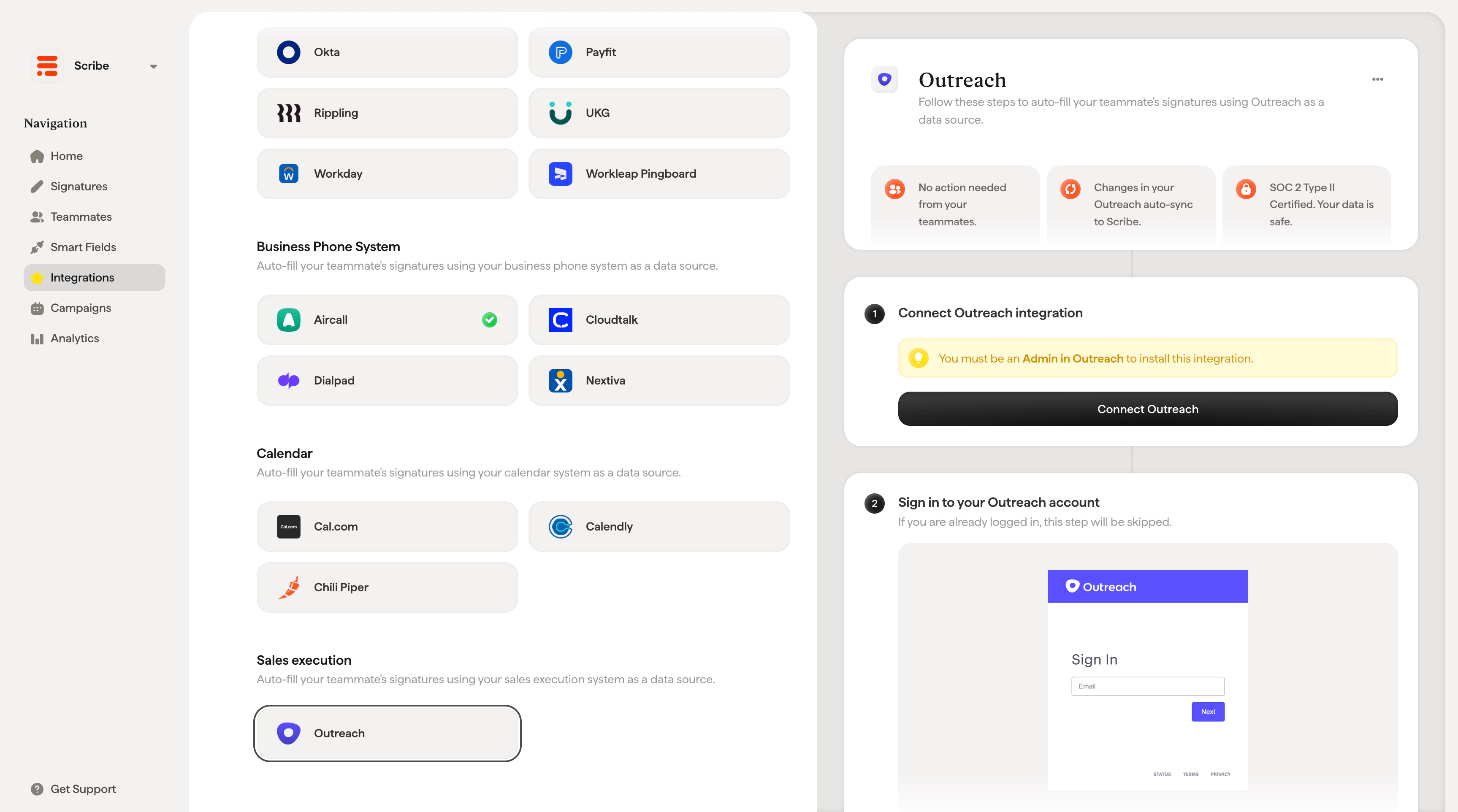
Anda harus menjadi **Admin di Outreach** untuk memasang integrasi ini.
Klik **Connect Outreach** untuk memulai integrasi.
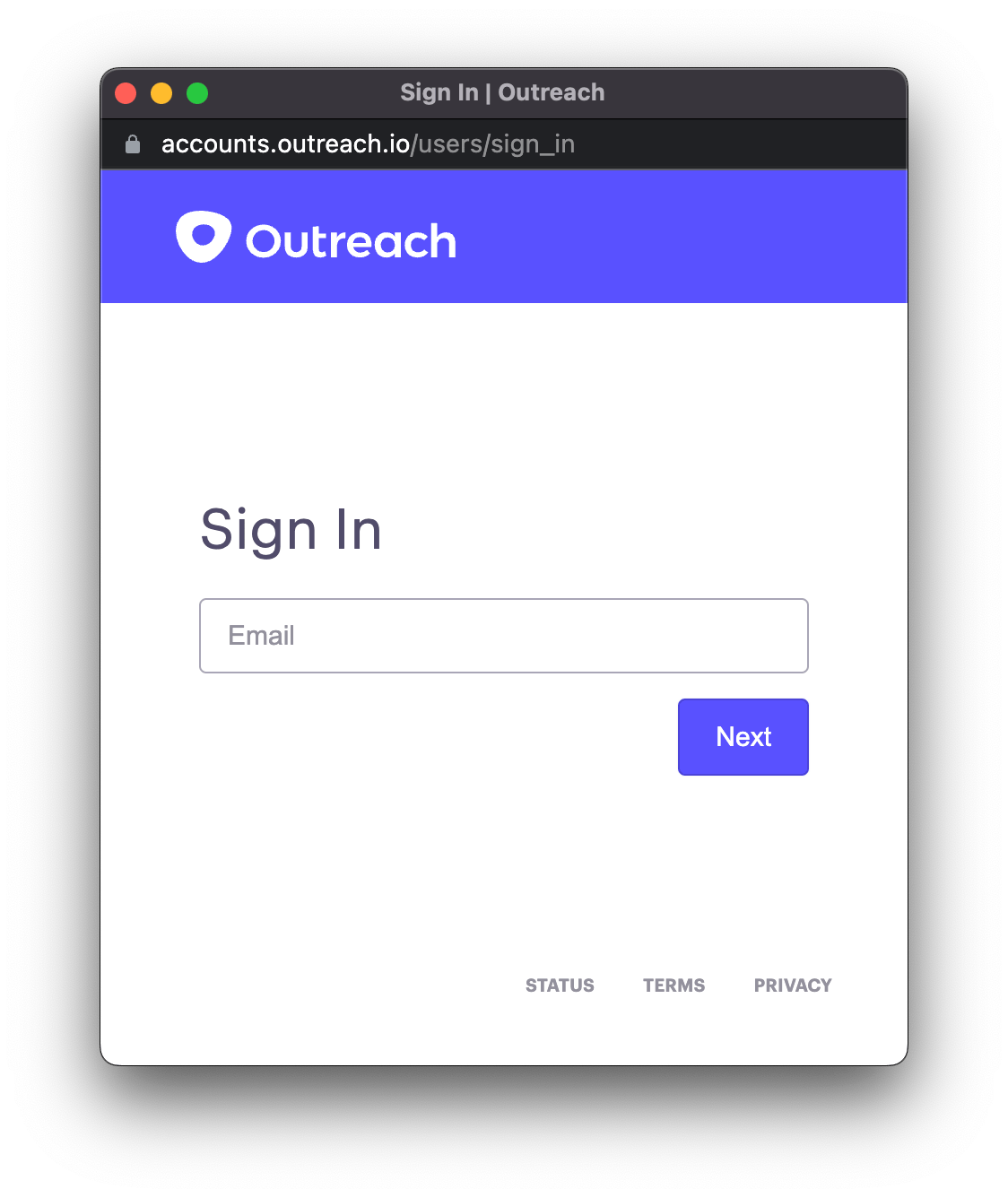
 Jika Anda sudah login, langkah ini akan dilewati.
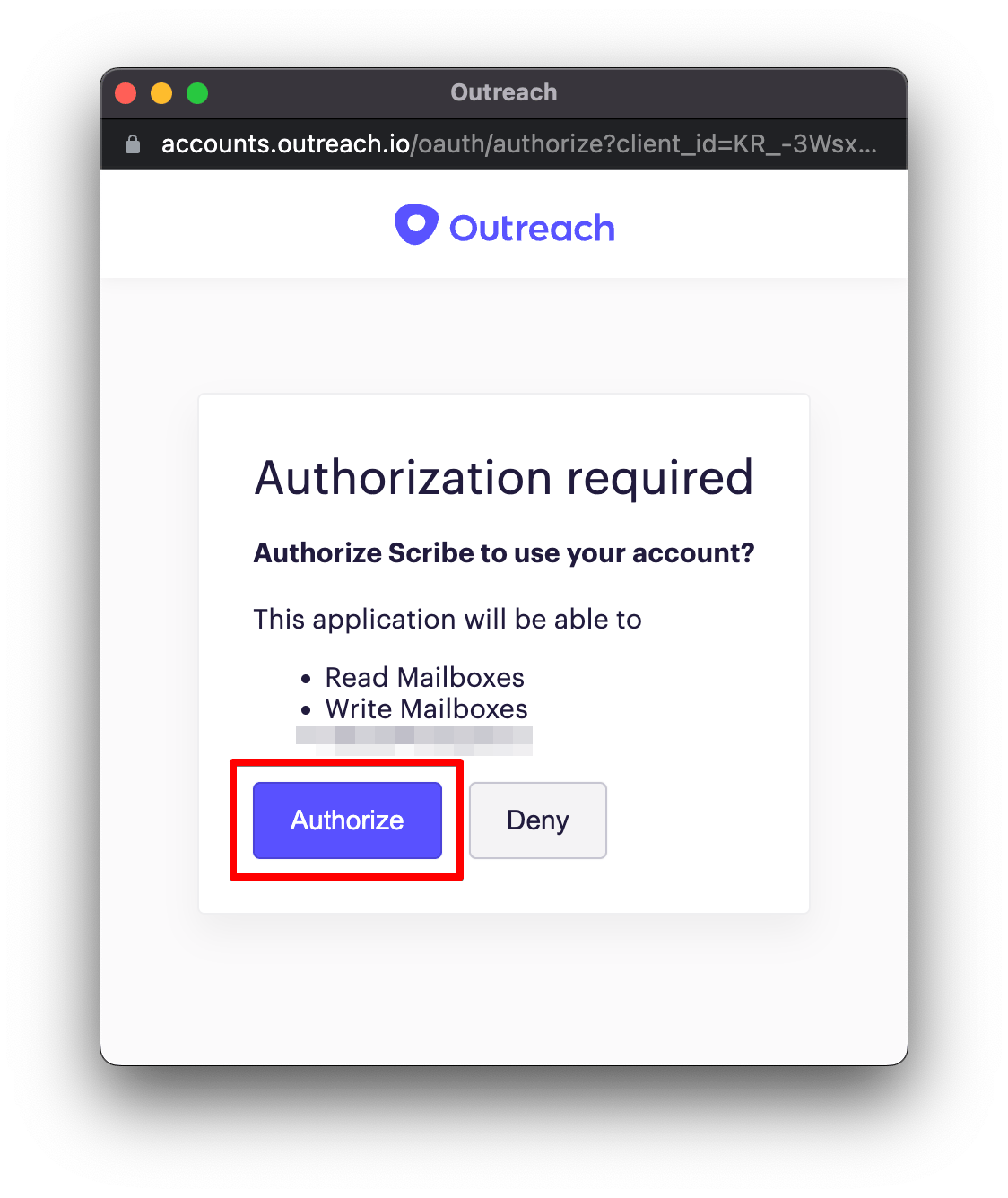
 Setelah Anda mengotorisasi, integrasi terhubung secara otomatis. Klik **Authorize** untuk memberi Scribe akses membaca dan menulis kotak surat.
 ## Artikel terkait
* [Outreach](/id/integrations/signatures/outreach-client-side): pasang tanda tangan Scribe di Outreach.
* [Tetapkan rekan tim ke tanda tangan](/id/assign-teammates-to-a-signature): gunakan kondisi Smartfield untuk menetapkan tanda tangan secara otomatis.
* [Halaman detail tanda tangan](/id/signature-detail-page): lihat Smartfield mana yang digunakan sebuah tanda tangan.
## Artikel terkait
* [Outreach](/id/integrations/signatures/outreach-client-side): pasang tanda tangan Scribe di Outreach.
* [Tetapkan rekan tim ke tanda tangan](/id/assign-teammates-to-a-signature): gunakan kondisi Smartfield untuk menetapkan tanda tangan secara otomatis.
* [Halaman detail tanda tangan](/id/signature-detail-page): lihat Smartfield mana yang digunakan sebuah tanda tangan.