> ## Documentation Index
> Fetch the complete documentation index at: https://help.scribe-mail.com/llms.txt
> Use this file to discover all available pages before exploring further.
# Kampanye Pemasaran
> Jalankan kampanye pemasaran di tanda tangan email tim: targetkan per tanda tangan atau Smartfield, rancang banner, jadwalkan, pantau klik & CTR.
Panduan ini memandu Anda membuat [Kampanye Pemasaran](/id/marketing-overview), mendesain blok pemasaran, dan mengelola kampanye aktif.
## Buat kampanye
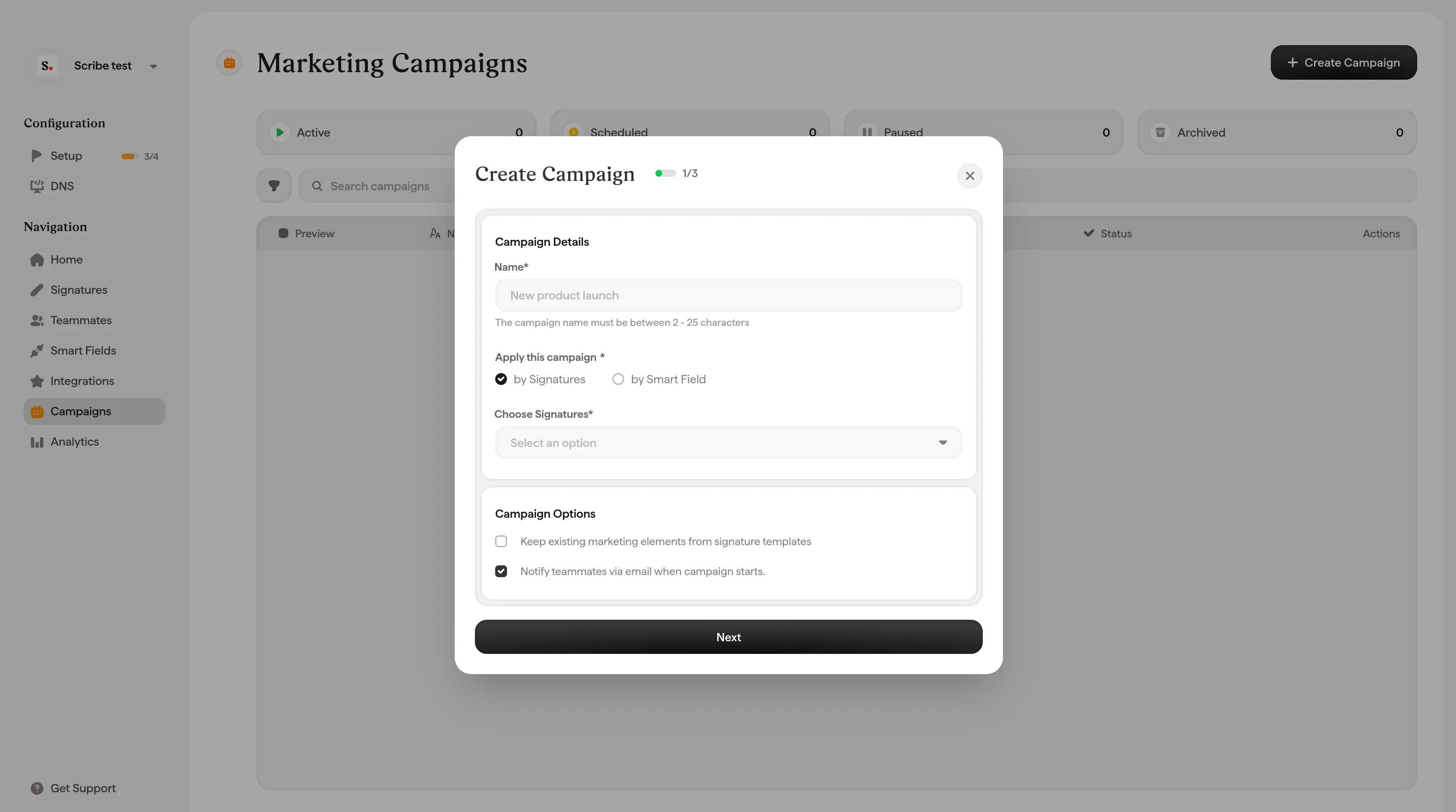
Buka **Campaigns** di sidebar kiri dan klik **+ Create campaign** di pojok kanan atas. Tindakan ini membuka modal Create Campaign (langkah 1 dari 2).
Isi bagian **Campaign Details**:
* **Nama.** Beri kampanye Anda nama yang deskriptif (2 hingga 25 karakter).
* **Terapkan kampanye ini.** Pilih cara menargetkan rekan tim:
* **Berdasarkan Tanda Tangan.** Pilih satu atau beberapa templat tanda tangan dari dropdown. Semua rekan tim yang menggunakan tanda tangan tersebut akan menerima kampanye.
* **Berdasarkan Smartfield.** Tetapkan aturan penargetan menggunakan [Smartfield](/id/smart-fields) apa pun dari sumber mana pun yang terhubung ke Scribe. Misalnya, "If Department is any of Sales" atau "If Location is any of Paris." Klik **+ Add Rule** untuk menggabungkan beberapa kondisi dan menargetkan rekan tim yang Anda butuhkan secara tepat.
 Di bagian **Campaign Dates**:
* **Time Zone.** Pilih zona waktu Anda dari dropdown (misalnya, Guadalajara GMT-6, Berlin GMT+2, Paris GMT+2).
* **From.** Pilih tanggal dan waktu mulai kampanye.
* **To.** Pilih tanggal dan waktu berakhir.
* **Frequency.** Pilih seberapa sering kampanye berjalan:
* **One time only.** Berjalan sekali untuk periode yang ditentukan.
* **Monthly.** Berulang otomatis setiap bulan.
* **Quarterly.** Berulang otomatis setiap kuartal.
* **Yearly.** Berulang otomatis setiap tahun.
Di **Campaign Options**, tersedia dua pengaturan opsional:
* **Pertahankan blok pemasaran yang sudah ada di tanda tangan.** Bila dicentang, elemen pemasaran dari kampanye baru digabungkan dengan elemen yang sudah ada di tanda tangan rekan tim. Bila tidak dicentang, kampanye baru menggantikan elemen pemasaran yang ada saat ini.
* **Beri tahu tim melalui email saat kampanye dimulai.** Mengirim email ke semua rekan tim yang ditargetkan untuk memberi tahu bahwa Kampanye Pemasaran baru telah ditambahkan ke tanda tangan mereka. Klik **Pratinjau email** untuk melihat tampilan notifikasinya.
Jika sebagian rekan tim sudah tergabung dalam kampanye aktif, peringatan akan muncul untuk memberi tahu Anda. Menjalankan kampanye ini akan menggabungkan elemen pemasaran dari kedua kampanye di tanda tangan mereka.
Klik **Berikutnya** untuk lanjut ke langkah 2 dari 2. Ini membuka editor kampanye tempat Anda mendesain elemen pemasaran yang akan muncul di tanda tangan.
Editor memiliki tiga panel:
* **Panel kiri (Tindakan).** Menampilkan pohon struktur tanda tangan Anda dengan kontrol Urungkan/Ulangi dan tombol **+ Tambahkan Blok** di bagian bawah.
* **Panel tengah (Pratinjau).** Pratinjau langsung tanda tangan dengan blok pemasaran. Gunakan panah kiri/kanan untuk berpindah antar templat tanda tangan jika beberapa templat ditargetkan.
* **Panel kanan (Konten).** Muncul saat Anda memilih blok pemasaran, memungkinkan Anda menyesuaikan konten dan gayanya.
Klik **+ Tambahkan Blok** untuk membuka pemilih blok. Pilih dari jenis blok pemasaran yang tersedia:
Socials, Banner, Button, Browser store, Food delivery, Games store, Product Hunt, Y Combinator, Podcast, Store apps, Ratings, Live streaming, TV streaming, Online store, Reading apps, dan Music streaming.
Setelah memilih jenis blok, blok tersebut muncul di pratinjau tanda tangan, dan panel **Konten** terbuka di sebelah kanan. Bergantung pada jenis blok, Anda dapat mengatur:
**Konten**
* **Gambar.** Unggah atau tautkan ke sebuah gambar. Pratinjau thumbnail akan ditampilkan.
* **Tautan Gambar.** URL yang terbuka saat seseorang mengeklik elemen pemasaran.
**Gaya**
* **Tampilan.** Sesuaikan opasitas dan radius border.
* **Tata letak.** Atur tinggi dan lebar dalam piksel.
* **Warna.** Pilih warna latar belakang.
* **Margin.** Atur jarak di sekitar blok.
Pratinjau langsung di panel tengah diperbarui saat Anda membuat perubahan.
Setelah kampanye sesuai keinginan, ada dua pilihan:
* **Buat Kampanye.** Meluncurkan kampanye secara langsung (atau pada waktu mulai yang dijadwalkan). Konfirmasi keberhasilan muncul beserta nama kampanye dan tanggal berakhir.
* **Simpan sebagai Draf.** Menyimpan kampanye tanpa mengaktifkannya. Anda dapat kembali untuk meluncurkannya nanti.
## Lihat detail kampanye
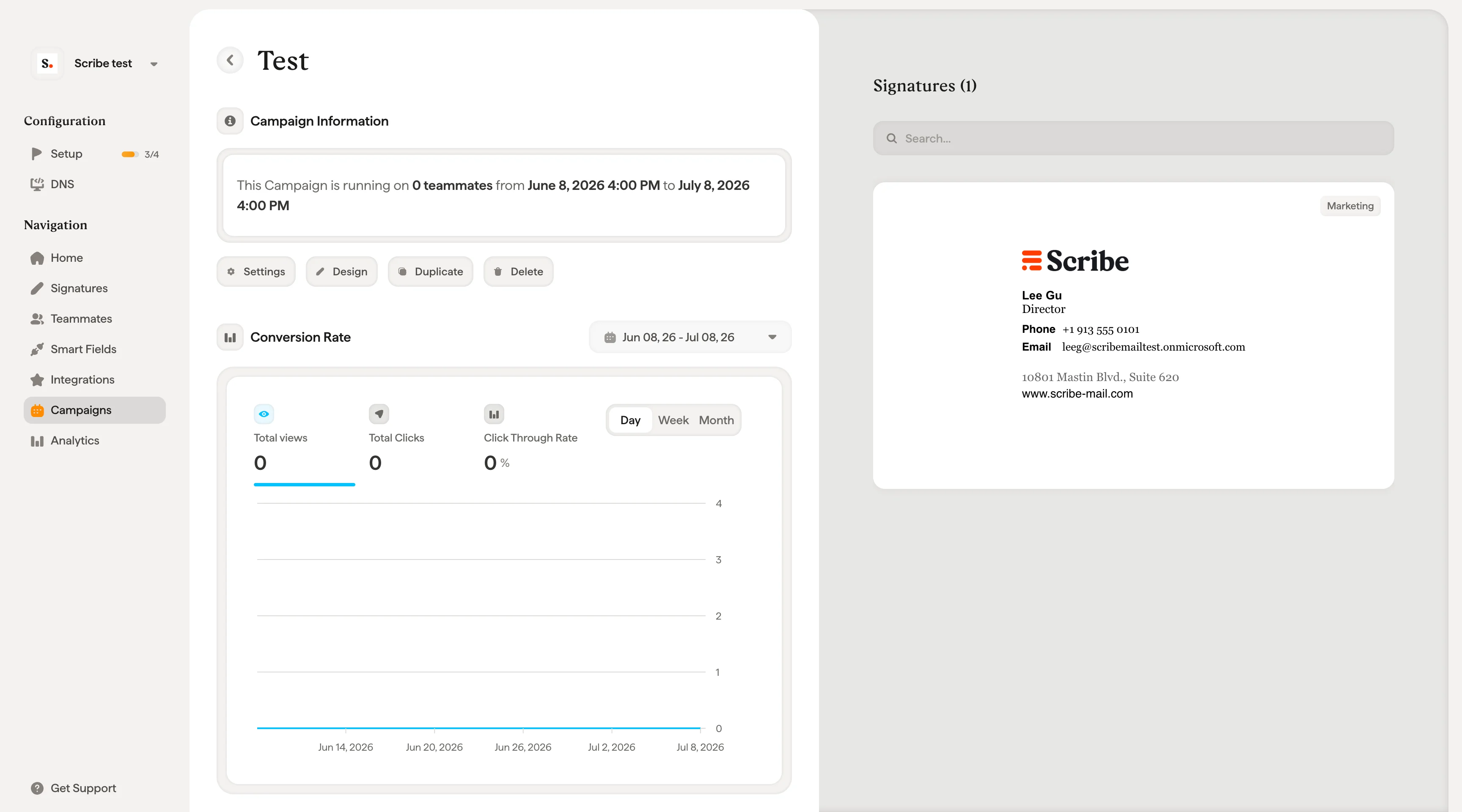
Klik kampanye mana pun dari daftar Kampanye (atau ikon mata di bawah **Tindakan**) untuk membuka halaman detail kampanye. Di sini Anda akan menemukan:
* **Nama dan status kampanye** (Aktif / Tidak Aktif) di bagian atas.
* **Informasi Kampanye.** Menampilkan jumlah tanda tangan, tanggal mulai, dan tanggal berakhir.
* Bagian **Tingkat Konversi** dengan tiga metrik:
* **Total tampilan.** Jumlah kali elemen pemasaran ditampilkan.
* **Total klik.** Jumlah klik pada elemen pemasaran.
* **Rata-rata CTR.** Rasio klik-tayang dalam bentuk persentase.
* **Grafik linimasa.** Rincian visual klik selama periode kampanye.
* **Panel tanda tangan** (sisi kanan). Daftar yang dapat dicari berisi semua tanda tangan yang termasuk dalam kampanye, masing-masing menampilkan elemen pemasaran dalam konteks.
Di bagian **Campaign Dates**:
* **Time Zone.** Pilih zona waktu Anda dari dropdown (misalnya, Guadalajara GMT-6, Berlin GMT+2, Paris GMT+2).
* **From.** Pilih tanggal dan waktu mulai kampanye.
* **To.** Pilih tanggal dan waktu berakhir.
* **Frequency.** Pilih seberapa sering kampanye berjalan:
* **One time only.** Berjalan sekali untuk periode yang ditentukan.
* **Monthly.** Berulang otomatis setiap bulan.
* **Quarterly.** Berulang otomatis setiap kuartal.
* **Yearly.** Berulang otomatis setiap tahun.
Di **Campaign Options**, tersedia dua pengaturan opsional:
* **Pertahankan blok pemasaran yang sudah ada di tanda tangan.** Bila dicentang, elemen pemasaran dari kampanye baru digabungkan dengan elemen yang sudah ada di tanda tangan rekan tim. Bila tidak dicentang, kampanye baru menggantikan elemen pemasaran yang ada saat ini.
* **Beri tahu tim melalui email saat kampanye dimulai.** Mengirim email ke semua rekan tim yang ditargetkan untuk memberi tahu bahwa Kampanye Pemasaran baru telah ditambahkan ke tanda tangan mereka. Klik **Pratinjau email** untuk melihat tampilan notifikasinya.
Jika sebagian rekan tim sudah tergabung dalam kampanye aktif, peringatan akan muncul untuk memberi tahu Anda. Menjalankan kampanye ini akan menggabungkan elemen pemasaran dari kedua kampanye di tanda tangan mereka.
Klik **Berikutnya** untuk lanjut ke langkah 2 dari 2. Ini membuka editor kampanye tempat Anda mendesain elemen pemasaran yang akan muncul di tanda tangan.
Editor memiliki tiga panel:
* **Panel kiri (Tindakan).** Menampilkan pohon struktur tanda tangan Anda dengan kontrol Urungkan/Ulangi dan tombol **+ Tambahkan Blok** di bagian bawah.
* **Panel tengah (Pratinjau).** Pratinjau langsung tanda tangan dengan blok pemasaran. Gunakan panah kiri/kanan untuk berpindah antar templat tanda tangan jika beberapa templat ditargetkan.
* **Panel kanan (Konten).** Muncul saat Anda memilih blok pemasaran, memungkinkan Anda menyesuaikan konten dan gayanya.
Klik **+ Tambahkan Blok** untuk membuka pemilih blok. Pilih dari jenis blok pemasaran yang tersedia:
Socials, Banner, Button, Browser store, Food delivery, Games store, Product Hunt, Y Combinator, Podcast, Store apps, Ratings, Live streaming, TV streaming, Online store, Reading apps, dan Music streaming.
Setelah memilih jenis blok, blok tersebut muncul di pratinjau tanda tangan, dan panel **Konten** terbuka di sebelah kanan. Bergantung pada jenis blok, Anda dapat mengatur:
**Konten**
* **Gambar.** Unggah atau tautkan ke sebuah gambar. Pratinjau thumbnail akan ditampilkan.
* **Tautan Gambar.** URL yang terbuka saat seseorang mengeklik elemen pemasaran.
**Gaya**
* **Tampilan.** Sesuaikan opasitas dan radius border.
* **Tata letak.** Atur tinggi dan lebar dalam piksel.
* **Warna.** Pilih warna latar belakang.
* **Margin.** Atur jarak di sekitar blok.
Pratinjau langsung di panel tengah diperbarui saat Anda membuat perubahan.
Setelah kampanye sesuai keinginan, ada dua pilihan:
* **Buat Kampanye.** Meluncurkan kampanye secara langsung (atau pada waktu mulai yang dijadwalkan). Konfirmasi keberhasilan muncul beserta nama kampanye dan tanggal berakhir.
* **Simpan sebagai Draf.** Menyimpan kampanye tanpa mengaktifkannya. Anda dapat kembali untuk meluncurkannya nanti.
## Lihat detail kampanye
Klik kampanye mana pun dari daftar Kampanye (atau ikon mata di bawah **Tindakan**) untuk membuka halaman detail kampanye. Di sini Anda akan menemukan:
* **Nama dan status kampanye** (Aktif / Tidak Aktif) di bagian atas.
* **Informasi Kampanye.** Menampilkan jumlah tanda tangan, tanggal mulai, dan tanggal berakhir.
* Bagian **Tingkat Konversi** dengan tiga metrik:
* **Total tampilan.** Jumlah kali elemen pemasaran ditampilkan.
* **Total klik.** Jumlah klik pada elemen pemasaran.
* **Rata-rata CTR.** Rasio klik-tayang dalam bentuk persentase.
* **Grafik linimasa.** Rincian visual klik selama periode kampanye.
* **Panel tanda tangan** (sisi kanan). Daftar yang dapat dicari berisi semua tanda tangan yang termasuk dalam kampanye, masing-masing menampilkan elemen pemasaran dalam konteks.
 ## Jeda kampanye
Dari halaman detail kampanye, klik tombol **Pause**. Dialog konfirmasi akan muncul menjelaskan bahwa elemen pemasaran kampanye tidak lagi tampil di tanda tangan dan akan digantikan dengan elemen pemasaran sebelumnya.
Klik **Pause campaign** untuk mengonfirmasi, atau **Cancel** untuk tetap menjalankannya.
Menjeda kampanye akan langsung menghapus elemen pemasaran dari semua tanda tangan yang terdampak. Anda dapat melanjutkan kampanye yang dijeda kapan saja untuk mengaktifkannya kembali.
## Lanjutkan kampanye
Dari halaman detail kampanye yang dijeda, klik **Resume** untuk mengaktifkannya kembali. Elemen pemasaran akan muncul lagi di semua tanda tangan yang ditargetkan.
## Edit kampanye
Kampanye yang dijeda dapat diedit. Dari halaman detail kampanye yang dijeda, klik tombol **Edit** untuk mengubah detail kampanye, penargetan, tanggal, atau blok pemasaran. Setelah selesai, lanjutkan kampanye untuk menerapkan perubahan Anda secara langsung.
## Duplikat kampanye
Klik tombol **Duplicate** di halaman detail kampanye untuk membuat salinan kampanye. Ini berguna saat Anda ingin menjalankan kampanye serupa dengan sedikit penyesuaian, seperti rentang tanggal baru atau gambar banner yang diperbarui, tanpa harus memulai dari awal.
## Hapus kampanye
Klik tombol **Delete** di halaman detail kampanye untuk menghapus kampanye secara permanen. Jika kampanye sedang aktif, elemen pemasaran akan dihapus dari semua tanda tangan yang terdampak sebelum penghapusan.
## Artikel terkait
* [Ikhtisar Kampanye Pemasaran](/id/marketing-overview): cara kerja kampanye, penargetan, penjadwalan, dan jenis blok.
* [Analitik](/id/analytics-overview): ukur tampilan, klik, dan CTR untuk kampanye Anda.
* [Tambahkan banner promosi](/id/can-i-add-a-promotional-banner-in-my-email-signature): desain dan kasus penggunaan untuk banner tanda tangan.
* [Smartfield](/id/smart-fields): buat aturan penargetan dari data rekan tim yang tersinkronisasi.
## Jeda kampanye
Dari halaman detail kampanye, klik tombol **Pause**. Dialog konfirmasi akan muncul menjelaskan bahwa elemen pemasaran kampanye tidak lagi tampil di tanda tangan dan akan digantikan dengan elemen pemasaran sebelumnya.
Klik **Pause campaign** untuk mengonfirmasi, atau **Cancel** untuk tetap menjalankannya.
Menjeda kampanye akan langsung menghapus elemen pemasaran dari semua tanda tangan yang terdampak. Anda dapat melanjutkan kampanye yang dijeda kapan saja untuk mengaktifkannya kembali.
## Lanjutkan kampanye
Dari halaman detail kampanye yang dijeda, klik **Resume** untuk mengaktifkannya kembali. Elemen pemasaran akan muncul lagi di semua tanda tangan yang ditargetkan.
## Edit kampanye
Kampanye yang dijeda dapat diedit. Dari halaman detail kampanye yang dijeda, klik tombol **Edit** untuk mengubah detail kampanye, penargetan, tanggal, atau blok pemasaran. Setelah selesai, lanjutkan kampanye untuk menerapkan perubahan Anda secara langsung.
## Duplikat kampanye
Klik tombol **Duplicate** di halaman detail kampanye untuk membuat salinan kampanye. Ini berguna saat Anda ingin menjalankan kampanye serupa dengan sedikit penyesuaian, seperti rentang tanggal baru atau gambar banner yang diperbarui, tanpa harus memulai dari awal.
## Hapus kampanye
Klik tombol **Delete** di halaman detail kampanye untuk menghapus kampanye secara permanen. Jika kampanye sedang aktif, elemen pemasaran akan dihapus dari semua tanda tangan yang terdampak sebelum penghapusan.
## Artikel terkait
* [Ikhtisar Kampanye Pemasaran](/id/marketing-overview): cara kerja kampanye, penargetan, penjadwalan, dan jenis blok.
* [Analitik](/id/analytics-overview): ukur tampilan, klik, dan CTR untuk kampanye Anda.
* [Tambahkan banner promosi](/id/can-i-add-a-promotional-banner-in-my-email-signature): desain dan kasus penggunaan untuk banner tanda tangan.
* [Smartfield](/id/smart-fields): buat aturan penargetan dari data rekan tim yang tersinkronisasi.