> ## Documentation Index
> Fetch the complete documentation index at: https://help.scribe-mail.com/llms.txt
> Use this file to discover all available pages before exploring further.
# Varian tanda tangan
> Gunakan varian tanda tangan untuk balasan dan Tanda tangan internal di Scribe untuk menampilkan desain berbeda sesuai konteks. Tersedia untuk Microsoft 365, Outlook, dan Google Workspace.
Varian tanda tangan berfungsi dengan [Microsoft 365 dan Outlook](/id/integrations/signatures/microsoft-365-client-side), serta dengan [instalasi sisi server](/id/integrations/signatures/google-workspace-server-side) untuk Google Workspace maupun Microsoft 365. Varian tidak diterapkan oleh instalasi sisi klien Gmail, yang menulis satu tanda tangan ke pengaturan Gmail Anda tanpa varian per konteks email.
Varian tanda tangan memungkinkan Anda memakai desain tanda tangan berbeda sesuai konteks email. Alih-alih menampilkan tanda tangan lengkap yang sama setiap kali, Anda dapat menyiapkan versi yang lebih ringkas untuk balasan dan email internal.
Dari [halaman detail tanda tangan](/id/signature-detail-page), klik tab **Varian**.
## Cara kerja varian
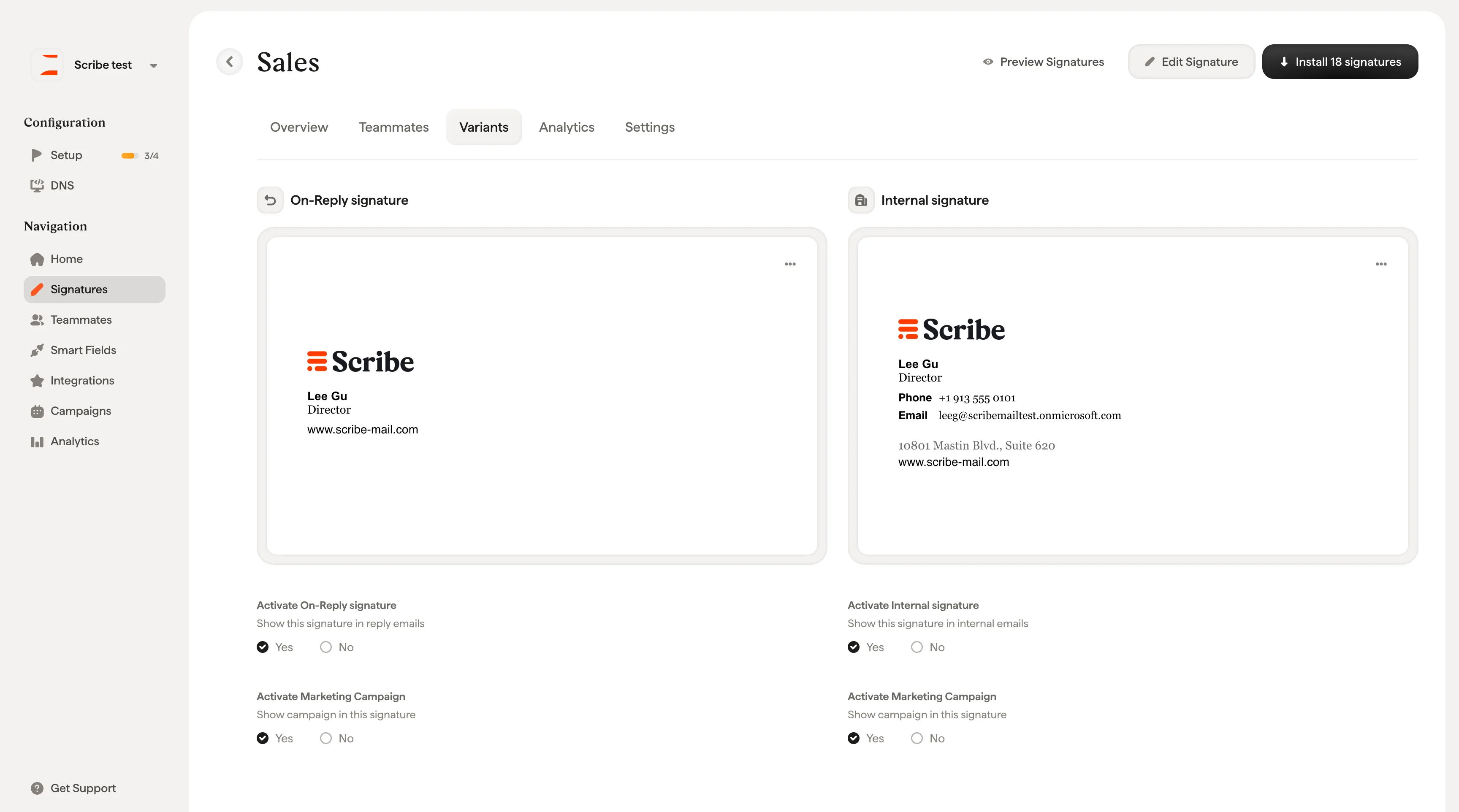
Setiap tanda tangan memiliki tanda tangan **Primary**: desain utama yang digunakan untuk email keluar baru. Varian memungkinkan Anda menentukan desain alternatif untuk dua konteks lain:
**Tanda tangan On-Reply**: Digunakan saat rekan tim membalas atau meneruskan email. Biasanya berupa versi yang lebih ringkas dari tanda tangan primary, misalnya hanya nama, jabatan, dan nomor telepon tanpa banner lengkap atau ikon media sosial.
**Tanda tangan internal**: Digunakan saat rekan tim mengirim email kepada seseorang di dalam organisasi Anda. Desainnya bisa minimal karena penerima sudah mengenal pengirim, atau dapat memakai gaya visual yang berbeda untuk komunikasi internal.
 ## Aktifkan varian
Setiap varian memiliki kotak centang aktivasi di bawah pratinjaunya:
* **Aktifkan tanda tangan On-Reply**: Ya / Tidak
* **Aktifkan Tanda tangan internal**: Ya / Tidak
Atur ke **Yes** untuk mengaktifkan varian. Ketika diatur ke **No**, tanda tangan utama yang digunakan untuk konteks tersebut.
Setiap varian juga memiliki toggle **Activate Marketing Campaign** sendiri, sehingga Anda dapat mengontrol apakah banner kampanye muncul di balasan dan email internal secara independen dari tanda tangan utama.
## Edit varian
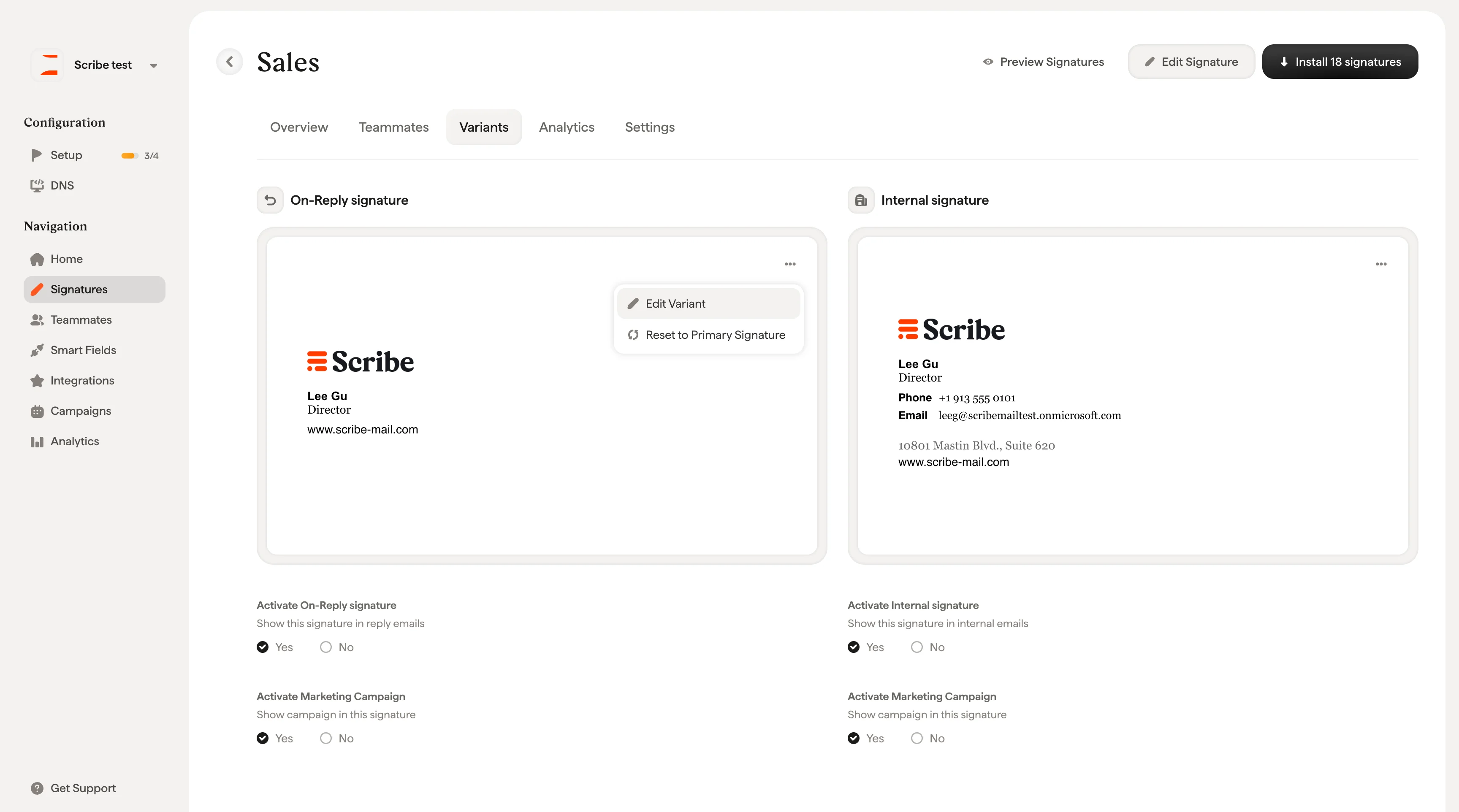
Klik menu **⋯** pada kartu varian mana pun untuk mengakses dua opsi:
* **Edit Varian**: Membuka varian di [editor tanda tangan](/id/editor/editor-overview) sehingga Anda dapat menyesuaikan desainnya secara independen dari tanda tangan utama
* **Atur Ulang ke Tanda Tangan Utama**: Mengembalikan varian agar sesuai dengan desain tanda tangan utama
## Aktifkan varian
Setiap varian memiliki kotak centang aktivasi di bawah pratinjaunya:
* **Aktifkan tanda tangan On-Reply**: Ya / Tidak
* **Aktifkan Tanda tangan internal**: Ya / Tidak
Atur ke **Yes** untuk mengaktifkan varian. Ketika diatur ke **No**, tanda tangan utama yang digunakan untuk konteks tersebut.
Setiap varian juga memiliki toggle **Activate Marketing Campaign** sendiri, sehingga Anda dapat mengontrol apakah banner kampanye muncul di balasan dan email internal secara independen dari tanda tangan utama.
## Edit varian
Klik menu **⋯** pada kartu varian mana pun untuk mengakses dua opsi:
* **Edit Varian**: Membuka varian di [editor tanda tangan](/id/editor/editor-overview) sehingga Anda dapat menyesuaikan desainnya secara independen dari tanda tangan utama
* **Atur Ulang ke Tanda Tangan Utama**: Mengembalikan varian agar sesuai dengan desain tanda tangan utama
 Pengaturan yang umum adalah mempertahankan tanda tangan utama dengan desain lengkap dan banner kampanye, menggunakan varian balasan yang lebih ringkas tanpa banner, dan menggunakan varian internal yang minimal hanya dengan nama dan jabatan. Cara ini menjaga email eksternal tetap sesuai brand sekaligus membuat thread internal tetap rapi.
## Artikel terkait
* [Ringkasan tanda tangan](/id/signatures-overview): bagaimana varian masuk ke dalam alur kerja tanda tangan.
* [Pratinjau tanda tangan](/id/preview-signatures): periksa varian utama, balasan, dan internal sebelum instalasi.
* [Prioritas tanda tangan](/id/signature-priority): urutkan beberapa tanda tangan untuk rekan tim Outlook.
Pengaturan yang umum adalah mempertahankan tanda tangan utama dengan desain lengkap dan banner kampanye, menggunakan varian balasan yang lebih ringkas tanpa banner, dan menggunakan varian internal yang minimal hanya dengan nama dan jabatan. Cara ini menjaga email eksternal tetap sesuai brand sekaligus membuat thread internal tetap rapi.
## Artikel terkait
* [Ringkasan tanda tangan](/id/signatures-overview): bagaimana varian masuk ke dalam alur kerja tanda tangan.
* [Pratinjau tanda tangan](/id/preview-signatures): periksa varian utama, balasan, dan internal sebelum instalasi.
* [Prioritas tanda tangan](/id/signature-priority): urutkan beberapa tanda tangan untuk rekan tim Outlook.