> ## Documentation Index
> Fetch the complete documentation index at: https://help.scribe-mail.com/llms.txt
> Use this file to discover all available pages before exploring further.
# Hubungkan Microsoft Entra ID
> Sinkronkan direktori perusahaan dari Microsoft Entra ID ke Scribe untuk mengimpor rekan tim secara otomatis dan menjaga informasi profil mereka tetap terbarui.
Sinkronkan direktori Microsoft Entra ID Anda dengan Scribe untuk mengimpor rekan tim, unit organisasi, dan grup. Setelah terhubung, Scribe otomatis tetap sinkron dengan direktori Anda. Ketika rekan tim bergabung, keluar, atau berganti peran, tanda tangan mereka akan diperbarui sesuai perubahan tersebut.
 ## Prasyarat
* Peran **Global Admin** di Microsoft Entra ID
* Langganan Microsoft 365 yang aktif
Hanya Global Admin yang dapat mengotorisasi koneksi antara Scribe dan Microsoft Entra ID. Jika Anda tidak memiliki peran ini, Scribe akan meminta Anda untuk mengundang Global Admin guna menyelesaikan langkah ini.
## Langkah 1: Mulai integrasi
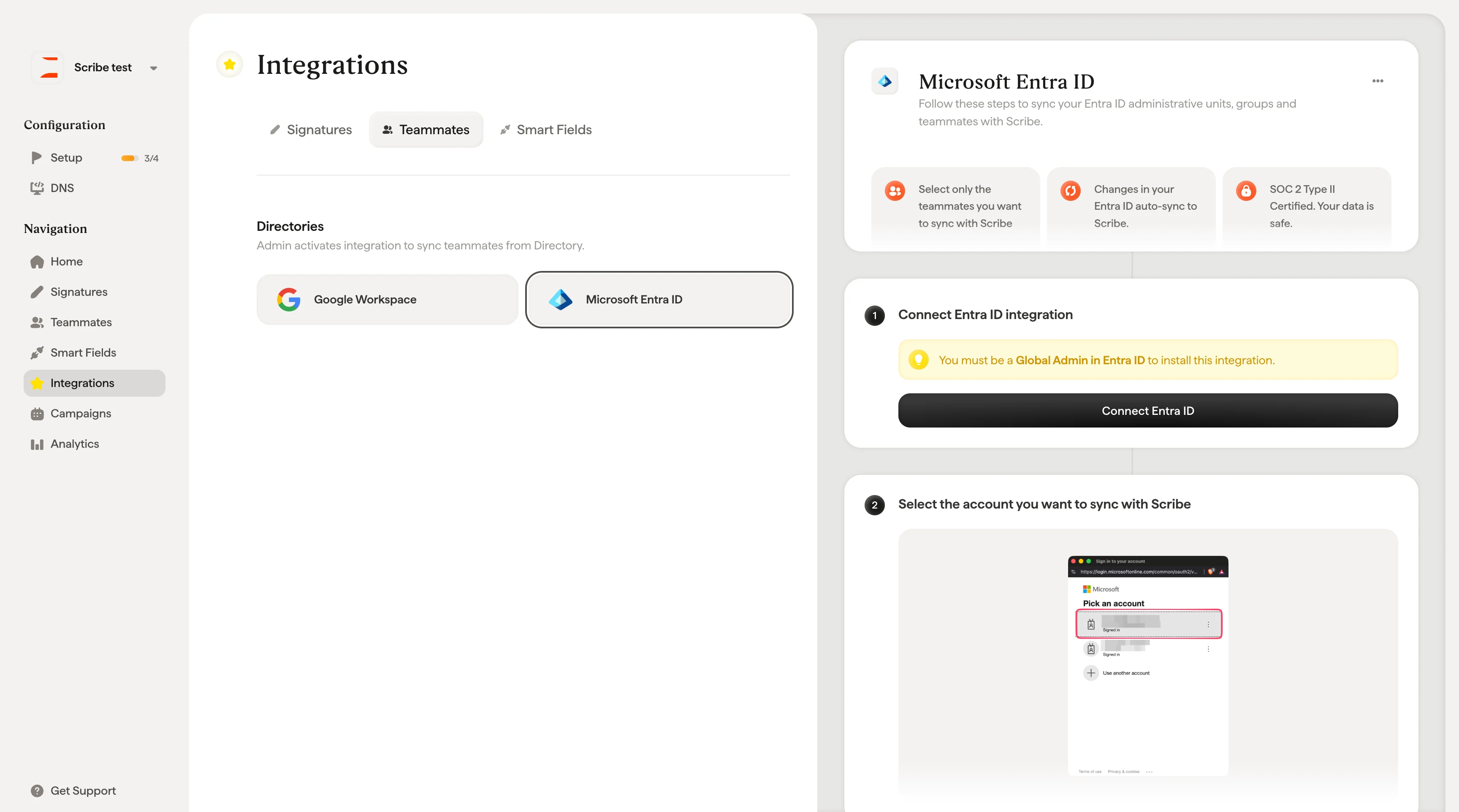
Buka **Settings → Integrations** dan klik **Connect** pada kartu Microsoft Entra ID.
Modal akan muncul dengan ringkasan langkah penyiapan:
1. Hubungkan Entra ID
2. Pilih akun
3. Setujui scope
4. Pilih rekan tim
Klik **Connect Entra ID** untuk memulai.
## Prasyarat
* Peran **Global Admin** di Microsoft Entra ID
* Langganan Microsoft 365 yang aktif
Hanya Global Admin yang dapat mengotorisasi koneksi antara Scribe dan Microsoft Entra ID. Jika Anda tidak memiliki peran ini, Scribe akan meminta Anda untuk mengundang Global Admin guna menyelesaikan langkah ini.
## Langkah 1: Mulai integrasi
Buka **Settings → Integrations** dan klik **Connect** pada kartu Microsoft Entra ID.
Modal akan muncul dengan ringkasan langkah penyiapan:
1. Hubungkan Entra ID
2. Pilih akun
3. Setujui scope
4. Pilih rekan tim
Klik **Connect Entra ID** untuk memulai.
 ## Langkah 2: Pilih akun Microsoft Anda
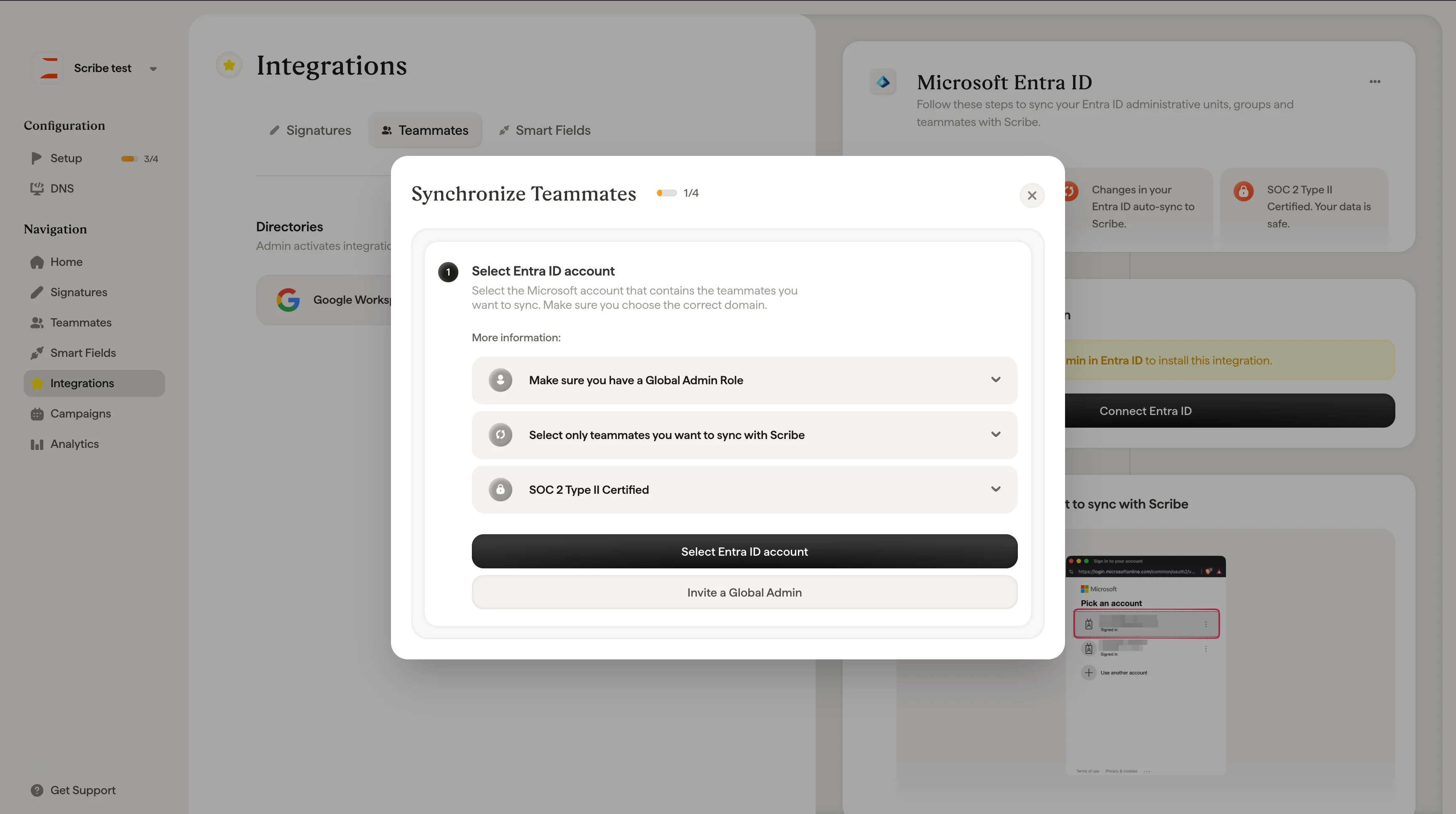
Jendela login Microsoft akan muncul. Pilih akun yang terkait dengan tenant Microsoft 365 organisasi Anda.
## Langkah 2: Pilih akun Microsoft Anda
Jendela login Microsoft akan muncul. Pilih akun yang terkait dengan tenant Microsoft 365 organisasi Anda.
 Pastikan Anda login dengan akun yang memiliki peran **Global Admin**. Jika Anda login dengan akun non-admin, otorisasi akan gagal.
## Langkah 3: Setujui izin
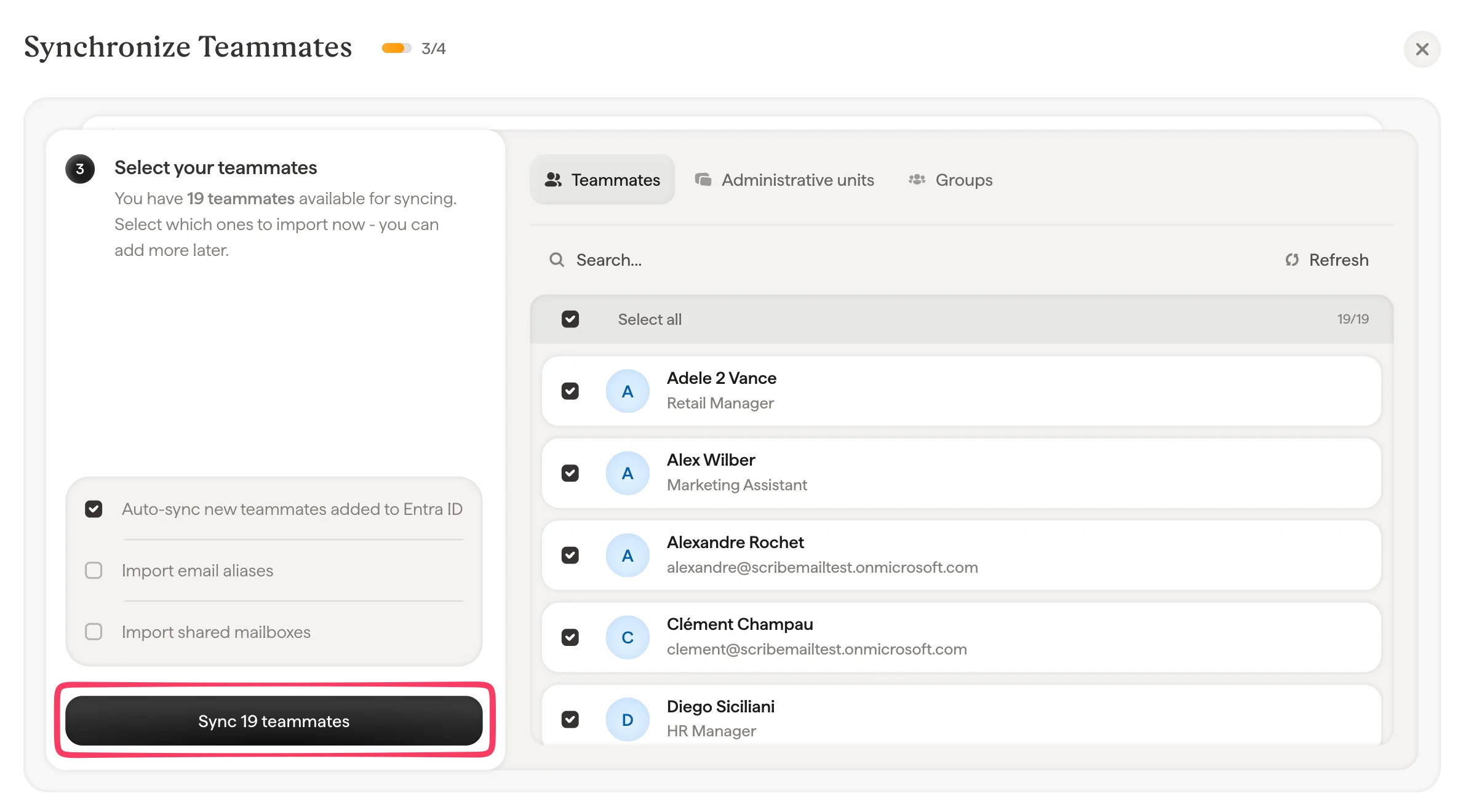
Microsoft akan menampilkan layar persetujuan **"Permissions requested"** yang mencantumkan scope yang dibutuhkan Scribe untuk membaca direktori Anda. Izin ini memungkinkan Scribe untuk:
* Membaca struktur organisasi Anda (pengguna, grup, departemen)
* Menerapkan tanda tangan ke orang yang tepat secara otomatis
* Memperbarui tanda tangan saat direktori Anda berubah
Tinjau izin tersebut dan klik **Accept**.
Pastikan Anda login dengan akun yang memiliki peran **Global Admin**. Jika Anda login dengan akun non-admin, otorisasi akan gagal.
## Langkah 3: Setujui izin
Microsoft akan menampilkan layar persetujuan **"Permissions requested"** yang mencantumkan scope yang dibutuhkan Scribe untuk membaca direktori Anda. Izin ini memungkinkan Scribe untuk:
* Membaca struktur organisasi Anda (pengguna, grup, departemen)
* Menerapkan tanda tangan ke orang yang tepat secara otomatis
* Memperbarui tanda tangan saat direktori Anda berubah
Tinjau izin tersebut dan klik **Accept**.
 Scribe hanya meminta akses read-only ke direktori Anda. Tidak ada data yang diubah di Entra ID Anda. Scribe sudah memenuhi SOC 2 Type II. [Pelajari lebih lanjut tentang praktik keamanan kami](/id/what-scribe-does-concerning-security).
## Langkah 4: Pilih rekan tim untuk disinkronkan
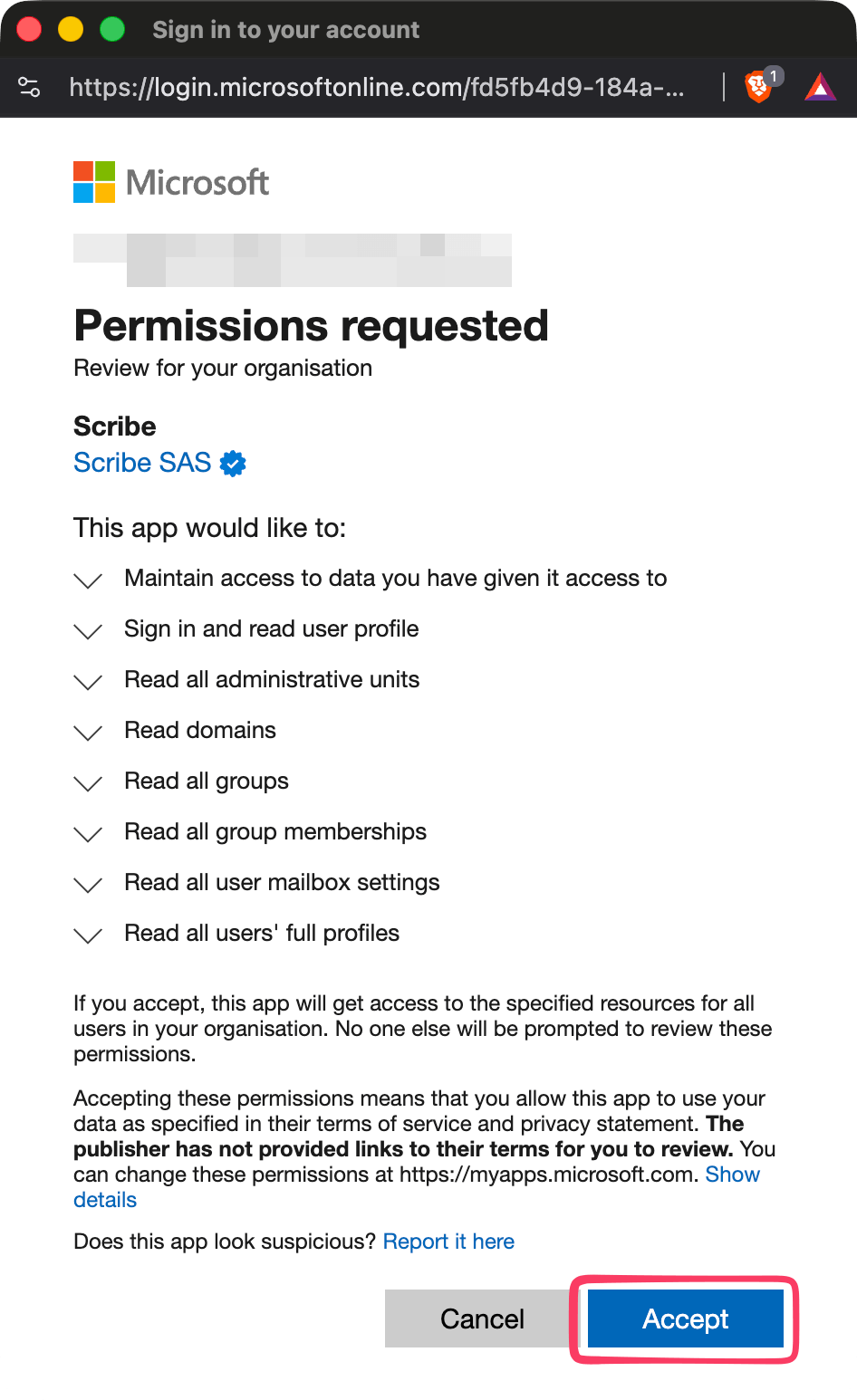
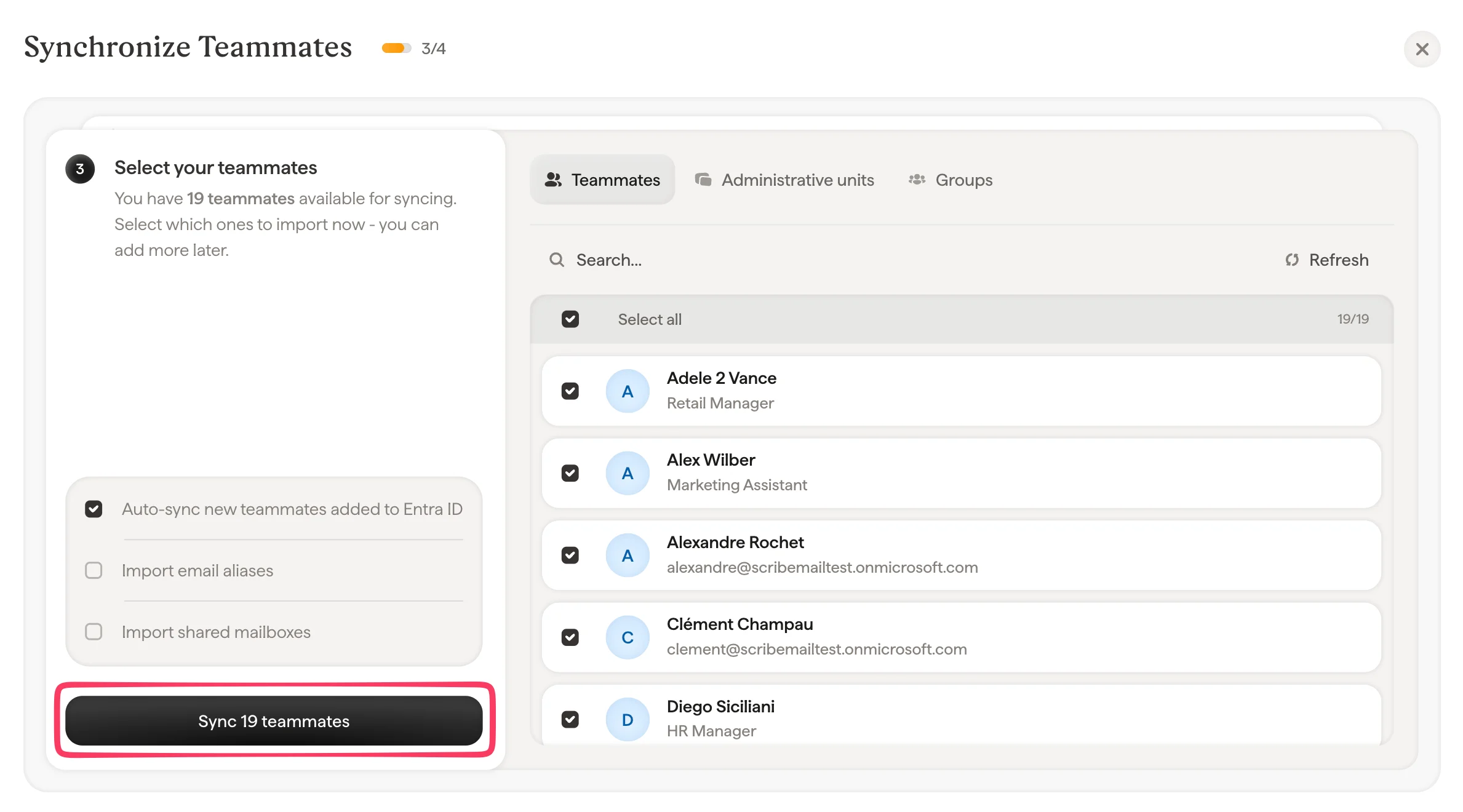
Setelah otorisasi, modal **Synchronize Teammates** akan muncul. Ada tiga cara untuk memilih rekan tim yang akan diimpor:
### Tab Teammates
Telusuri dan pilih masing-masing rekan tim dari direktori Anda. Gunakan **Select all** untuk mengimpor semua orang, atau pilih orang tertentu.
### Tab Units
Pilih seluruh unit organisasi untuk mengimpor semua rekan tim di dalamnya sekaligus. Ini berguna untuk organisasi besar saat Anda ingin menyinkronkan departemen tertentu.
### Tab Groups
Pilih grup dari direktori Entra ID Anda. Gunakan **filter dropdown** untuk mempersempit berdasarkan jenis grup:
* **Microsoft 365 groups**
* **Email Enabled Security Groups**
* **Security Groups**
* **Distribution Groups**
Filter ini membantu Anda menemukan grup yang tepat dengan cepat saat direktori Anda berisi banyak grup dengan jenis berbeda.
Scribe hanya meminta akses read-only ke direktori Anda. Tidak ada data yang diubah di Entra ID Anda. Scribe sudah memenuhi SOC 2 Type II. [Pelajari lebih lanjut tentang praktik keamanan kami](/id/what-scribe-does-concerning-security).
## Langkah 4: Pilih rekan tim untuk disinkronkan
Setelah otorisasi, modal **Synchronize Teammates** akan muncul. Ada tiga cara untuk memilih rekan tim yang akan diimpor:
### Tab Teammates
Telusuri dan pilih masing-masing rekan tim dari direktori Anda. Gunakan **Select all** untuk mengimpor semua orang, atau pilih orang tertentu.
### Tab Units
Pilih seluruh unit organisasi untuk mengimpor semua rekan tim di dalamnya sekaligus. Ini berguna untuk organisasi besar saat Anda ingin menyinkronkan departemen tertentu.
### Tab Groups
Pilih grup dari direktori Entra ID Anda. Gunakan **filter dropdown** untuk mempersempit berdasarkan jenis grup:
* **Microsoft 365 groups**
* **Email Enabled Security Groups**
* **Security Groups**
* **Distribution Groups**
Filter ini membantu Anda menemukan grup yang tepat dengan cepat saat direktori Anda berisi banyak grup dengan jenis berbeda.
 ### Opsi impor
Di bagian bawah layar pemilihan, Anda akan menemukan dua opsi tambahan:
* **Impor alias email**: Impor alias dari seluruh domain Anda yang terverifikasi. Klik jumlah domain untuk mengatur domain mana saja yang disertakan.
* **Impor shared mailbox**: Impor shared mailbox dari tenant Microsoft 365 Anda agar Anda juga dapat menetapkan tanda tangan untuk shared mailbox tersebut.
Kedua opsi diaktifkan secara default.
## Langkah 5: Selesaikan sinkronisasi
Setelah Anda memilih rekan tim, klik **Synchronize**. Scribe akan mengimpor rekan tim yang dipilih beserta informasinya.
Selanjutnya, setiap perubahan di direktori Entra ID Anda (karyawan baru, karyawan keluar, perubahan peran) akan otomatis tersinkronisasi ke Scribe sesuai preferensi sinkronisasi otomatis Anda.
## Pengaturan sinkronisasi otomatis
Secara default, Scribe otomatis menyinkronkan rekan tim baru yang ditambahkan ke direktori Entra ID Anda. Anda dapat menyesuaikan perilaku ini per unit atau grup:
* **Rekan tim**: Aktifkan atau nonaktifkan sinkronisasi otomatis untuk semua rekan tim mendatang yang tidak ditetapkan ke unit atau grup tertentu
* **Unit**: Aktifkan atau nonaktifkan sinkronisasi otomatis per unit organisasi
* **Grup**: Aktifkan atau nonaktifkan sinkronisasi otomatis per grup
Anda dapat mengubah pengaturan ini kapan saja dari **Settings → Integrations → Microsoft Entra ID**.
## Pemecahan masalah
**Saya tidak memiliki peran Global Admin**
Minta administrator TI Anda untuk menyelesaikan koneksi sendiri, atau memberikan peran Global Admin kepada Anda untuk sementara. Scribe dapat mengirimkan email undangan kepada admin Anda atas nama Anda.
**Layar persetujuan izin menampilkan kesalahan**
Pastikan Anda masuk ke akun Microsoft yang benar dengan hak Global Admin. Jika organisasi Anda memiliki kebijakan conditional access, periksa apakah kebijakan tersebut mengizinkan persetujuan aplikasi pihak ketiga.
**Rekan tim hilang setelah sinkronisasi**
Pastikan rekan tim yang hilang termasuk dalam unit atau grup yang Anda pilih. Anda dapat kembali ke **Pengaturan → Integrasi → Microsoft Entra ID** kapan saja untuk menyesuaikan pilihan Anda.
### Opsi impor
Di bagian bawah layar pemilihan, Anda akan menemukan dua opsi tambahan:
* **Impor alias email**: Impor alias dari seluruh domain Anda yang terverifikasi. Klik jumlah domain untuk mengatur domain mana saja yang disertakan.
* **Impor shared mailbox**: Impor shared mailbox dari tenant Microsoft 365 Anda agar Anda juga dapat menetapkan tanda tangan untuk shared mailbox tersebut.
Kedua opsi diaktifkan secara default.
## Langkah 5: Selesaikan sinkronisasi
Setelah Anda memilih rekan tim, klik **Synchronize**. Scribe akan mengimpor rekan tim yang dipilih beserta informasinya.
Selanjutnya, setiap perubahan di direktori Entra ID Anda (karyawan baru, karyawan keluar, perubahan peran) akan otomatis tersinkronisasi ke Scribe sesuai preferensi sinkronisasi otomatis Anda.
## Pengaturan sinkronisasi otomatis
Secara default, Scribe otomatis menyinkronkan rekan tim baru yang ditambahkan ke direktori Entra ID Anda. Anda dapat menyesuaikan perilaku ini per unit atau grup:
* **Rekan tim**: Aktifkan atau nonaktifkan sinkronisasi otomatis untuk semua rekan tim mendatang yang tidak ditetapkan ke unit atau grup tertentu
* **Unit**: Aktifkan atau nonaktifkan sinkronisasi otomatis per unit organisasi
* **Grup**: Aktifkan atau nonaktifkan sinkronisasi otomatis per grup
Anda dapat mengubah pengaturan ini kapan saja dari **Settings → Integrations → Microsoft Entra ID**.
## Pemecahan masalah
**Saya tidak memiliki peran Global Admin**
Minta administrator TI Anda untuk menyelesaikan koneksi sendiri, atau memberikan peran Global Admin kepada Anda untuk sementara. Scribe dapat mengirimkan email undangan kepada admin Anda atas nama Anda.
**Layar persetujuan izin menampilkan kesalahan**
Pastikan Anda masuk ke akun Microsoft yang benar dengan hak Global Admin. Jika organisasi Anda memiliki kebijakan conditional access, periksa apakah kebijakan tersebut mengizinkan persetujuan aplikasi pihak ketiga.
**Rekan tim hilang setelah sinkronisasi**
Pastikan rekan tim yang hilang termasuk dalam unit atau grup yang Anda pilih. Anda dapat kembali ke **Pengaturan → Integrasi → Microsoft Entra ID** kapan saja untuk menyesuaikan pilihan Anda.