> ## Documentation Index
> Fetch the complete documentation index at: https://help.scribe-mail.com/llms.txt
> Use this file to discover all available pages before exploring further.
# Profil rekan tim
> Kelola rekan tim di Scribe: edit detail Smartfield mereka, tetapkan tanda tangan, pasang ke klien email mereka, dan periksa status pemasangan setiap tanda tangan.
Profil rekan tim adalah tempat Anda melihat dan mengelola informasi pribadi, tanda tangan yang ditetapkan, dan status pemasangan rekan tim. Ini juga tempat rekan tim memperbarui detail mereka sendiri saat diundang untuk melakukannya.
 ## Ikhtisar profil
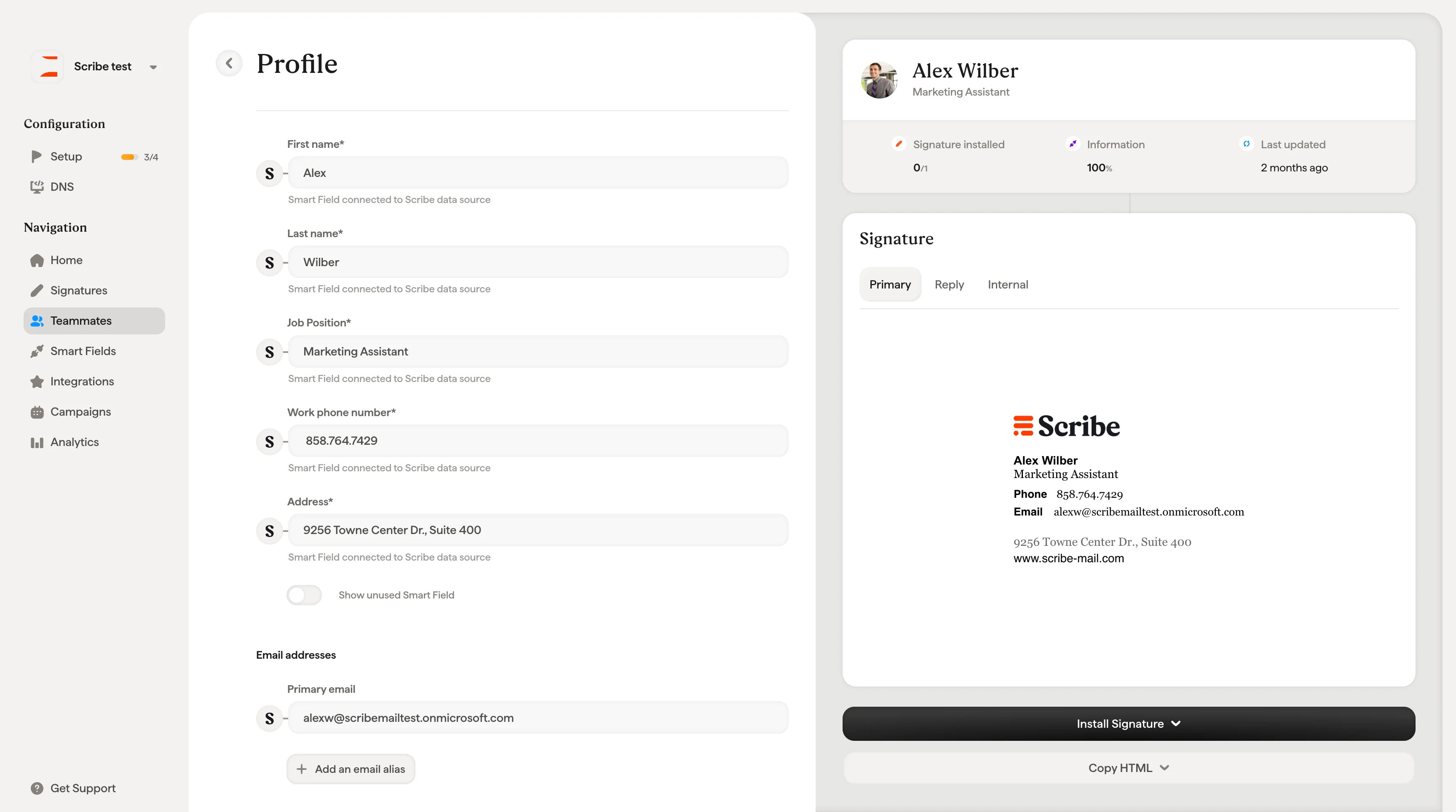
Di bagian atas halaman profil, Anda akan menemukan kartu ringkasan dengan nama rekan tim, jabatan, dan tiga indikator utama:
* **Tanda tangan terpasang**: berapa banyak tanda tangan yang ditetapkan telah berhasil diterapkan (mis. 0/1, 2/2).
* **Informasi**: persentase kolom profil yang telah diisi.
* **Terakhir diperbarui**: kapan profil terakhir diubah. Arahkan kursor untuk melihat tanggal dan waktu yang tepat.
## Informasi pribadi
Formulir profil menampilkan detail rekan tim sebagai **Smartfield**. Setiap kolom menampilkan ikon yang menunjukkan sumber datanya:
* **Google Workspace** atau **Microsoft Entra ID**: kolom disinkronkan dari direktori Anda. Kolom terkunci (ditandai dengan ikon 🔒) dan tidak dapat diedit langsung di profil. Untuk mengubahnya, perbarui di direktori Anda dan tunggu sinkronisasi berikutnya, atau buka **Smartfield** dan ganti sumber data ke Scribe.
* **HRIS**: kolom disinkronkan dari sistem HR yang terhubung. Ini berguna saat direktori Anda belum diperbarui tetapi data HRIS sudah. Seperti kolom yang disinkronkan dari direktori, kolom HRIS terkunci di profil.
* **Scribe**: kolom disimpan di basis data Scribe sendiri dan dapat diedit langsung di kolom input.
Anda dapat menghubungkan HRIS ke Scribe untuk isi otomatis profil rekan tim dengan informasi terkini seperti jabatan, nomor telepon, atau departemen, meskipun direktori Google Workspace atau Microsoft Entra ID Anda belum lengkap. Pelajari lebih lanjut tentang [integrasi HRIS](/id/integrations-overview).
Secara default, hanya kolom utama yang terlihat: Foto profil, Nama depan, Nama belakang, dan Jabatan.
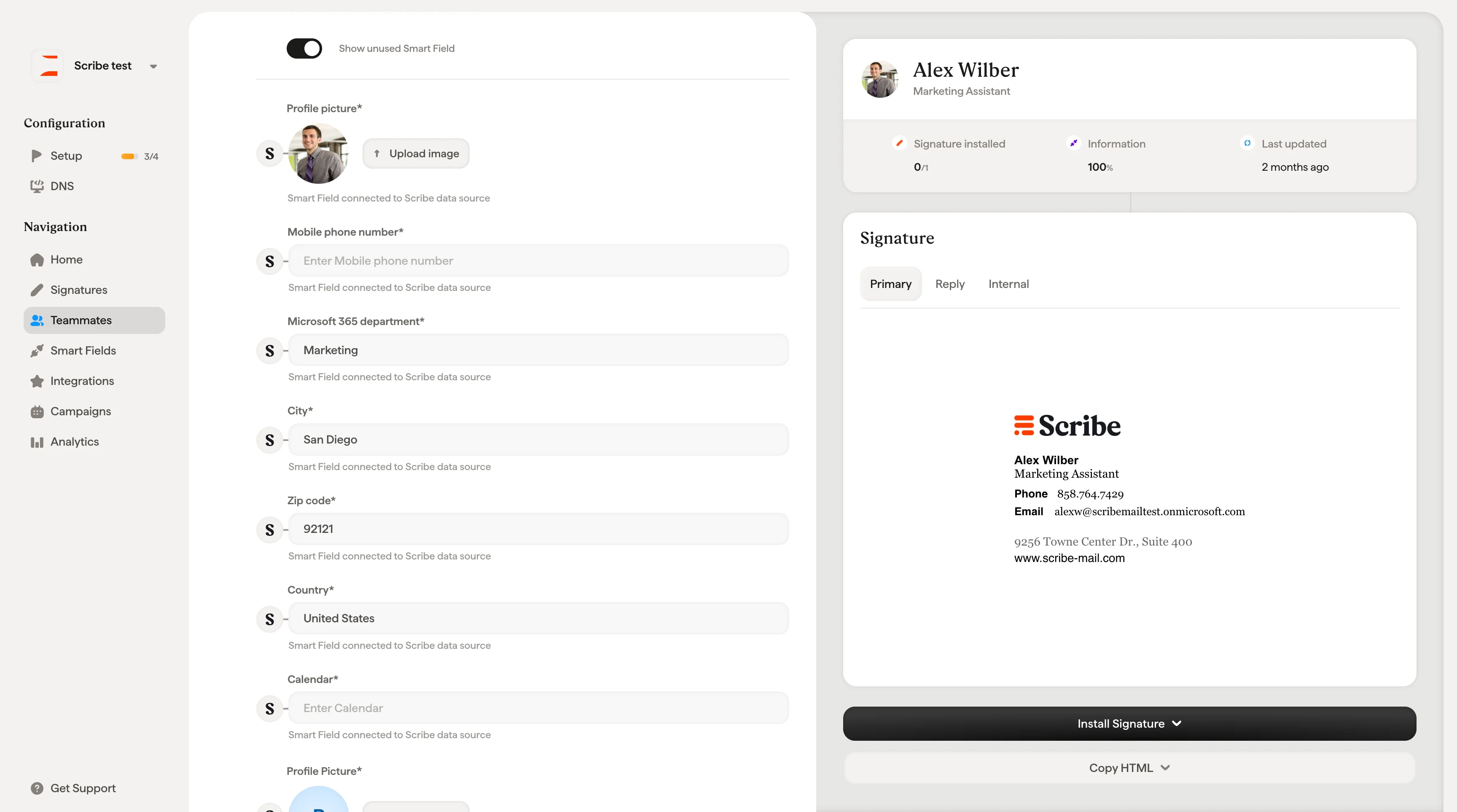
### Tampilkan Smart Fields yang tidak digunakan
Aktifkan **Tampilkan Smart Field yang tidak digunakan** di bagian bawah formulir untuk memunculkan kolom tambahan seperti Nomor telepon kantor, Nomor telepon seluler, dan Smart Fields kustom apa pun yang telah Anda buat. Ini berguna saat Anda perlu mengisi atau memeriksa data yang tidak ditampilkan secara default.
## Ikhtisar profil
Di bagian atas halaman profil, Anda akan menemukan kartu ringkasan dengan nama rekan tim, jabatan, dan tiga indikator utama:
* **Tanda tangan terpasang**: berapa banyak tanda tangan yang ditetapkan telah berhasil diterapkan (mis. 0/1, 2/2).
* **Informasi**: persentase kolom profil yang telah diisi.
* **Terakhir diperbarui**: kapan profil terakhir diubah. Arahkan kursor untuk melihat tanggal dan waktu yang tepat.
## Informasi pribadi
Formulir profil menampilkan detail rekan tim sebagai **Smartfield**. Setiap kolom menampilkan ikon yang menunjukkan sumber datanya:
* **Google Workspace** atau **Microsoft Entra ID**: kolom disinkronkan dari direktori Anda. Kolom terkunci (ditandai dengan ikon 🔒) dan tidak dapat diedit langsung di profil. Untuk mengubahnya, perbarui di direktori Anda dan tunggu sinkronisasi berikutnya, atau buka **Smartfield** dan ganti sumber data ke Scribe.
* **HRIS**: kolom disinkronkan dari sistem HR yang terhubung. Ini berguna saat direktori Anda belum diperbarui tetapi data HRIS sudah. Seperti kolom yang disinkronkan dari direktori, kolom HRIS terkunci di profil.
* **Scribe**: kolom disimpan di basis data Scribe sendiri dan dapat diedit langsung di kolom input.
Anda dapat menghubungkan HRIS ke Scribe untuk isi otomatis profil rekan tim dengan informasi terkini seperti jabatan, nomor telepon, atau departemen, meskipun direktori Google Workspace atau Microsoft Entra ID Anda belum lengkap. Pelajari lebih lanjut tentang [integrasi HRIS](/id/integrations-overview).
Secara default, hanya kolom utama yang terlihat: Foto profil, Nama depan, Nama belakang, dan Jabatan.
### Tampilkan Smart Fields yang tidak digunakan
Aktifkan **Tampilkan Smart Field yang tidak digunakan** di bagian bawah formulir untuk memunculkan kolom tambahan seperti Nomor telepon kantor, Nomor telepon seluler, dan Smart Fields kustom apa pun yang telah Anda buat. Ini berguna saat Anda perlu mengisi atau memeriksa data yang tidak ditampilkan secara default.
 Jika sebuah kolom terkunci karena sedang disinkronkan dari direktori Anda, arahkan kursor ke ikon gembok untuk melihat tooltip yang menjelaskan cara mengubahnya. Anda dapat mengalihkan sumber data kolom apa pun ke Scribe pada halaman [Smart Fields](/id/smart-fields) jika perlu mengganti nilai dari direktori.
## Tanda tangan
Sisi kanan profil menampilkan pratinjau tanda tangan yang ditetapkan untuk rekan tim. Jika seorang rekan tim memiliki beberapa alamat email atau ditetapkan ke beberapa tanda tangan, gunakan **dropdown** di bagian atas bagian Tanda tangan untuk berpindah di antaranya.
**Khusus pengguna Microsoft:** pratinjau tanda tangan mencakup tab **Primary**, **Reply**, dan **Internal**, sesuai dengan tiga slot tanda tangan yang tersedia di Outlook.
### Tetapkan tanda tangan
Jika belum ada tanda tangan yang ditetapkan, bagian Tanda tangan menampilkan keadaan kosong dengan tombol **+ Tetapkan Tanda Tangan**. Klik tombol tersebut untuk membuka pemilih tanda tangan, jelajahi templat tanda tangan yang tersedia, pilih salah satu, lalu klik **Tetapkan Tanda Tangan** untuk mengonfirmasi.
Anda juga dapat menetapkan tanda tangan secara massal dari halaman [Signatures](/id/assign-teammates-to-a-signature).
## Pasang Tanda Tangan
Di bagian bawah profil, tombol **Install Signature** memungkinkan Anda menerapkan tanda tangan ke email client rekan tim.
### Saat belum ada integrasi yang terhubung
Klik dropdown **Install Signature ▾** untuk melihat integrasi yang tersedia dan dapat Anda hubungkan:
* **Google Workspace**: dipasang melalui API Google (sisi server, tanpa tindakan dari rekan tim).
* **Microsoft Entra ID**: dipasang melalui API Microsoft.
* **Front**, **Outreach**, **Salesloft**: dipasang ke platform email pihak ketiga ini.
Pilih salah satu untuk memulai pengaturan integrasi.
### Saat integrasi sudah terhubung
Setelah tanda tangan diterapkan, arahkan kursor ke tombol **Install Signature** untuk melihat **tabel status pemasangan**:
| Kolom | Deskripsi |
| ----------- | -------------------------------------------------------------------------- |
| Signatures | Nama tanda tangan yang ditetapkan |
| Platform | Web atau Mobile |
| Integration | Email client atau platform (mis. Outlook Windows, Apple Mail, Server Side) |
| Date | Waktu pemasangan dicoba |
| Status | **Installed**, **Pending**, atau **Failed** |
Tabel ini membantu Anda memantau penerapan dan mengatasi masalah secara sekilas.
### Salin HTML
Tombol **Copy HTML ▾** selalu tersedia di bawah Install Signature. Tombol ini memungkinkan Anda (atau rekan tim) menyalin HTML mentah dari tanda tangan untuk ditempel secara manual ke email client atau platform mana pun yang tidak menyediakan integrasi otomatis melalui Scribe.
## Tampilan rekan tim (rekan tim yang diundang)
Saat rekan tim diundang melalui email untuk melengkapi profilnya, mereka melihat versi aplikasi yang disederhanakan. Navigasi mereka hanya mencakup dua item: **Profile** dan **Integrations**.
Dari tampilan ini, rekan tim dapat:
* **Edit kolom** yang sumber datanya diatur ke Scribe: mereka dapat mengetik langsung di kolom input.
* **Lihat tetapi tidak dapat mengedit** kolom yang disinkronkan dari direktori (Google Workspace atau Microsoft Entra ID): kolom ini tetap terkunci.
* **Lihat tanda tangan yang ditetapkan** beserta status pemasangannya.
Rekan tim yang diundang untuk memperbarui profil mereka tidak memiliki akses ke dashboard Scribe lengkap. Mereka hanya dapat melihat dan mengedit informasi mereka sendiri.
Jika sebuah kolom terkunci karena sedang disinkronkan dari direktori Anda, arahkan kursor ke ikon gembok untuk melihat tooltip yang menjelaskan cara mengubahnya. Anda dapat mengalihkan sumber data kolom apa pun ke Scribe pada halaman [Smart Fields](/id/smart-fields) jika perlu mengganti nilai dari direktori.
## Tanda tangan
Sisi kanan profil menampilkan pratinjau tanda tangan yang ditetapkan untuk rekan tim. Jika seorang rekan tim memiliki beberapa alamat email atau ditetapkan ke beberapa tanda tangan, gunakan **dropdown** di bagian atas bagian Tanda tangan untuk berpindah di antaranya.
**Khusus pengguna Microsoft:** pratinjau tanda tangan mencakup tab **Primary**, **Reply**, dan **Internal**, sesuai dengan tiga slot tanda tangan yang tersedia di Outlook.
### Tetapkan tanda tangan
Jika belum ada tanda tangan yang ditetapkan, bagian Tanda tangan menampilkan keadaan kosong dengan tombol **+ Tetapkan Tanda Tangan**. Klik tombol tersebut untuk membuka pemilih tanda tangan, jelajahi templat tanda tangan yang tersedia, pilih salah satu, lalu klik **Tetapkan Tanda Tangan** untuk mengonfirmasi.
Anda juga dapat menetapkan tanda tangan secara massal dari halaman [Signatures](/id/assign-teammates-to-a-signature).
## Pasang Tanda Tangan
Di bagian bawah profil, tombol **Install Signature** memungkinkan Anda menerapkan tanda tangan ke email client rekan tim.
### Saat belum ada integrasi yang terhubung
Klik dropdown **Install Signature ▾** untuk melihat integrasi yang tersedia dan dapat Anda hubungkan:
* **Google Workspace**: dipasang melalui API Google (sisi server, tanpa tindakan dari rekan tim).
* **Microsoft Entra ID**: dipasang melalui API Microsoft.
* **Front**, **Outreach**, **Salesloft**: dipasang ke platform email pihak ketiga ini.
Pilih salah satu untuk memulai pengaturan integrasi.
### Saat integrasi sudah terhubung
Setelah tanda tangan diterapkan, arahkan kursor ke tombol **Install Signature** untuk melihat **tabel status pemasangan**:
| Kolom | Deskripsi |
| ----------- | -------------------------------------------------------------------------- |
| Signatures | Nama tanda tangan yang ditetapkan |
| Platform | Web atau Mobile |
| Integration | Email client atau platform (mis. Outlook Windows, Apple Mail, Server Side) |
| Date | Waktu pemasangan dicoba |
| Status | **Installed**, **Pending**, atau **Failed** |
Tabel ini membantu Anda memantau penerapan dan mengatasi masalah secara sekilas.
### Salin HTML
Tombol **Copy HTML ▾** selalu tersedia di bawah Install Signature. Tombol ini memungkinkan Anda (atau rekan tim) menyalin HTML mentah dari tanda tangan untuk ditempel secara manual ke email client atau platform mana pun yang tidak menyediakan integrasi otomatis melalui Scribe.
## Tampilan rekan tim (rekan tim yang diundang)
Saat rekan tim diundang melalui email untuk melengkapi profilnya, mereka melihat versi aplikasi yang disederhanakan. Navigasi mereka hanya mencakup dua item: **Profile** dan **Integrations**.
Dari tampilan ini, rekan tim dapat:
* **Edit kolom** yang sumber datanya diatur ke Scribe: mereka dapat mengetik langsung di kolom input.
* **Lihat tetapi tidak dapat mengedit** kolom yang disinkronkan dari direktori (Google Workspace atau Microsoft Entra ID): kolom ini tetap terkunci.
* **Lihat tanda tangan yang ditetapkan** beserta status pemasangannya.
Rekan tim yang diundang untuk memperbarui profil mereka tidak memiliki akses ke dashboard Scribe lengkap. Mereka hanya dapat melihat dan mengedit informasi mereka sendiri.