> ## Documentation Index
> Fetch the complete documentation index at: https://help.scribe-mail.com/llms.txt
> Use this file to discover all available pages before exploring further.
# Aplikasi Gmail iOS: Tanda tangan tidak muncul
> Atasi tanda tangan email Scribe yang tidak muncul di aplikasi Gmail iOS dengan memperbarui pengaturan tanda tangan seluler di iPhone atau iPad Anda dalam beberapa ketukan.
Pada [aplikasi Gmail iOS](/id/integrations/signatures/google-workspace-client-side), tanda tangan dipasang setelah Anda mengirim email. Jadi wajar jika Anda tidak melihatnya saat menulis email.
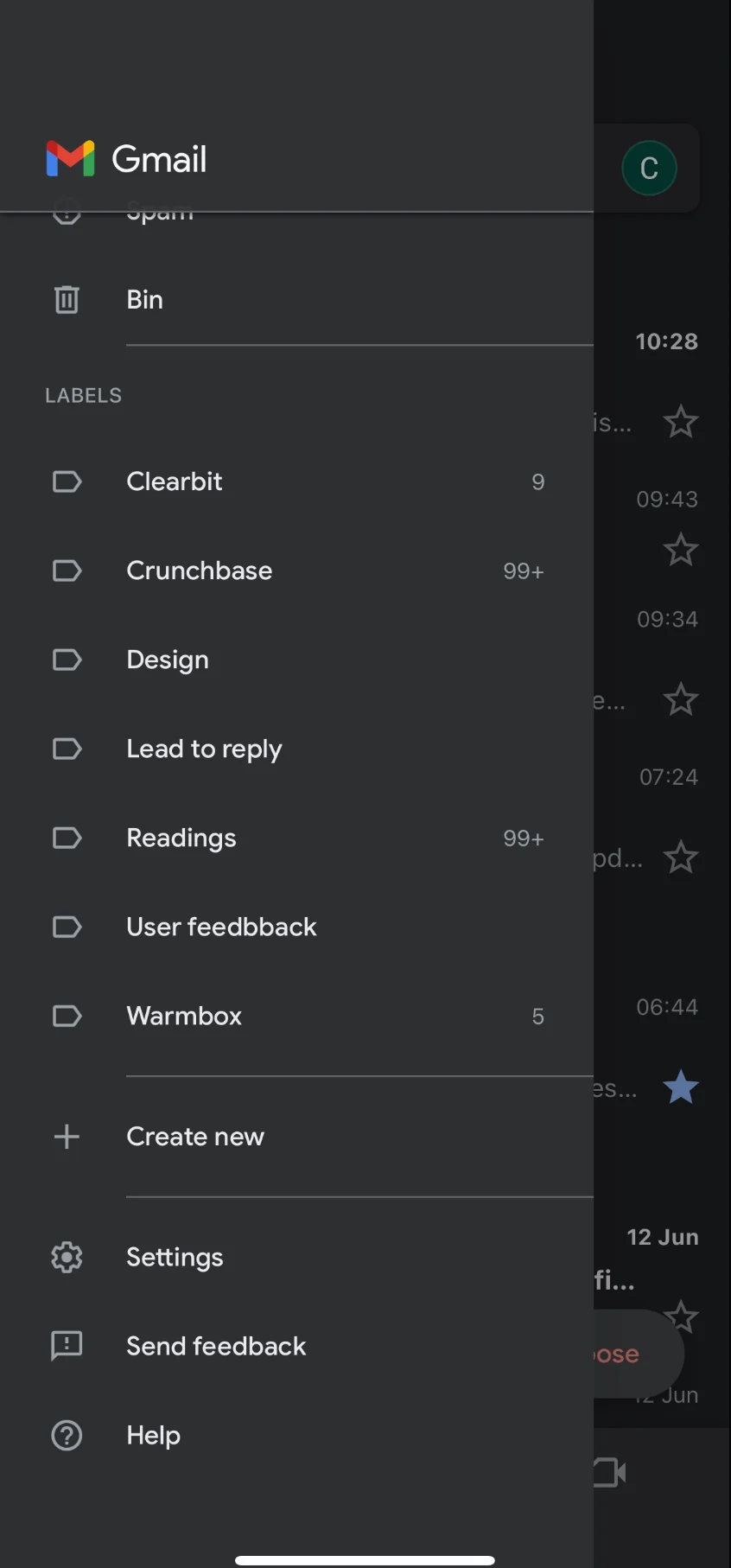
Di aplikasi Gmail iOS, buka "Settings."
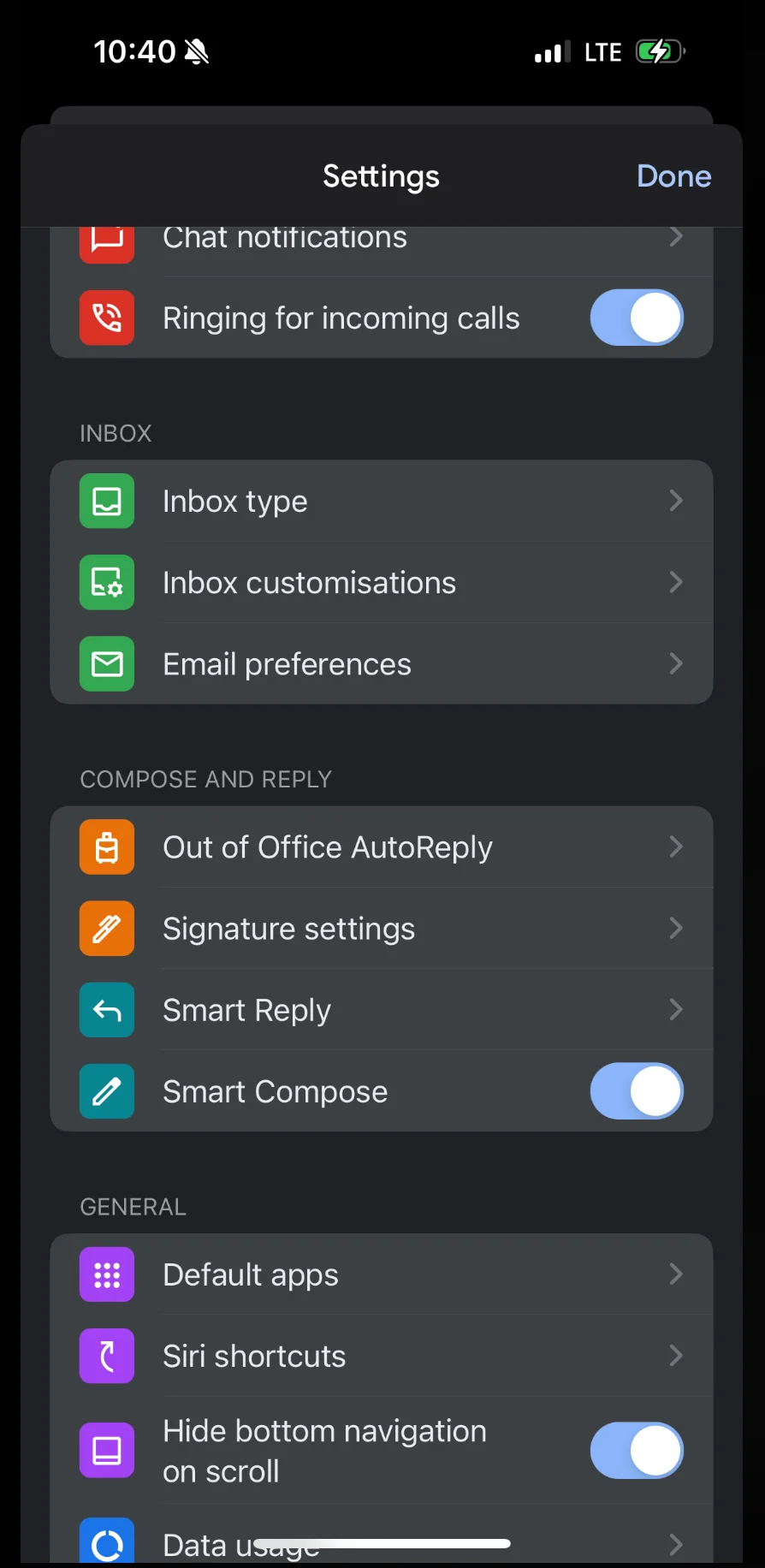
 Pada menu Settings, ketuk "Signature settings."
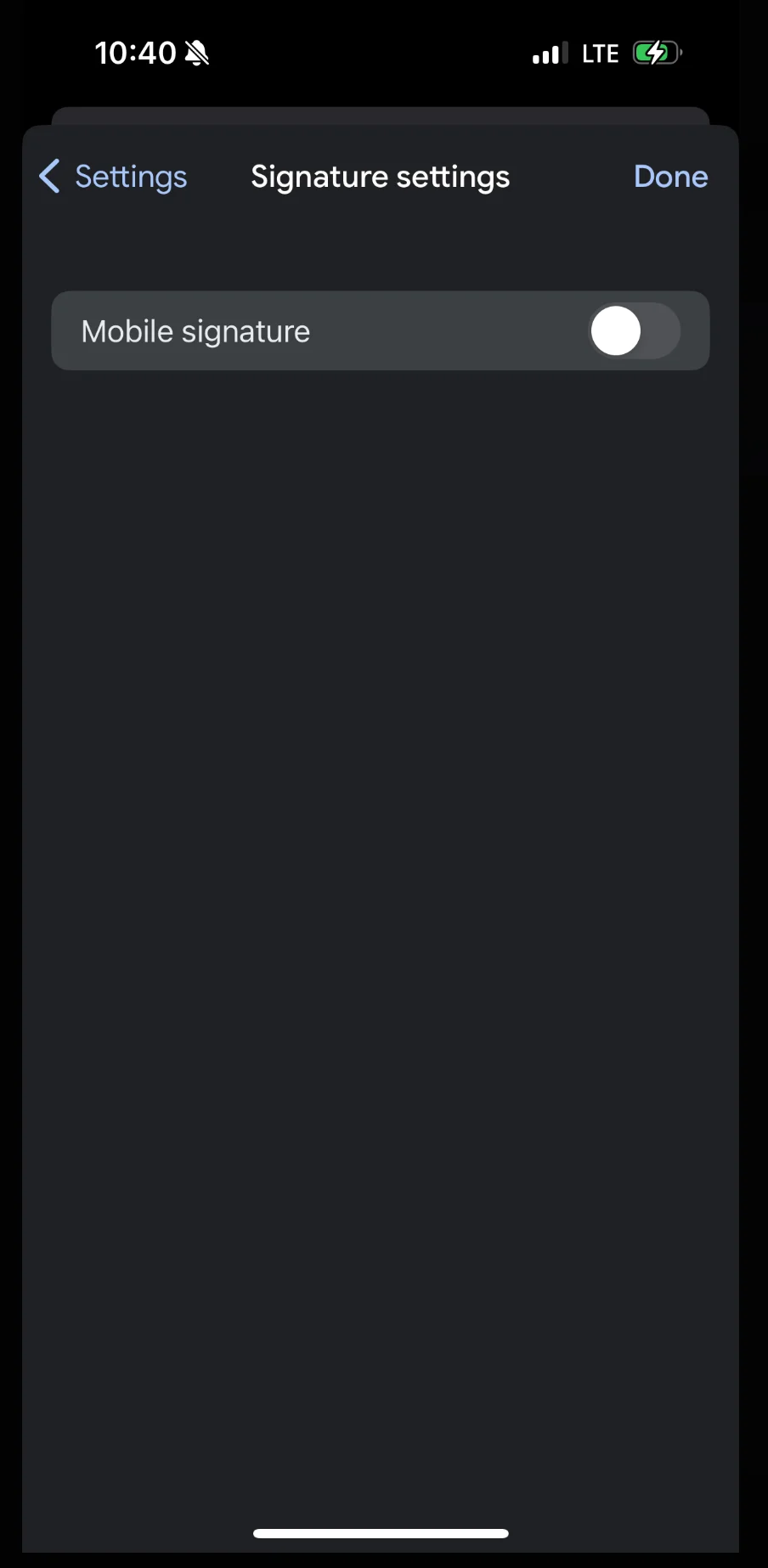
 Pastikan opsi "Mobile Signature" dalam keadaan mati. Ini memastikan tanda tangan Scribe yang digunakan, bukan tanda tangan seluler lokal.
 ## Artikel terkait
* [Tanda tangan tidak muncul](/id/troubleshooting/signature-not-appearing)
* [Apakah pengaturan Gmail Anda sudah benar?](/id/troubleshooting/is-your-gmail-settings-correctly-set-up)
* [Menyiapkan Gmail Auto Responder](/id/troubleshooting/setting-up-gmail-auto-responder)
## Artikel terkait
* [Tanda tangan tidak muncul](/id/troubleshooting/signature-not-appearing)
* [Apakah pengaturan Gmail Anda sudah benar?](/id/troubleshooting/is-your-gmail-settings-correctly-set-up)
* [Menyiapkan Gmail Auto Responder](/id/troubleshooting/setting-up-gmail-auto-responder)