> ## Documentation Index
> Fetch the complete documentation index at: https://help.scribe-mail.com/llms.txt
> Use this file to discover all available pages before exploring further.
# Instalasi add-in Outlook tidak tervalidasi
> Atasi masalah add-in Scribe untuk Outlook saat proses validasi Microsoft berlangsung lebih lama dari perkiraan, macet, atau gagal menyelesaikan instalasi.
Jika [add-in](/id/integrations/signatures/microsoft-365-client-side) Scribe tidak divalidasi dalam 72 jam oleh Microsoft, periksa hal-hal berikut.
## Akun Microsoft yang benar dipilih
Pastikan Anda memilih akun Microsoft yang ingin digunakan dengan Scribe. Pengguna terkadang tidak sengaja memilih akun dari domain yang berbeda. Anda dapat memverifikasinya di [Microsoft AppSource](https://appsource.microsoft.com/en-us/product/office/WA200004057).
 ## Email yang benar dipilih
Pastikan email yang terhubung dengan akun Anda merupakan bagian dari organisasi Microsoft 365 Anda. Anda dapat mengubah email ini di Scribe.
## Email yang benar dipilih
Pastikan email yang terhubung dengan akun Anda merupakan bagian dari organisasi Microsoft 365 Anda. Anda dapat mengubah email ini di Scribe.
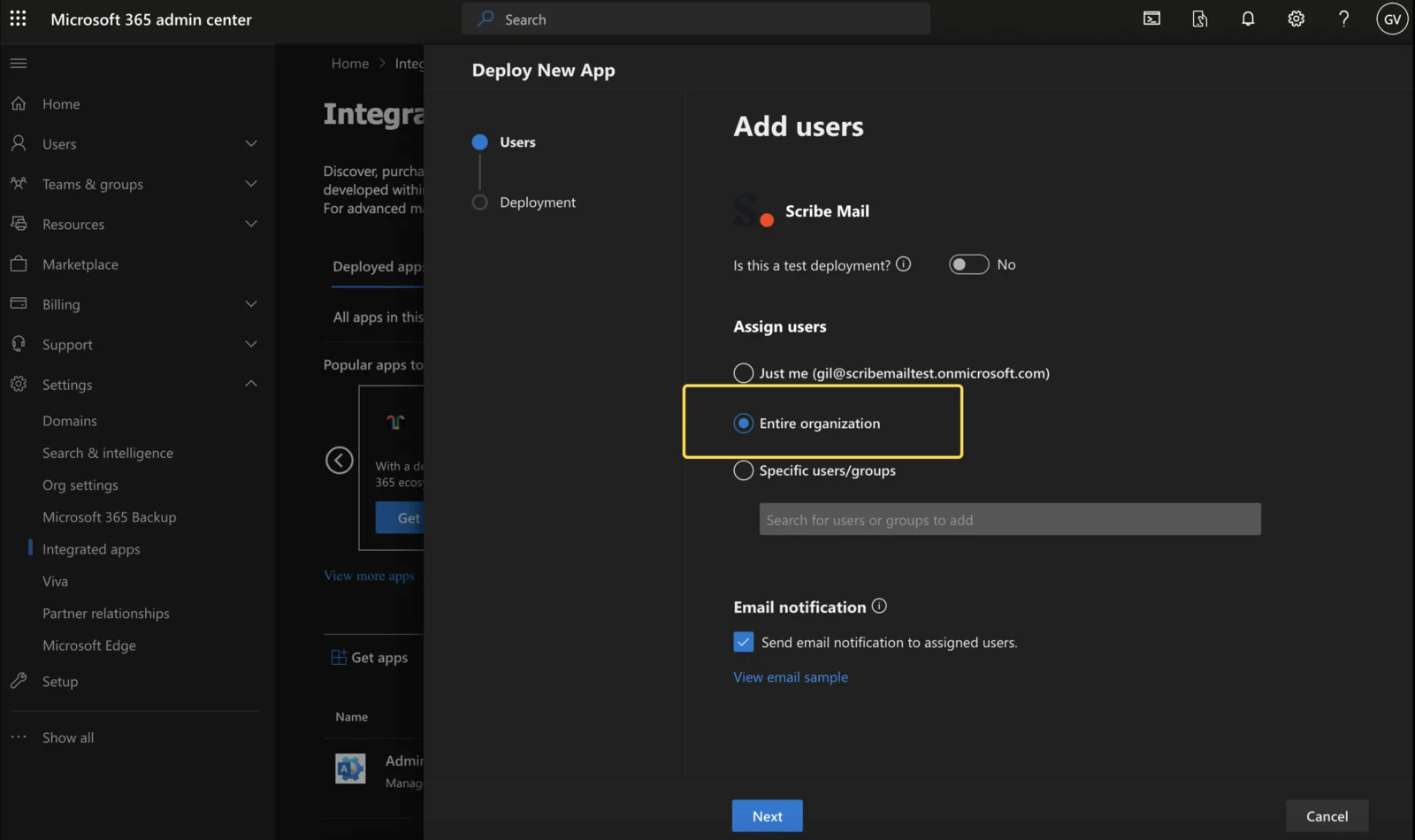
 ## Anda telah memilih seluruh organisasi
Pastikan untuk memilih opsi "entire organization" saat memasang aplikasi.
## Anda telah memilih seluruh organisasi
Pastikan untuk memilih opsi "entire organization" saat memasang aplikasi.
 ## Add-in dipasang sebagai integrated app
Pastikan add-in Scribe dipasang sebagai integrated app di [Microsoft 365 admin center](https://admin.microsoft.com/Adminportal/Home#/Settings/IntegratedApps), bukan hanya di akun Outlook Anda. Tanyakan ke departemen TI Anda jika perlu.
## Add-in dipasang sebagai integrated app
Pastikan add-in Scribe dipasang sebagai integrated app di [Microsoft 365 admin center](https://admin.microsoft.com/Adminportal/Home#/Settings/IntegratedApps), bukan hanya di akun Outlook Anda. Tanyakan ke departemen TI Anda jika perlu.
 ## Periksa kompatibilitas Outlook Anda
Pengguna memerlukan langganan Microsoft 365 aktif yang mencakup Outlook Desktop. Add-in Scribe untuk Outlook kompatibel dengan versi Outlook berikut.
### Di Windows
Versi minimum yang kompatibel adalah:
* Untuk pengguna di saluran saat ini: v16.0.14026.20000
* Untuk pengguna di saluran bulanan: v16.0.14131.20000
* Untuk pengguna di saluran semi-tahunan: v16.0.14326.10000
**Di mana menemukan saluran pembaruan Office 365 Anda?**
Di Outlook desktop, klik File, lalu Akun Office. Di bagian "Tentang Outlook", Anda akan melihat saluran pembaruan Anda.
## Periksa kompatibilitas Outlook Anda
Pengguna memerlukan langganan Microsoft 365 aktif yang mencakup Outlook Desktop. Add-in Scribe untuk Outlook kompatibel dengan versi Outlook berikut.
### Di Windows
Versi minimum yang kompatibel adalah:
* Untuk pengguna di saluran saat ini: v16.0.14026.20000
* Untuk pengguna di saluran bulanan: v16.0.14131.20000
* Untuk pengguna di saluran semi-tahunan: v16.0.14326.10000
**Di mana menemukan saluran pembaruan Office 365 Anda?**
Di Outlook desktop, klik File, lalu Akun Office. Di bagian "Tentang Outlook", Anda akan melihat saluran pembaruan Anda.
 **Di mana menemukan versi Outlook Anda di Windows?**
Di Outlook desktop, buka File, lalu Akun Office, lalu Tentang Outlook. Sebuah jendela akan terbuka dan menampilkan versi Outlook Anda.
**Di mana menemukan versi Outlook Anda di Windows?**
Di Outlook desktop, buka File, lalu Akun Office, lalu Tentang Outlook. Sebuah jendela akan terbuka dan menampilkan versi Outlook Anda.
 ### Di macOS
Add-in Outlook hanya kompatibel dengan versi baru Outlook untuk Mac, V16.54 (21101001) dan versi yang lebih baru.
**Cara mengaktifkan [versi baru Outlook](/id/troubleshooting/switch-to-new-outlook-version) untuk Mac?**
Aktifkan versi Outlook baru dengan toggle di kanan atas. Klik "Buka Outlook baru", lalu Outlook akan dimulai ulang menggunakan versi baru.
### Di macOS
Add-in Outlook hanya kompatibel dengan versi baru Outlook untuk Mac, V16.54 (21101001) dan versi yang lebih baru.
**Cara mengaktifkan [versi baru Outlook](/id/troubleshooting/switch-to-new-outlook-version) untuk Mac?**
Aktifkan versi Outlook baru dengan toggle di kanan atas. Klik "Buka Outlook baru", lalu Outlook akan dimulai ulang menggunakan versi baru.
 **Bagaimana cara mengetahui versi Outlook untuk Mac Anda?**
Klik menu Outlook di kiri atas, lalu pilih "Tentang Outlook".
**Bagaimana cara mengetahui versi Outlook untuk Mac Anda?**
Klik menu Outlook di kiri atas, lalu pilih "Tentang Outlook".
 Anda harus terhubung sebagai Microsoft 365 Global Administrator untuk memasang add-in Scribe Outlook.
Integrasi ini berfungsi untuk pengguna Microsoft 365 berlisensi, bukan untuk akun Outlook pribadi.
Integrasi ini akan memasang tanda tangan Scribe Anda pada aplikasi desktop Microsoft 365 untuk PC dan Apple, serta pada versi web Microsoft 365.
## Artikel terkait
* [Cara memperbarui add-in Scribe Microsoft](/id/troubleshooting/how-to-update-the-scribe-microsoft-add-in)
* [Tanda tangan add-in Outlook Web tidak terpasang](/id/troubleshooting/outlook-web-add-in-signatures-not-being-installed)
* [Add-in Google tidak tervalidasi](/id/troubleshooting/google-add-in-not-validating)
Anda harus terhubung sebagai Microsoft 365 Global Administrator untuk memasang add-in Scribe Outlook.
Integrasi ini berfungsi untuk pengguna Microsoft 365 berlisensi, bukan untuk akun Outlook pribadi.
Integrasi ini akan memasang tanda tangan Scribe Anda pada aplikasi desktop Microsoft 365 untuk PC dan Apple, serta pada versi web Microsoft 365.
## Artikel terkait
* [Cara memperbarui add-in Scribe Microsoft](/id/troubleshooting/how-to-update-the-scribe-microsoft-add-in)
* [Tanda tangan add-in Outlook Web tidak terpasang](/id/troubleshooting/outlook-web-add-in-signatures-not-being-installed)
* [Add-in Google tidak tervalidasi](/id/troubleshooting/google-add-in-not-validating)