> ## Documentation Index
> Fetch the complete documentation index at: https://help.scribe-mail.com/llms.txt
> Use this file to discover all available pages before exploring further.
# Ruang kerja
> Buat dan kelola beberapa ruang kerja dalam satu akun Scribe untuk menata tanda tangan email di berbagai klien, merek, anak perusahaan, atau perusahaan yang berbeda.
Ruang kerja adalah lingkungan terpisah di dalam akun Scribe Anda. Setiap ruang kerja memiliki [tanda tangan](/id/signatures-overview), rekan tim, integrasi, kampanye, dan analitiknya sendiri. Anda dapat membuat ruang kerja sebanyak yang dibutuhkan, semuanya dikelola dalam satu akun dengan [penagihan](/id/billing) terpusat.
 ## Mengapa menggunakan beberapa ruang kerja
Ruang kerja membantu Anda tetap terorganisasi saat mengelola tanda tangan email untuk lebih dari satu kelompok. Kasus penggunaan yang umum meliputi:
* **Agensi.** Kelola tanda tangan email untuk beberapa klien, masing-masing di ruang kerjanya sendiri, dari satu akun Scribe.
* **Konsultan.** Awasi tanda tangan email untuk berbagai klien tanpa berpindah antar akun terpisah.
* **Perusahaan induk.** Pusatkan pengelolaan tanda tangan di berbagai merek atau anak perusahaan, semuanya dalam satu wadah.
Setiap ruang kerja dapat disinkronkan dengan penyedia email-nya sendiri, sehingga tim atau klien yang berbeda dapat menggunakan pengaturan yang berbeda tanpa saling mengganggu.
## Buat ruang kerja
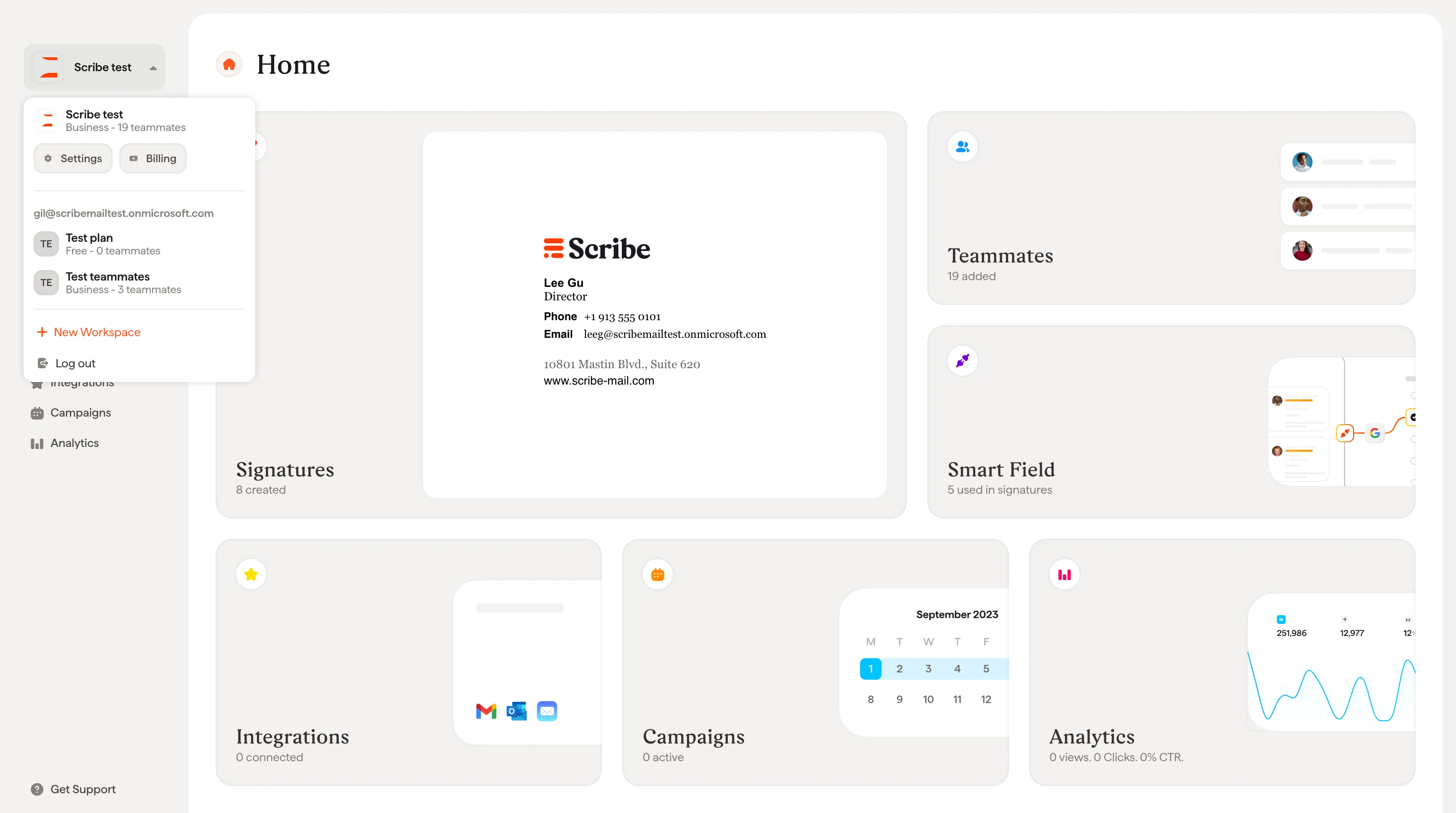
Klik nama ruang kerja Anda di sudut kiri atas sidebar. Tindakan ini membuka dropdown yang menampilkan ruang kerja yang sudah ada dan opsi **+ New Workspace**.
Klik **+ New Workspace**.
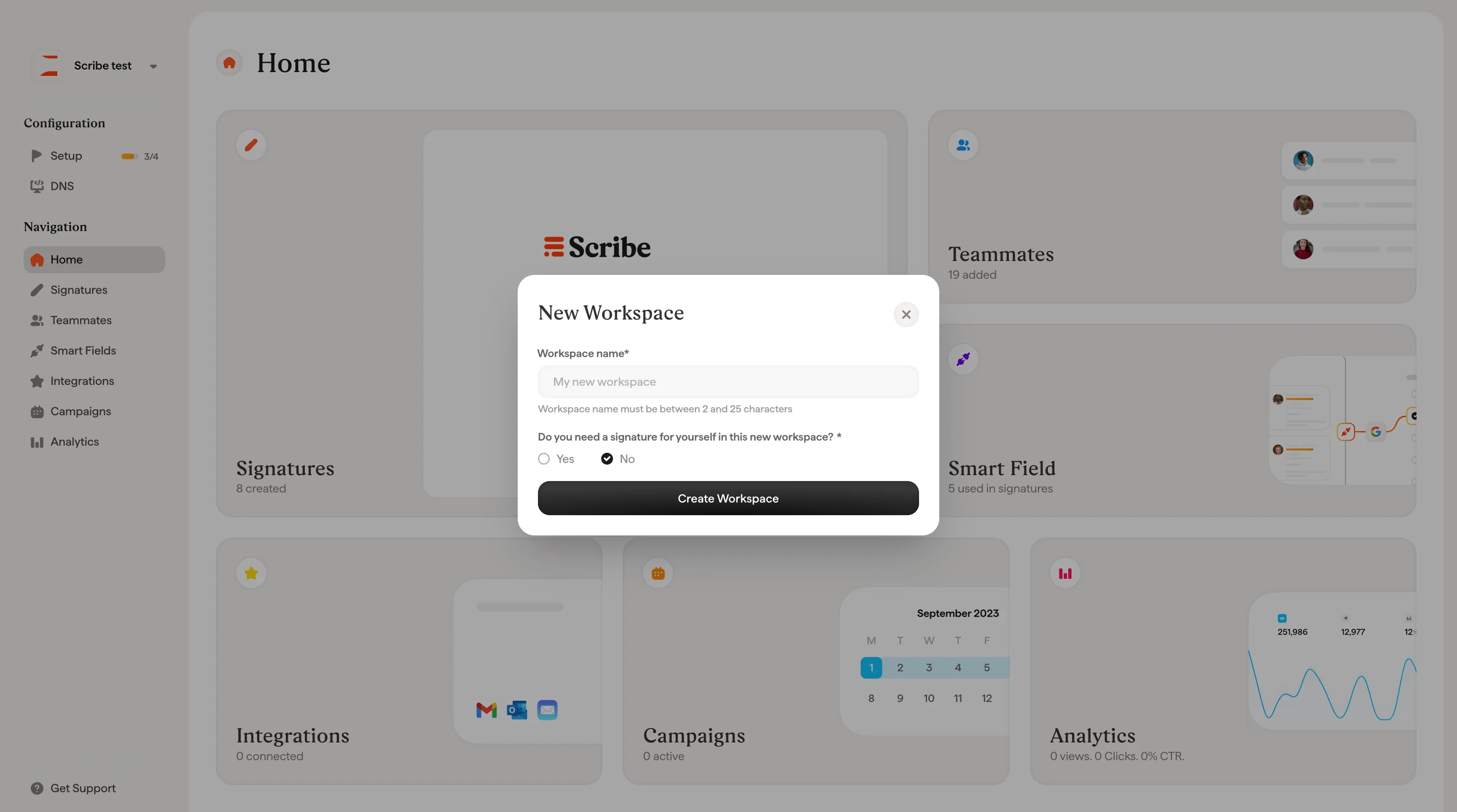
Pada modal **New Workspace**, masukkan nama di kolom **Workspace name**. Nama harus terdiri dari 2 hingga 25 karakter.
Pilih **Yes** atau **No** untuk pertanyaan "Do you need a signature for yourself in this new workspace?"
* Jika Anda memilih **Tidak**, klik **Create Workspace** untuk menyelesaikan.
* Jika Anda memilih **Ya**, kolom tambahan **Your email address** akan muncul. Masukkan alamat email yang akan ditetapkan ke profil rekan tim Anda di ruang kerja baru ini, lalu klik **Create Workspace**.
## Mengapa menggunakan beberapa ruang kerja
Ruang kerja membantu Anda tetap terorganisasi saat mengelola tanda tangan email untuk lebih dari satu kelompok. Kasus penggunaan yang umum meliputi:
* **Agensi.** Kelola tanda tangan email untuk beberapa klien, masing-masing di ruang kerjanya sendiri, dari satu akun Scribe.
* **Konsultan.** Awasi tanda tangan email untuk berbagai klien tanpa berpindah antar akun terpisah.
* **Perusahaan induk.** Pusatkan pengelolaan tanda tangan di berbagai merek atau anak perusahaan, semuanya dalam satu wadah.
Setiap ruang kerja dapat disinkronkan dengan penyedia email-nya sendiri, sehingga tim atau klien yang berbeda dapat menggunakan pengaturan yang berbeda tanpa saling mengganggu.
## Buat ruang kerja
Klik nama ruang kerja Anda di sudut kiri atas sidebar. Tindakan ini membuka dropdown yang menampilkan ruang kerja yang sudah ada dan opsi **+ New Workspace**.
Klik **+ New Workspace**.
Pada modal **New Workspace**, masukkan nama di kolom **Workspace name**. Nama harus terdiri dari 2 hingga 25 karakter.
Pilih **Yes** atau **No** untuk pertanyaan "Do you need a signature for yourself in this new workspace?"
* Jika Anda memilih **Tidak**, klik **Create Workspace** untuk menyelesaikan.
* Jika Anda memilih **Ya**, kolom tambahan **Your email address** akan muncul. Masukkan alamat email yang akan ditetapkan ke profil rekan tim Anda di ruang kerja baru ini, lalu klik **Create Workspace**.
 Setelah dibuat, ruang kerja baru akan muncul di dropdown ruang kerja Anda. Klik untuk berpindah ke ruang kerja tersebut kapan saja.
## Berpindah antar ruang kerja
Klik nama ruang kerja Anda di pojok kiri atas sidebar untuk membuka dropdown. Semua ruang kerja Anda tercantum di sana. Klik ruang kerja mana pun untuk berpindah ke sana. Setiap ruang kerja memiliki kumpulan tanda tangan, rekan tim, smart field, integrasi, kampanye, dan analitik tersendiri.
## Pengaturan ruang kerja
Untuk mengonfigurasi ruang kerja, buka **Workspace Settings** dari sidebar dan klik **Settings**. Pengaturan ini hanya berlaku untuk ruang kerja yang sedang Anda buka.
Setelah dibuat, ruang kerja baru akan muncul di dropdown ruang kerja Anda. Klik untuk berpindah ke ruang kerja tersebut kapan saja.
## Berpindah antar ruang kerja
Klik nama ruang kerja Anda di pojok kiri atas sidebar untuk membuka dropdown. Semua ruang kerja Anda tercantum di sana. Klik ruang kerja mana pun untuk berpindah ke sana. Setiap ruang kerja memiliki kumpulan tanda tangan, rekan tim, smart field, integrasi, kampanye, dan analitik tersendiri.
## Pengaturan ruang kerja
Untuk mengonfigurasi ruang kerja, buka **Workspace Settings** dari sidebar dan klik **Settings**. Pengaturan ini hanya berlaku untuk ruang kerja yang sedang Anda buka.
 ### Ikon dan nama
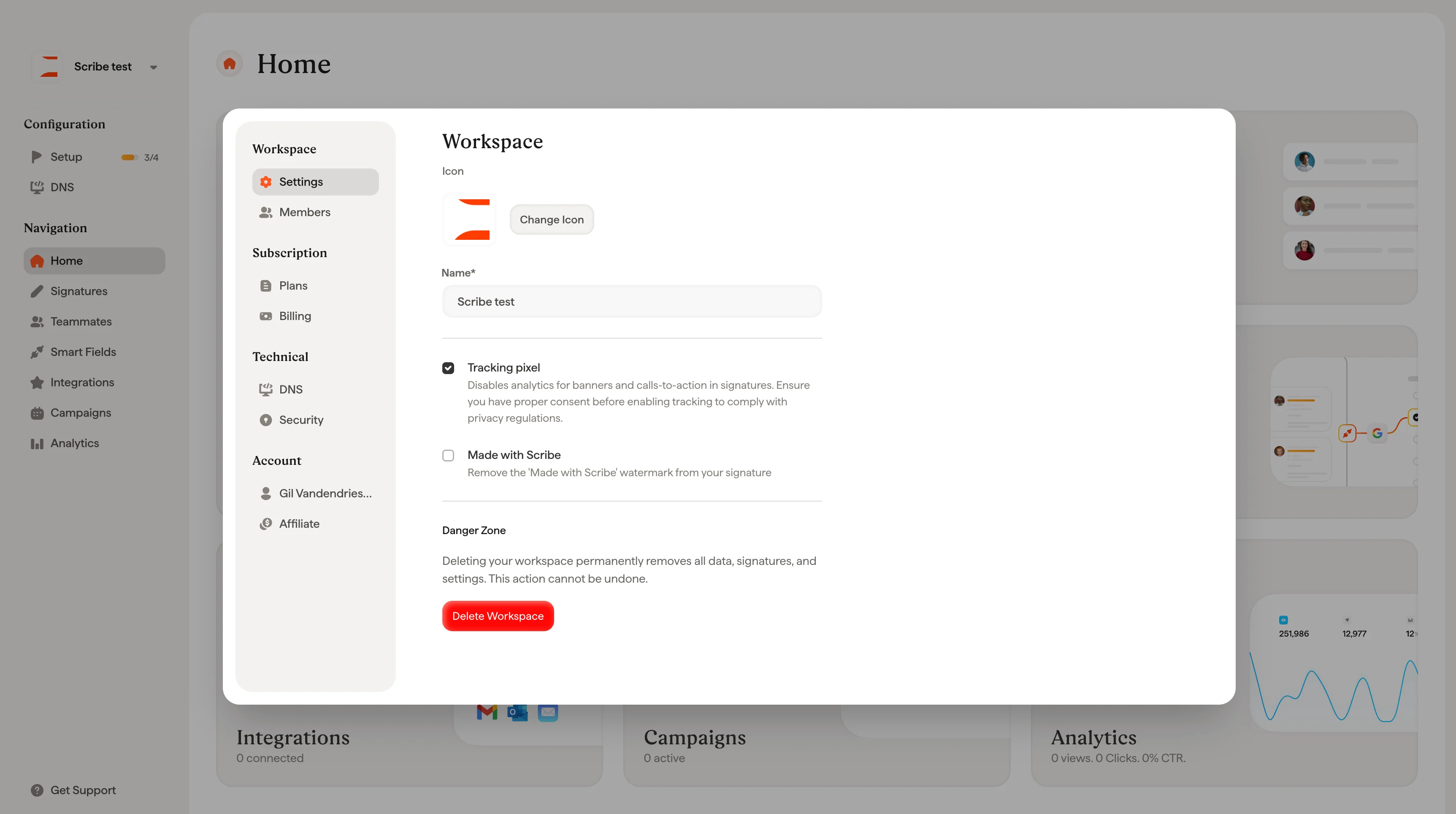
Setiap ruang kerja memiliki ikon dan nama. Klik **Change Icon** untuk mengunggah ikon baru, dan edit kolom **Name** untuk mengubah nama ruang kerja Anda. Ikon tampil di sidebar dan membantu Anda membedakan ruang kerja jika Anda mengelola lebih dari satu.
### Tracking pixel
Aktifkan opsi ini untuk melacak [analitik banner dan ajakan bertindak](/id/analytics-overview) pada tanda tangan Anda. Saat dinonaktifkan, tidak ada data pelacakan yang dikumpulkan. Pastikan Anda memiliki persetujuan yang sesuai sebelum mengaktifkan pelacakan untuk mematuhi peraturan privasi.
### Made with Scribe
Tombol ini mengontrol apakah watermark "Made with Scribe" muncul pada tanda tangan Anda. Untuk menghapusnya, diperlukan [paket berbayar](/id/plans).
### Hapus ruang kerja
**Danger Zone** di bagian bawah halaman pengaturan berisi tombol **Delete Workspace**. Menghapus ruang kerja akan menghilangkan seluruh datanya secara permanen, termasuk tanda tangan, rekan tim, dan pengaturan. Tindakan ini tidak dapat dibatalkan dan hanya tersedia untuk Owner ruang kerja.
Saat Anda mengeklik **Delete Workspace**, dialog konfirmasi akan meminta Anda memilih alasan dan secara opsional meninggalkan komentar sebelum melanjutkan.
Menghapus ruang kerja bersifat permanen. Semua tanda tangan dan rekan tim akan dihapus dari server Scribe.
## Artikel terkait
* [Anggota](/id/members): undang orang untuk mengelola ruang kerja dan tetapkan perannya.
* [Ringkasan rekan tim](/id/teammates/teammates-overview): orang-orang yang tanda tangannya berada di ruang kerja.
* [Ringkasan integrasi](/id/integrations-overview): hubungkan setiap ruang kerja dengan penyedia email-nya sendiri.
### Ikon dan nama
Setiap ruang kerja memiliki ikon dan nama. Klik **Change Icon** untuk mengunggah ikon baru, dan edit kolom **Name** untuk mengubah nama ruang kerja Anda. Ikon tampil di sidebar dan membantu Anda membedakan ruang kerja jika Anda mengelola lebih dari satu.
### Tracking pixel
Aktifkan opsi ini untuk melacak [analitik banner dan ajakan bertindak](/id/analytics-overview) pada tanda tangan Anda. Saat dinonaktifkan, tidak ada data pelacakan yang dikumpulkan. Pastikan Anda memiliki persetujuan yang sesuai sebelum mengaktifkan pelacakan untuk mematuhi peraturan privasi.
### Made with Scribe
Tombol ini mengontrol apakah watermark "Made with Scribe" muncul pada tanda tangan Anda. Untuk menghapusnya, diperlukan [paket berbayar](/id/plans).
### Hapus ruang kerja
**Danger Zone** di bagian bawah halaman pengaturan berisi tombol **Delete Workspace**. Menghapus ruang kerja akan menghilangkan seluruh datanya secara permanen, termasuk tanda tangan, rekan tim, dan pengaturan. Tindakan ini tidak dapat dibatalkan dan hanya tersedia untuk Owner ruang kerja.
Saat Anda mengeklik **Delete Workspace**, dialog konfirmasi akan meminta Anda memilih alasan dan secara opsional meninggalkan komentar sebelum melanjutkan.
Menghapus ruang kerja bersifat permanen. Semua tanda tangan dan rekan tim akan dihapus dari server Scribe.
## Artikel terkait
* [Anggota](/id/members): undang orang untuk mengelola ruang kerja dan tetapkan perannya.
* [Ringkasan rekan tim](/id/teammates/teammates-overview): orang-orang yang tanda tangannya berada di ruang kerja.
* [Ringkasan integrasi](/id/integrations-overview): hubungkan setiap ruang kerja dengan penyedia email-nya sendiri.