> ## Documentation Index
> Fetch the complete documentation index at: https://help.scribe-mail.com/llms.txt
> Use this file to discover all available pages before exploring further.
# Collegare l'assistente AI a Scribe
> Collega Claude, ChatGPT, Cursor e altri al server MCP di Scribe con OAuth. Configurazione passo passo per assistenti di chat e di coding.
Collega qualsiasi assistente compatibile con MCP a Scribe in un paio di minuti. L'endpoint è lo stesso ovunque e accedi con il tuo account Scribe (OAuth), senza incollare nessuna chiave API.
```text theme={null}
https://mcp.scribe-mail.com/mcp
```
Le azioni di lettura vengono eseguite automaticamente una volta stabilita la connessione. Le azioni di scrittura chiedono prima una conferma. Per sapere a cosa può accedere la connessione, consulta le [FAQ](/it/ai-agents/faq).
## Assistenti di chat
### Collegare Claude a Scribe
Funziona su tutti i piani di Claude.
1. Su Claude web o desktop, apri **Customize** dal menu a sinistra.
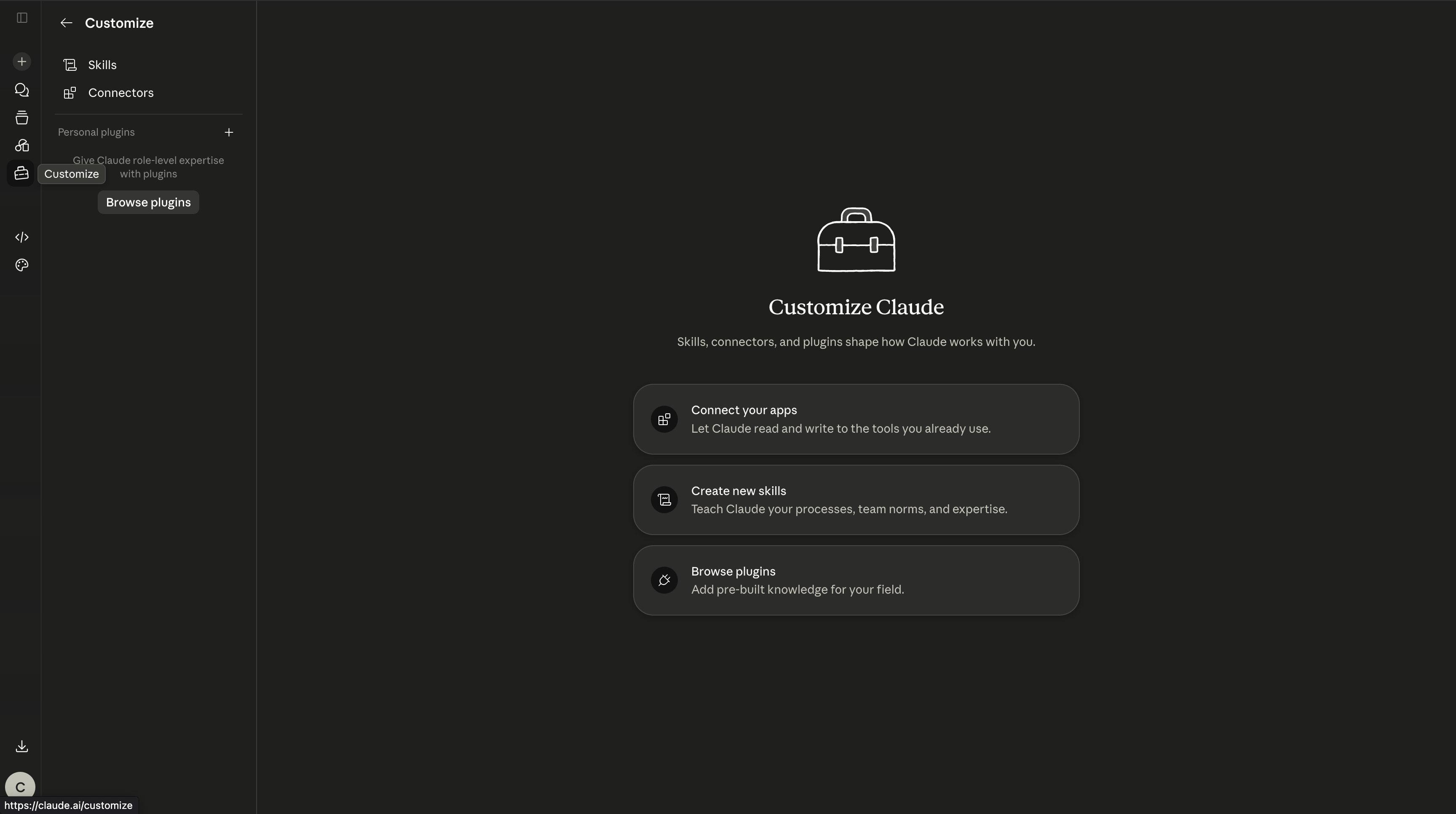 2. Vai su **Connectors**, fai clic sull'icona più, poi scegli **Add custom connector**.
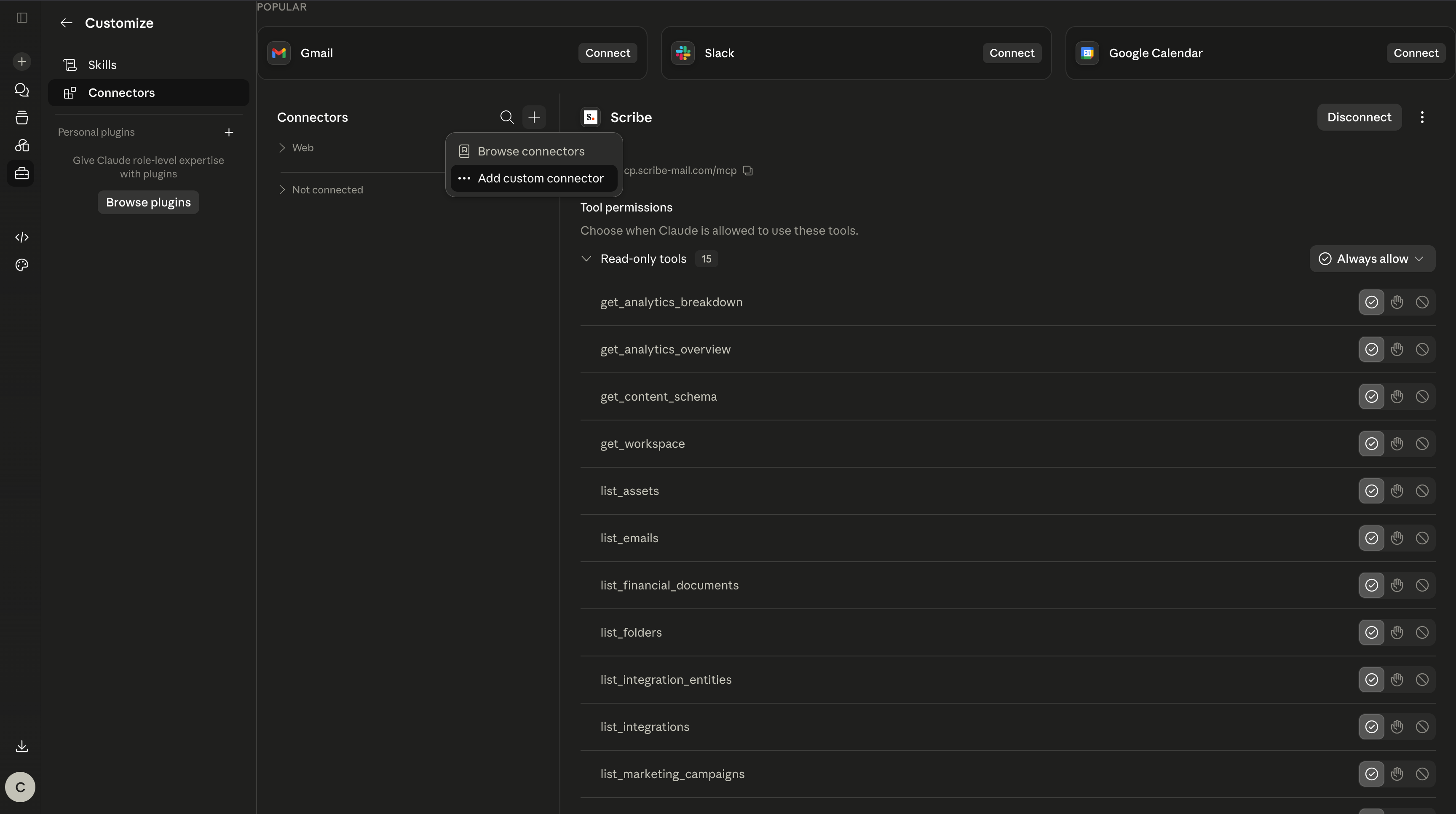 3. Assegna il nome `Scribe`, incolla l'URL qui sotto, poi fai clic su **Add**:
```text theme={null}
https://mcp.scribe-mail.com/mcp
```
3. Assegna il nome `Scribe`, incolla l'URL qui sotto, poi fai clic su **Add**:
```text theme={null}
https://mcp.scribe-mail.com/mcp
```
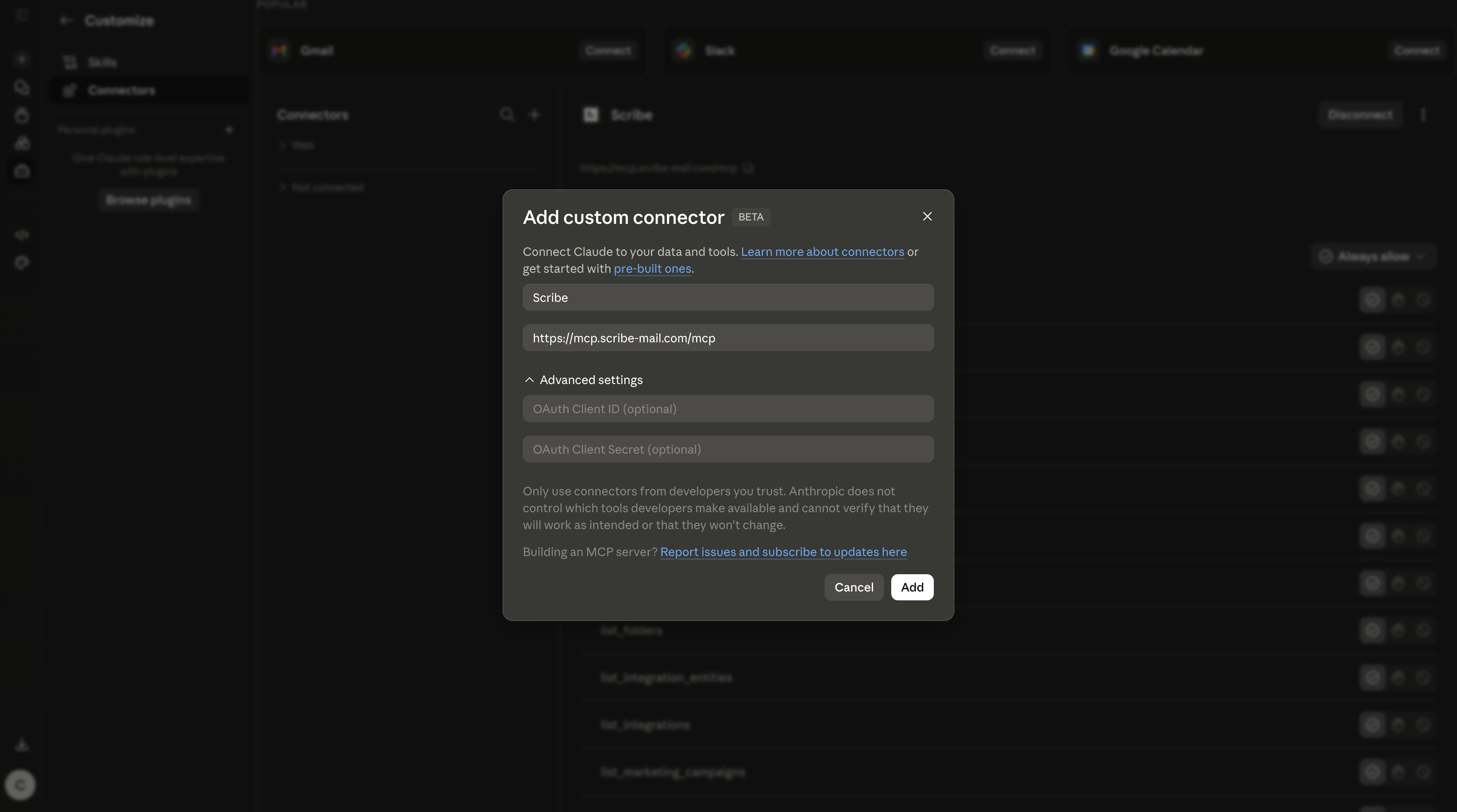 4. Scribe ora compare nei tuoi connettori. Fai clic su **Connect**.
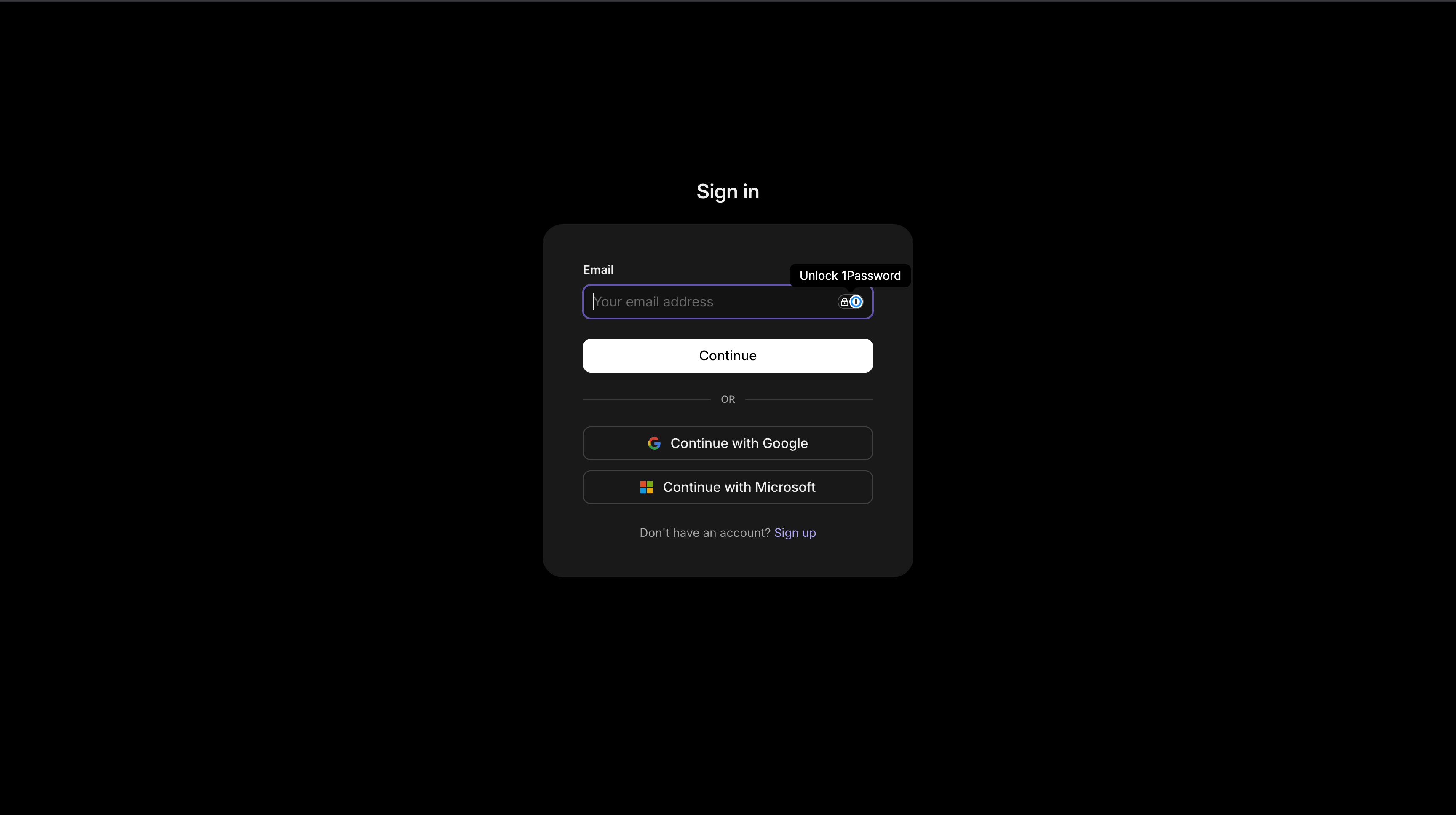
 5. Accedi con il tuo account Scribe quando richiesto.
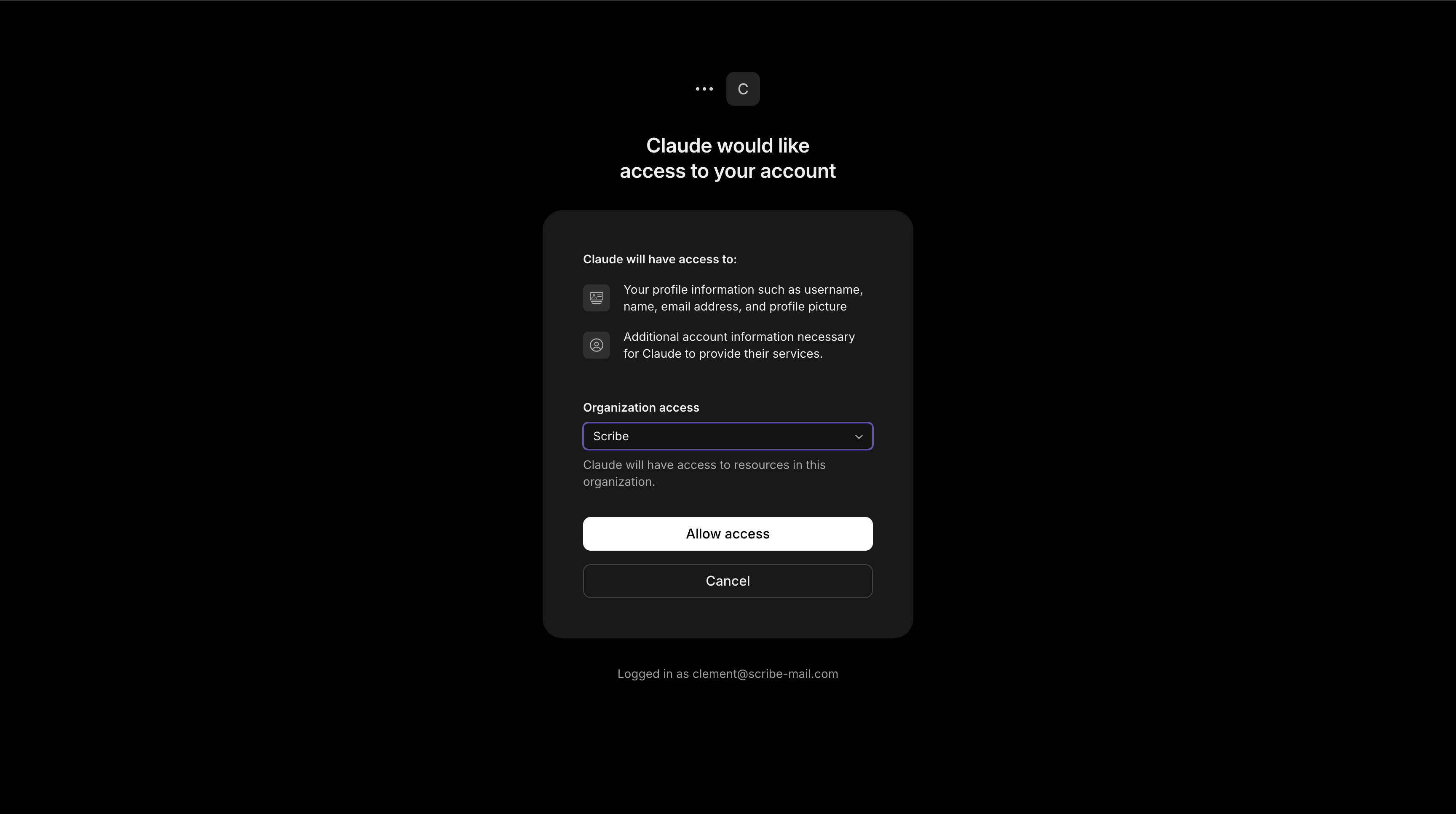
 6. Verifica gli accessi, poi fai clic su **Allow access**.
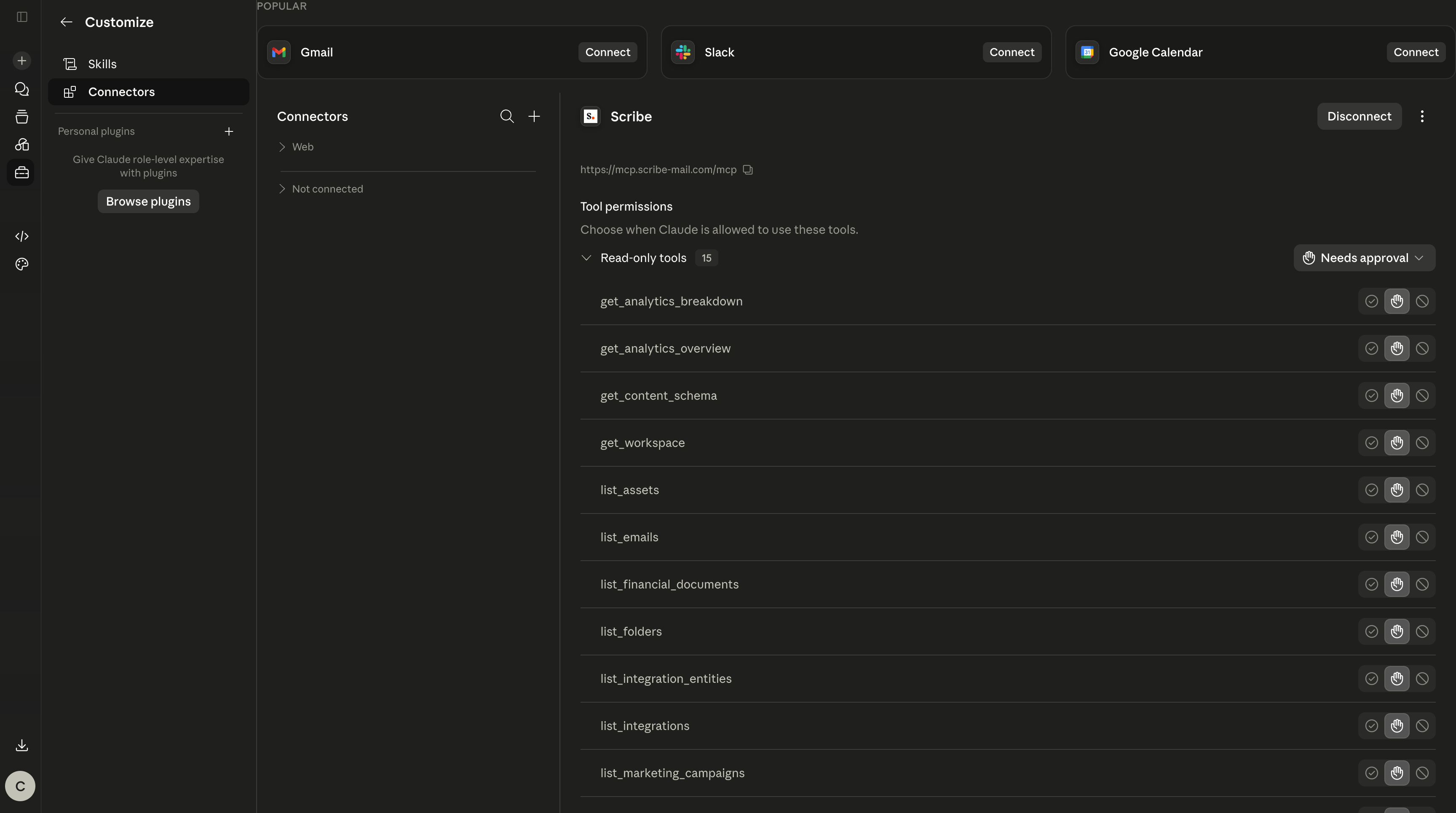
 7. Fatto. Scribe è connesso e puoi regolare i permessi di ogni strumento ogni volta che serve.
 Apri una nuova chat e chiedi a Claude di gestire il tuo account tramite il connettore Scribe, dalla creazione di una firma all'estrazione delle analitiche.
 ### Collegare ChatGPT a Scribe
Richiede un piano Plus, Pro, Business o Enterprise con la modalità Sviluppatore attivata, sul web.
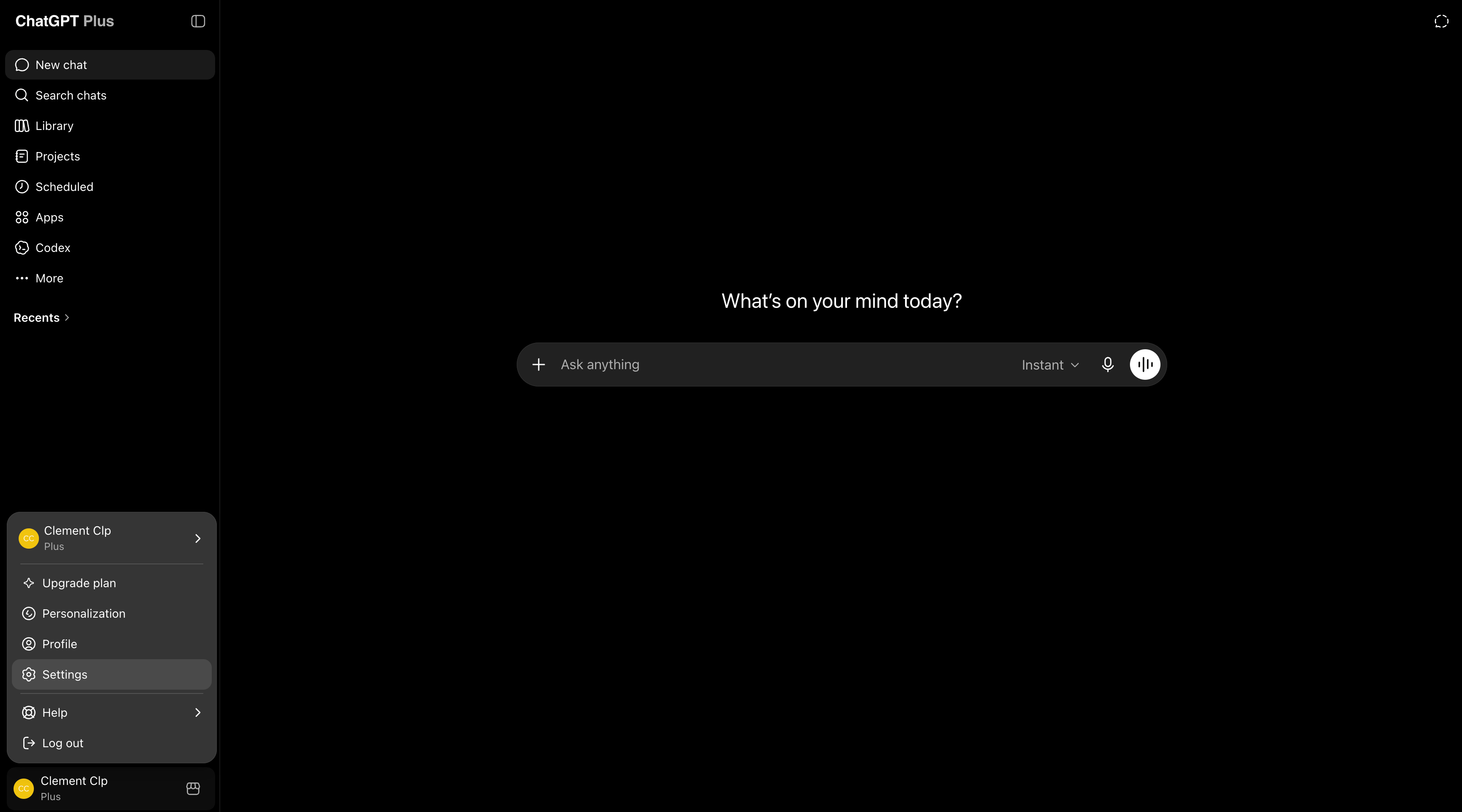
1. Clicca sull'icona del profilo, poi apri **Impostazioni**.
### Collegare ChatGPT a Scribe
Richiede un piano Plus, Pro, Business o Enterprise con la modalità Sviluppatore attivata, sul web.
1. Clicca sull'icona del profilo, poi apri **Impostazioni**.
 2. Apri la scheda **App**, poi nella riga **Impostazioni avanzate** clicca su **Crea app**.
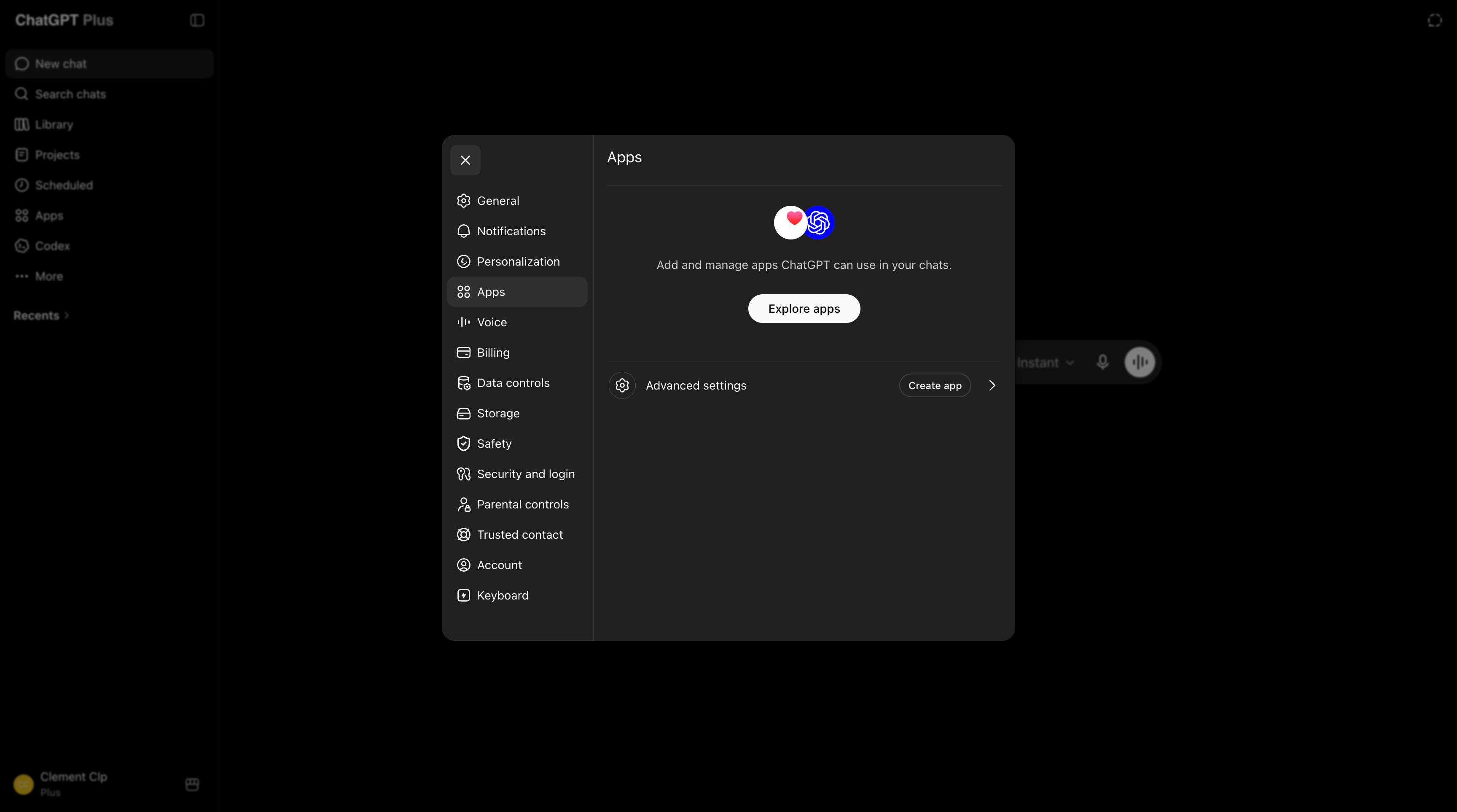 3. Attiva la **modalità Sviluppatore**, poi clicca su **Crea app** in alto.
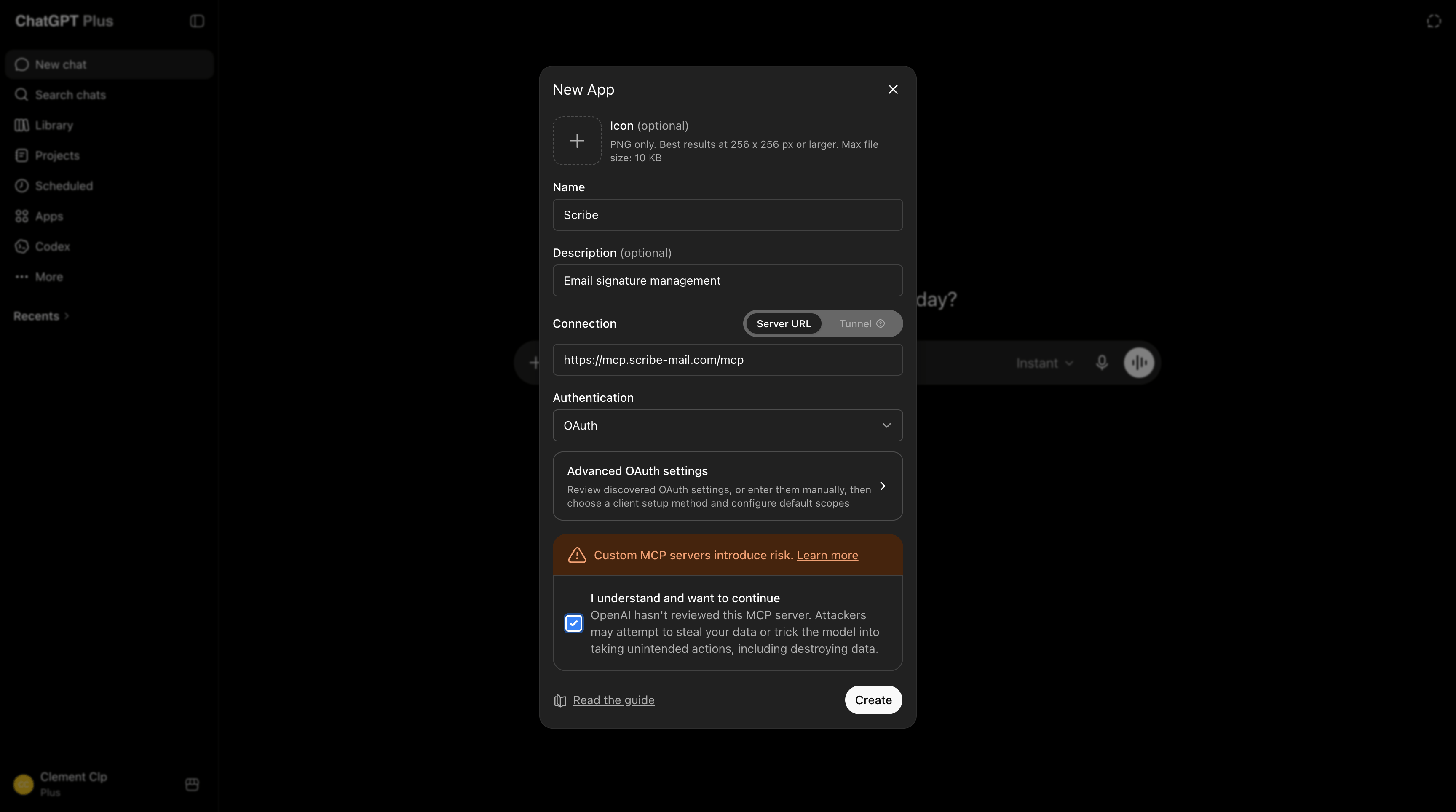
 4. Chiamala `Scribe`, incolla l'URL qui sotto nel campo di connessione, seleziona **Ho capito e voglio continuare**, poi clicca su **Crea**:
```text theme={null}
https://mcp.scribe-mail.com/mcp
```
4. Chiamala `Scribe`, incolla l'URL qui sotto nel campo di connessione, seleziona **Ho capito e voglio continuare**, poi clicca su **Crea**:
```text theme={null}
https://mcp.scribe-mail.com/mcp
```
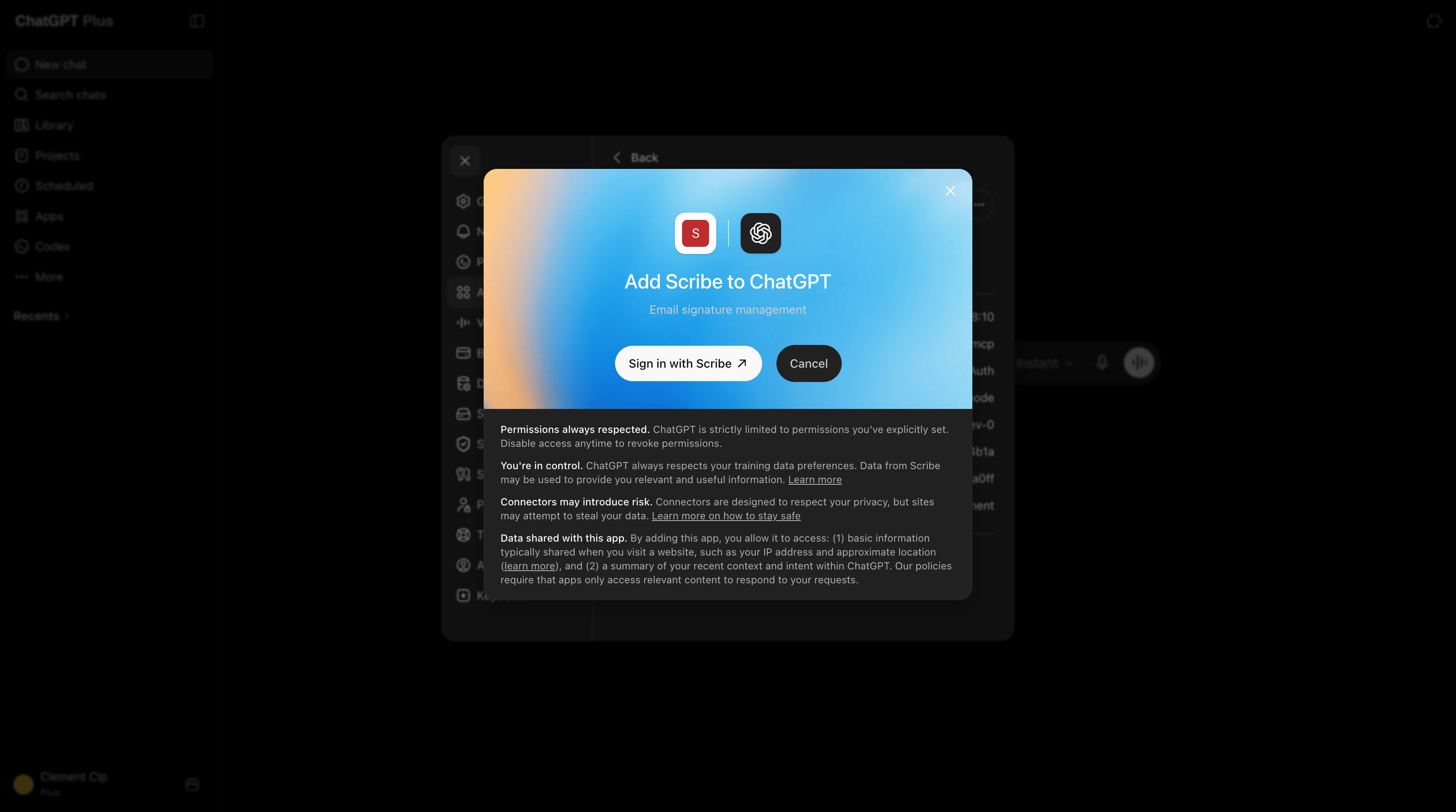
 5. Clicca su **Accedi con Scribe**.
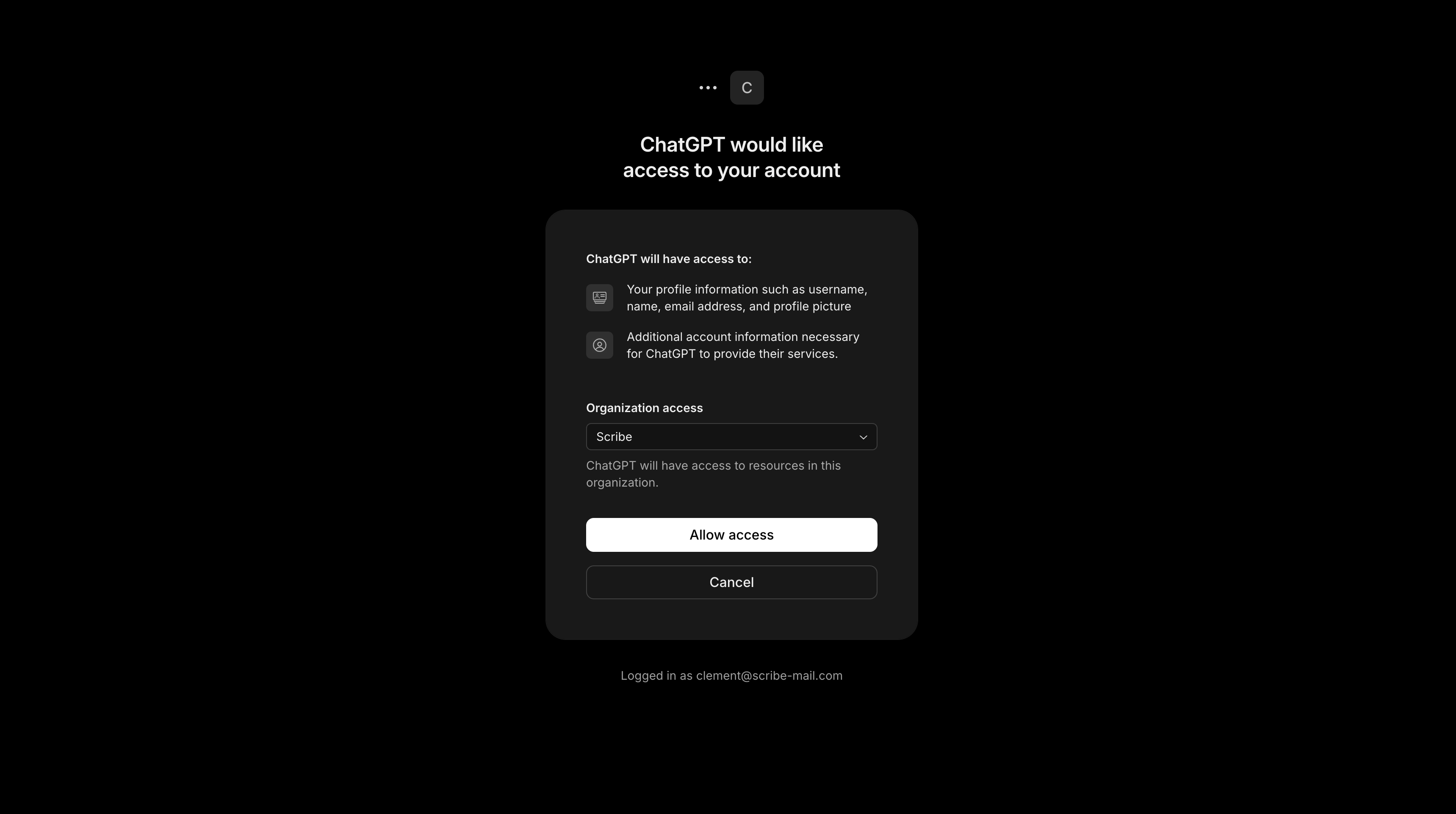
 6. Clicca su **Consenti accesso** per permettere a ChatGPT di usare il tuo account Scribe.
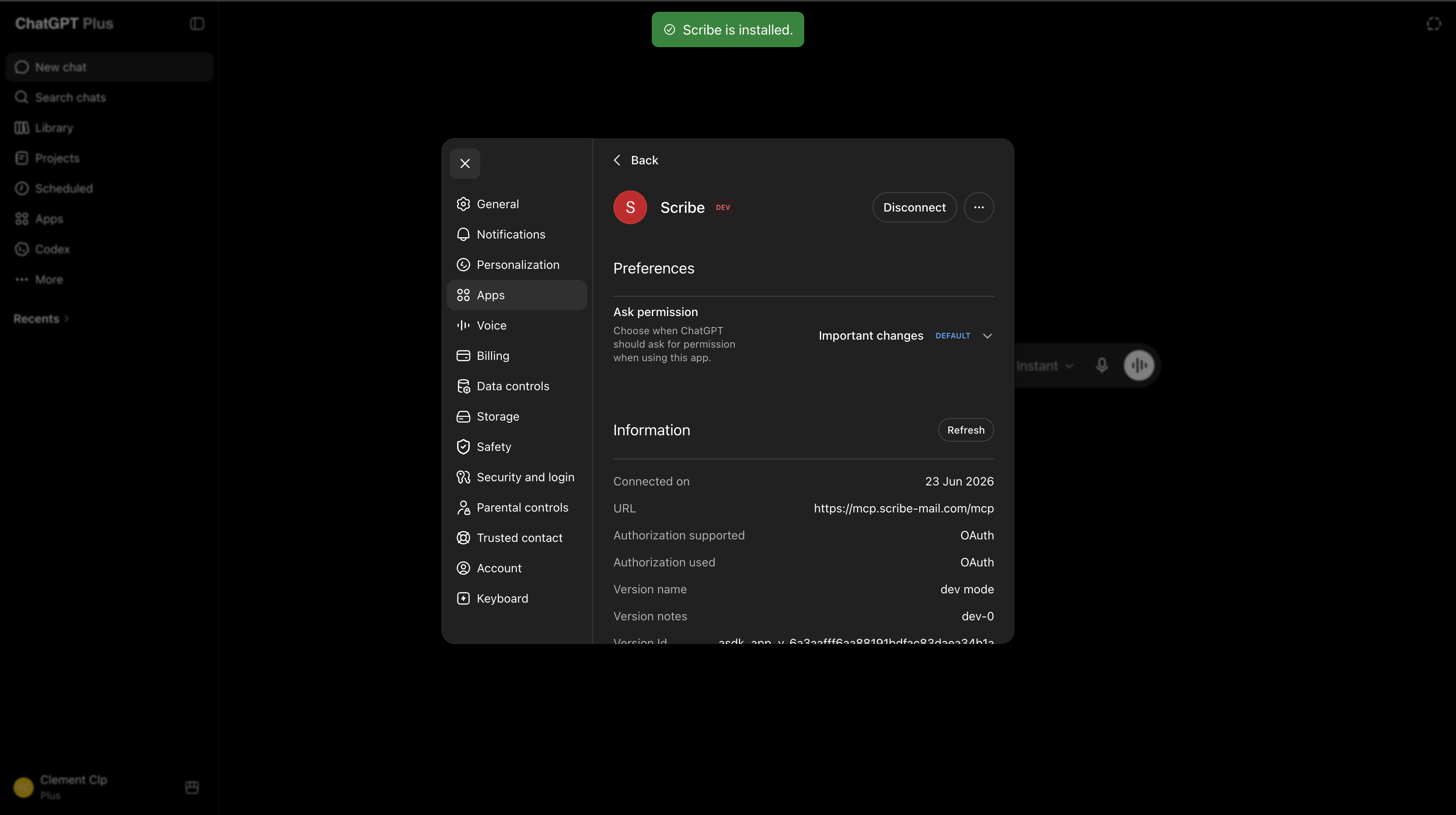
 7. Scribe è ora installato come app di ChatGPT.
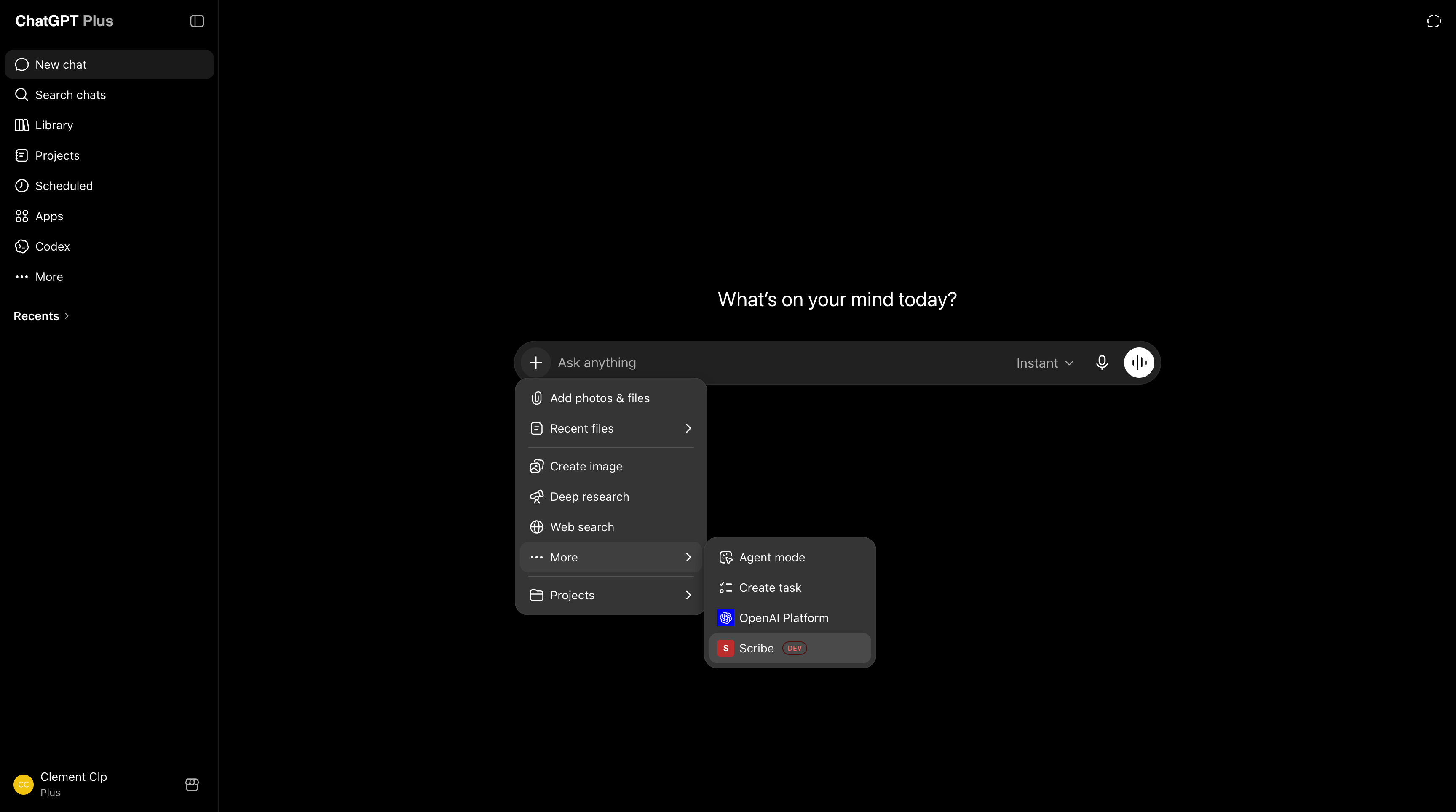
 8. Avvia una nuova chat, apri il menu "più", quindi seleziona **Scribe** in **More**.
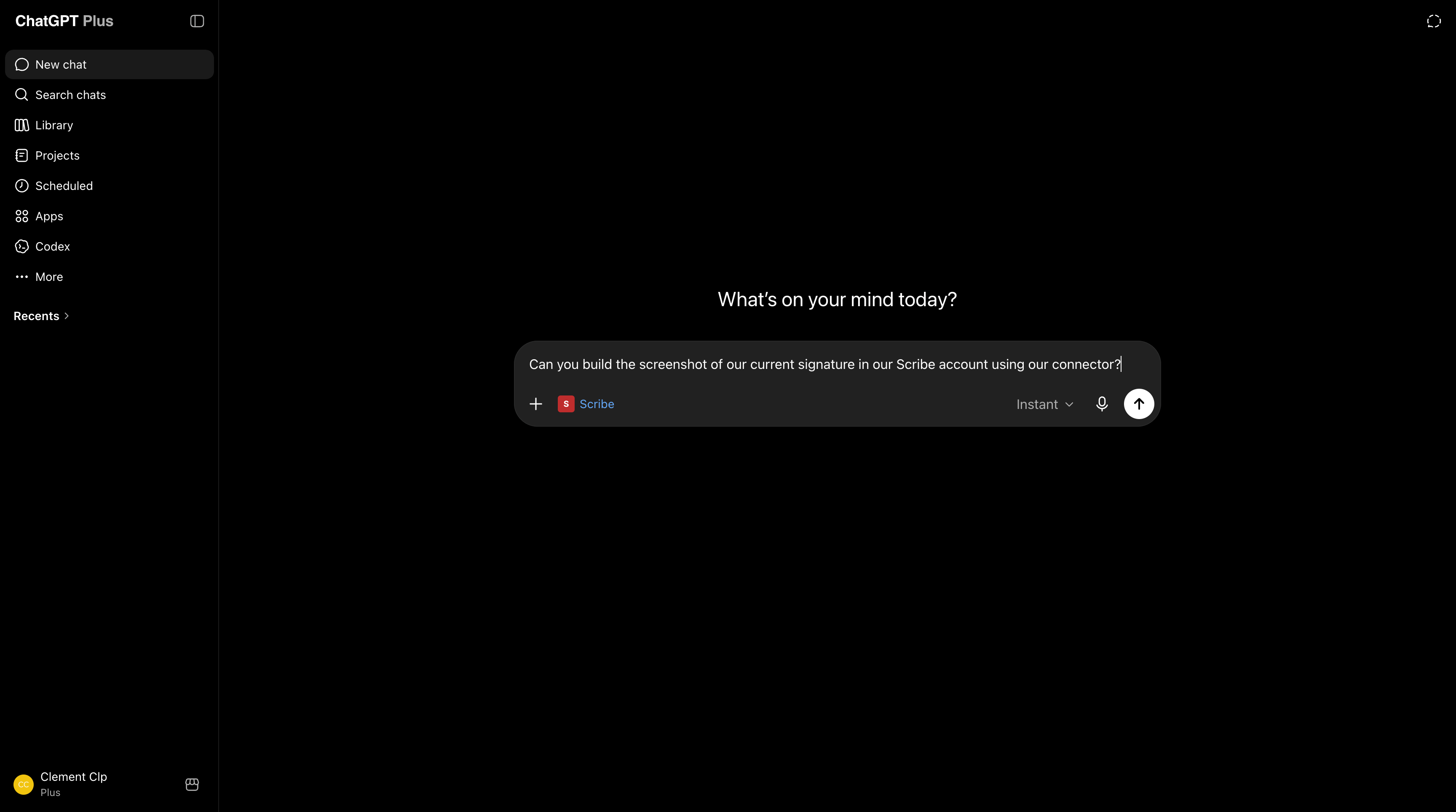
 9. Chiedi a ChatGPT di gestire il tuo account Scribe, dalla creazione di una firma al recupero delle analytics.
 ### Connettere Mistral Vibe a Scribe
Funziona con il piano gratuito.
1. In Mistral Vibe, apri **Context**, vai su **Connectors**, quindi clicca su **Add Connector**.
### Connettere Mistral Vibe a Scribe
Funziona con il piano gratuito.
1. In Mistral Vibe, apri **Context**, vai su **Connectors**, quindi clicca su **Add Connector**.
 2. Apri la scheda **Custom MCP Connector**. Assegna il nome `Scribe`, incolla l'URL qui sotto in **Server**, lascia il metodo di autenticazione su **OAuth2.1**, quindi clicca su **Connect**:
```text theme={null}
https://mcp.scribe-mail.com/mcp
```
2. Apri la scheda **Custom MCP Connector**. Assegna il nome `Scribe`, incolla l'URL qui sotto in **Server**, lascia il metodo di autenticazione su **OAuth2.1**, quindi clicca su **Connect**:
```text theme={null}
https://mcp.scribe-mail.com/mcp
```
 3. Accedi con il tuo account Scribe se richiesto, verifica l'accesso, quindi clicca su **Allow access**.
 4. Fatto. Scribe è connesso e puoi consultare i suoi strumenti in **Functions** ogni volta che ti serve.
 Apri una nuova chat, seleziona il connettore **Scribe**, quindi chiedi a Mistral Vibe di gestire il tuo account, dalla creazione di una firma al recupero delle analytics.
 ### Collegare Grok a Scribe
Richiede un account a pagamento.
1. Su grok.com, apri il menu **+** nella casella di composizione del messaggio, poi clicca su **Add connector**.
### Collegare Grok a Scribe
Richiede un account a pagamento.
1. Su grok.com, apri il menu **+** nella casella di composizione del messaggio, poi clicca su **Add connector**.
 2. Nella finestra **New Connector**, scegli **Custom** per aggiungere il tuo connettore.
 3. Chiamalo `Scribe`, incolla l'URL qui sotto in **Server URL**, poi clicca su **Add Connector**:
```text theme={null}
https://mcp.scribe-mail.com/mcp
```
3. Chiamalo `Scribe`, incolla l'URL qui sotto in **Server URL**, poi clicca su **Add Connector**:
```text theme={null}
https://mcp.scribe-mail.com/mcp
```
 4. Accedi con il tuo account Scribe se richiesto, verifica l'accesso, poi clicca su **Allow access**.
 Scribe è collegato. Apri il menu **+**, vai su **Connectors**, attiva **Scribe**, poi chiedi a Grok di gestire il tuo account, dalla creazione di una firma fino al recupero delle analisi.
 ### Collegare Gemini a Scribe
Configurato dall'amministratore di Google Workspace in Gemini Enterprise, dalla console di Google Cloud.
1. L'amministratore aggiunge un data store di server MCP personalizzato e inserisce l'URL:
```text theme={null}
https://mcp.scribe-mail.com/mcp
```
2. L'amministratore registra un client OAuth (un client id e secret più un redirect), poi lo autorizza.
3. L'amministratore attiva gli strumenti Scribe per gli utenti.
### Connettere Microsoft Copilot a Scribe
Configurazione a due ruoli: un amministratore o un maker crea un agente Scribe una sola volta in `Copilot Studio`, poi il team chatta con quell'agente pubblicato. La chat semplice di Copilot non ottiene gli strumenti di Scribe da sola.
**Prerequisiti**
* Un utente `Microsoft 365 Copilot` per ogni persona che lo utilizzerà
* Capacità `Copilot Studio` per la persona che effettua la configurazione
* Orchestrazione generativa abilitata sull'agente
**Configurazione (amministratore o maker)**
Questi passaggi seguono la guida di Microsoft [Aggiungere un server MCP esistente a un agente](https://learn.microsoft.com/en-us/microsoft-copilot-studio/mcp-add-existing-server-to-agent), con i valori di Scribe già compilati.
1. Apri o crea un agente in `Copilot Studio`, poi vai su **Strumenti**, **Aggiungi uno strumento**, **Nuovo strumento**, **Model Context Protocol**.
2. In **Aggiungi un server Model Context Protocol**, imposta il **Nome del server** su `Scribe`, aggiungi una breve **Descrizione del server**, poi incolla l'URL in **URL del server** come endpoint streamable:
```text theme={null}
https://mcp.scribe-mail.com/mcp
```
3. Imposta **Autenticazione** su **OAuth 2.0**, poi scegli **Rilevamento dinamico** così Copilot si registra automaticamente, dato che Scribe supporta la registrazione dinamica dei client OAuth. Clicca su **Crea**, poi abilita lo strumento.
4. Abilita l'orchestrazione generativa se non è già attiva.
5. Pubblica l'agente.
6. In **Canali**, rendilo disponibile dove lavora il team, in Microsoft Teams o nell'app `Microsoft 365 Copilot`.
**Come lo usa il tuo team**
1. Apri l'agente Scribe pubblicato in Microsoft Teams o nell'app `Microsoft 365 Copilot`.
2. Gestisci Scribe chattando con l'agente.
Le operazioni di scrittura richiedono una conferma prima di qualsiasi modifica.
Un connettore federato a livello di tenant rende Scribe disponibile per il recupero e il grounding nella chat di Copilot. Il percorso dell'agente pubblicato descritto sopra è quello che abilita azioni come creare firme e installarle per il team.
### Collegare DeepSeek a Scribe
L'app DeepSeek non ha un connettore integrato. Usa Scribe tramite un qualsiasi client compatibile con MCP, come Claude o Cursor, con DeepSeek selezionato come modello.
### Collegare Qwen a Scribe
Usa Qwen Code, lo strumento da riga di comando. L'app di chat Qwen non ha un connettore.
Aggiungi Scribe al suo `settings.json` in `mcpServers`, poi completa l'accesso al primo collegamento:
```json theme={null}
{
"mcpServers": {
"scribe": {
"type": "http",
"url": "https://mcp.scribe-mail.com/mcp"
}
}
}
```
## Assistenti di programmazione
### Collegare Claude Code a Scribe
Aggiungi il server, poi verificalo:
```bash theme={null}
claude mcp add --transport http scribe https://mcp.scribe-mail.com/mcp
claude mcp list
```
Accedi a Scribe al primo utilizzo.
### Collegare Cursor a Scribe
Aggiungi Scribe a `~/.cursor/mcp.json` per tutti i progetti, oppure a `.cursor/mcp.json` per un singolo progetto. Ricarica la finestra, poi accedi al momento del collegamento:
```json theme={null}
{
"mcpServers": {
"scribe": {
"type": "http",
"url": "https://mcp.scribe-mail.com/mcp"
}
}
}
```
Oppure aggiungilo in un clic:
### Collegare Codex a Scribe
Aggiungi il server, che scrive `~/.codex/config.toml`, poi accedi con OAuth:
```bash theme={null}
codex mcp add scribe --url https://mcp.scribe-mail.com/mcp
```
### Collegare Hermes a Scribe
Aggiungi il server con OAuth. Al primo collegamento si apre un browser per l'accesso:
```bash theme={null}
hermes mcp add scribe --url https://mcp.scribe-mail.com/mcp
```
### Collegare OpenClaw a Scribe
Aggiungi una voce `mcpServers` a `~/.openclaw/openclaw.json`, oppure usa `mcporter`:
```json theme={null}
{
"mcpServers": {
"scribe": {
"type": "http",
"url": "https://mcp.scribe-mail.com/mcp"
}
}
}
```
## Passi successivi
Offri al tuo assistente il workflow completo di Scribe
Tutti gli strumenti MCP di Scribe, raggruppati per area
Risolvi i problemi di connessione e degli strumenti
Accesso, sicurezza dei dati, assistenti supportati
### Collegare Gemini a Scribe
Configurato dall'amministratore di Google Workspace in Gemini Enterprise, dalla console di Google Cloud.
1. L'amministratore aggiunge un data store di server MCP personalizzato e inserisce l'URL:
```text theme={null}
https://mcp.scribe-mail.com/mcp
```
2. L'amministratore registra un client OAuth (un client id e secret più un redirect), poi lo autorizza.
3. L'amministratore attiva gli strumenti Scribe per gli utenti.
### Connettere Microsoft Copilot a Scribe
Configurazione a due ruoli: un amministratore o un maker crea un agente Scribe una sola volta in `Copilot Studio`, poi il team chatta con quell'agente pubblicato. La chat semplice di Copilot non ottiene gli strumenti di Scribe da sola.
**Prerequisiti**
* Un utente `Microsoft 365 Copilot` per ogni persona che lo utilizzerà
* Capacità `Copilot Studio` per la persona che effettua la configurazione
* Orchestrazione generativa abilitata sull'agente
**Configurazione (amministratore o maker)**
Questi passaggi seguono la guida di Microsoft [Aggiungere un server MCP esistente a un agente](https://learn.microsoft.com/en-us/microsoft-copilot-studio/mcp-add-existing-server-to-agent), con i valori di Scribe già compilati.
1. Apri o crea un agente in `Copilot Studio`, poi vai su **Strumenti**, **Aggiungi uno strumento**, **Nuovo strumento**, **Model Context Protocol**.
2. In **Aggiungi un server Model Context Protocol**, imposta il **Nome del server** su `Scribe`, aggiungi una breve **Descrizione del server**, poi incolla l'URL in **URL del server** come endpoint streamable:
```text theme={null}
https://mcp.scribe-mail.com/mcp
```
3. Imposta **Autenticazione** su **OAuth 2.0**, poi scegli **Rilevamento dinamico** così Copilot si registra automaticamente, dato che Scribe supporta la registrazione dinamica dei client OAuth. Clicca su **Crea**, poi abilita lo strumento.
4. Abilita l'orchestrazione generativa se non è già attiva.
5. Pubblica l'agente.
6. In **Canali**, rendilo disponibile dove lavora il team, in Microsoft Teams o nell'app `Microsoft 365 Copilot`.
**Come lo usa il tuo team**
1. Apri l'agente Scribe pubblicato in Microsoft Teams o nell'app `Microsoft 365 Copilot`.
2. Gestisci Scribe chattando con l'agente.
Le operazioni di scrittura richiedono una conferma prima di qualsiasi modifica.
Un connettore federato a livello di tenant rende Scribe disponibile per il recupero e il grounding nella chat di Copilot. Il percorso dell'agente pubblicato descritto sopra è quello che abilita azioni come creare firme e installarle per il team.
### Collegare DeepSeek a Scribe
L'app DeepSeek non ha un connettore integrato. Usa Scribe tramite un qualsiasi client compatibile con MCP, come Claude o Cursor, con DeepSeek selezionato come modello.
### Collegare Qwen a Scribe
Usa Qwen Code, lo strumento da riga di comando. L'app di chat Qwen non ha un connettore.
Aggiungi Scribe al suo `settings.json` in `mcpServers`, poi completa l'accesso al primo collegamento:
```json theme={null}
{
"mcpServers": {
"scribe": {
"type": "http",
"url": "https://mcp.scribe-mail.com/mcp"
}
}
}
```
## Assistenti di programmazione
### Collegare Claude Code a Scribe
Aggiungi il server, poi verificalo:
```bash theme={null}
claude mcp add --transport http scribe https://mcp.scribe-mail.com/mcp
claude mcp list
```
Accedi a Scribe al primo utilizzo.
### Collegare Cursor a Scribe
Aggiungi Scribe a `~/.cursor/mcp.json` per tutti i progetti, oppure a `.cursor/mcp.json` per un singolo progetto. Ricarica la finestra, poi accedi al momento del collegamento:
```json theme={null}
{
"mcpServers": {
"scribe": {
"type": "http",
"url": "https://mcp.scribe-mail.com/mcp"
}
}
}
```
Oppure aggiungilo in un clic:
### Collegare Codex a Scribe
Aggiungi il server, che scrive `~/.codex/config.toml`, poi accedi con OAuth:
```bash theme={null}
codex mcp add scribe --url https://mcp.scribe-mail.com/mcp
```
### Collegare Hermes a Scribe
Aggiungi il server con OAuth. Al primo collegamento si apre un browser per l'accesso:
```bash theme={null}
hermes mcp add scribe --url https://mcp.scribe-mail.com/mcp
```
### Collegare OpenClaw a Scribe
Aggiungi una voce `mcpServers` a `~/.openclaw/openclaw.json`, oppure usa `mcporter`:
```json theme={null}
{
"mcpServers": {
"scribe": {
"type": "http",
"url": "https://mcp.scribe-mail.com/mcp"
}
}
}
```
## Passi successivi
Offri al tuo assistente il workflow completo di Scribe
Tutti gli strumenti MCP di Scribe, raggruppati per area
Risolvi i problemi di connessione e degli strumenti
Accesso, sicurezza dei dati, assistenti supportati