> ## Documentation Index
> Fetch the complete documentation index at: https://help.scribe-mail.com/llms.txt
> Use this file to discover all available pages before exploring further.
# Fatturazione
> Gestisci abbonamento Scribe, metodo di pagamento, indirizzo di fatturazione, fatture, informazioni fiscali e crediti dalla pagina delle impostazioni di fatturazione.
La pagina Fatturazione è il luogo in cui gestisci tutto ciò che riguarda il tuo abbonamento a Scribe: il tuo [piano](/it/plans), il metodo di pagamento, l'indirizzo di fatturazione, le informazioni fiscali e le fatture.
Per accedervi, vai a **Configurazione → Fatturazione** nella barra laterale sinistra.
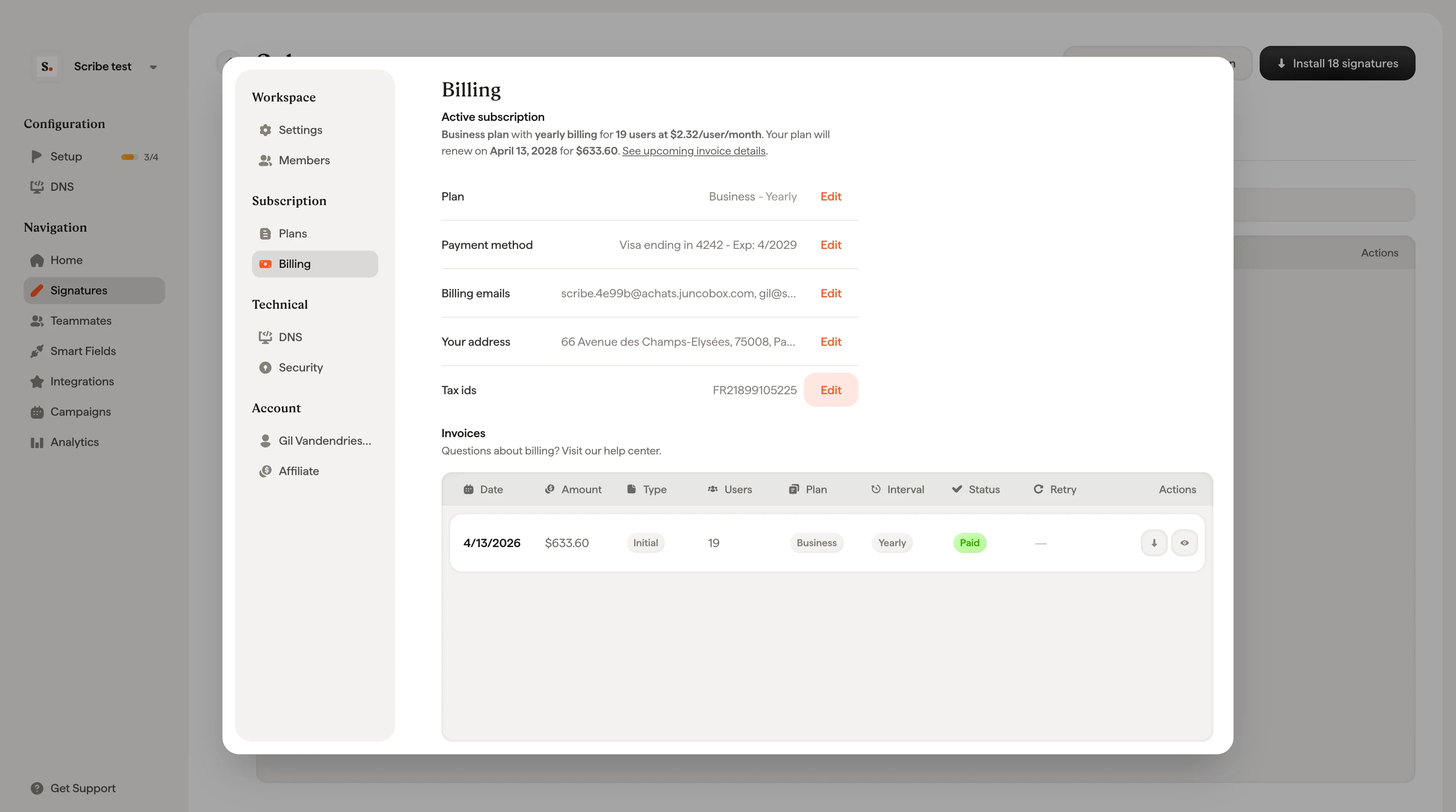 ## Panoramica abbonamento
In cima alla pagina Fatturazione trovi un riepilogo dello stato attuale del tuo abbonamento.
Durante la prova gratuita, qui vedi quanti giorni restano e la conferma dell'accesso a utenti illimitati, firme illimitate e a tutte le funzionalità di Scribe.
Sotto il riepilogo puoi visualizzare e modificare i campi seguenti:
| Campo | Descrizione |
| ------------------------- | ----------------------------------------------------------------------------------------------------------------------------------------------------------------- |
| **Piano** | Il tuo piano attuale (Prova gratuita, Business o Enterprise). Fai clic su **Modifica** per cambiare piano. |
| **Metodo di pagamento** | La carta registrata per i pagamenti automatici. Fai clic su **Modifica** per aggiungere o aggiornare il metodo di pagamento. |
| **Email di fatturazione** | Indirizzi email che ricevono fatture e notifiche di fatturazione. Fai clic su **Modifica** per aggiornarli. |
| **Indirizzo** | L'indirizzo di fatturazione aziendale utilizzato sulle fatture. Fai clic su **Modifica** per aggiornarlo. |
| **Codice fiscale** | Il numero di identificazione fiscale aziendale (VAT, GST, ecc.) usato sulle fatture. Fai clic su **Modifica** per aggiornarlo. |
| **Crediti** | Eventuali crediti disponibili sull'account. I crediti vengono applicati automaticamente alla fattura successiva. Fai clic su **Aggiungi** per acquistare crediti. |
## Aggiornare l'indirizzo di fatturazione
Fai clic su **Modifica** accanto a **Indirizzo** o **Email di fatturazione** per aprire il modulo dell'indirizzo di fatturazione.
Il modulo include:
**Informazioni**
* **Ragione sociale**: la ragione sociale dell'azienda così come deve apparire sulle fatture.
* **Email di fatturazione**: indirizzi email che ricevono le fatture e le notifiche di pagamento. Puoi aggiungere fino a 10 indirizzi, separati da virgole.
* **Codici fiscali**: il numero di identificazione fiscale dell'azienda (numero di partita IVA, GST, ecc.).
**Indirizzo**
* Via, numero civico, interno, codice postale, città e paese.
Fai clic su **Aggiorna** per salvare le modifiche. I dati di fatturazione aggiornati appariranno su tutte le fatture future.
L'indirizzo di fatturazione e il codice fiscale vengono usati per generare fatture conformi. Assicurati che corrispondano ai dati ufficiali di registrazione dell'azienda.
***
## Fatture
In fondo alla pagina Fatturazione trovi lo storico completo delle fatture in una tabella.
Ogni riga della fattura include:
| Colonna | Descrizione |
| -------------------------------- | --------------------------------------------------------------------------------------------------------------------------------------------------------------------------------------------------------------------------------- |
| **Data** | La data di emissione della fattura. |
| **Importo** | L'importo totale addebitato. |
| **Tipo di fattura** | Il tipo di addebito. Vedi [Tipi di fattura](#invoice-types) qui sotto. |
| **Utenti** | Il numero di utenti a pagamento presenti in questa fattura. Un utente a pagamento è un collaboratore la cui email principale è [assegnata a una firma Scribe](/it/assign-teammates-to-a-signature). Le email alias sono gratuite. |
| **Piano** | Il piano associato a questa fattura (Business o Enterprise). |
| **Intervallo** | Ciclo di fatturazione mensile o annuale. |
| **Stato** | Lo stato del pagamento. Vedi [Stati della fattura](#invoice-statuses) qui sotto. |
| **Nuovo tentativo di pagamento** | Mostra il conteggio dei tentativi (es. 6/9) se un pagamento non è andato a buon fine. Passa il cursore per vedere la data del prossimo tentativo. |
| **Azioni** | Scarica, visualizza i dettagli o riprova il pagamento. |
### Tipi di fattura
| Tipo | Descrizione |
| --------------------- | ---------------------------------------------------------------------------------------------------------------------------------------------------------------------------- |
| **Iniziale** | La prima fattura all'avvio di un nuovo abbonamento o al passaggio a un piano superiore. Include il costo del piano base e gli eventuali utenti aggiuntivi. |
| **Rinnovo** | Fattura ricorrente regolare per l'abbonamento. Addebitata mensilmente o annualmente in base al ciclo di fatturazione, più gli eventuali utenti aggiunti dall'ultima fattura. |
| **Utenti aggiuntivi** | Gli utenti aggiuntivi inseriti nell'abbonamento vengono fatturati oltre al piano attuale. I nuovi utenti sono calcolati in proporzione al ciclo di fatturazione. |
| **Nota di credito** | Un credito applicato manualmente al tuo account dal team Scribe per rettifiche di fatturazione, rimborsi o altre ragioni specifiche dell'account. |
### Stati della fattura
| Stato | Descrizione |
| -------------------------- | ------------------------------------------------------------------------------------------------------------------------------------------------------------------------------------------------------------------------------- |
| **Pagata** | Il pagamento è stato elaborato con successo. Il tooltip mostra data, ora e carta utilizzata. |
| **Pagamento non riuscito** | Il tentativo di pagamento non è andato a buon fine. Le cause più comuni sono fondi insufficienti o una carta scaduta. Scribe ritenterà automaticamente il pagamento. Vedi [Pagamenti non riusciti](#failed-payments) qui sotto. |
| **Annullato** | Dopo 9 tentativi di pagamento non riusciti, Stripe annulla automaticamente l'abbonamento. Per mantenere attive le firme è necessario attivare un nuovo abbonamento. |
### Azioni sulla fattura
Ogni riga della fattura presenta dei pulsanti d'azione sulla destra:
* **Scarica**: scarica il PDF della fattura o della ricevuta.
* **Visualizza dettagli fattura**: apre un riepilogo dettagliato della fattura con il riepilogo dell'abbonamento, le rettifiche utenti, le imposte e il totale.
* **Riprova pagamento**: ritenta manualmente un pagamento non riuscito (compare solo sulle fatture non riuscite).
***
## Visualizzare i dettagli della fattura
Clicca sull'**icona a forma di occhio** su una qualsiasi riga di fattura per aprire la finestra Dettagli fattura o Prossima fattura.
La finestra mostra:
* **Riepilogo dell'abbonamento**: nome del piano, intervallo di fatturazione, numero di utenti, prezzo per utente e formula di calcolo (es. \$3,0 × 235 utenti × 12 mesi).
* **Modifiche utenti**: eventuali utenti aggiunti o rimossi durante il periodo di fatturazione, con addebiti e crediti calcolati pro rata.
* **Subtotale (IVA esclusa)**: il totale al netto delle imposte.
* **Imposte**: IVA o altre imposte applicabili in base al tuo indirizzo di fatturazione.
* **Totale**: l'importo finale addebitato.
* **Data di rinnovo**: quando il tuo piano si rinnoverà automaticamente.
* **Stripe Climate**: Scribe destina l'1 % del tuo abbonamento a [rimuovere CO₂ dall'atmosfera](/it/climate) tramite Stripe Climate.
Se su una prossima fattura compare "User adjustment for current period", si tratta di un credito o addebito proporzionale per utenti aggiunti o rimossi a metà ciclo.
***
## Pagamenti non riusciti
Quando un pagamento non va a buon fine, Scribe ritenta automaticamente l'addebito tramite Stripe. La colonna **Payment Retry** mostra il numero del tentativo in corso sul massimo di 9 tentativi (es. 6/9).
Passa il puntatore sul contatore dei tentativi per vedere la data del prossimo tentativo automatico.
Dopo 9 tentativi non riusciti, Stripe annulla automaticamente l'abbonamento e le tue firme vengono disattivate. Per ripristinare il servizio, clicca su **Activate new subscription** sulla riga della fattura annullata.
### Ritentare un pagamento manualmente
Se hai aggiornato la carta o risolto il problema, non devi aspettare il prossimo tentativo automatico.
Vai in **Configuration → Billing** e individua la fattura con stato **Payment Failed**.
Clicca sull'icona **retry** (freccia circolare) nella colonna Actions.
Una finestra di conferma mostra la carta che verrà addebitata, la data della fattura e l'importo. Clicca su **Retry payment** per procedere.
***
## Crediti
I crediti sono importi prepagati che vengono applicati automaticamente alla tua prossima fattura. Il saldo crediti attuale è visualizzato nella pagina Fatturazione.
I crediti possono essere aggiunti cliccando su **Aggiungi** accanto al campo Crediti, oppure possono essere applicati dal team Scribe per rettifiche di fatturazione o motivi specifici dell'account.
## Articoli correlati
* [Prezzi](/it/pricing): come funzionano i prezzi per utente, il calcolo proporzionale e la prova gratuita.
* [Piani](/it/plans): confronta i piani Free, Business ed Enterprise funzionalità per funzionalità.
* [Limiti e modifiche del piano](/it/plan-limits-and-changes): cosa succede quando cambia la dimensione del team o il piano.
## Panoramica abbonamento
In cima alla pagina Fatturazione trovi un riepilogo dello stato attuale del tuo abbonamento.
Durante la prova gratuita, qui vedi quanti giorni restano e la conferma dell'accesso a utenti illimitati, firme illimitate e a tutte le funzionalità di Scribe.
Sotto il riepilogo puoi visualizzare e modificare i campi seguenti:
| Campo | Descrizione |
| ------------------------- | ----------------------------------------------------------------------------------------------------------------------------------------------------------------- |
| **Piano** | Il tuo piano attuale (Prova gratuita, Business o Enterprise). Fai clic su **Modifica** per cambiare piano. |
| **Metodo di pagamento** | La carta registrata per i pagamenti automatici. Fai clic su **Modifica** per aggiungere o aggiornare il metodo di pagamento. |
| **Email di fatturazione** | Indirizzi email che ricevono fatture e notifiche di fatturazione. Fai clic su **Modifica** per aggiornarli. |
| **Indirizzo** | L'indirizzo di fatturazione aziendale utilizzato sulle fatture. Fai clic su **Modifica** per aggiornarlo. |
| **Codice fiscale** | Il numero di identificazione fiscale aziendale (VAT, GST, ecc.) usato sulle fatture. Fai clic su **Modifica** per aggiornarlo. |
| **Crediti** | Eventuali crediti disponibili sull'account. I crediti vengono applicati automaticamente alla fattura successiva. Fai clic su **Aggiungi** per acquistare crediti. |
## Aggiornare l'indirizzo di fatturazione
Fai clic su **Modifica** accanto a **Indirizzo** o **Email di fatturazione** per aprire il modulo dell'indirizzo di fatturazione.
Il modulo include:
**Informazioni**
* **Ragione sociale**: la ragione sociale dell'azienda così come deve apparire sulle fatture.
* **Email di fatturazione**: indirizzi email che ricevono le fatture e le notifiche di pagamento. Puoi aggiungere fino a 10 indirizzi, separati da virgole.
* **Codici fiscali**: il numero di identificazione fiscale dell'azienda (numero di partita IVA, GST, ecc.).
**Indirizzo**
* Via, numero civico, interno, codice postale, città e paese.
Fai clic su **Aggiorna** per salvare le modifiche. I dati di fatturazione aggiornati appariranno su tutte le fatture future.
L'indirizzo di fatturazione e il codice fiscale vengono usati per generare fatture conformi. Assicurati che corrispondano ai dati ufficiali di registrazione dell'azienda.
***
## Fatture
In fondo alla pagina Fatturazione trovi lo storico completo delle fatture in una tabella.
Ogni riga della fattura include:
| Colonna | Descrizione |
| -------------------------------- | --------------------------------------------------------------------------------------------------------------------------------------------------------------------------------------------------------------------------------- |
| **Data** | La data di emissione della fattura. |
| **Importo** | L'importo totale addebitato. |
| **Tipo di fattura** | Il tipo di addebito. Vedi [Tipi di fattura](#invoice-types) qui sotto. |
| **Utenti** | Il numero di utenti a pagamento presenti in questa fattura. Un utente a pagamento è un collaboratore la cui email principale è [assegnata a una firma Scribe](/it/assign-teammates-to-a-signature). Le email alias sono gratuite. |
| **Piano** | Il piano associato a questa fattura (Business o Enterprise). |
| **Intervallo** | Ciclo di fatturazione mensile o annuale. |
| **Stato** | Lo stato del pagamento. Vedi [Stati della fattura](#invoice-statuses) qui sotto. |
| **Nuovo tentativo di pagamento** | Mostra il conteggio dei tentativi (es. 6/9) se un pagamento non è andato a buon fine. Passa il cursore per vedere la data del prossimo tentativo. |
| **Azioni** | Scarica, visualizza i dettagli o riprova il pagamento. |
### Tipi di fattura
| Tipo | Descrizione |
| --------------------- | ---------------------------------------------------------------------------------------------------------------------------------------------------------------------------- |
| **Iniziale** | La prima fattura all'avvio di un nuovo abbonamento o al passaggio a un piano superiore. Include il costo del piano base e gli eventuali utenti aggiuntivi. |
| **Rinnovo** | Fattura ricorrente regolare per l'abbonamento. Addebitata mensilmente o annualmente in base al ciclo di fatturazione, più gli eventuali utenti aggiunti dall'ultima fattura. |
| **Utenti aggiuntivi** | Gli utenti aggiuntivi inseriti nell'abbonamento vengono fatturati oltre al piano attuale. I nuovi utenti sono calcolati in proporzione al ciclo di fatturazione. |
| **Nota di credito** | Un credito applicato manualmente al tuo account dal team Scribe per rettifiche di fatturazione, rimborsi o altre ragioni specifiche dell'account. |
### Stati della fattura
| Stato | Descrizione |
| -------------------------- | ------------------------------------------------------------------------------------------------------------------------------------------------------------------------------------------------------------------------------- |
| **Pagata** | Il pagamento è stato elaborato con successo. Il tooltip mostra data, ora e carta utilizzata. |
| **Pagamento non riuscito** | Il tentativo di pagamento non è andato a buon fine. Le cause più comuni sono fondi insufficienti o una carta scaduta. Scribe ritenterà automaticamente il pagamento. Vedi [Pagamenti non riusciti](#failed-payments) qui sotto. |
| **Annullato** | Dopo 9 tentativi di pagamento non riusciti, Stripe annulla automaticamente l'abbonamento. Per mantenere attive le firme è necessario attivare un nuovo abbonamento. |
### Azioni sulla fattura
Ogni riga della fattura presenta dei pulsanti d'azione sulla destra:
* **Scarica**: scarica il PDF della fattura o della ricevuta.
* **Visualizza dettagli fattura**: apre un riepilogo dettagliato della fattura con il riepilogo dell'abbonamento, le rettifiche utenti, le imposte e il totale.
* **Riprova pagamento**: ritenta manualmente un pagamento non riuscito (compare solo sulle fatture non riuscite).
***
## Visualizzare i dettagli della fattura
Clicca sull'**icona a forma di occhio** su una qualsiasi riga di fattura per aprire la finestra Dettagli fattura o Prossima fattura.
La finestra mostra:
* **Riepilogo dell'abbonamento**: nome del piano, intervallo di fatturazione, numero di utenti, prezzo per utente e formula di calcolo (es. \$3,0 × 235 utenti × 12 mesi).
* **Modifiche utenti**: eventuali utenti aggiunti o rimossi durante il periodo di fatturazione, con addebiti e crediti calcolati pro rata.
* **Subtotale (IVA esclusa)**: il totale al netto delle imposte.
* **Imposte**: IVA o altre imposte applicabili in base al tuo indirizzo di fatturazione.
* **Totale**: l'importo finale addebitato.
* **Data di rinnovo**: quando il tuo piano si rinnoverà automaticamente.
* **Stripe Climate**: Scribe destina l'1 % del tuo abbonamento a [rimuovere CO₂ dall'atmosfera](/it/climate) tramite Stripe Climate.
Se su una prossima fattura compare "User adjustment for current period", si tratta di un credito o addebito proporzionale per utenti aggiunti o rimossi a metà ciclo.
***
## Pagamenti non riusciti
Quando un pagamento non va a buon fine, Scribe ritenta automaticamente l'addebito tramite Stripe. La colonna **Payment Retry** mostra il numero del tentativo in corso sul massimo di 9 tentativi (es. 6/9).
Passa il puntatore sul contatore dei tentativi per vedere la data del prossimo tentativo automatico.
Dopo 9 tentativi non riusciti, Stripe annulla automaticamente l'abbonamento e le tue firme vengono disattivate. Per ripristinare il servizio, clicca su **Activate new subscription** sulla riga della fattura annullata.
### Ritentare un pagamento manualmente
Se hai aggiornato la carta o risolto il problema, non devi aspettare il prossimo tentativo automatico.
Vai in **Configuration → Billing** e individua la fattura con stato **Payment Failed**.
Clicca sull'icona **retry** (freccia circolare) nella colonna Actions.
Una finestra di conferma mostra la carta che verrà addebitata, la data della fattura e l'importo. Clicca su **Retry payment** per procedere.
***
## Crediti
I crediti sono importi prepagati che vengono applicati automaticamente alla tua prossima fattura. Il saldo crediti attuale è visualizzato nella pagina Fatturazione.
I crediti possono essere aggiunti cliccando su **Aggiungi** accanto al campo Crediti, oppure possono essere applicati dal team Scribe per rettifiche di fatturazione o motivi specifici dell'account.
## Articoli correlati
* [Prezzi](/it/pricing): come funzionano i prezzi per utente, il calcolo proporzionale e la prova gratuita.
* [Piani](/it/plans): confronta i piani Free, Business ed Enterprise funzionalità per funzionalità.
* [Limiti e modifiche del piano](/it/plan-limits-and-changes): cosa succede quando cambia la dimensione del team o il piano.