> ## Documentation Index
> Fetch the complete documentation index at: https://help.scribe-mail.com/llms.txt
> Use this file to discover all available pages before exploring further.
# Barra delle azioni
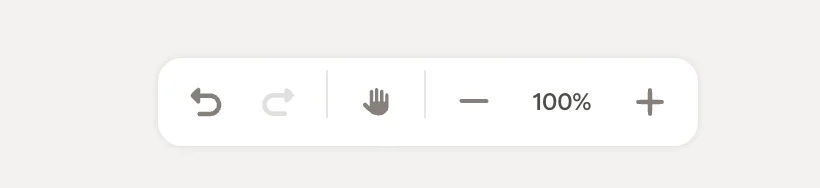
> Annulla e ripristina le modifiche, sposta il canvas infinito con lo strumento mano e regola lo zoom dalla barra delle azioni in fondo all'editor della firma.
La barra delle azioni si trova in fondo al canvas dell'[editor](/it/editor/editor-overview). Ti offre un accesso rapido ad annulla/ripristina, navigazione nel canvas e controlli di zoom.
 ## Annulla e ripristina
* **Annulla**: ripristina l'ultima modifica. Clicca più volte per tornare indietro nella cronologia delle modifiche.
* **Ripristina**: riapplica una modifica appena annullata.
## Strumento mano
Lo strumento mano permette di spostarsi nel canvas senza selezionare o muovere accidentalmente i blocchi. Attivalo cliccando l'icona della mano, che si evidenzia quando è attiva. Cliccala di nuovo per disattivarla e tornare alla modalità di selezione predefinita.
Lo strumento mano è particolarmente utile quando hai ingrandito la vista e devi spostarti in un'altra parte della firma senza alterare il layout.
## Zoom
* **−**: riduce lo zoom per vedere una porzione più ampia della firma
* **100 %**: mostra il livello di zoom attuale. Clicca per ripristinare al 100 %.
* **+**: aumenta lo zoom per regolazioni di dettaglio
Il canvas è infinito, quindi puoi ingrandire e ridurre liberamente per progettare al livello di dettaglio che ti serve.
## Articoli correlati
* [Canvas](/it/editor/canvas)
* [Pannello albero](/it/editor/tree-panel)
* [Barra superiore dell'editor](/it/editor/editor-top-bar)
## Annulla e ripristina
* **Annulla**: ripristina l'ultima modifica. Clicca più volte per tornare indietro nella cronologia delle modifiche.
* **Ripristina**: riapplica una modifica appena annullata.
## Strumento mano
Lo strumento mano permette di spostarsi nel canvas senza selezionare o muovere accidentalmente i blocchi. Attivalo cliccando l'icona della mano, che si evidenzia quando è attiva. Cliccala di nuovo per disattivarla e tornare alla modalità di selezione predefinita.
Lo strumento mano è particolarmente utile quando hai ingrandito la vista e devi spostarti in un'altra parte della firma senza alterare il layout.
## Zoom
* **−**: riduce lo zoom per vedere una porzione più ampia della firma
* **100 %**: mostra il livello di zoom attuale. Clicca per ripristinare al 100 %.
* **+**: aumenta lo zoom per regolazioni di dettaglio
Il canvas è infinito, quindi puoi ingrandire e ridurre liberamente per progettare al livello di dettaglio che ti serve.
## Articoli correlati
* [Canvas](/it/editor/canvas)
* [Pannello albero](/it/editor/tree-panel)
* [Barra superiore dell'editor](/it/editor/editor-top-bar)