> ## Documentation Index
> Fetch the complete documentation index at: https://help.scribe-mail.com/llms.txt
> Use this file to discover all available pages before exploring further.
# Canvas
> Seleziona, modifica, riordina e ridimensiona i blocchi direttamente sulla tela, l'area di lavoro visiva all'interno dell'editor di firme Scribe per progettare le firme.
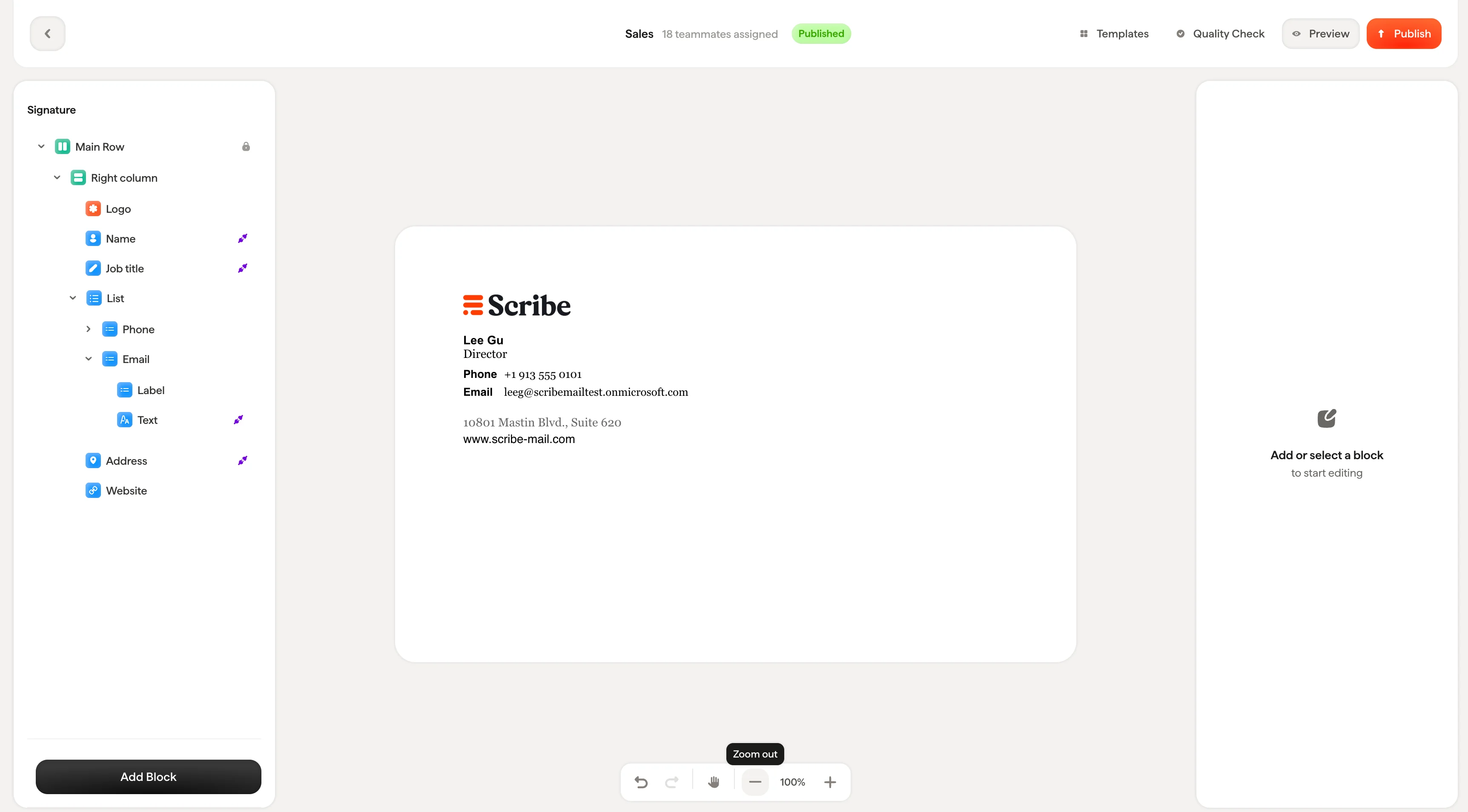
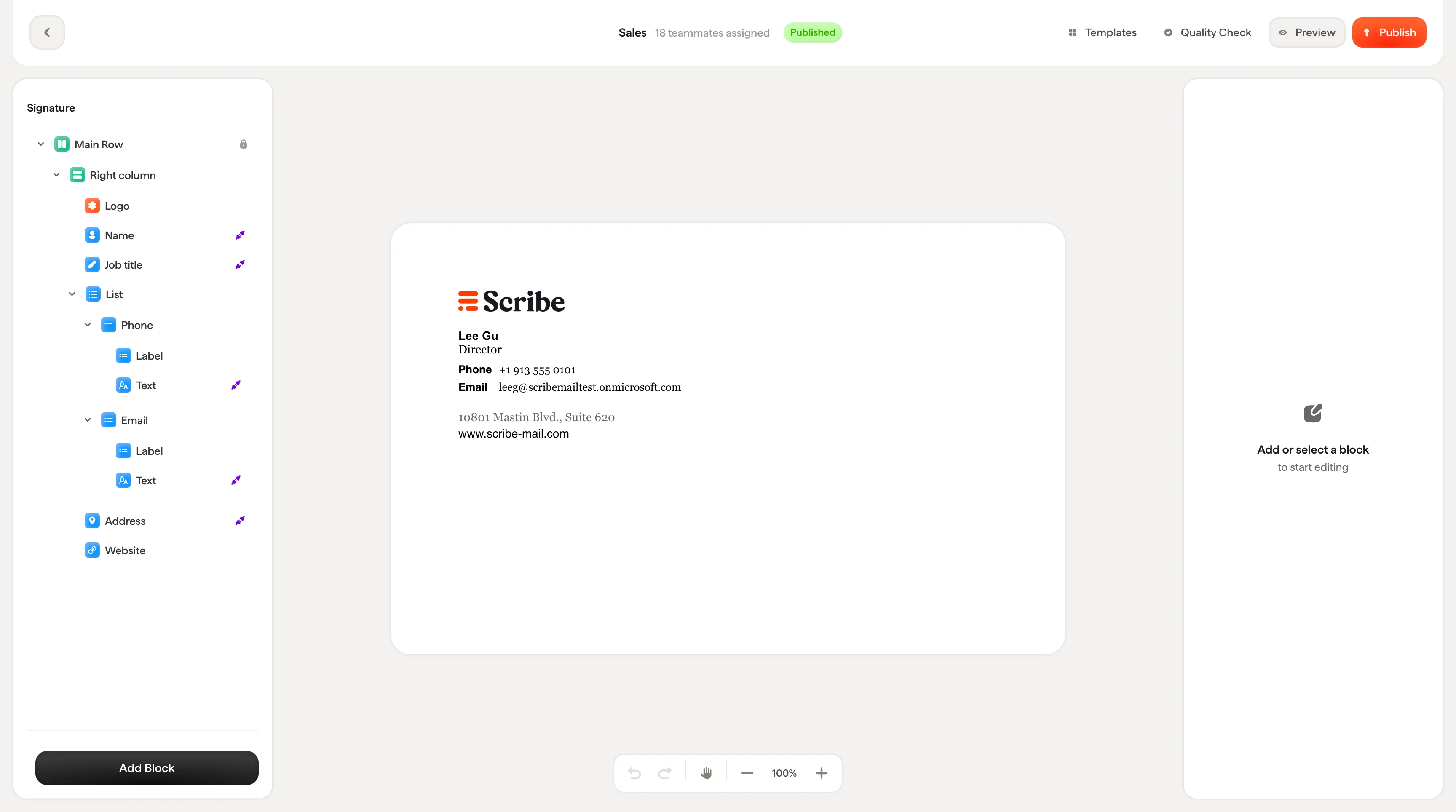
Il canvas è l'area centrale dell'editor dove vedi e interagisci con la tua firma man mano che prende forma. Funziona come uno strumento di progettazione visiva: clicca per selezionare, trascina per riordinare e modifica il testo in linea, mentre il pannello ad albero e il pannello di stile restano sincronizzati.
 ## Selezione dei blocchi
Clicca un blocco qualsiasi sul canvas per selezionarlo. Attorno al blocco selezionato appare un bordo blu e:
* L'elemento corrispondente viene evidenziato nel **pannello ad albero**
* Il **pannello di stile** sulla destra si aggiorna per mostrare le impostazioni di quel blocco
Funziona in entrambe le direzioni. Cliccando un blocco nel pannello ad albero, lo selezioni anche sul canvas e lo porti in vista.
## Selezione dei blocchi
Clicca un blocco qualsiasi sul canvas per selezionarlo. Attorno al blocco selezionato appare un bordo blu e:
* L'elemento corrispondente viene evidenziato nel **pannello ad albero**
* Il **pannello di stile** sulla destra si aggiorna per mostrare le impostazioni di quel blocco
Funziona in entrambe le direzioni. Cliccando un blocco nel pannello ad albero, lo selezioni anche sul canvas e lo porti in vista.
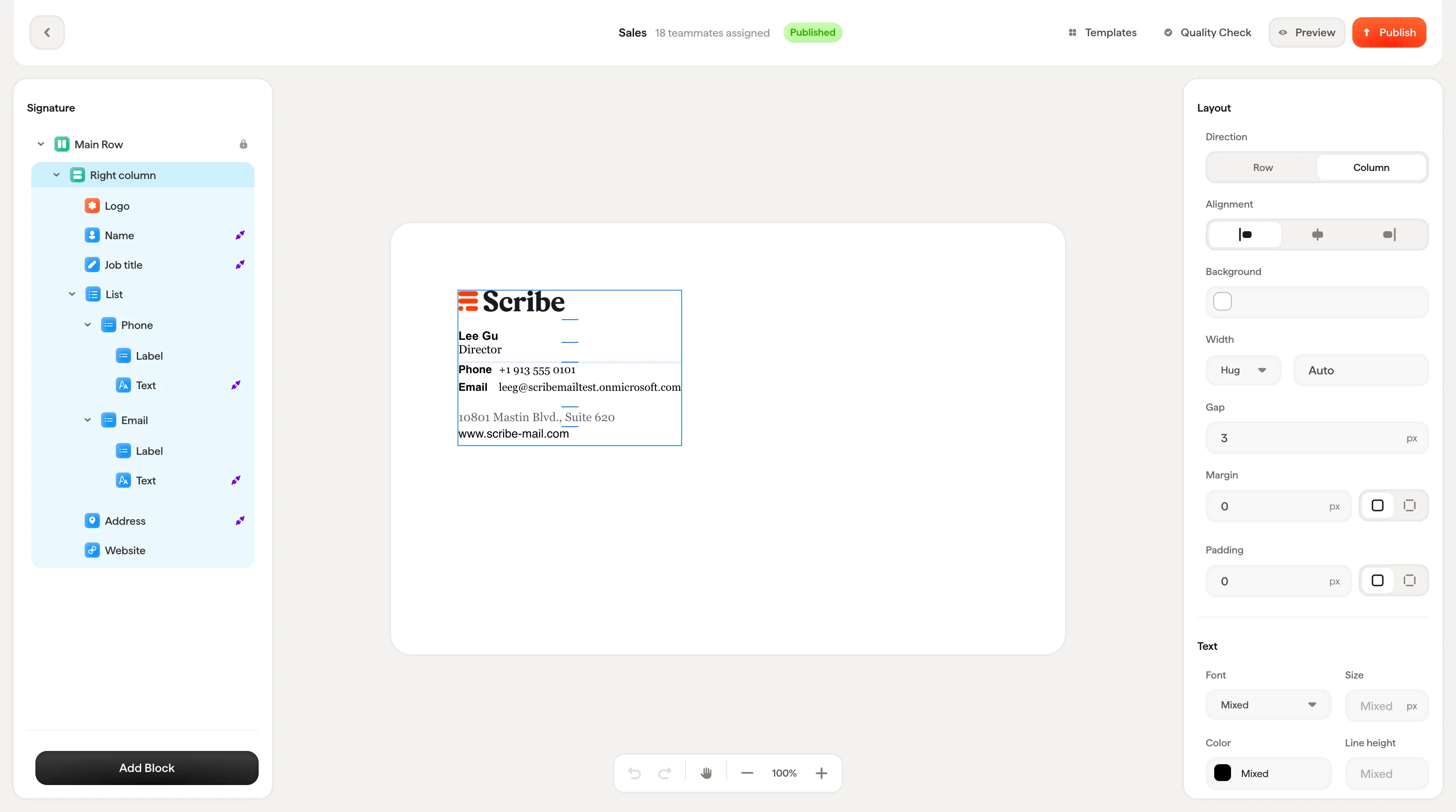 Per i blocchi annidati (come un elemento di testo dentro una colonna), clicca una volta per selezionare il contenitore padre, poi clicca di nuovo per selezionare il blocco figlio al suo interno.
## Modifica del testo in linea
Per i blocchi di testo, puoi modificare il contenuto direttamente sul canvas. Clicca un blocco di testo per selezionarlo, poi clicca di nuovo per posizionare il cursore e iniziare a scrivere. Puoi selezionare parole o frasi per applicare la formattazione dal pannello di stile.
Quando modifichi il testo in linea, il pannello di stile mostra i controlli a livello di testo: font, dimensione, colore, altezza riga e opzioni di formattazione (grassetto, corsivo, maiuscolo, barrato, sottolineato).
Per i blocchi annidati (come un elemento di testo dentro una colonna), clicca una volta per selezionare il contenitore padre, poi clicca di nuovo per selezionare il blocco figlio al suo interno.
## Modifica del testo in linea
Per i blocchi di testo, puoi modificare il contenuto direttamente sul canvas. Clicca un blocco di testo per selezionarlo, poi clicca di nuovo per posizionare il cursore e iniziare a scrivere. Puoi selezionare parole o frasi per applicare la formattazione dal pannello di stile.
Quando modifichi il testo in linea, il pannello di stile mostra i controlli a livello di testo: font, dimensione, colore, altezza riga e opzioni di formattazione (grassetto, corsivo, maiuscolo, barrato, sottolineato).
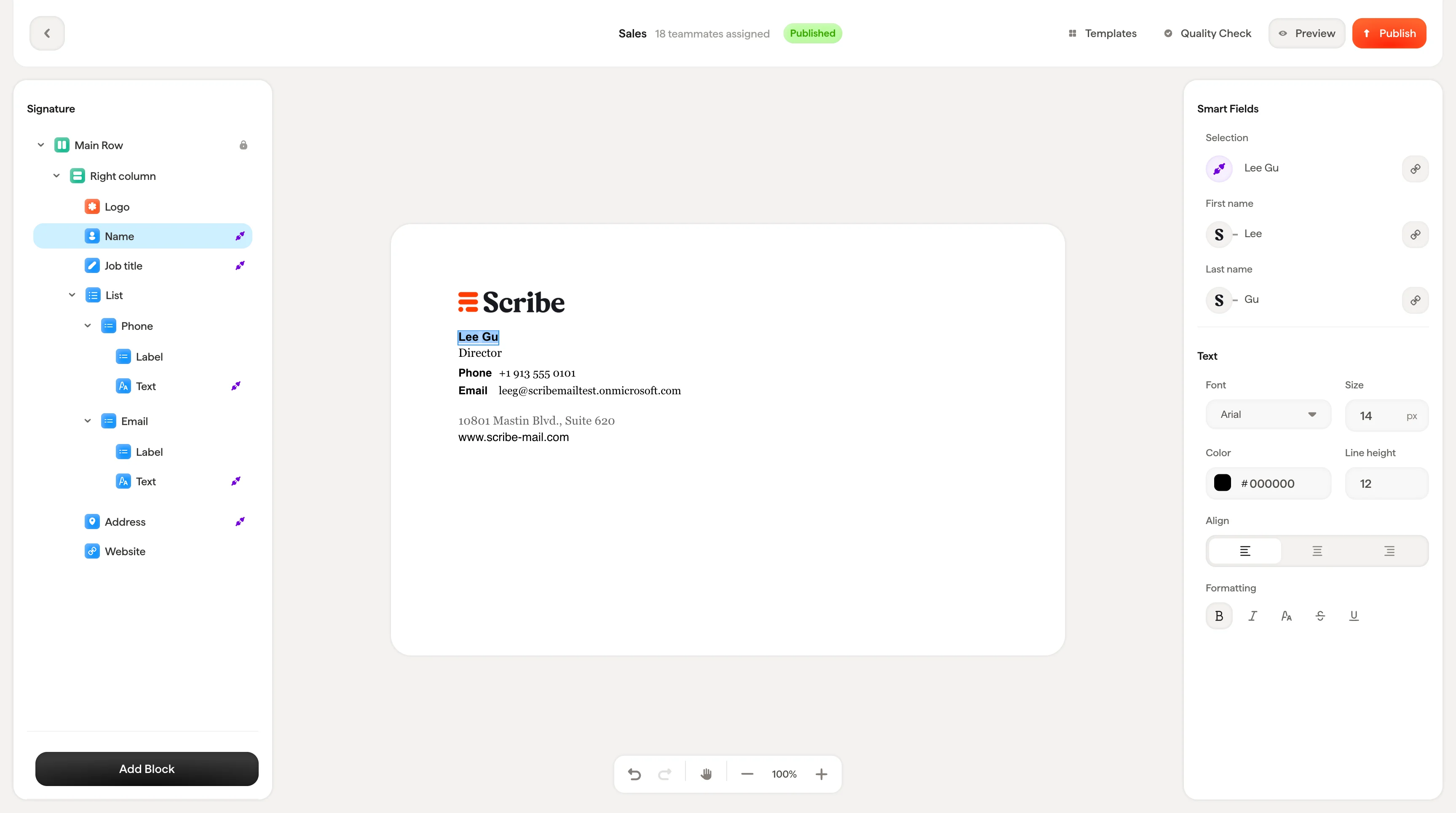 I blocchi di testo collegati a uno Smartfield (come Nome o Posizione) mostrano sul canvas il valore dello Smartfield. Non puoi modificare qui il valore stesso, perché viene estratto dalla tua sorgente dati. Puoi però personalizzarne lo stile.
## Aggiungere righe e colonne
Fai clic con il tasto destro su qualsiasi blocco del canvas per aprire un menu contestuale con due opzioni: **Aggiungi riga** e **Aggiungi colonna**. Così puoi raggruppare rapidamente i blocchi senza uscire dal canvas.
I blocchi di testo collegati a uno Smartfield (come Nome o Posizione) mostrano sul canvas il valore dello Smartfield. Non puoi modificare qui il valore stesso, perché viene estratto dalla tua sorgente dati. Puoi però personalizzarne lo stile.
## Aggiungere righe e colonne
Fai clic con il tasto destro su qualsiasi blocco del canvas per aprire un menu contestuale con due opzioni: **Aggiungi riga** e **Aggiungi colonna**. Così puoi raggruppare rapidamente i blocchi senza uscire dal canvas.
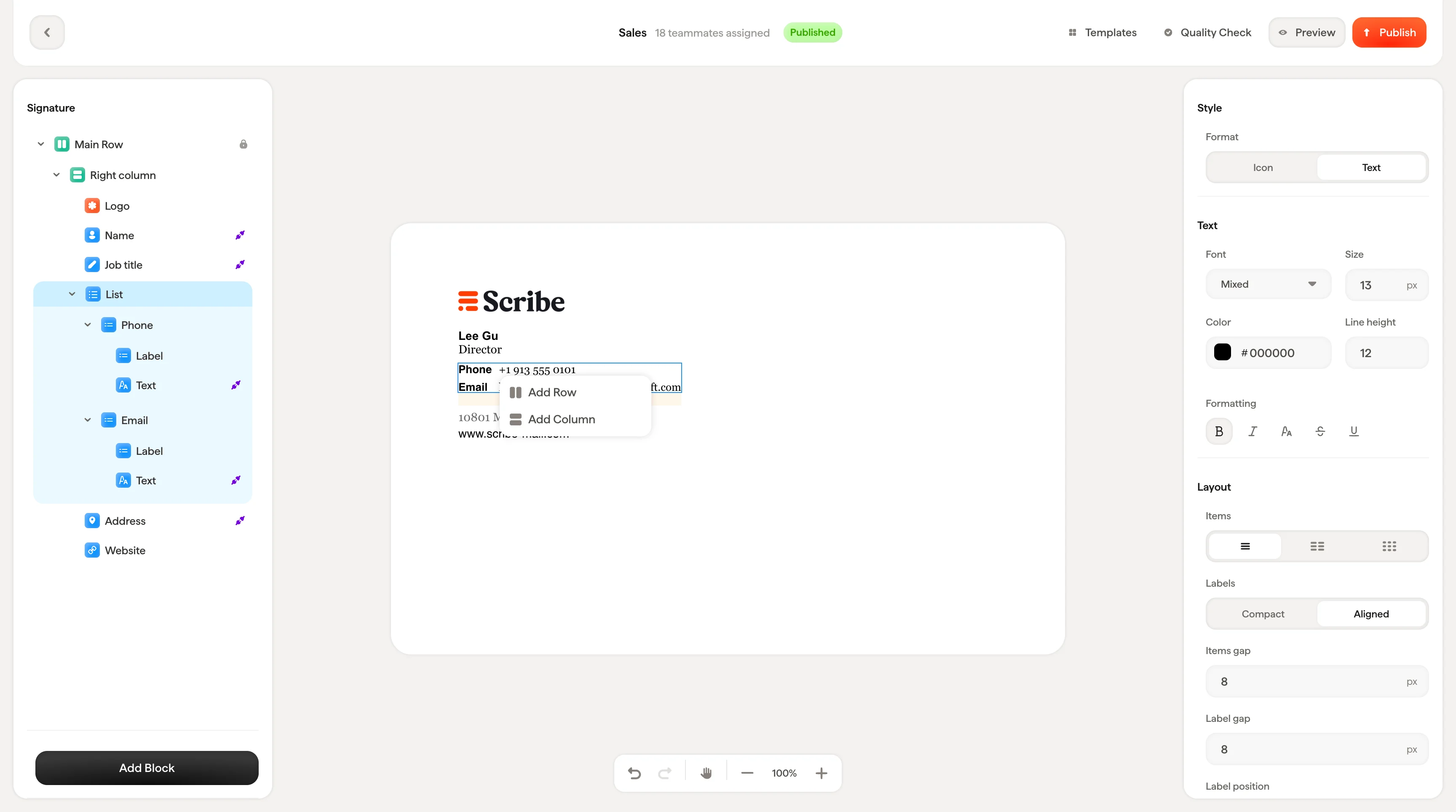 Per esempio, se vuoi due pulsanti affiancati, seleziona uno dei due, fai clic con il tasto destro e scegli **Aggiungi colonna**. In questo modo il blocco selezionato viene racchiuso in un nuovo contenitore colonna, così puoi inserire facilmente un altro blocco accanto. Scegli invece **Aggiungi riga** quando vuoi impilare gli elementi in verticale all'interno di un contenitore condiviso.
È particolarmente utile per costruire layout come una riga di icone social, una coppia di pulsanti call-to-action o qualsiasi sezione in cui più blocchi devono essere raggruppati e allineati insieme.
## Riordinare i blocchi
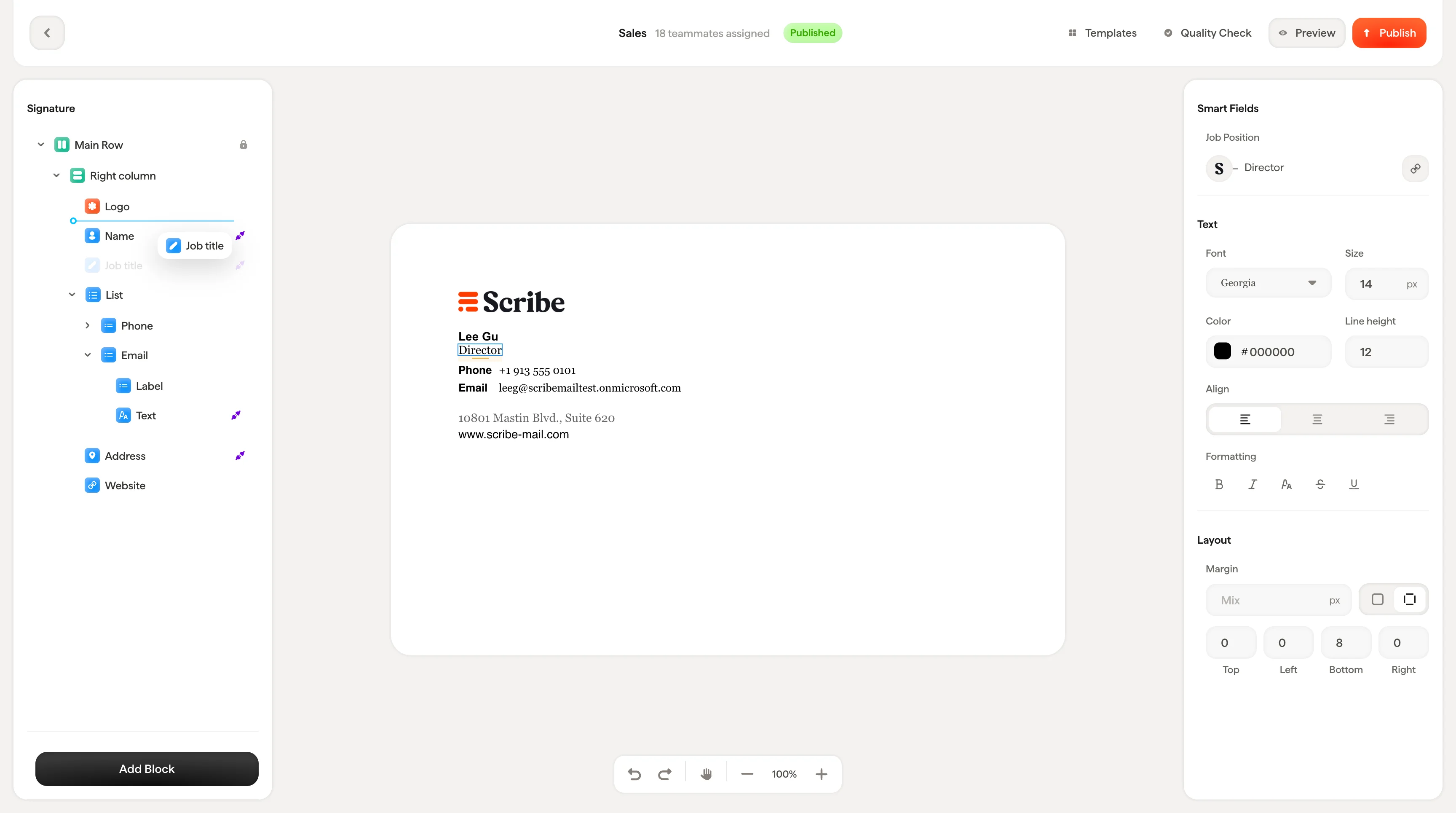
Trascina qualsiasi blocco sul canvas per riordinarlo all'interno del suo contenitore. Mentre trascini, un bordo blu tratteggiato indica dove il blocco verrà posizionato al rilascio.
Puoi riordinare i blocchi anche trascinandoli nel pannello ad albero. Il risultato è lo stesso.
Per esempio, se vuoi due pulsanti affiancati, seleziona uno dei due, fai clic con il tasto destro e scegli **Aggiungi colonna**. In questo modo il blocco selezionato viene racchiuso in un nuovo contenitore colonna, così puoi inserire facilmente un altro blocco accanto. Scegli invece **Aggiungi riga** quando vuoi impilare gli elementi in verticale all'interno di un contenitore condiviso.
È particolarmente utile per costruire layout come una riga di icone social, una coppia di pulsanti call-to-action o qualsiasi sezione in cui più blocchi devono essere raggruppati e allineati insieme.
## Riordinare i blocchi
Trascina qualsiasi blocco sul canvas per riordinarlo all'interno del suo contenitore. Mentre trascini, un bordo blu tratteggiato indica dove il blocco verrà posizionato al rilascio.
Puoi riordinare i blocchi anche trascinandoli nel pannello ad albero. Il risultato è lo stesso.
 ## Ridimensionare
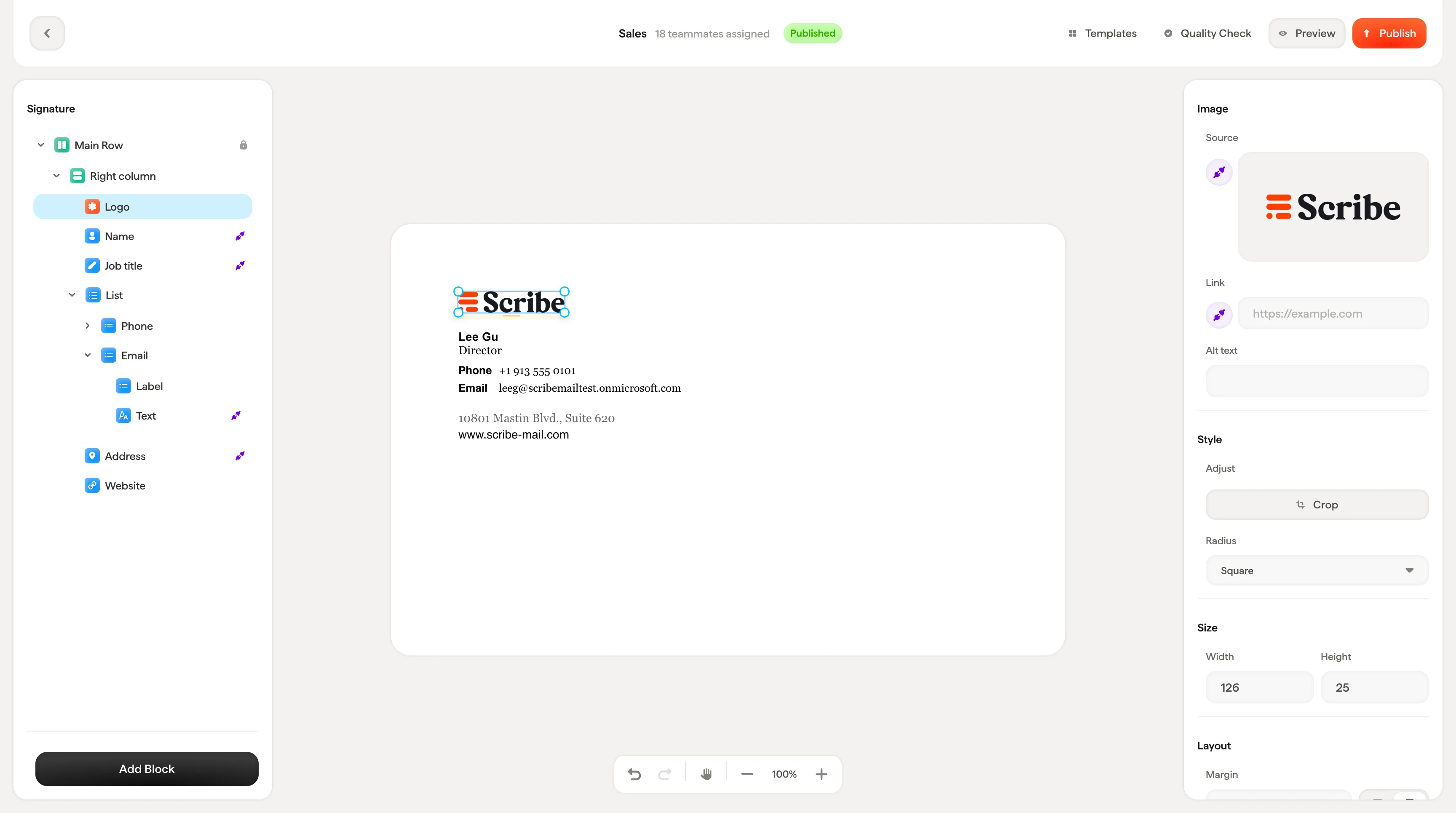
Alcuni blocchi (come le immagini) mostrano delle maniglie di ridimensionamento (piccoli quadrati blu) sui bordi e agli angoli quando sono selezionati. Trascina queste maniglie per ridimensionare il blocco direttamente sul canvas. Le dimensioni esatte si aggiornano in tempo reale nel pannello di stile.
## Ridimensionare
Alcuni blocchi (come le immagini) mostrano delle maniglie di ridimensionamento (piccoli quadrati blu) sui bordi e agli angoli quando sono selezionati. Trascina queste maniglie per ridimensionare il blocco direttamente sul canvas. Le dimensioni esatte si aggiornano in tempo reale nel pannello di stile.
 ## Navigare nel canvas
Il canvas è un'area di lavoro infinita. Usa la [barra delle azioni](/it/editor/action-bar) in basso per ingrandire e rimpicciolire, oppure attiva lo strumento mano per spostarti senza selezionare blocchi per errore.
## Navigare nel canvas
Il canvas è un'area di lavoro infinita. Usa la [barra delle azioni](/it/editor/action-bar) in basso per ingrandire e rimpicciolire, oppure attiva lo strumento mano per spostarti senza selezionare blocchi per errore.