> ## Documentation Index
> Fetch the complete documentation index at: https://help.scribe-mail.com/llms.txt
> Use this file to discover all available pages before exploring further.
# Blocchi immagine
> Aggiungi foto profilo, loghi e banner alla tua firma email, poi ritagliali, arrotonda gli angoli, imposta le dimensioni e collega l'immagine a un URL.
I blocchi immagine gestiscono foto profilo, loghi aziendali, banner e qualsiasi altro elemento visivo della tua firma.

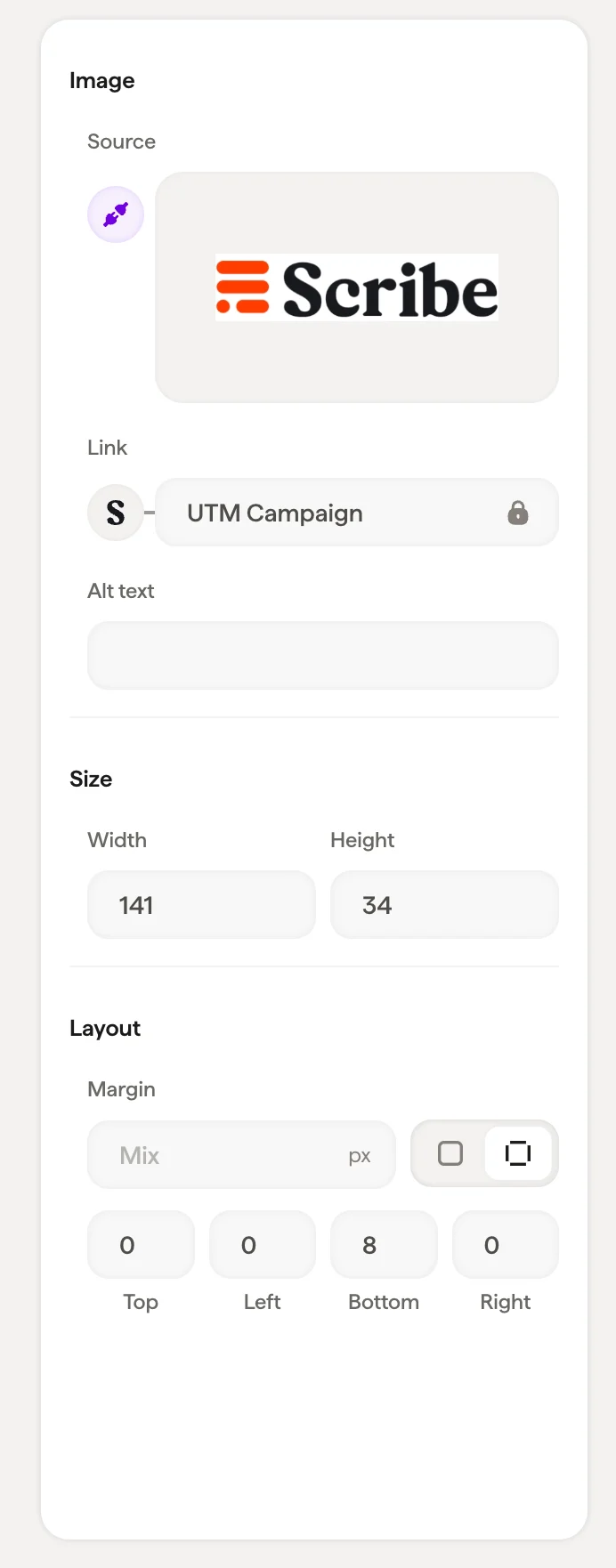 ## Sorgente immagine
Fai clic su **Seleziona immagine** per caricare una nuova immagine o sceglierne una dalla tua [libreria immagini](/it/editor/image-library).
Il pannello si adatta allo stato dell'immagine:
* **Vuoto**: mostra un segnaposto con un pulsante "Seleziona immagine"
* **Caricata**: mostra l'anteprima dell'immagine con le opzioni per sostituirla o modificarla
* **Foto profilo**: quando è sincronizzata da Google Workspace, mostra l'icona di Google a indicare che l'immagine si aggiorna automaticamente per ogni collaboratore
Per le foto profilo sincronizzate da [Google Workspace](/it/editor/google-workspace-directory), l'immagine si aggiorna automaticamente quando un collaboratore cambia la sua foto profilo Google. Non serve gestirle manualmente.
## Link
Aggiungi un URL per rendere l'immagine cliccabile, utile per collegare il logo aziendale al tuo sito web o un banner a una landing page.
## Stile
| Impostazione | Funzione |
| ------------ | ----------------------------------------------------------------------------------------------------------------------------------------------------------------------------------------------- |
| **Ritaglia** | Apri lo strumento di ritaglio per regolare l'area visibile dell'immagine |
| **Raggio** | Arrotondamento degli angoli in pixel: imposta su `0` per angoli netti, aumenta per angoli arrotondati o usa un valore alto per un ritaglio completamente circolare (ideale per le foto profilo) |
## Dimensione
Imposta **larghezza** e **altezza** in pixel. Questi valori controllano la dimensione di visualizzazione dell'immagine nella firma.
Per le foto profilo, prova a usare larghezza e altezza uguali con un raggio del bordo elevato per ottenere un effetto circolare pulito.
## Layout
Il padding controlla lo spazio attorno al blocco immagine.
## Articoli correlati
* [Aggiungere blocchi](/it/editor/add-blocks)
* [Pannello di stile](/it/editor/styling-panel)
* [Blocchi badge](/it/editor/badge-blocks)
## Sorgente immagine
Fai clic su **Seleziona immagine** per caricare una nuova immagine o sceglierne una dalla tua [libreria immagini](/it/editor/image-library).
Il pannello si adatta allo stato dell'immagine:
* **Vuoto**: mostra un segnaposto con un pulsante "Seleziona immagine"
* **Caricata**: mostra l'anteprima dell'immagine con le opzioni per sostituirla o modificarla
* **Foto profilo**: quando è sincronizzata da Google Workspace, mostra l'icona di Google a indicare che l'immagine si aggiorna automaticamente per ogni collaboratore
Per le foto profilo sincronizzate da [Google Workspace](/it/editor/google-workspace-directory), l'immagine si aggiorna automaticamente quando un collaboratore cambia la sua foto profilo Google. Non serve gestirle manualmente.
## Link
Aggiungi un URL per rendere l'immagine cliccabile, utile per collegare il logo aziendale al tuo sito web o un banner a una landing page.
## Stile
| Impostazione | Funzione |
| ------------ | ----------------------------------------------------------------------------------------------------------------------------------------------------------------------------------------------- |
| **Ritaglia** | Apri lo strumento di ritaglio per regolare l'area visibile dell'immagine |
| **Raggio** | Arrotondamento degli angoli in pixel: imposta su `0` per angoli netti, aumenta per angoli arrotondati o usa un valore alto per un ritaglio completamente circolare (ideale per le foto profilo) |
## Dimensione
Imposta **larghezza** e **altezza** in pixel. Questi valori controllano la dimensione di visualizzazione dell'immagine nella firma.
Per le foto profilo, prova a usare larghezza e altezza uguali con un raggio del bordo elevato per ottenere un effetto circolare pulito.
## Layout
Il padding controlla lo spazio attorno al blocco immagine.
## Articoli correlati
* [Aggiungere blocchi](/it/editor/add-blocks)
* [Pannello di stile](/it/editor/styling-panel)
* [Blocchi badge](/it/editor/badge-blocks)