> ## Documentation Index
> Fetch the complete documentation index at: https://help.scribe-mail.com/llms.txt
> Use this file to discover all available pages before exploring further.
# Personalizzare i link con gli Smartfields
> Aggiungi a qualsiasi link nella firma email i dati di ciascun collaboratore, come nome, email o ruolo. Pre-compila automaticamente pagine di prenotazione e moduli, oppure aggiungi parametri UTM per monitorare chi genera i clic.
Qualsiasi link in una firma email Scribe (un pulsante, un'immagine, un'icona social o un link testuale) può veicolare dati personalizzati sul collaboratore che invia l'email. Scribe aggiunge questi dati alla fine dell'URL del link e li compila automaticamente per ogni collaboratore, usando i dati dei suoi [Smartfields](/it/smart-fields). Ideale per pre-compilare pagine di prenotazione e moduli, o per monitorare chi genera i clic.
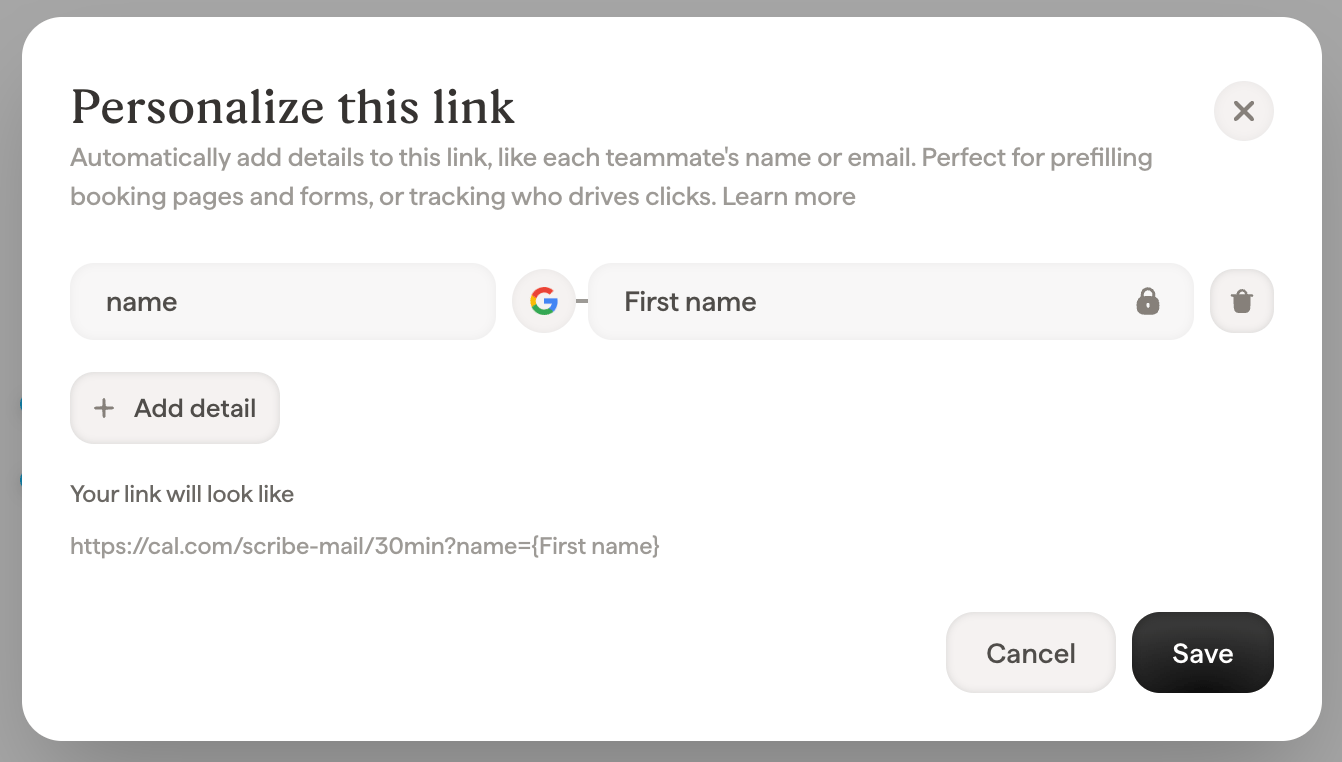 ## Come personalizzare un link
1. Nell'editor, seleziona il blocco che contiene il link (un pulsante, un'immagine, un'icona social o una selezione di testo) e apri il campo **Link**.
2. Clicca su **Personalizza questo link** sotto l'URL.
3. Aggiungi uno o più dettagli. Ogni dettaglio ha un **nome** (quello che riceve la pagina di destinazione, ad esempio `name` o `utm_content`) e un **valore**: testo fisso, oppure uno Smartfield che si compila per ciascun collaboratore.
4. Controlla **Il tuo link avrà questo aspetto** per vedere l'URL finale, con gli Smartfields mostrati come segnaposto tipo `{First name}`.
5. Clicca su **Salva**.
L'URL di base del link può essere a sua volta un URL fisso o uno Smartfield (come un link di prenotazione personale). I dettagli personalizzati funzionano con entrambi.
## Esempio: pre-compilare una pagina di prenotazione o un modulo
Immagina che le firme del tuo team commerciale abbiano un pulsante **Prenota una call** che rimanda alla pagina di scheduling. Aggiungi questi dettagli per aprire il modulo di prenotazione già pre-compilato con le informazioni del mittente:
| Nome del dettaglio | Valore |
| ------------------ | ---------------------- |
| `name` | Smartfield → **Nome** |
| `email` | Smartfield → **Email** |
Il tuo link avrà questo aspetto: `https://cal.example.com/acme?name={First name}&email={Email}`. Quando un potenziale cliente clicca sul pulsante nell'email di Jane, la pagina di prenotazione sa già che stava parlando con Jane: un modulo in meno da compilare, meno abbandoni e la riunione arriva alla persona giusta. Lo stesso approccio pre-compila i moduli di contatto, le richieste di demo e gli strumenti di sondaggio che accettano parametri URL (la maggior parte dei prodotti di scheduling e di form lo fa).
## Esempio: monitorare chi genera i clic con i parametri UTM
Per vedere nel tuo strumento di analisi la firma di quale collaboratore genera traffico, aggiungi i parametri UTM standard:
| Nome del dettaglio | Valore |
| ------------------ | ------------------------- |
| `utm_source` | Testo → `email-signature` |
| `utm_medium` | Testo → `email` |
| `utm_content` | Smartfield → **Nome** |
Ogni clic arriva ora contrassegnato con la sorgente della campagna e il collaboratore che ha inviato l'email, così il tuo strumento di analisi può rispondere alla domanda "quali firme convertono?".
## In cosa è diverso dal monitoraggio integrato di Scribe?
I dettagli di link personalizzati e l'analisi di Scribe sono **due set di dati diversi**. Scribe misura le tue firme e genera i report all'interno di Scribe; i dettagli personalizzati vengono inviati ai tuoi strumenti e riportati in essi. Nessuno dei due sostituisce o modifica l'altro.
I dettagli personalizzati e il monitoraggio integrato di Scribe producono due set di dati separati e complementari:
| | Monitoraggio integrato di Scribe | Dettagli di link personalizzati (UTM, ecc.) |
| ----------------------------- | ----------------------------------------------------------------------------------------------------------------------------------- | --------------------------------------------------------------------------------------------------------- |
| **Dove risiedono i dati** | La tua dashboard Scribe: [analisi delle firme](/it/signature-analytics) e [monitoraggio delle conversioni](/it/conversion-tracking) | I tuoi strumenti: web analytics, CRM, prodotto di scheduling o di form |
| **Che cosa misura** | Visualizzazioni e clic sulle tue firme, per firma, link e destinatario | Qualsiasi cosa il tuo strumento faccia con i parametri URL: sessioni, campagne, pre-compilazione dei form |
| **Configurazione necessaria** | Nessuna, funziona da subito | Aggiungi i dettagli che il tuo strumento di destinazione richiede |
Aggiungere dettagli personalizzati non modifica né sostituisce mai il monitoraggio di Scribe: entrambi continuano a funzionare sugli stessi link, ciascuno alimentando i propri report. Usa l'analisi di Scribe per confrontare firme e campagne all'interno di Scribe, e i dettagli personalizzati per rendere visibile il traffico delle firme all'interno degli strumenti che il tuo team già utilizza.
Poiché ogni parte conta con regole proprie, non aspettarti che i due report mostrino numeri identici. Scribe conta ogni clic sul link della firma stessa, mentre il tuo strumento di analisi applica le proprie sessioni, i propri filtri e la propria gestione del consenso. Considera ogni report come fonte di verità autonoma per ciò che misura.
## Buono a sapersi
* **I dati mancanti non rompono mai un link.** Se lo Smartfield di un collaboratore è vuoto, quel dettaglio viene semplicemente omesso dal link, e il link continua a funzionare.
* **I parametri URL esistenti vengono conservati.** Se l'URL di destinazione contiene già parametri, i tuoi dettagli vengono uniti e un dettaglio con lo stesso nome sostituisce il valore dell'URL.
* **Tutto viene codificato automaticamente.** Spazi, accenti e caratteri speciali nei valori vengono codificati in sicurezza, quindi non c'è nulla da preparare.
* **I link email e telefono non possono essere personalizzati.** I link a un indirizzo email (`mailto:`) o a un numero di telefono (`tel:`) non contengono dettagli.
## Domande frequenti
### Posso aggiungere parametri UTM ai link delle mie firme email?
Sì. Apri l'opzione **Personalizza questo link** del link e aggiungi i tuoi parametri UTM come dettagli: testo fisso per `utm_source` e `utm_medium`, e uno Smartfield (come Nome) per `utm_content` per identificare il collaboratore. Ogni firma riceve automaticamente i valori corretti.
### Posso pre-compilare una pagina Calendly, HubSpot o Typeform da una firma email?
Sì. Aggiungi dettagli i cui nomi corrispondono ai parametri accettati dal tuo strumento di pianificazione o modulo (ad esempio `name` e `email`) e associa i loro valori a Smartfields. Il link di ogni collaboratore apre così la pagina pre-compilata con i propri dettagli.
### L'aggiunta di parametri UTM modifica o duplica il monitoraggio dei clic di Scribe?
No. Il monitoraggio dei clic di Scribe continua a funzionare esattamente come prima e i tuoi parametri UTM viaggiano fino al tuo strumento di analisi. Sono due dataset diversi: Scribe riporta le performance della firma nella dashboard di Scribe, mentre i dati UTM compaiono nelle tue analisi web. I loro numeri possono legittimamente differire, perché ogni strumento conta con le proprie regole.
### Cosa succede quando un collaboratore non ha ancora i dati?
Il dettaglio personalizzato viene ignorato per quel collaboratore e il link punta comunque all'URL di base. Una volta compilato il suo Smartfield, manualmente o da una fonte di dati connessa, i suoi link lo recuperano automaticamente, senza dover ripubblicare nulla a mano.
## Articoli correlati
* [Smartfields](/it/smart-fields)
* [Blocchi pulsante](/it/editor/button-blocks)
* [Analisi delle firme](/it/signature-analytics)
* [Monitoraggio delle conversioni](/it/conversion-tracking)
## Come personalizzare un link
1. Nell'editor, seleziona il blocco che contiene il link (un pulsante, un'immagine, un'icona social o una selezione di testo) e apri il campo **Link**.
2. Clicca su **Personalizza questo link** sotto l'URL.
3. Aggiungi uno o più dettagli. Ogni dettaglio ha un **nome** (quello che riceve la pagina di destinazione, ad esempio `name` o `utm_content`) e un **valore**: testo fisso, oppure uno Smartfield che si compila per ciascun collaboratore.
4. Controlla **Il tuo link avrà questo aspetto** per vedere l'URL finale, con gli Smartfields mostrati come segnaposto tipo `{First name}`.
5. Clicca su **Salva**.
L'URL di base del link può essere a sua volta un URL fisso o uno Smartfield (come un link di prenotazione personale). I dettagli personalizzati funzionano con entrambi.
## Esempio: pre-compilare una pagina di prenotazione o un modulo
Immagina che le firme del tuo team commerciale abbiano un pulsante **Prenota una call** che rimanda alla pagina di scheduling. Aggiungi questi dettagli per aprire il modulo di prenotazione già pre-compilato con le informazioni del mittente:
| Nome del dettaglio | Valore |
| ------------------ | ---------------------- |
| `name` | Smartfield → **Nome** |
| `email` | Smartfield → **Email** |
Il tuo link avrà questo aspetto: `https://cal.example.com/acme?name={First name}&email={Email}`. Quando un potenziale cliente clicca sul pulsante nell'email di Jane, la pagina di prenotazione sa già che stava parlando con Jane: un modulo in meno da compilare, meno abbandoni e la riunione arriva alla persona giusta. Lo stesso approccio pre-compila i moduli di contatto, le richieste di demo e gli strumenti di sondaggio che accettano parametri URL (la maggior parte dei prodotti di scheduling e di form lo fa).
## Esempio: monitorare chi genera i clic con i parametri UTM
Per vedere nel tuo strumento di analisi la firma di quale collaboratore genera traffico, aggiungi i parametri UTM standard:
| Nome del dettaglio | Valore |
| ------------------ | ------------------------- |
| `utm_source` | Testo → `email-signature` |
| `utm_medium` | Testo → `email` |
| `utm_content` | Smartfield → **Nome** |
Ogni clic arriva ora contrassegnato con la sorgente della campagna e il collaboratore che ha inviato l'email, così il tuo strumento di analisi può rispondere alla domanda "quali firme convertono?".
## In cosa è diverso dal monitoraggio integrato di Scribe?
I dettagli di link personalizzati e l'analisi di Scribe sono **due set di dati diversi**. Scribe misura le tue firme e genera i report all'interno di Scribe; i dettagli personalizzati vengono inviati ai tuoi strumenti e riportati in essi. Nessuno dei due sostituisce o modifica l'altro.
I dettagli personalizzati e il monitoraggio integrato di Scribe producono due set di dati separati e complementari:
| | Monitoraggio integrato di Scribe | Dettagli di link personalizzati (UTM, ecc.) |
| ----------------------------- | ----------------------------------------------------------------------------------------------------------------------------------- | --------------------------------------------------------------------------------------------------------- |
| **Dove risiedono i dati** | La tua dashboard Scribe: [analisi delle firme](/it/signature-analytics) e [monitoraggio delle conversioni](/it/conversion-tracking) | I tuoi strumenti: web analytics, CRM, prodotto di scheduling o di form |
| **Che cosa misura** | Visualizzazioni e clic sulle tue firme, per firma, link e destinatario | Qualsiasi cosa il tuo strumento faccia con i parametri URL: sessioni, campagne, pre-compilazione dei form |
| **Configurazione necessaria** | Nessuna, funziona da subito | Aggiungi i dettagli che il tuo strumento di destinazione richiede |
Aggiungere dettagli personalizzati non modifica né sostituisce mai il monitoraggio di Scribe: entrambi continuano a funzionare sugli stessi link, ciascuno alimentando i propri report. Usa l'analisi di Scribe per confrontare firme e campagne all'interno di Scribe, e i dettagli personalizzati per rendere visibile il traffico delle firme all'interno degli strumenti che il tuo team già utilizza.
Poiché ogni parte conta con regole proprie, non aspettarti che i due report mostrino numeri identici. Scribe conta ogni clic sul link della firma stessa, mentre il tuo strumento di analisi applica le proprie sessioni, i propri filtri e la propria gestione del consenso. Considera ogni report come fonte di verità autonoma per ciò che misura.
## Buono a sapersi
* **I dati mancanti non rompono mai un link.** Se lo Smartfield di un collaboratore è vuoto, quel dettaglio viene semplicemente omesso dal link, e il link continua a funzionare.
* **I parametri URL esistenti vengono conservati.** Se l'URL di destinazione contiene già parametri, i tuoi dettagli vengono uniti e un dettaglio con lo stesso nome sostituisce il valore dell'URL.
* **Tutto viene codificato automaticamente.** Spazi, accenti e caratteri speciali nei valori vengono codificati in sicurezza, quindi non c'è nulla da preparare.
* **I link email e telefono non possono essere personalizzati.** I link a un indirizzo email (`mailto:`) o a un numero di telefono (`tel:`) non contengono dettagli.
## Domande frequenti
### Posso aggiungere parametri UTM ai link delle mie firme email?
Sì. Apri l'opzione **Personalizza questo link** del link e aggiungi i tuoi parametri UTM come dettagli: testo fisso per `utm_source` e `utm_medium`, e uno Smartfield (come Nome) per `utm_content` per identificare il collaboratore. Ogni firma riceve automaticamente i valori corretti.
### Posso pre-compilare una pagina Calendly, HubSpot o Typeform da una firma email?
Sì. Aggiungi dettagli i cui nomi corrispondono ai parametri accettati dal tuo strumento di pianificazione o modulo (ad esempio `name` e `email`) e associa i loro valori a Smartfields. Il link di ogni collaboratore apre così la pagina pre-compilata con i propri dettagli.
### L'aggiunta di parametri UTM modifica o duplica il monitoraggio dei clic di Scribe?
No. Il monitoraggio dei clic di Scribe continua a funzionare esattamente come prima e i tuoi parametri UTM viaggiano fino al tuo strumento di analisi. Sono due dataset diversi: Scribe riporta le performance della firma nella dashboard di Scribe, mentre i dati UTM compaiono nelle tue analisi web. I loro numeri possono legittimamente differire, perché ogni strumento conta con le proprie regole.
### Cosa succede quando un collaboratore non ha ancora i dati?
Il dettaglio personalizzato viene ignorato per quel collaboratore e il link punta comunque all'URL di base. Una volta compilato il suo Smartfield, manualmente o da una fonte di dati connessa, i suoi link lo recuperano automaticamente, senza dover ripubblicare nulla a mano.
## Articoli correlati
* [Smartfields](/it/smart-fields)
* [Blocchi pulsante](/it/editor/button-blocks)
* [Analisi delle firme](/it/signature-analytics)
* [Monitoraggio delle conversioni](/it/conversion-tracking)