> ## Documentation Index
> Fetch the complete documentation index at: https://help.scribe-mail.com/llms.txt
> Use this file to discover all available pages before exploring further.
# Pannello di stile
> Imposta lo stile di qualsiasi blocco di firma dal pannello laterale destro, con sezioni dedicate a contenuto, stile, dimensioni e layout, oltre a controlli per padding, colori del brand e link.
Il pannello di stile è il punto in cui controlli l'aspetto della tua firma email. Seleziona un blocco qualsiasi sul canvas e il pannello a destra si aggiorna mostrando tutte le opzioni disponibili per quell'elemento.
Funziona come uno strumento di design: clicca su un elemento e applica lo stile dal pannello a destra.
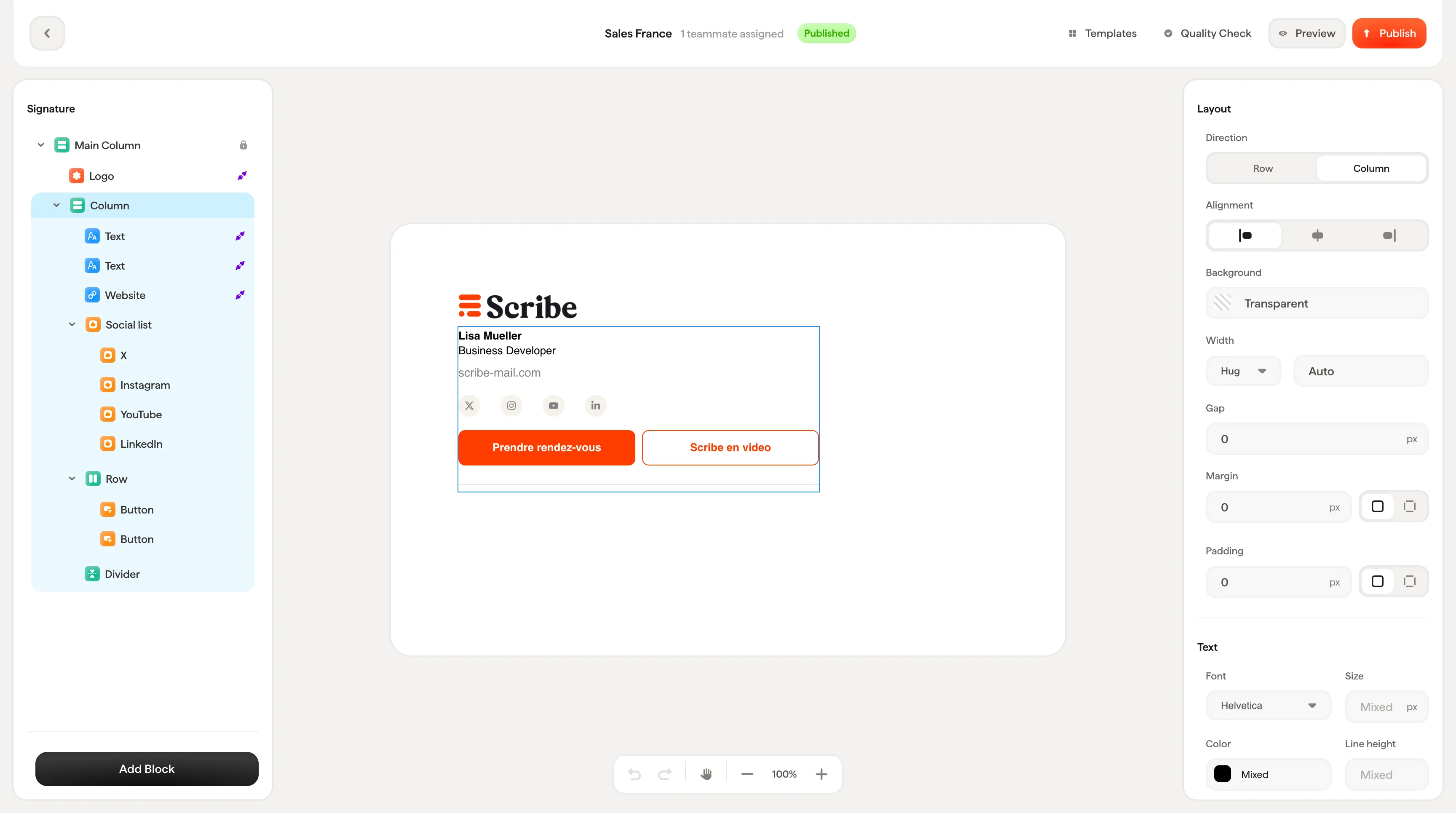 Le opzioni visualizzate dipendono dal blocco selezionato. Un blocco di testo mostra le impostazioni di carattere e colore. Un [blocco immagine](/it/editor/image-blocks) mostra le opzioni di dimensione e ritaglio. Ogni tipo di blocco ha i suoi controlli specifici.
## Come funziona
Il pannello di stile è organizzato in sezioni coerenti che appaiono in base al tipo di blocco:
* **Impostazioni contenuto**: cosa contiene il blocco (valori di testo, connessioni Smartfield, origine immagine, link)
* **Stile**: come appare (colori, font, formattazione, varianti dell'icona)
* **Dimensioni**: misure quando applicabili (larghezza, altezza)
* **Layout**: come si posiziona nella firma (padding, spaziatura, allineamento, direzione)
Non tutti i blocchi hanno tutte e quattro le sezioni. Un semplice [blocco di testo](/it/editor/text-blocks) potrebbe mostrare solo le impostazioni di contenuto e stile, mentre un [blocco contenitore](/it/editor/containers-and-columns) si concentra su layout e allineamento.
Quando nessun blocco è selezionato, il pannello mostra "Add or select a block to start editing." Clicca un elemento qualsiasi sul canvas o aggiungi un nuovo blocco dal pannello di sinistra per iniziare.
***
## Controlli comuni
Questi controlli sono presenti in più tipi di blocco e funzionano allo stesso modo ovunque.
### Padding
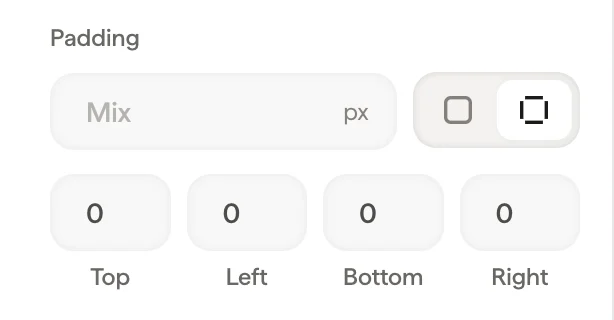
Ogni blocco ha controlli per il padding nella sezione Layout. Il padding è lo spazio tra il bordo del blocco e gli elementi circostanti.
Puoi impostare il padding in modo globale (un solo valore per tutti i lati) o espandere il controllo per impostare ogni lato singolarmente: alto, destra, basso, sinistra.
Le opzioni visualizzate dipendono dal blocco selezionato. Un blocco di testo mostra le impostazioni di carattere e colore. Un [blocco immagine](/it/editor/image-blocks) mostra le opzioni di dimensione e ritaglio. Ogni tipo di blocco ha i suoi controlli specifici.
## Come funziona
Il pannello di stile è organizzato in sezioni coerenti che appaiono in base al tipo di blocco:
* **Impostazioni contenuto**: cosa contiene il blocco (valori di testo, connessioni Smartfield, origine immagine, link)
* **Stile**: come appare (colori, font, formattazione, varianti dell'icona)
* **Dimensioni**: misure quando applicabili (larghezza, altezza)
* **Layout**: come si posiziona nella firma (padding, spaziatura, allineamento, direzione)
Non tutti i blocchi hanno tutte e quattro le sezioni. Un semplice [blocco di testo](/it/editor/text-blocks) potrebbe mostrare solo le impostazioni di contenuto e stile, mentre un [blocco contenitore](/it/editor/containers-and-columns) si concentra su layout e allineamento.
Quando nessun blocco è selezionato, il pannello mostra "Add or select a block to start editing." Clicca un elemento qualsiasi sul canvas o aggiungi un nuovo blocco dal pannello di sinistra per iniziare.
***
## Controlli comuni
Questi controlli sono presenti in più tipi di blocco e funzionano allo stesso modo ovunque.
### Padding
Ogni blocco ha controlli per il padding nella sezione Layout. Il padding è lo spazio tra il bordo del blocco e gli elementi circostanti.
Puoi impostare il padding in modo globale (un solo valore per tutti i lati) o espandere il controllo per impostare ogni lato singolarmente: alto, destra, basso, sinistra.
 ### Selettore colore
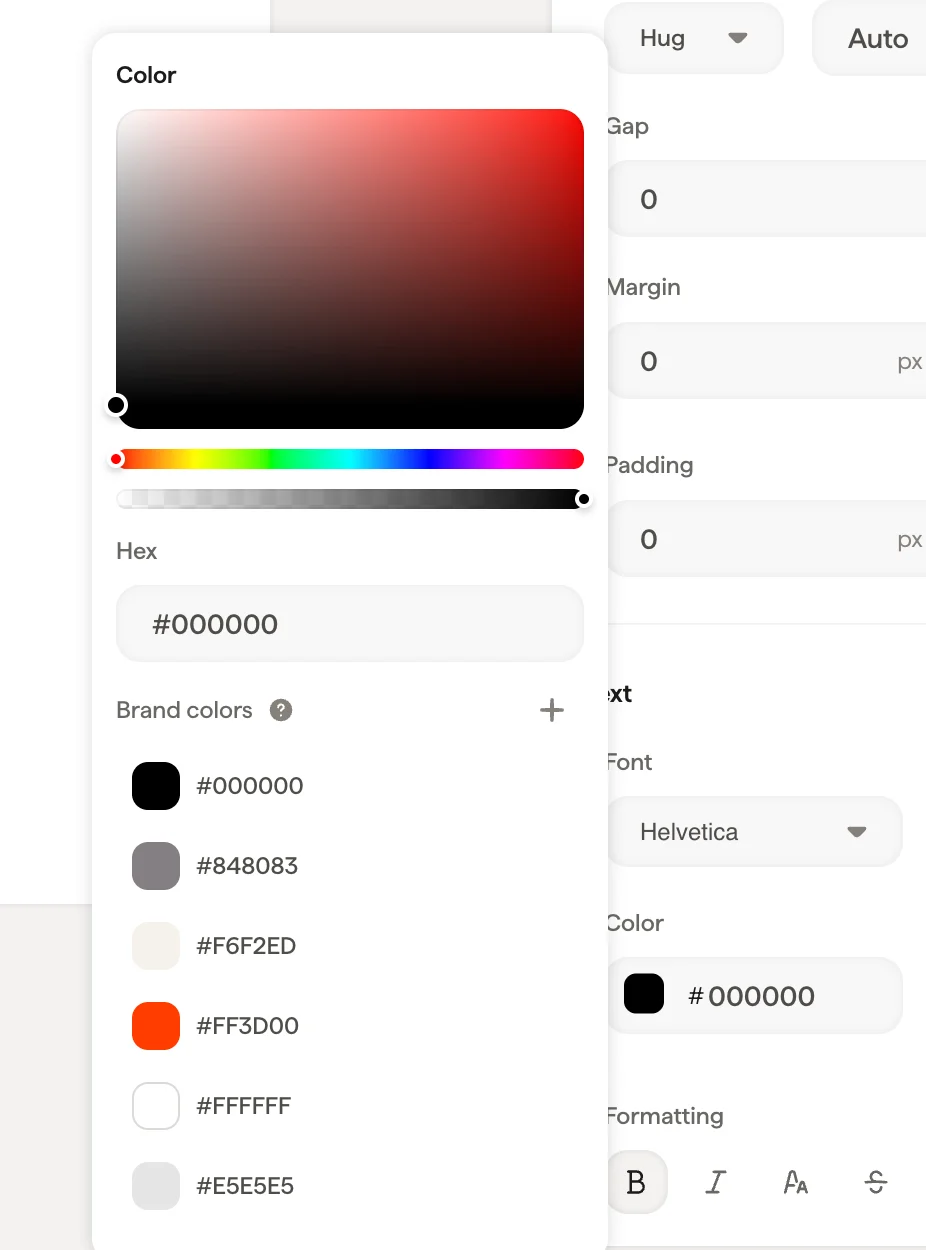
Ovunque sia presente un campo colore, cliccandoci sopra si apre il selettore con:
* Un selettore a gradiente per la scelta visiva
* Uno slider della tonalità per selezionare il colore di base
* Un campo esadecimale per inserire valori di colore esatti
* I tuoi **colori del brand** in basso, per accedere rapidamente alla palette aziendale
### Colori del brand
I colori del brand sono condivisi tra tutti i modelli di firma. Modificando un colore del brand, l'aggiornamento si applica ovunque venga usato. Cambia una volta il blu del brand e ogni firma che lo utilizza si aggiorna automaticamente.
Puoi aggiungere nuovi colori del brand con il pulsante **+** direttamente dal selettore colore.
### Selettore colore
Ovunque sia presente un campo colore, cliccandoci sopra si apre il selettore con:
* Un selettore a gradiente per la scelta visiva
* Uno slider della tonalità per selezionare il colore di base
* Un campo esadecimale per inserire valori di colore esatti
* I tuoi **colori del brand** in basso, per accedere rapidamente alla palette aziendale
### Colori del brand
I colori del brand sono condivisi tra tutti i modelli di firma. Modificando un colore del brand, l'aggiornamento si applica ovunque venga usato. Cambia una volta il blu del brand e ogni firma che lo utilizza si aggiorna automaticamente.
Puoi aggiungere nuovi colori del brand con il pulsante **+** direttamente dal selettore colore.
 ### Link
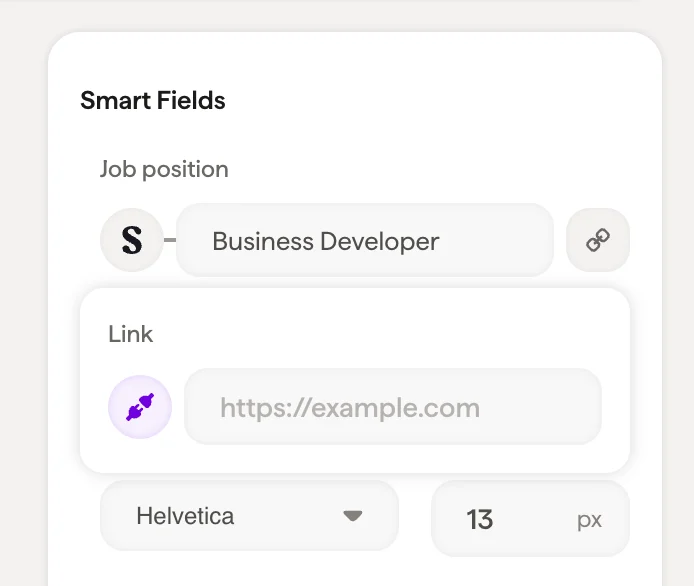
La maggior parte dei blocchi supporta i link. Il campo link accetta qualsiasi URL e rende il blocco cliccabile nella firma finale: utile per indirizzare traffico al tuo sito, alla pagina di prenotazione o ai profili social.
### Link
La maggior parte dei blocchi supporta i link. Il campo link accetta qualsiasi URL e rende il blocco cliccabile nella firma finale: utile per indirizzare traffico al tuo sito, alla pagina di prenotazione o ai profili social.
 ## Articoli correlati
* [Panoramica dell'editor](/it/editor/editor-overview)
* [Aggiungere blocchi](/it/editor/add-blocks)
* [Canvas](/it/editor/canvas)
## Articoli correlati
* [Panoramica dell'editor](/it/editor/editor-overview)
* [Aggiungere blocchi](/it/editor/add-blocks)
* [Canvas](/it/editor/canvas)