> ## Documentation Index
> Fetch the complete documentation index at: https://help.scribe-mail.com/llms.txt
> Use this file to discover all available pages before exploring further.
# Blocchi di testo
> Aggiungi nomi, titoli e testo di contatto alla tua firma email, personalizza font e colore, e collega gli Smartfields che compilano i dati di ogni collaboratore.
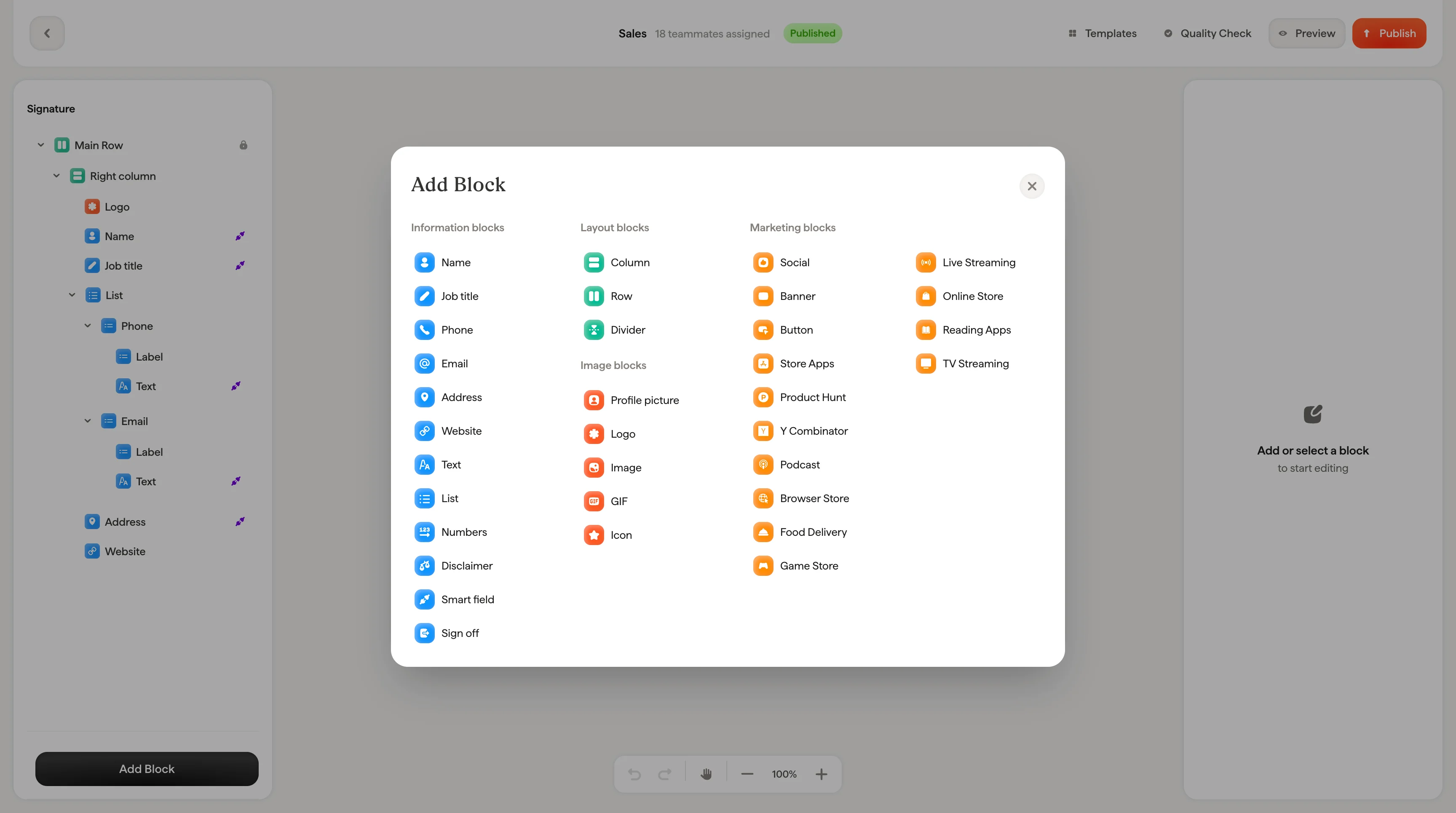
I blocchi di testo si usano per nomi, qualifiche, numeri di telefono, indirizzi email e qualsiasi altro testo della firma.
 ## Smartfields
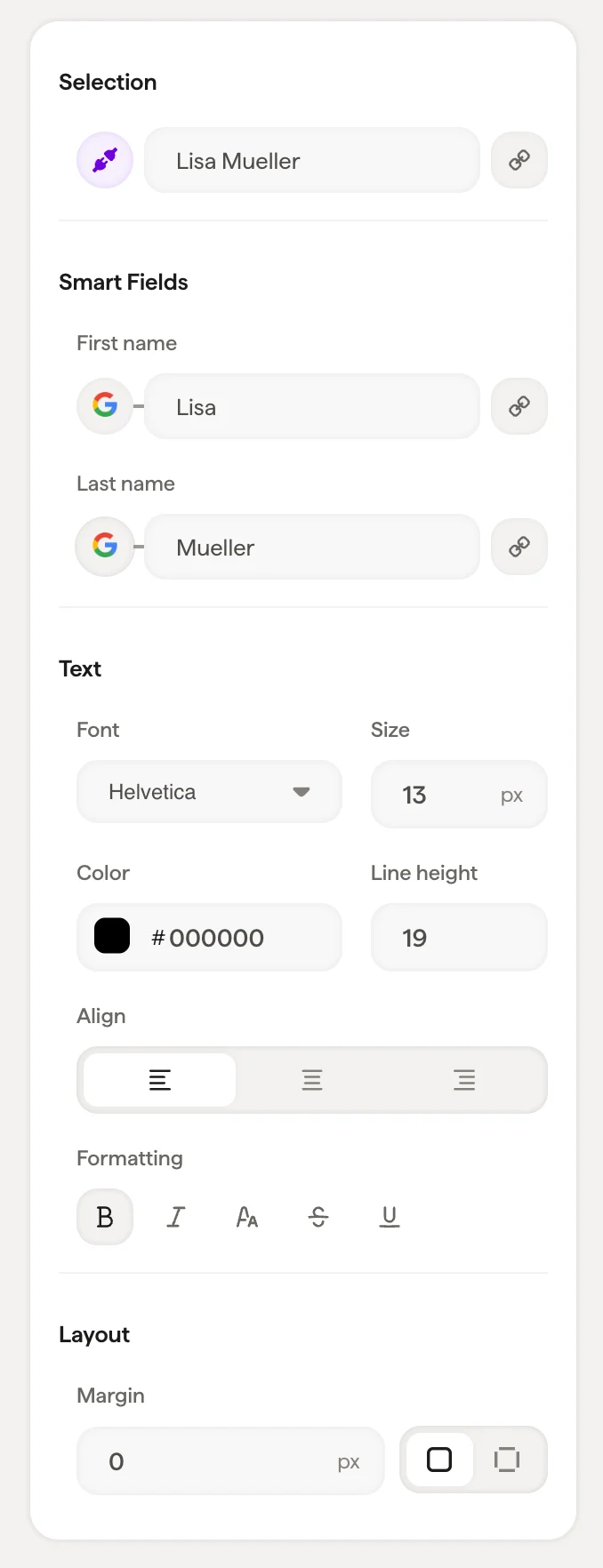
Se il blocco di testo è collegato a uno [Smartfield](/it/smart-fields) (come Nome o Cognome), vedrai il collegamento allo Smartfield in cima al pannello. I valori degli Smartfield si sincronizzano dalla tua fonte dati (Google Workspace, Microsoft 365 o i campi interni di Scribe) e si compilano automaticamente per ogni collaboratore.
I valori degli Smartfields sincronizzati da una fonte esterna come Google Workspace non si possono modificare direttamente nel pannello. Si aggiornano dalla fonte. Per cambiare quali dati compilano un campo, clicca sull'icona di input per cambiare fonte dati.
### Collegare uno Smartfield
Clicca su **Collega Smartfield** per collegare un blocco di testo a un campo dati. Il pannello mostra due categorie:
* **Fonte dati esterna**: campi da Google Workspace o Microsoft 365 (come Nome, Cognome, Link riunione)
* **Fonte dati interna**: campi che gestisci direttamente in Scribe (come Numero di telefono, Link Calendly, Licenze)
Per scollegare uno Smartfield, clicca su **Scollega Smartfield**.
## Stile del testo
| Impostazione | Cosa fa |
| ----------------- | ---------------------------------------------------------------------------------------------------------------------------------------------------------------------------------- |
| **Font** | Scegli tra i [font web-safe](/it/which-fonts-can-i-use-in-my-scribe-email-signature): Helvetica, Arial, Arial Narrow, Tahoma, Georgia, Times, Garamond, Verdana, Lucida, Trebuchet |
| **Dimensione** | Dimensione del font in pixel |
| **Colore** | Colore del testo: usa il selettore di colore o inserisci un codice esadecimale |
| **Opacità** | Trasparenza del testo (100 % = completamente visibile) |
| **Altezza riga** | Spazio tra le righe di testo |
| **Formattazione** | Grassetto, corsivo, sottolineato, barrato, maiuscolo |
## Link
Quando a un blocco di testo è associato un link (come un indirizzo email o un URL), compare il campo del link con un'area di inserimento dell'URL. In questo modo il testo diventa cliccabile nella firma finale.
## Layout
I controlli di spaziatura e padding permettono di regolare gli spazi attorno al blocco di testo.
## Articoli correlati
* [Aggiungere blocchi](/it/editor/add-blocks)
* [Pannello di stile](/it/editor/styling-panel)
* [Contenitori e colonne](/it/editor/containers-and-columns)
## Smartfields
Se il blocco di testo è collegato a uno [Smartfield](/it/smart-fields) (come Nome o Cognome), vedrai il collegamento allo Smartfield in cima al pannello. I valori degli Smartfield si sincronizzano dalla tua fonte dati (Google Workspace, Microsoft 365 o i campi interni di Scribe) e si compilano automaticamente per ogni collaboratore.
I valori degli Smartfields sincronizzati da una fonte esterna come Google Workspace non si possono modificare direttamente nel pannello. Si aggiornano dalla fonte. Per cambiare quali dati compilano un campo, clicca sull'icona di input per cambiare fonte dati.
### Collegare uno Smartfield
Clicca su **Collega Smartfield** per collegare un blocco di testo a un campo dati. Il pannello mostra due categorie:
* **Fonte dati esterna**: campi da Google Workspace o Microsoft 365 (come Nome, Cognome, Link riunione)
* **Fonte dati interna**: campi che gestisci direttamente in Scribe (come Numero di telefono, Link Calendly, Licenze)
Per scollegare uno Smartfield, clicca su **Scollega Smartfield**.
## Stile del testo
| Impostazione | Cosa fa |
| ----------------- | ---------------------------------------------------------------------------------------------------------------------------------------------------------------------------------- |
| **Font** | Scegli tra i [font web-safe](/it/which-fonts-can-i-use-in-my-scribe-email-signature): Helvetica, Arial, Arial Narrow, Tahoma, Georgia, Times, Garamond, Verdana, Lucida, Trebuchet |
| **Dimensione** | Dimensione del font in pixel |
| **Colore** | Colore del testo: usa il selettore di colore o inserisci un codice esadecimale |
| **Opacità** | Trasparenza del testo (100 % = completamente visibile) |
| **Altezza riga** | Spazio tra le righe di testo |
| **Formattazione** | Grassetto, corsivo, sottolineato, barrato, maiuscolo |
## Link
Quando a un blocco di testo è associato un link (come un indirizzo email o un URL), compare il campo del link con un'area di inserimento dell'URL. In questo modo il testo diventa cliccabile nella firma finale.
## Layout
I controlli di spaziatura e padding permettono di regolare gli spazi attorno al blocco di testo.
## Articoli correlati
* [Aggiungere blocchi](/it/editor/add-blocks)
* [Pannello di stile](/it/editor/styling-panel)
* [Contenitori e colonne](/it/editor/containers-and-columns)