> ## Documentation Index
> Fetch the complete documentation index at: https://help.scribe-mail.com/llms.txt
> Use this file to discover all available pages before exploring further.
# Panoramica della home
> La tua dashboard Scribe a colpo d'occhio. Visualizza lo stato delle firme, dei collaboratori, delle integrazioni, delle campagne e delle analisi, tutto da un'unica schermata.
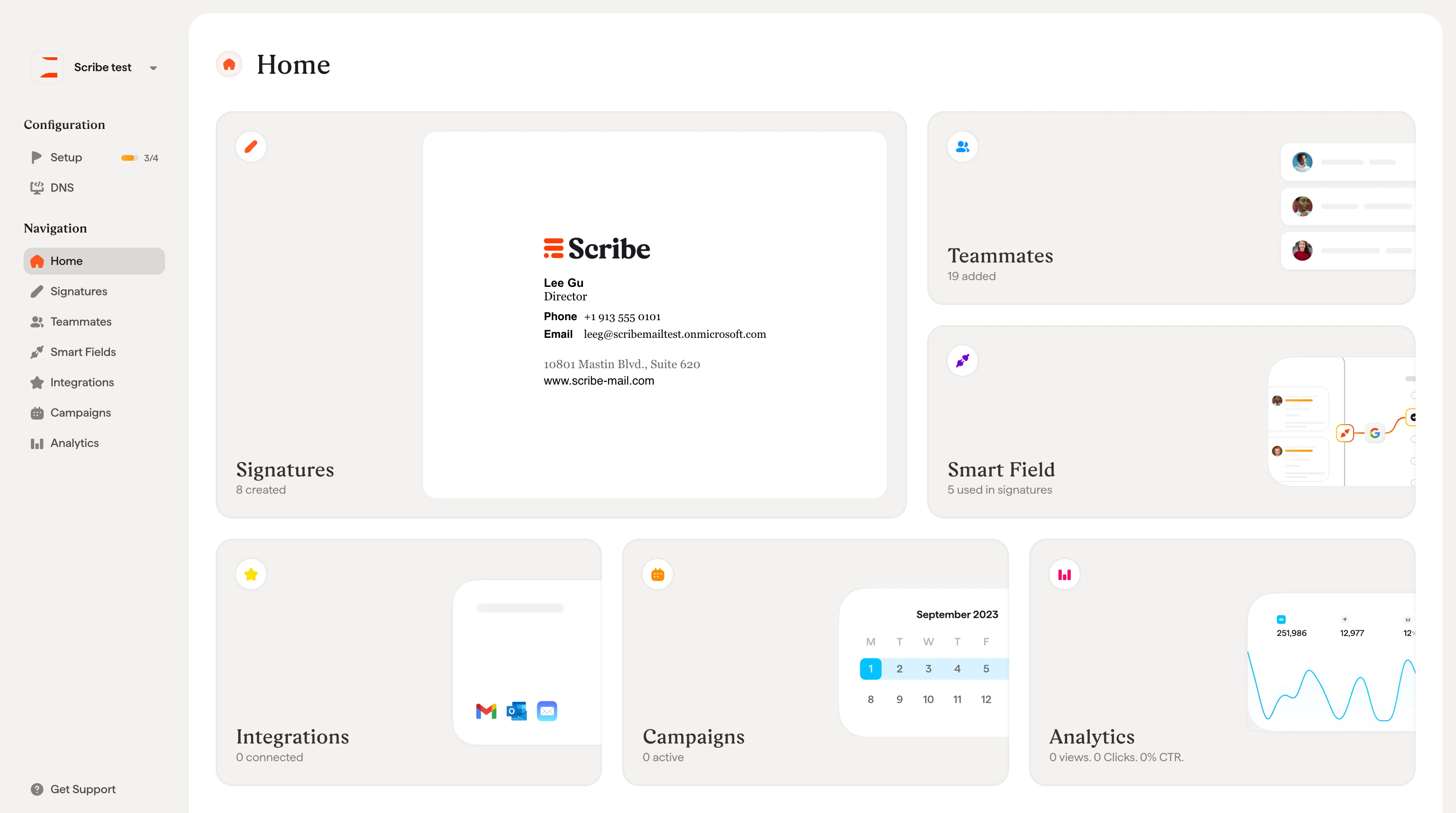
La schermata Home è la tua dashboard centrale in Scribe. Offre una panoramica rapida di tutto ciò che accade nella tua area di lavoro: quante firme hai creato, quanti collaboratori sono connessi, quali Smartfield sono in uso, quali integrazioni sono attive e come stanno andando le tue campagne.
Ogni scheda della schermata Home rimanda direttamente alla sezione dedicata, così puoi accedere a qualsiasi parte di Scribe con un solo clic.
 ## Cosa mostra ciascuna scheda
**Firme**: il numero di firme create nella tua area di lavoro, con un'anteprima della più recente. Fai clic per creare, modificare o gestire le tue firme.
**Collaboratori**: il numero di collaboratori aggiunti alla tua area di lavoro. Fai clic per aggiungere nuovi collaboratori, sincronizzarli dal tuo provider email o gestire i profili esistenti.
**Smartfield**: il numero di Smartfield attualmente utilizzati nelle tue firme. Gli Smartfield sono campi dinamici che personalizzano automaticamente ogni firma con le informazioni del singolo collaboratore, come nome, ruolo o numero di telefono. I dati possono provenire da una fonte esterna (sincronizzata dal tuo directory Google Workspace o Microsoft Entra ID) oppure essere gestiti internamente usando Scribe come database. Fai clic per configurarli.
**Integrazioni**: il numero di integrazioni connesse (Google Workspace, Microsoft 365 o entrambe). Fai clic per connettere una nuova integrazione o gestire quelle esistenti.
**Campagne**: il numero di campagne attualmente attive. Le campagne ti consentono di aggiungere banner promozionali alle tue firme e di programmarli nel tempo. Fai clic per creare o gestire le campagne.
**Analytics**: una panoramica delle prestazioni delle firme: visualizzazioni totali, clic e tasso di clic (CTR). Fai clic per accedere alle analytics dettagliate e monitorare l'impatto delle firme e delle campagne.
Crea e gestisci le firme email
Aggiungi e gestisci il team
Configura campi dinamici della firma
Connetti Google Workspace o Microsoft 365
Pianifica banner promozionali
Monitora le prestazioni della firma
## Cosa mostra ciascuna scheda
**Firme**: il numero di firme create nella tua area di lavoro, con un'anteprima della più recente. Fai clic per creare, modificare o gestire le tue firme.
**Collaboratori**: il numero di collaboratori aggiunti alla tua area di lavoro. Fai clic per aggiungere nuovi collaboratori, sincronizzarli dal tuo provider email o gestire i profili esistenti.
**Smartfield**: il numero di Smartfield attualmente utilizzati nelle tue firme. Gli Smartfield sono campi dinamici che personalizzano automaticamente ogni firma con le informazioni del singolo collaboratore, come nome, ruolo o numero di telefono. I dati possono provenire da una fonte esterna (sincronizzata dal tuo directory Google Workspace o Microsoft Entra ID) oppure essere gestiti internamente usando Scribe come database. Fai clic per configurarli.
**Integrazioni**: il numero di integrazioni connesse (Google Workspace, Microsoft 365 o entrambe). Fai clic per connettere una nuova integrazione o gestire quelle esistenti.
**Campagne**: il numero di campagne attualmente attive. Le campagne ti consentono di aggiungere banner promozionali alle tue firme e di programmarli nel tempo. Fai clic per creare o gestire le campagne.
**Analytics**: una panoramica delle prestazioni delle firme: visualizzazioni totali, clic e tasso di clic (CTR). Fai clic per accedere alle analytics dettagliate e monitorare l'impatto delle firme e delle campagne.
Crea e gestisci le firme email
Aggiungi e gestisci il team
Configura campi dinamici della firma
Connetti Google Workspace o Microsoft 365
Pianifica banner promozionali
Monitora le prestazioni della firma