> ## Documentation Index
> Fetch the complete documentation index at: https://help.scribe-mail.com/llms.txt
> Use this file to discover all available pages before exploring further.
# Google Workspace (lato server)
> Aggiungi automaticamente le firme Scribe alle email Google Workspace del tuo team, da qualsiasi dispositivo, tramite i server sicuri di Scribe.
**Installazione centralizzata con un clic.** Nessuna azione richiesta ai collaboratori. Gli utenti non vedono le firme durante la composizione delle email. Le email vengono elaborate attraverso i server sicuri di Scribe per l'inserimento della firma.
**Piattaforme supportate:** Web, Desktop, Apple Mail, iOS, Android
## Guida all'installazione
Questa è una funzionalità avanzata. È richiesto il supporto IT per configurare l'integrazione.
* Gli utenti non vedono le firme durante la composizione di un'email.
* Le tue email vengono elaborate dai server sicuri di Scribe per installare le firme. Scribe non può leggere né modificare le tue email.
* Puoi combinare l'[integrazione cloud](/it/integrations/signatures/google-workspace-client-side) con l'integrazione server-side. Se entrambe sono connesse, Scribe utilizza per impostazione predefinita l'integrazione cloud, in modo che gli utenti possano vedere le proprie firme durante la composizione delle email.
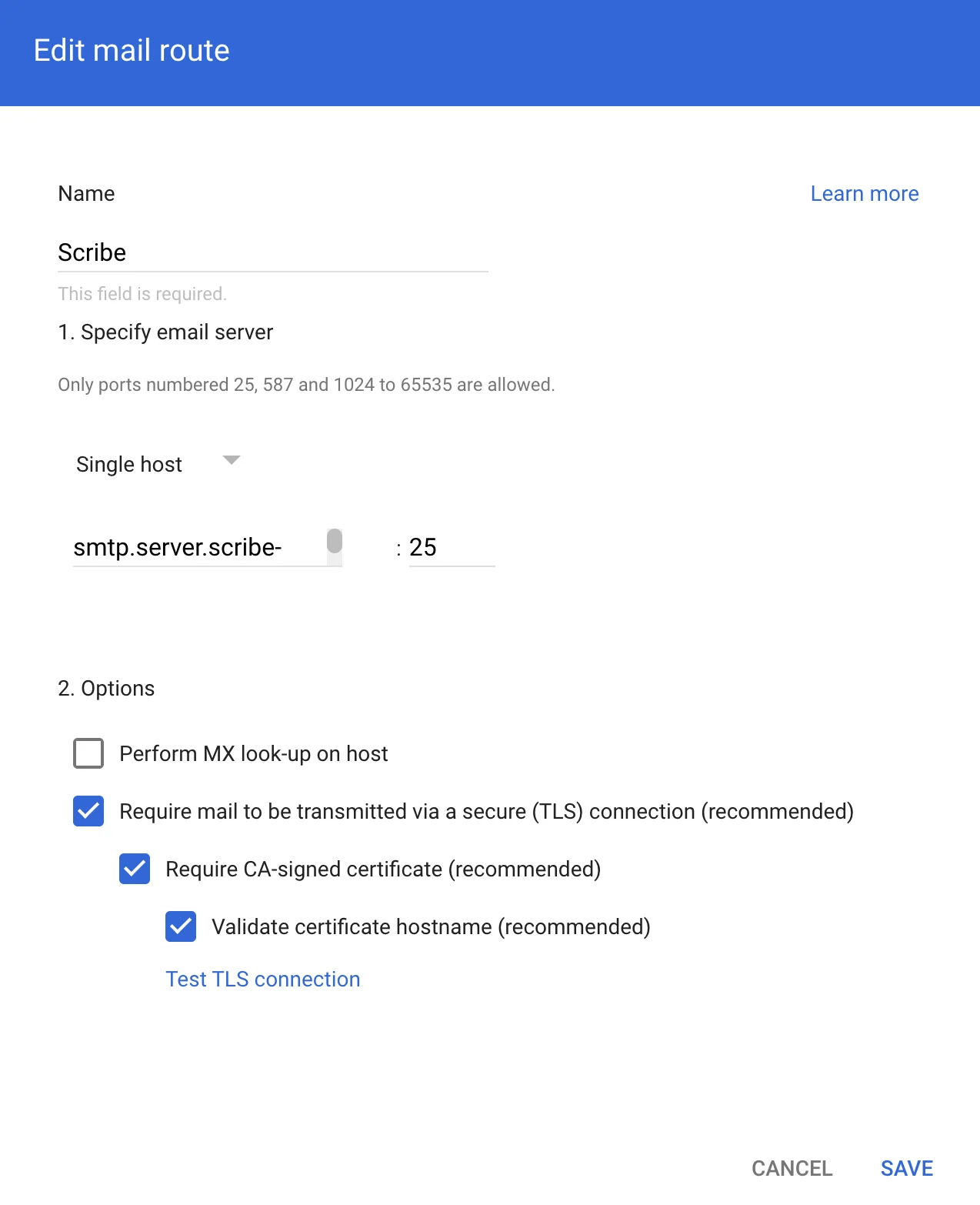
Per instradare le email attraverso i server sicuri di Scribe, crea un host in Google Workspace Gmail. In Google Admin, vai su **Apps → Google Workspace → Gmail**, poi clicca su 'Hosts'.
 Compila il modulo con le seguenti informazioni:
**a. Name:** Scribe
**b. Select:** "Single host"
**c. Host name or IP:**
```text theme={null}
smtp.server.scribe-mail.com
```
**d. Port:** 25
**e. Select:** le opzioni come nello screenshot qui sotto
Compila il modulo con le seguenti informazioni:
**a. Name:** Scribe
**b. Select:** "Single host"
**c. Host name or IP:**
```text theme={null}
smtp.server.scribe-mail.com
```
**d. Port:** 25
**e. Select:** le opzioni come nello screenshot qui sotto
 Per ricevere le email di ritorno da Scribe e instradarle ai destinatari, vai su **Apps → Google Workspace → Gmail** in Google Admin, poi clicca su 'Routing'.
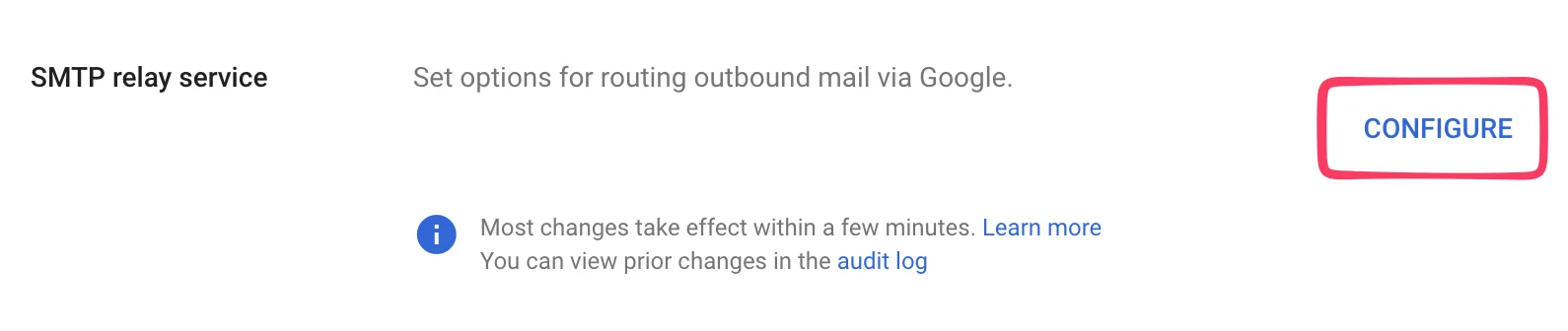
 Nella pagina successiva, fai clic su **Configure** sotto "SMTP relay service".
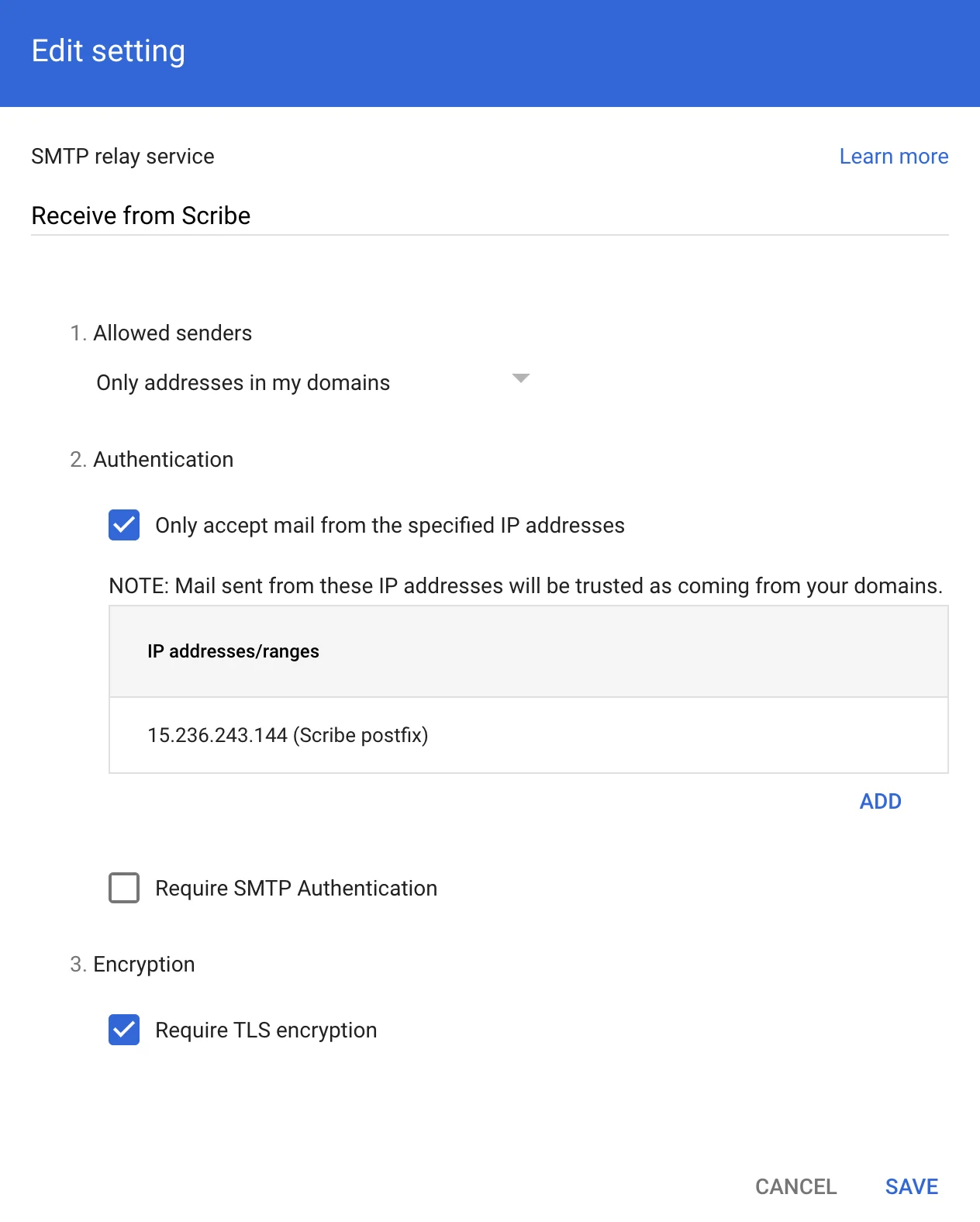
 Compila il modulo con le seguenti informazioni:
**a. Description:** Receive from Scribe
**b. Authentication:** seleziona "Only accept mail from the specified IP addresses" e aggiungi:
```text theme={null}
15.236.243.144
```
e
```text theme={null}
51.44.50.107
```
**c. Seleziona:** "Require TLS encryption"
**d. Fai clic su:** "Save"
Compila il modulo con le seguenti informazioni:
**a. Description:** Receive from Scribe
**b. Authentication:** seleziona "Only accept mail from the specified IP addresses" e aggiungi:
```text theme={null}
15.236.243.144
```
e
```text theme={null}
51.44.50.107
```
**c. Seleziona:** "Require TLS encryption"
**d. Fai clic su:** "Save"
 In Google Admin, vai su **Apps → Google Workspace → Gmail**, poi fai clic su 'Compliance'.
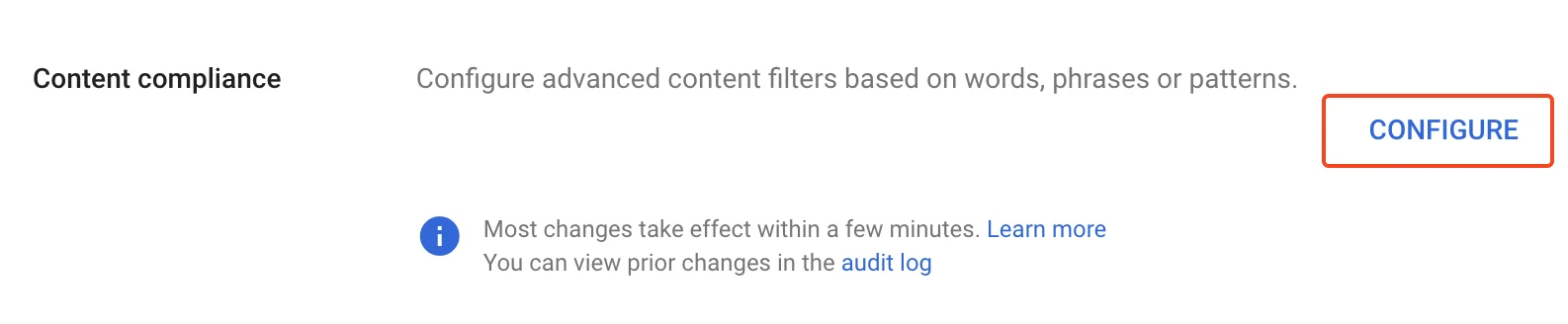
 Nella pagina successiva, fai clic su **Configure** sotto "Content compliance".
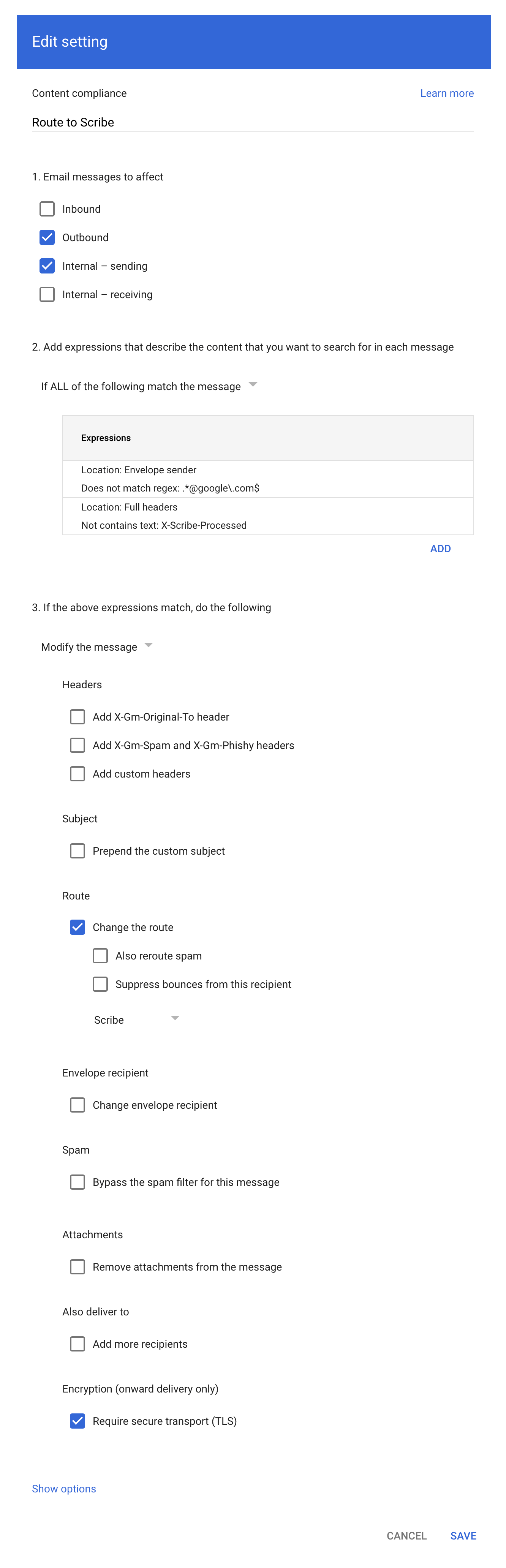
 Compila il modulo come mostrato nello screenshot:
**a. Description:** Route to Scribe
**b. Seleziona:** "Outbound" e "Internal - sending" in "Email messages to affect"
**c. Nel secondo elemento di configurazione ("Add expressions…"),** imposta la corrispondenza su **"If ALL of the following match the message"**, poi clicca su **ADD** e aggiungi queste due espressioni Advanced content match:
* Location: Full headers, Match type: Does not contain text, Content: `X-Scribe-Processed` — evita che la tua email venga elaborata più volte.
* Location: Envelope sender, Match type: Does not match regex, Regexp: `.*@google\.com$` — esclude le email di sistema come le ricevute di Google Forms (da [forms-receipts-noreply@google.com](mailto:forms-receipts-noreply@google.com)), che il relay SMTP di Google rifiuta se instradate tramite Scribe.
**d. Nel terzo elemento di configurazione,** modifica la route con l'host creato nella parte 1 di questa guida.
**e. Seleziona:** "Require secure transport (TLS)"
**f. Clicca:** "Save"
Compila il modulo come mostrato nello screenshot:
**a. Description:** Route to Scribe
**b. Seleziona:** "Outbound" e "Internal - sending" in "Email messages to affect"
**c. Nel secondo elemento di configurazione ("Add expressions…"),** imposta la corrispondenza su **"If ALL of the following match the message"**, poi clicca su **ADD** e aggiungi queste due espressioni Advanced content match:
* Location: Full headers, Match type: Does not contain text, Content: `X-Scribe-Processed` — evita che la tua email venga elaborata più volte.
* Location: Envelope sender, Match type: Does not match regex, Regexp: `.*@google\.com$` — esclude le email di sistema come le ricevute di Google Forms (da [forms-receipts-noreply@google.com](mailto:forms-receipts-noreply@google.com)), che il relay SMTP di Google rifiuta se instradate tramite Scribe.
**d. Nel terzo elemento di configurazione,** modifica la route con l'host creato nella parte 1 di questa guida.
**e. Seleziona:** "Require secure transport (TLS)"
**f. Clicca:** "Save"
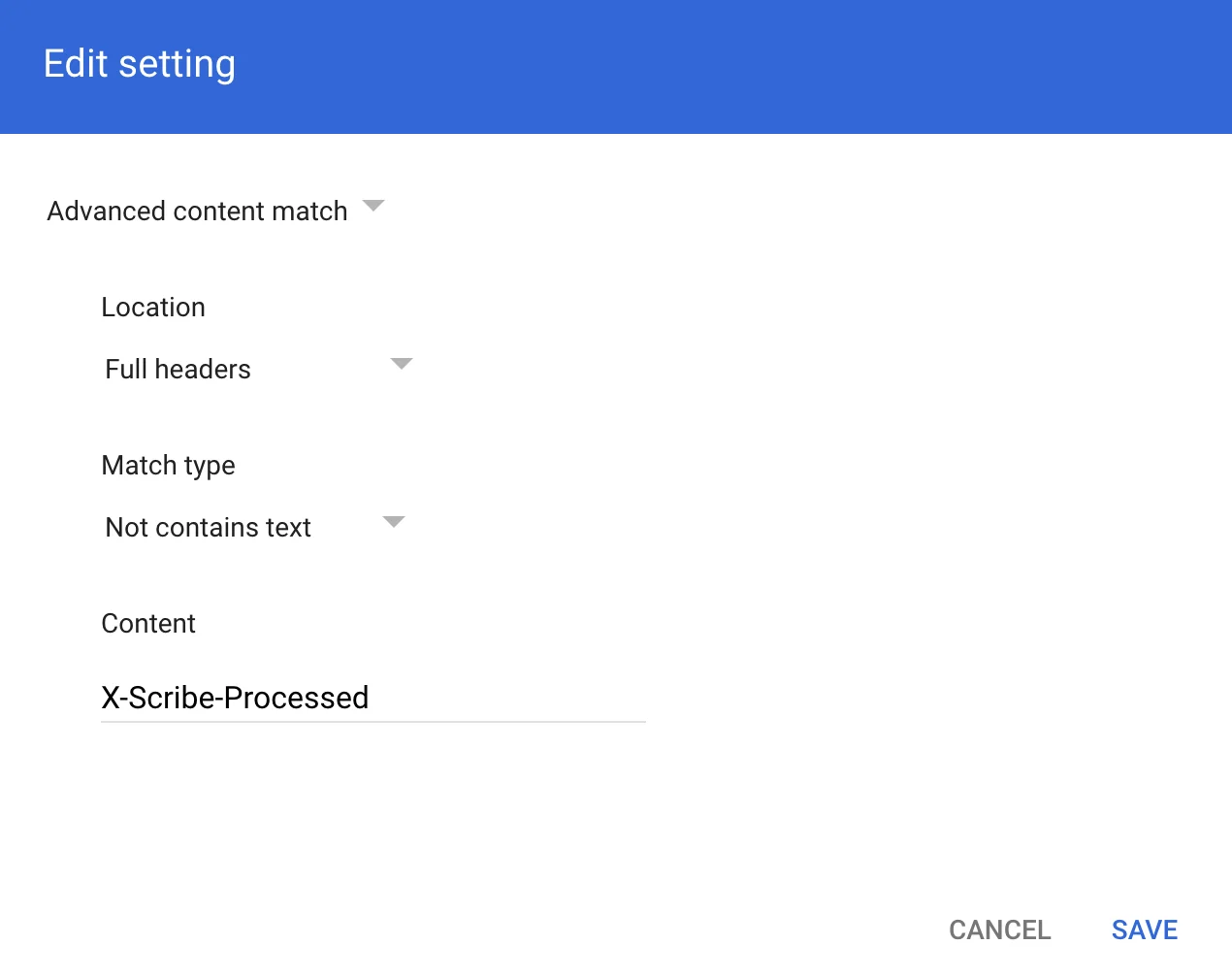
 Nella finestra Compliance rule expression, aggiungi le informazioni come mostrato nello screenshot:
Advanced content match:
* **Location:** Full headers
* **Match type:** Not contains text
* **Content:** X-Scribe-Processed
Nella finestra Compliance rule expression, aggiungi le informazioni come mostrato nello screenshot:
Advanced content match:
* **Location:** Full headers
* **Match type:** Not contains text
* **Content:** X-Scribe-Processed
 Configura DKIM per i tuoi [dominii di invio](/it/configure-your-sending-domain) per evitare che le email finiscano nello spam e per non perdere risorse come immagini e link.
Clicca su **Configure DKIM** in Scribe per avviare la configurazione.
Configura DKIM per i tuoi [dominii di invio](/it/configure-your-sending-domain) per evitare che le email finiscano nello spam e per non perdere risorse come immagini e link.
Clicca su **Configure DKIM** in Scribe per avviare la configurazione.
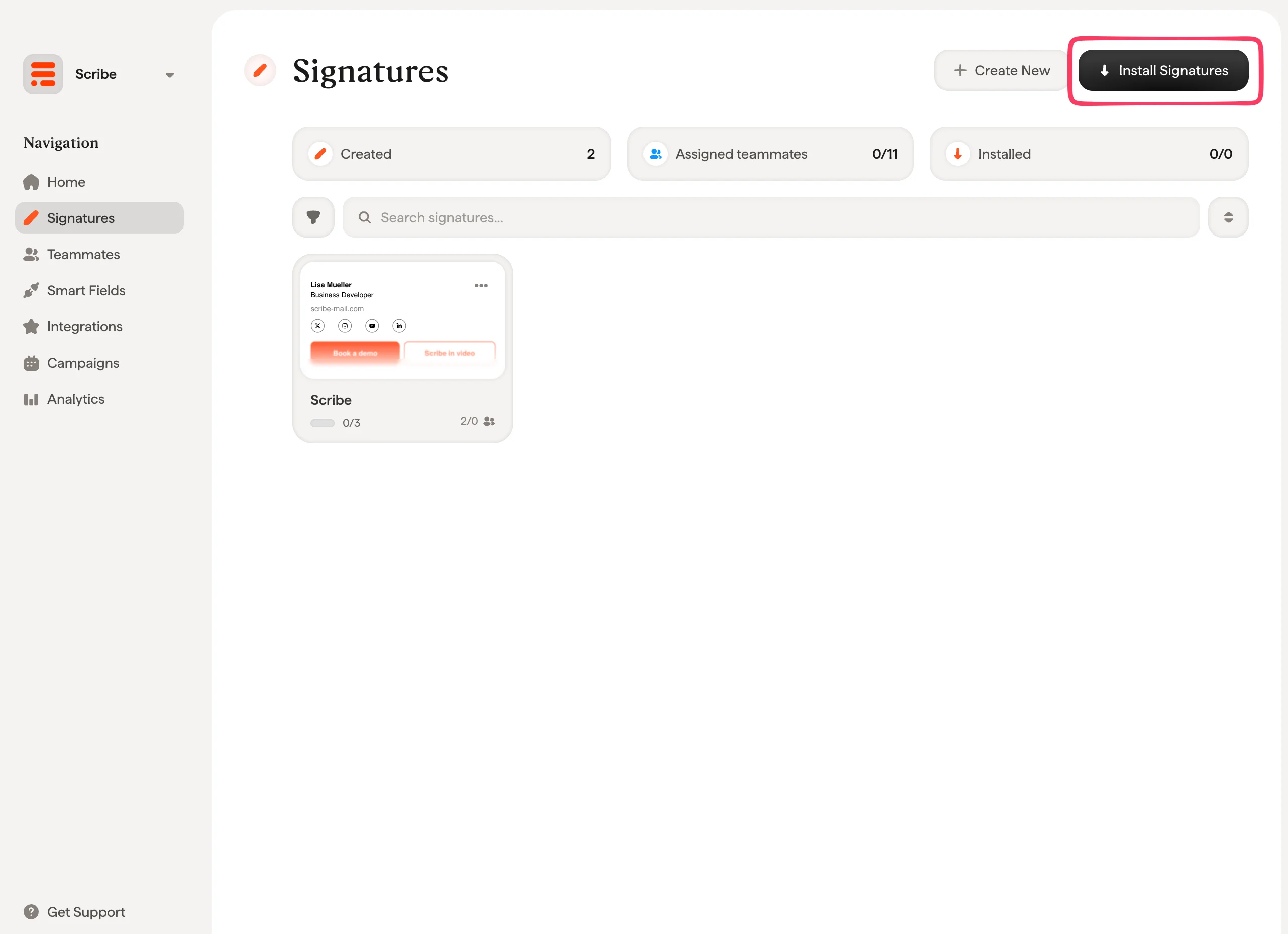
 Dall'elenco delle firme, [installa tutte le firme contemporaneamente per i tuoi collaboratori](/it/install-signatures) oppure installale una per una per una distribuzione progressiva.
 ## Articoli correlati
* [Panoramica delle integrazioni](/it/integrations-overview): tutti i modi per distribuire le firme Scribe, in cloud o lato server.
* [Microsoft 365 (lato server)](/it/integrations/signatures/microsoft-365-server-side): instrada le email tramite Scribe per una copertura su tutti i dispositivi.
* [Varianti della firma](/it/signature-variants): varianti per le risposte e varianti interne per Outlook e lato server.
## Articoli correlati
* [Panoramica delle integrazioni](/it/integrations-overview): tutti i modi per distribuire le firme Scribe, in cloud o lato server.
* [Microsoft 365 (lato server)](/it/integrations/signatures/microsoft-365-server-side): instrada le email tramite Scribe per una copertura su tutti i dispositivi.
* [Varianti della firma](/it/signature-variants): varianti per le risposte e varianti interne per Outlook e lato server.