> ## Documentation Index
> Fetch the complete documentation index at: https://help.scribe-mail.com/llms.txt
> Use this file to discover all available pages before exploring further.
# Microsoft 365
> Installa le firme email Scribe su tutto il Microsoft 365 e Outlook del tuo team con un solo clic, distribuendo il componente aggiuntivo Scribe come amministratore globale.
**Installazione centralizzata in un clic.** Nessuna azione richiesta ai collaboratori. Gli utenti vedono le firme durante la composizione delle email. Installazione cloud: [le email non transitano dai server di Scribe](/it/integrations/signatures/microsoft-365-server-side).
**Piattaforme supportate:** Web, Desktop, iOS, Android
## Guida all'installazione
Per installare il componente aggiuntivo Scribe devi essere **amministratore globale** del tuo Microsoft 365.
Ottieni il componente aggiuntivo Scribe da Microsoft App Source.
Fai clic su **Installare il componente aggiuntivo Scribe** in Scribe per aprire Microsoft App Source.
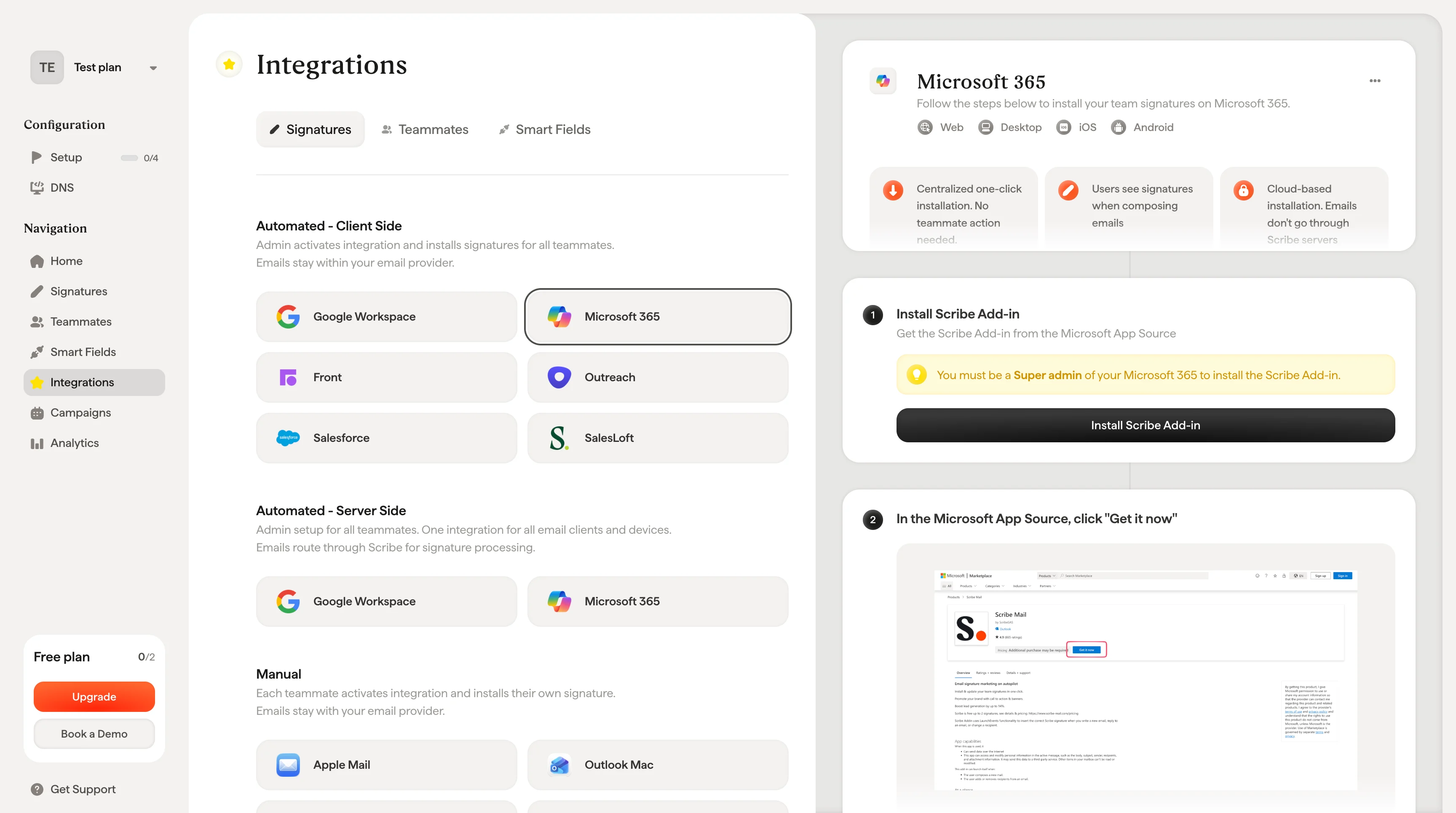
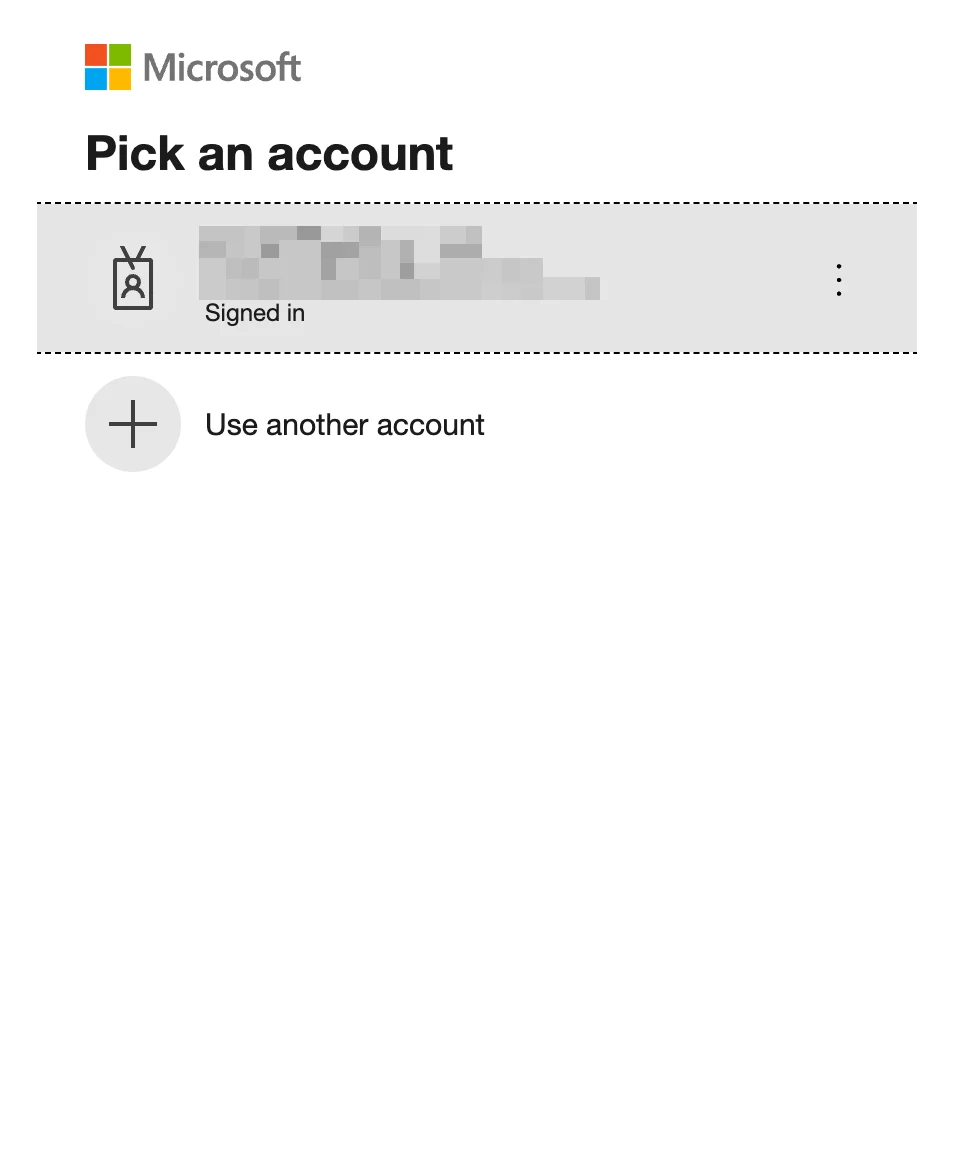
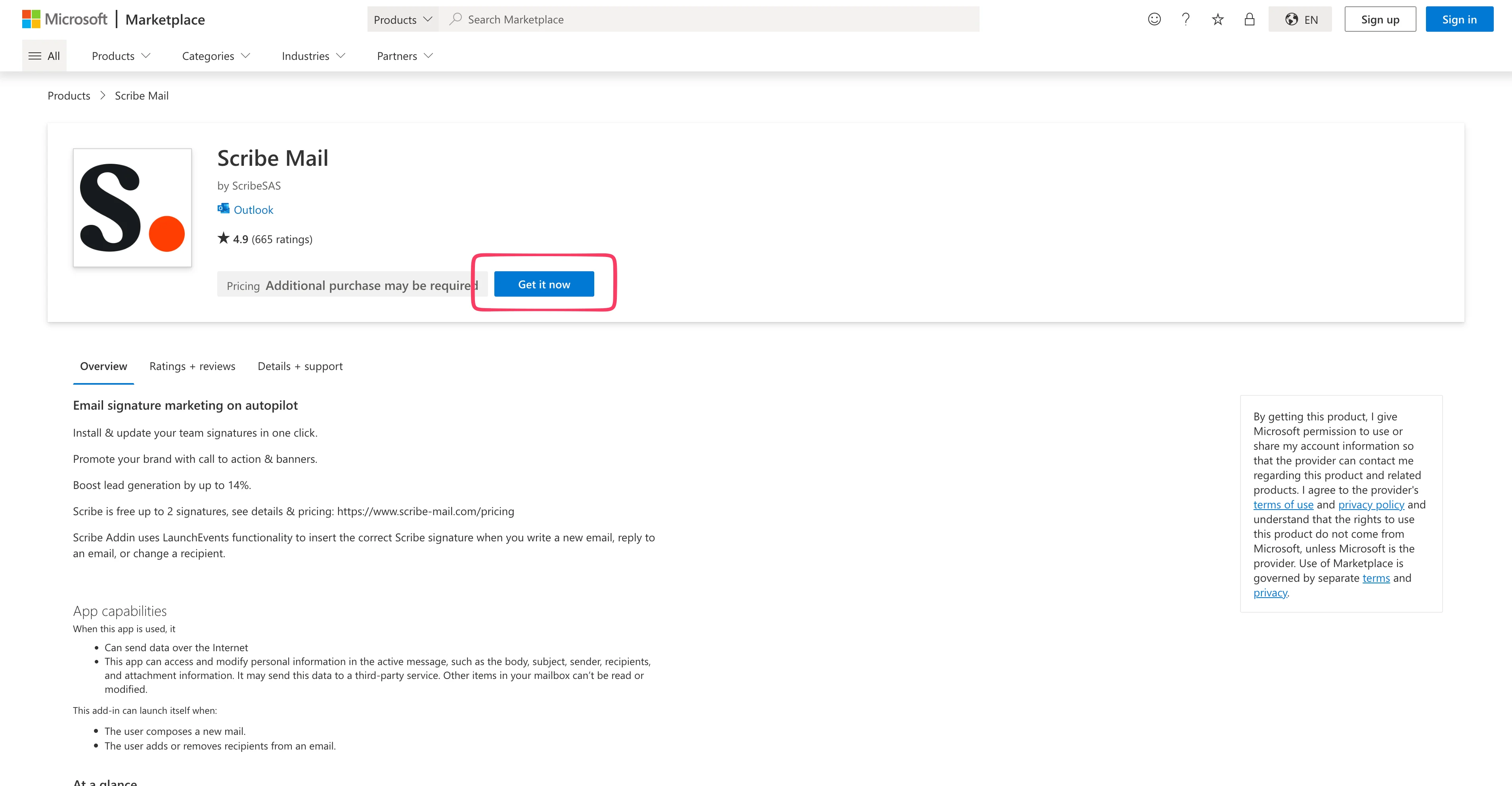 Verrai reindirizzato alla dashboard di amministrazione di Microsoft 365. Se invece vieni reindirizzato alla casella di posta di Outlook, non sei un amministratore globale e il componente aggiuntivo non funzionerà.
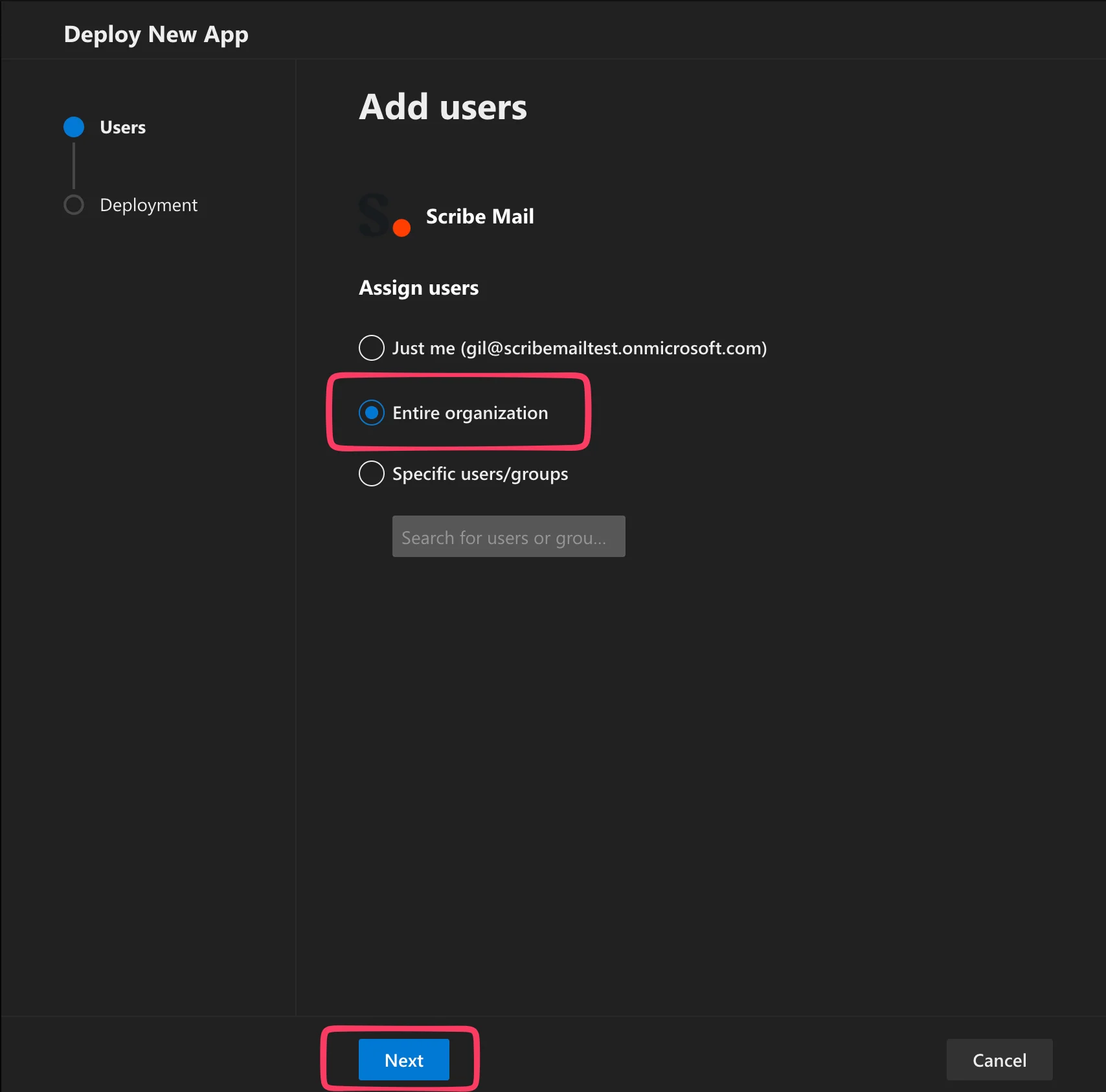
 Scegli quali utenti ricevono il componente aggiuntivo. Seleziona "**Entire organization**", a meno che tu non voglia prima testare con un piccolo gruppo, poi fai clic su "Next".
 Accetta le autorizzazioni nel pop-up che si apre.
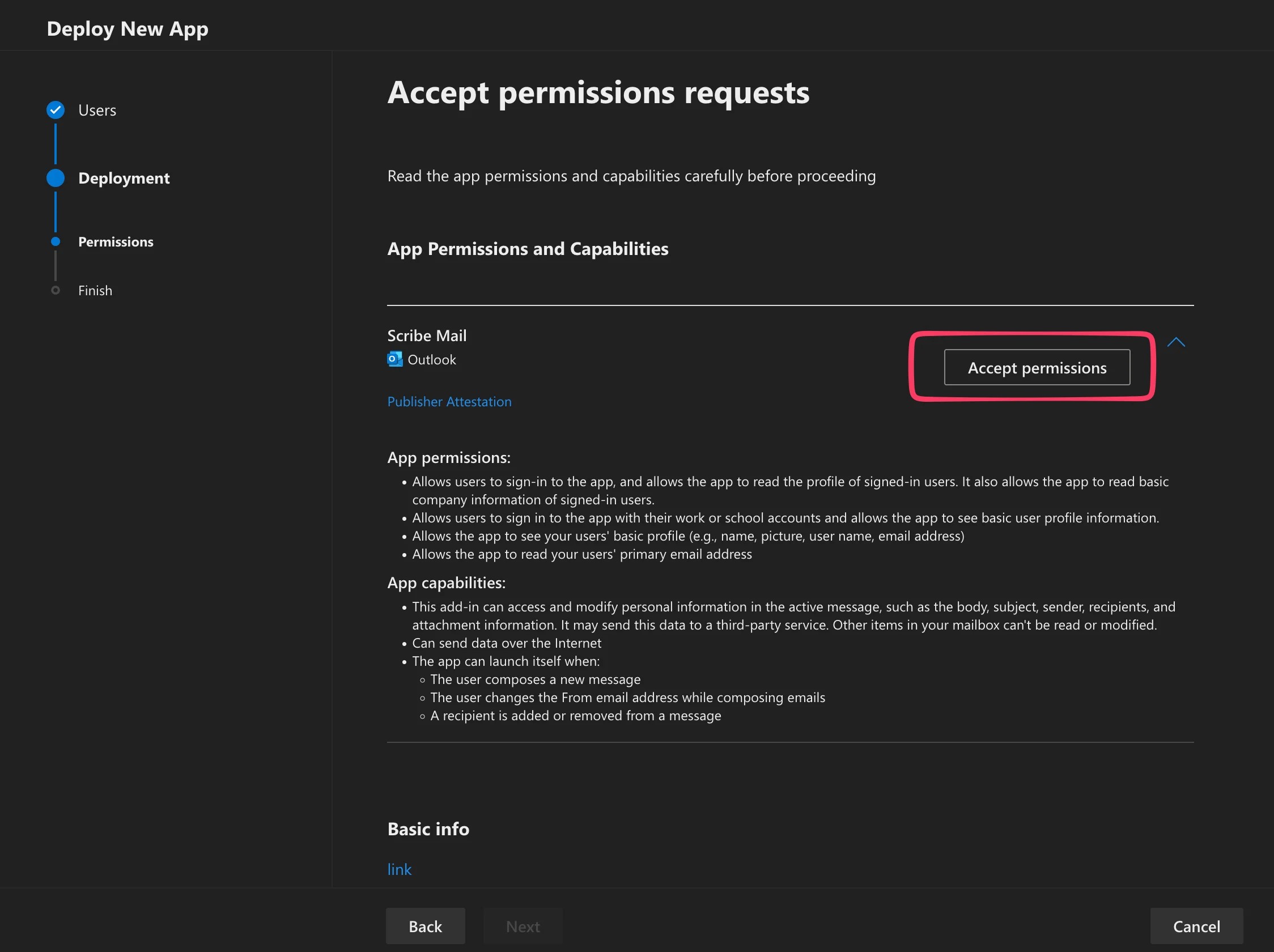 Dopo aver concesso le autorizzazioni, fai clic su "Next".
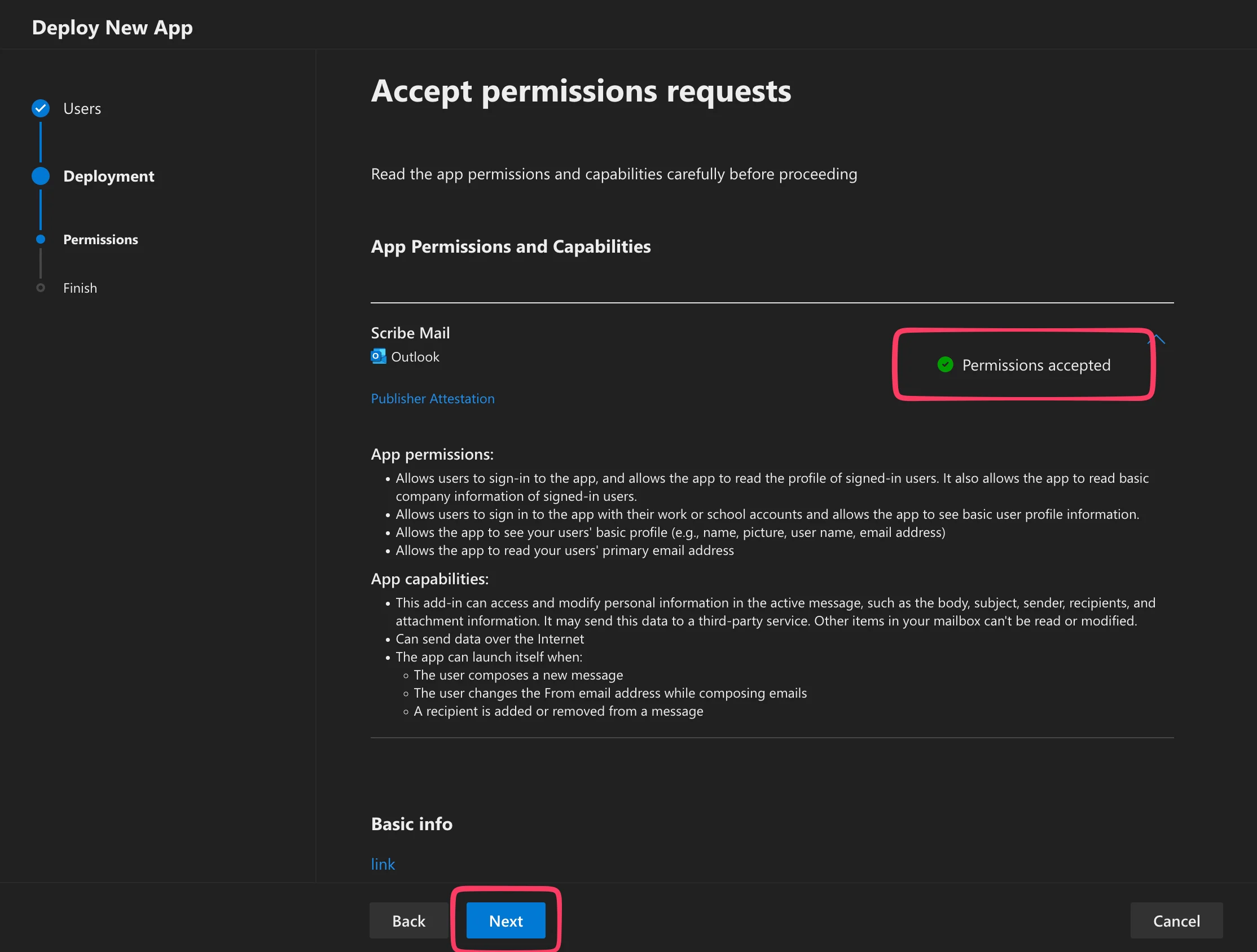 Il componente aggiuntivo viene ora distribuito nel tuo account Microsoft 365 e su tutte le istanze di Outlook dei tuoi utenti.
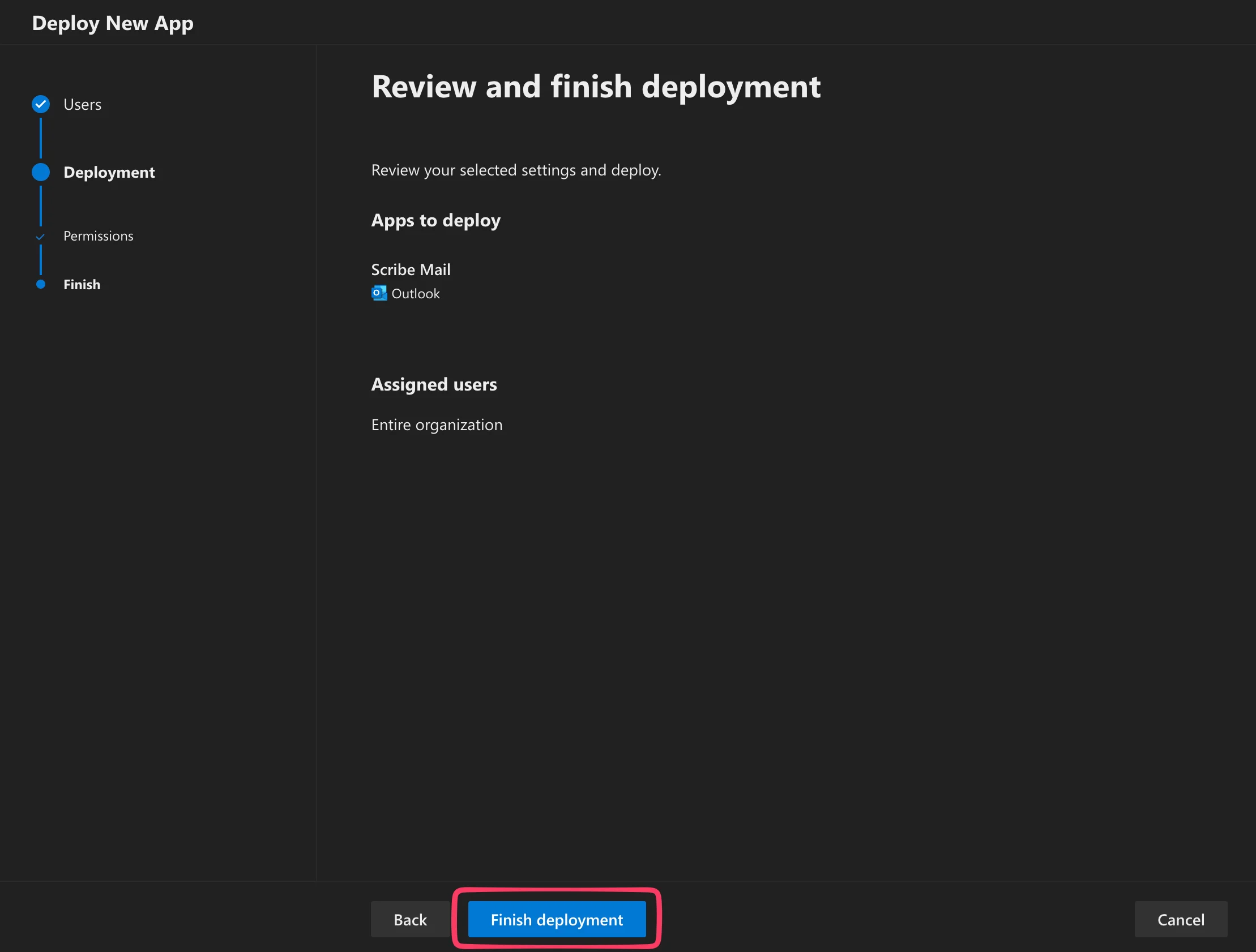
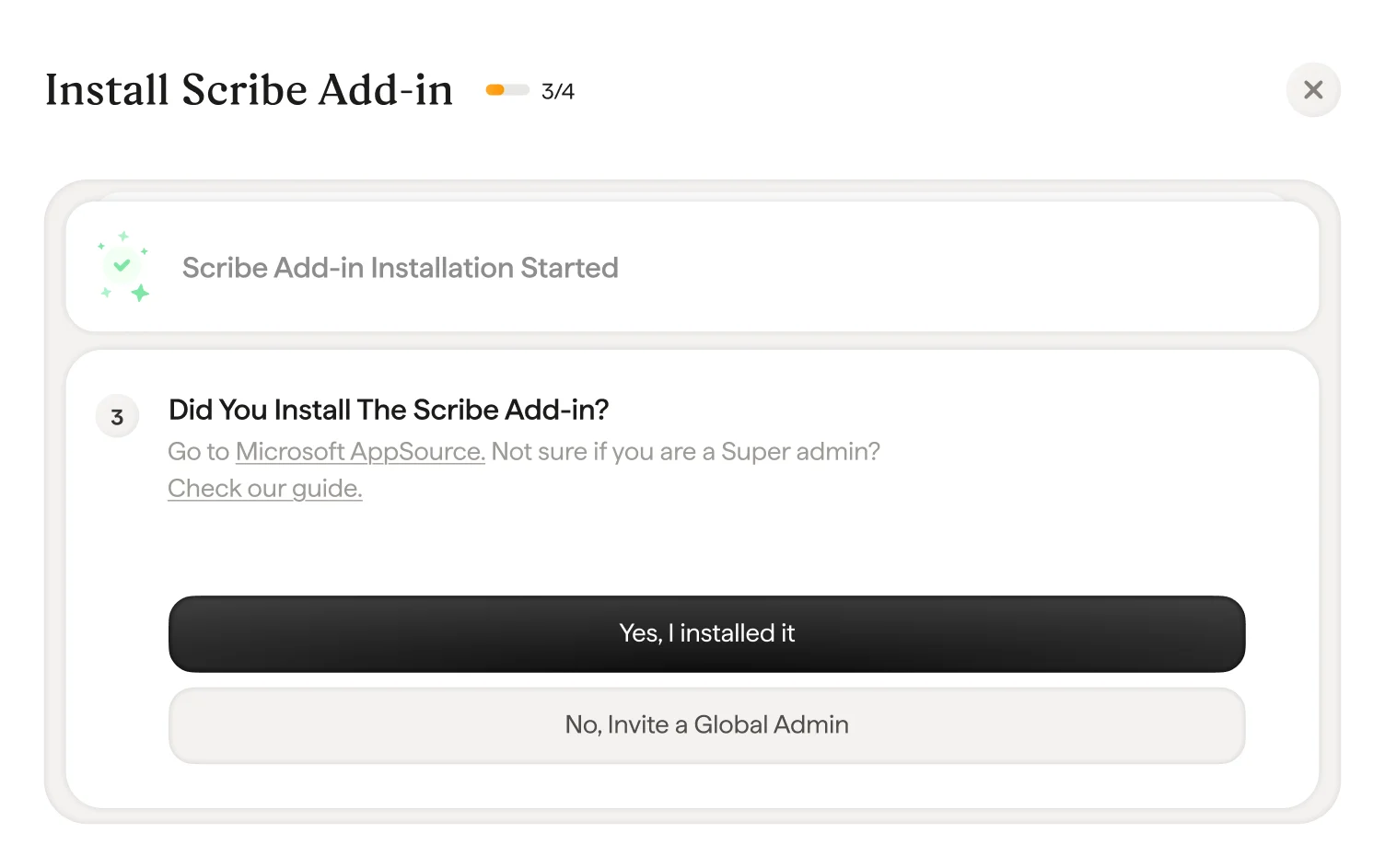 Microsoft può impiegare fino a 72 ore per installare il componente aggiuntivo Scribe nella tua organizzazione. Riceverai una notifica via email a operazione completata. Se la convalida richiede troppo tempo, consulta l'elenco per la risoluzione dei problemi nella finestra modale.
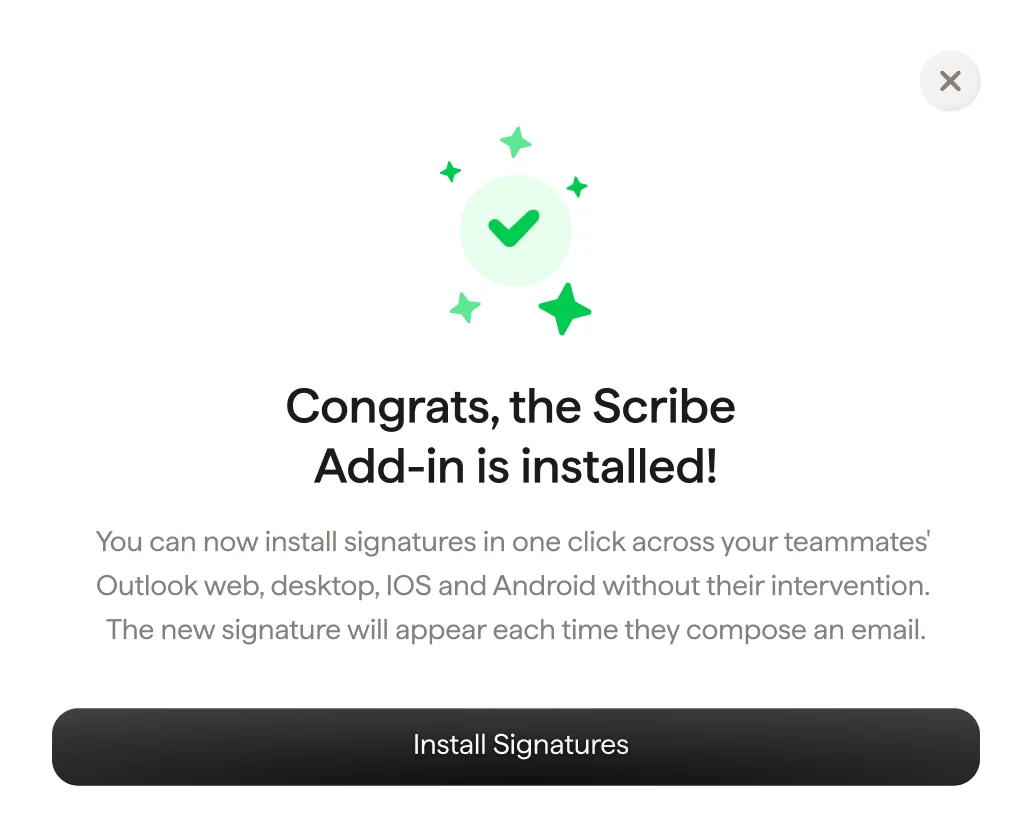
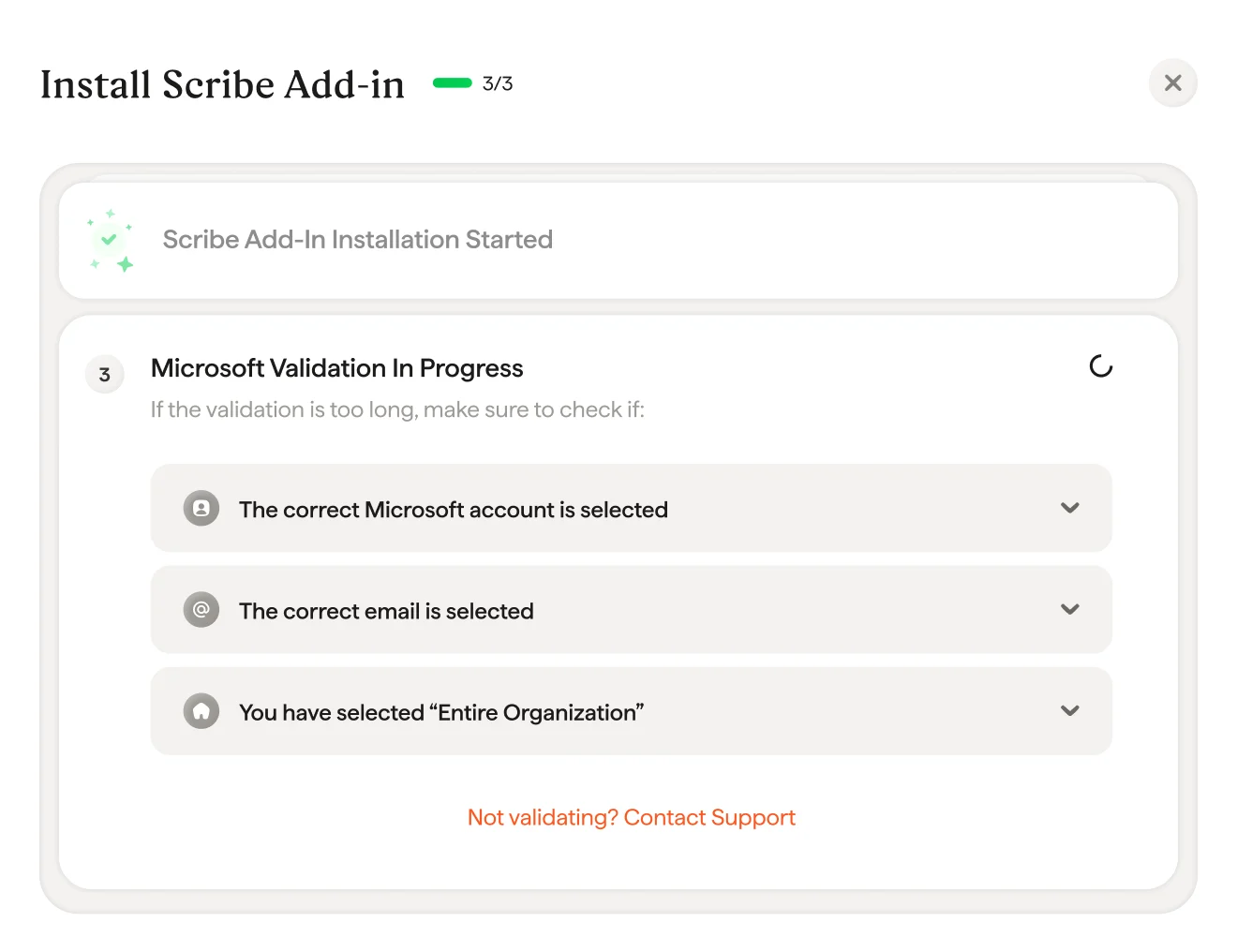 Quando appare la finestra modale di convalida, fai clic su "Install signature" per andare all'elenco delle firme Scribe.
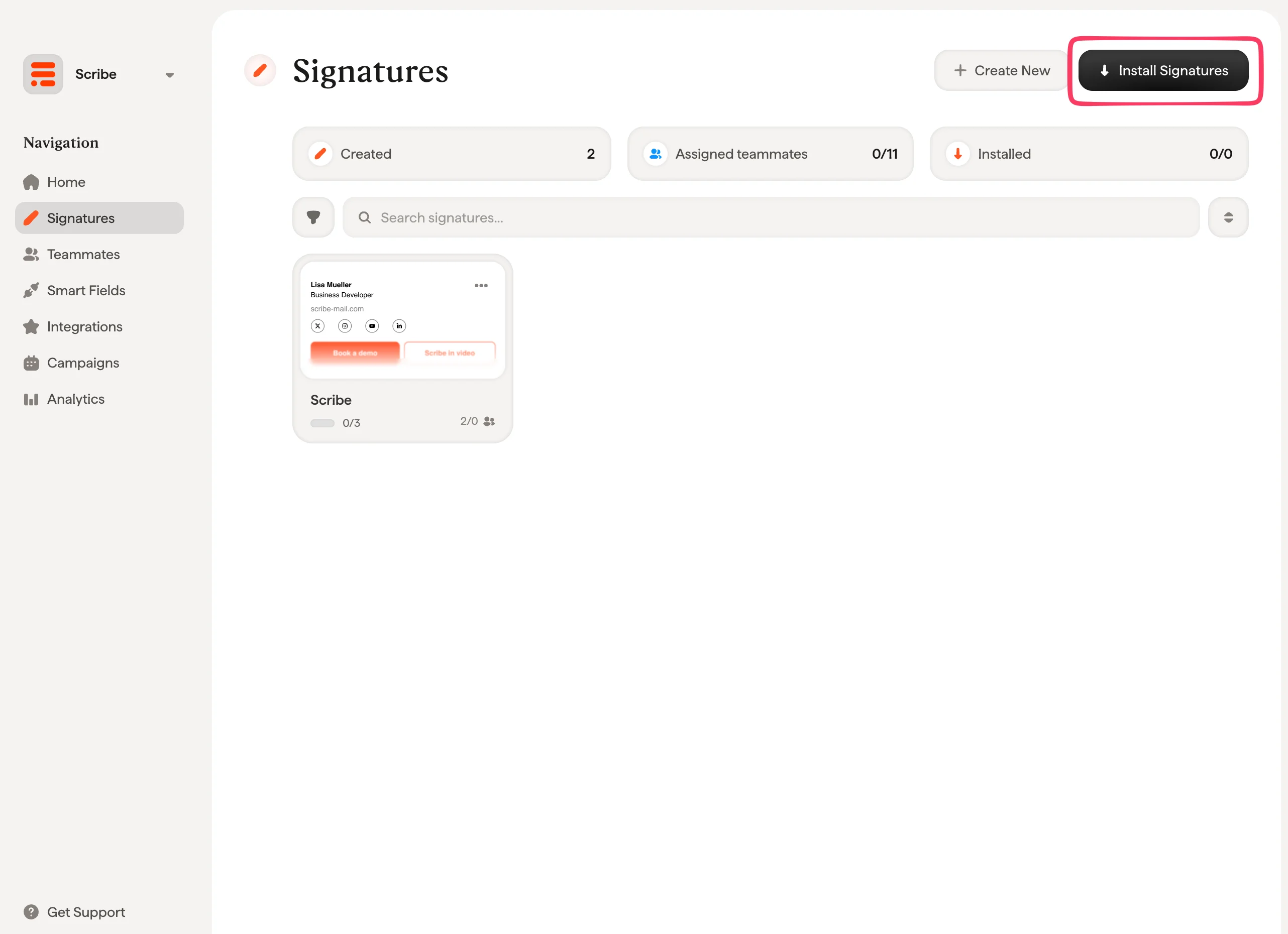
 Dall'elenco delle firme, [installa tutte le firme in una volta sola per i tuoi collaboratori](/it/install-signatures) oppure installale una per una per una distribuzione progressiva.
 ## Articoli correlati
* [Panoramica delle integrazioni](/it/integrations-overview): tutti i modi per distribuire le firme Scribe, in cloud o server side.
* [Google Workspace](/it/integrations/signatures/google-workspace-client-side): installazione cloud in un clic per Google Workspace.
* [Varianti della firma](/it/signature-variants): varianti per le risposte e per le email interne, per Outlook e server side.
## Articoli correlati
* [Panoramica delle integrazioni](/it/integrations-overview): tutti i modi per distribuire le firme Scribe, in cloud o server side.
* [Google Workspace](/it/integrations/signatures/google-workspace-client-side): installazione cloud in un clic per Google Workspace.
* [Varianti della firma](/it/signature-variants): varianti per le risposte e per le email interne, per Outlook e server side.