> ## Documentation Index
> Fetch the complete documentation index at: https://help.scribe-mail.com/llms.txt
> Use this file to discover all available pages before exploring further.
# Microsoft 365: lato server
> Configura il deployment lato server delle firme email per Microsoft 365. Le email passano attraverso i server sicuri di Scribe per aggiungere le firme da qualsiasi dispositivo o client.
L'installazione lato server aggiunge automaticamente le firme alle email da qualsiasi dispositivo o client.
**Installazione centralizzata in un clic.** Nessuna azione richiesta ai collaboratori. Gli utenti non vedono le firme durante la scrittura delle email. Le email vengono elaborate dai server sicuri di Scribe per l'iniezione della firma.
**Piattaforme supportate:** Web, Desktop, Apple Mail, iOS, Android
## Guida all'installazione
Questa è una funzionalità avanzata. È necessario il supporto IT per configurare l'integrazione.
* Gli utenti non vedono le firme mentre compongono un'email.
* Le tue email vengono elaborate tramite i server sicuri di Scribe per installare le firme. Scribe non può leggere né modificare le tue email.
* Puoi combinare l'[integrazione cloud](/it/integrations/signatures/microsoft-365-client-side) con l'integrazione server-side. Se entrambe sono attive, Scribe usa per impostazione predefinita l'integrazione cloud, così gli utenti vedono le firme mentre compongono le email.
### Prerequisiti
* **Accesso amministratore Microsoft 365** (Exchange admin center)
* Almeno una firma creata in Scribe
La configurazione si articola in quattro parti: creazione di un connettore in uscita, creazione di un connettore in entrata, creazione di una regola del flusso di posta e configurazione di DKIM.
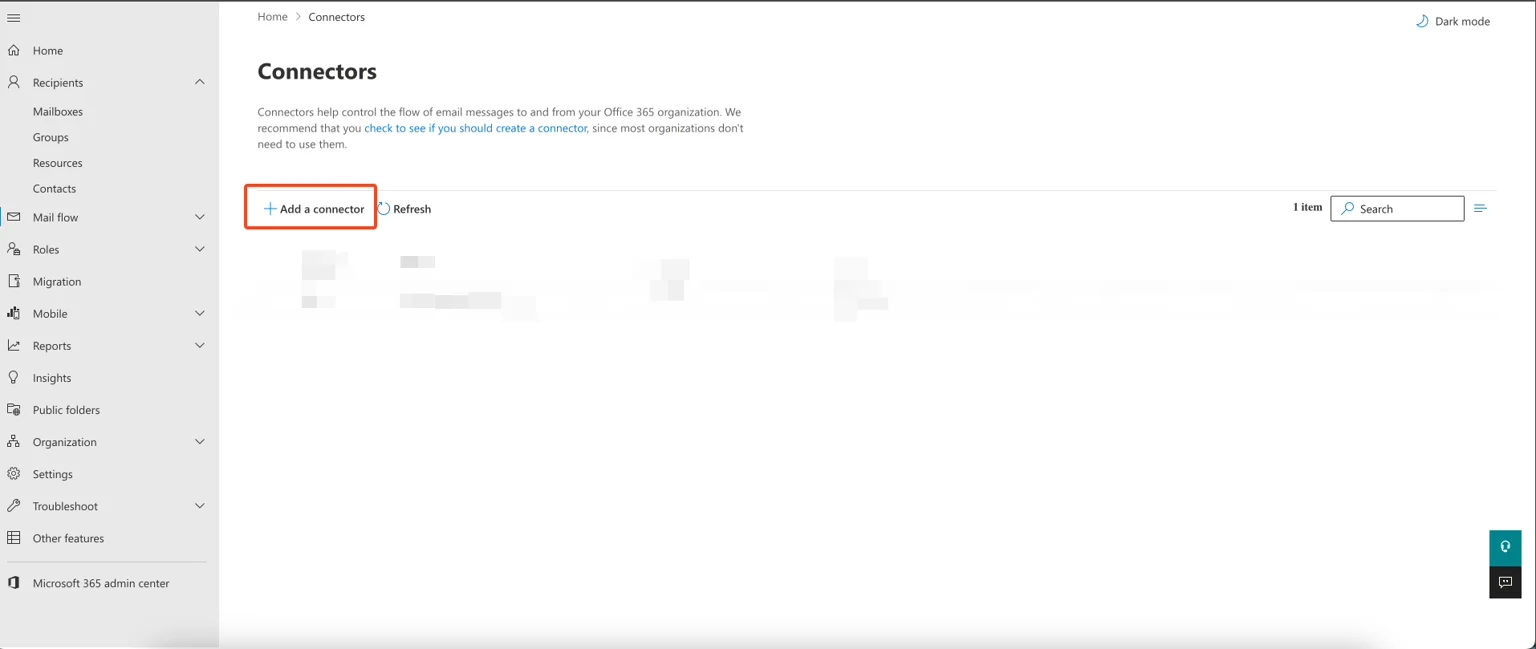
Per instradare le email attraverso i server sicuri di Scribe, crea un connettore in uscita nell'amministrazione Exchange. Nell'interfaccia di amministrazione Exchange vai su **Mail flow → Connectors** e clicca su **"Add a connector."**
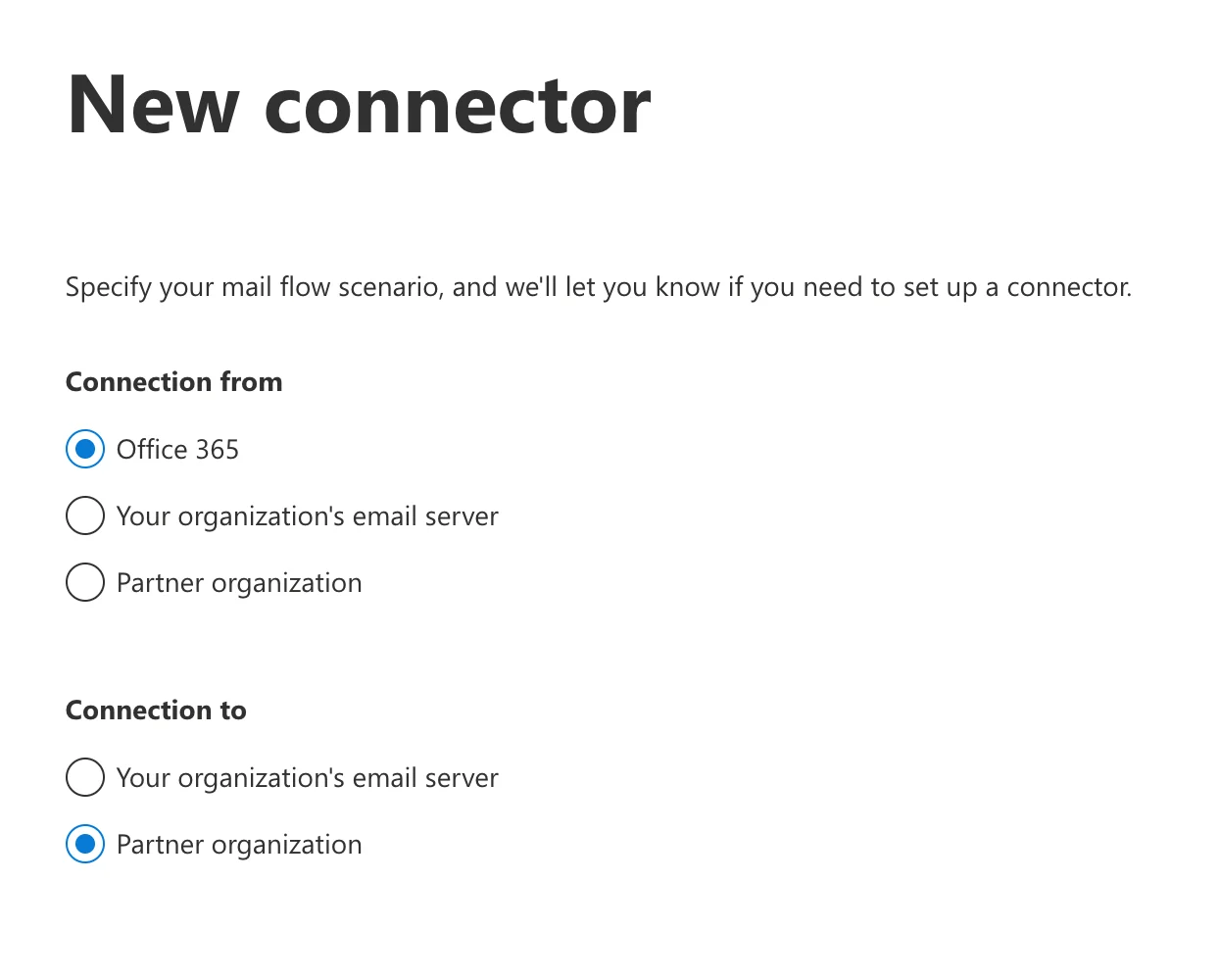
 Seleziona **"Office 365"** per la connessione di origine e **"Partner organization"** per la connessione di destinazione.
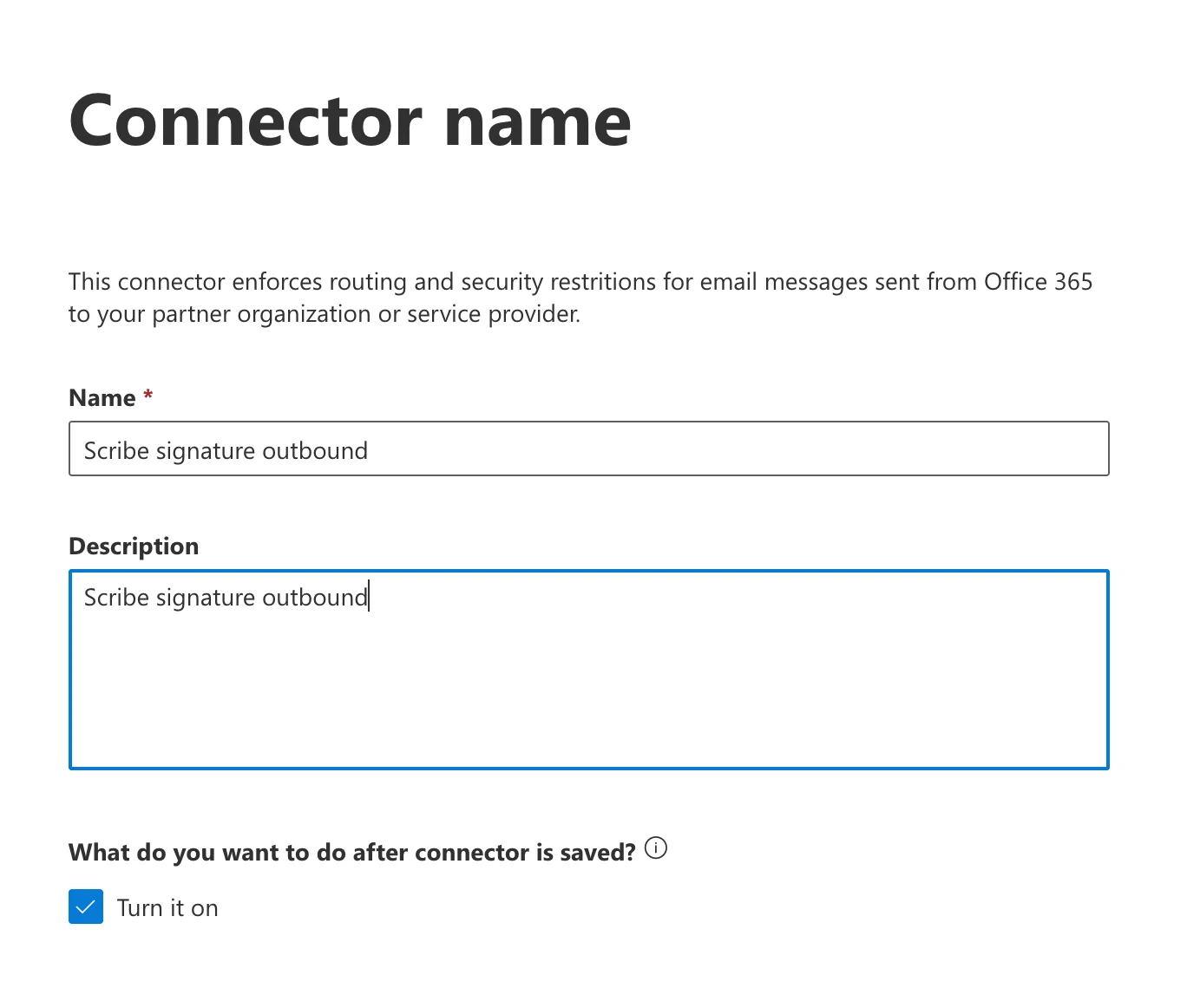
 Inserisci nome e descrizione del connettore. In alternativa, seleziona **"Turn it on"** per attivarlo subito.
* **Nome:** `Scribe signature outbound`
* **Descrizione:** `Scribe signature outbound`
Inserisci nome e descrizione del connettore. In alternativa, seleziona **"Turn it on"** per attivarlo subito.
* **Nome:** `Scribe signature outbound`
* **Descrizione:** `Scribe signature outbound`
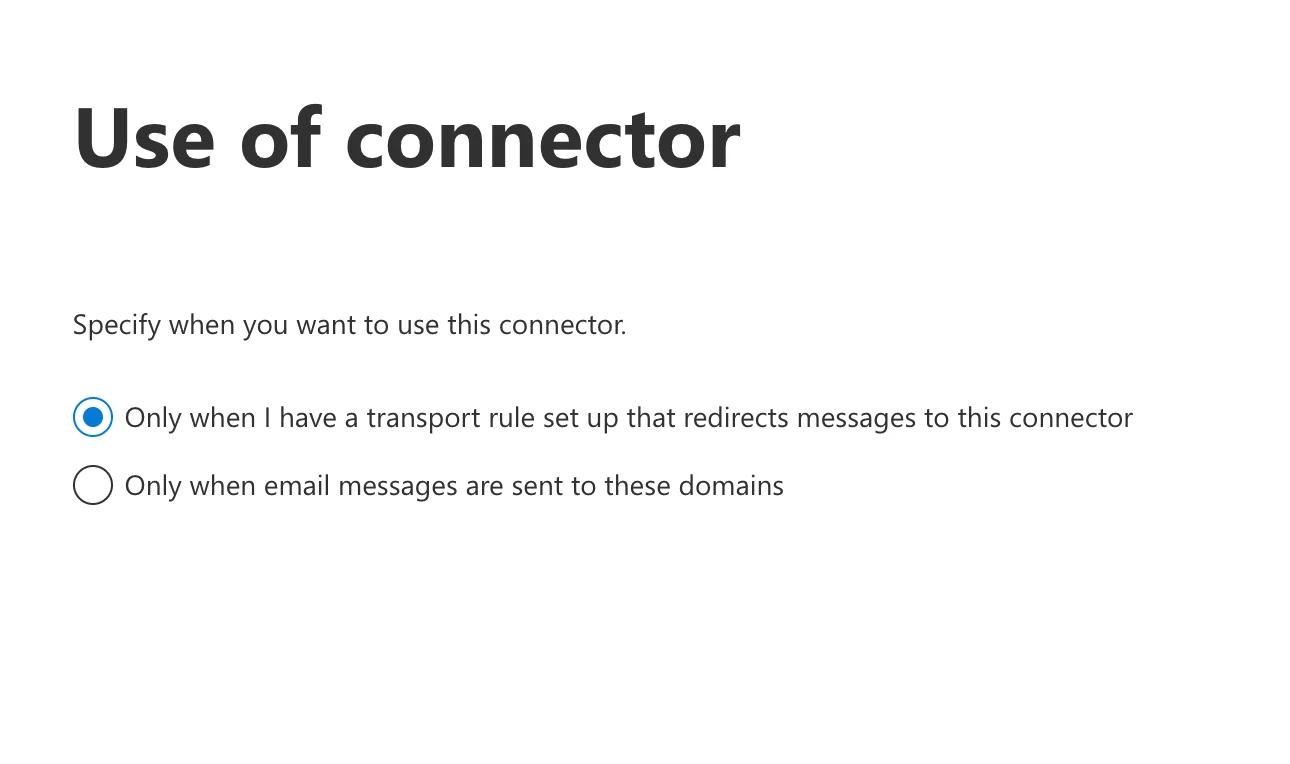
 Seleziona **"Only when I have a transport rule set up that redirects messages to this connector."**
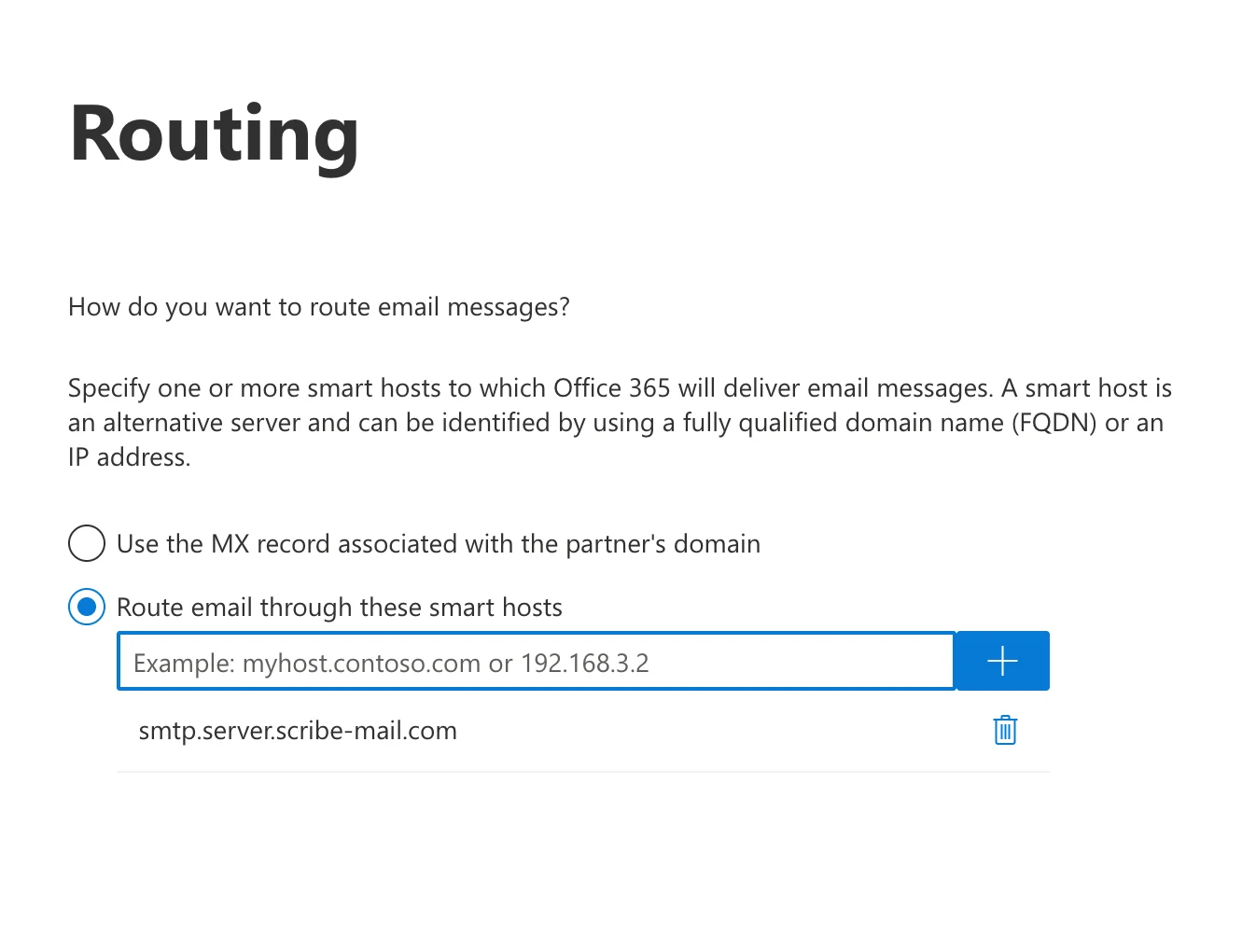
 Seleziona **"Route email through these smart hosts"** e aggiungi il seguente host all'elenco:
```text theme={null}
smtp.server.scribe-mail.com
```
Seleziona **"Route email through these smart hosts"** e aggiungi il seguente host all'elenco:
```text theme={null}
smtp.server.scribe-mail.com
```
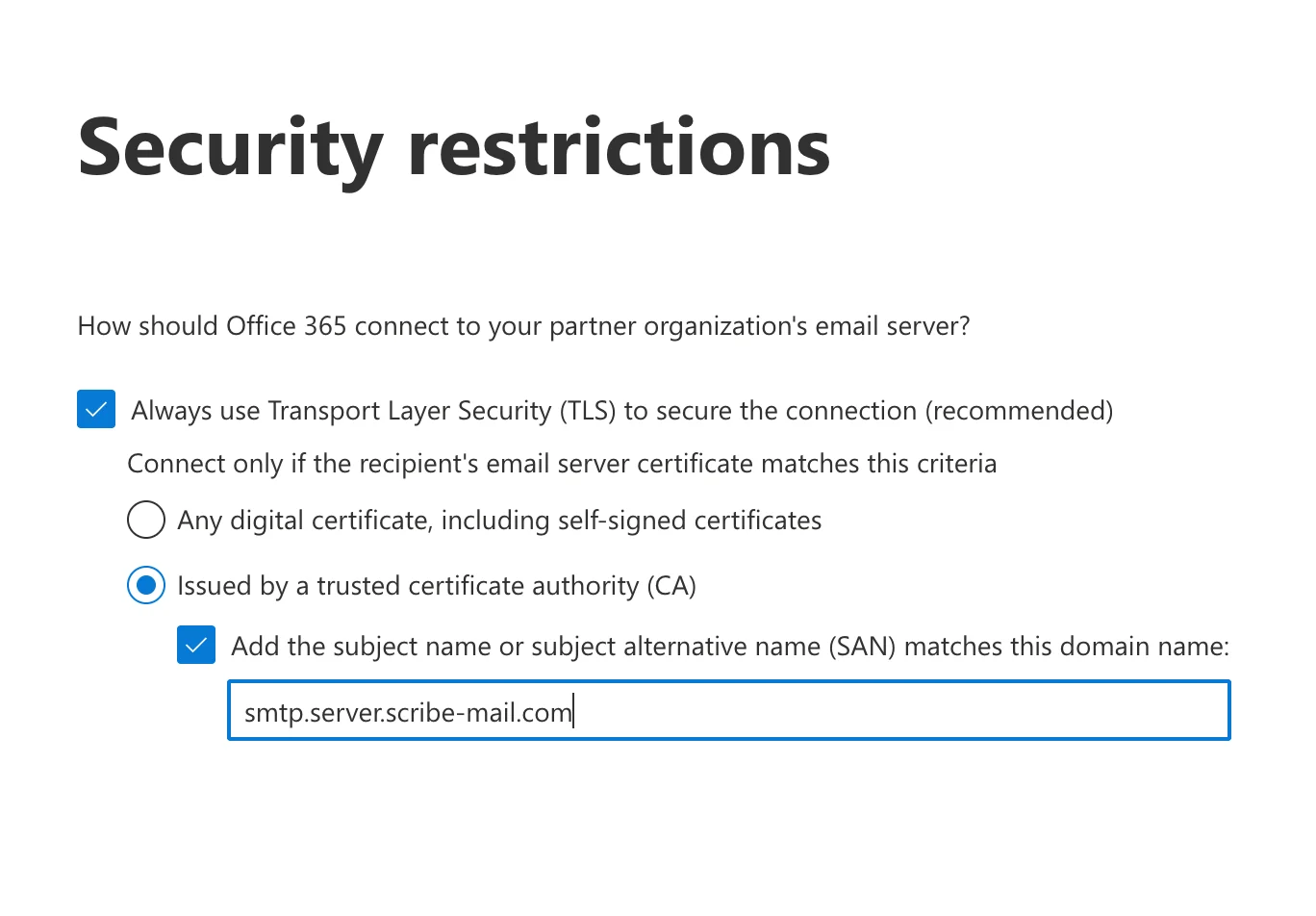
 Seleziona **"Always use Transport Layer Security (TLS) to secure the connection (recommended)"**, poi:
**a.** Seleziona: **"Issued by a trusted certificate authority (CA)."**
**b.** Spunta: **"Add the subject name or subject alternative name (SAN) matches this domain name."**
**c.** Inserisci quanto segue nel campo:
```text theme={null}
smtp.server.scribe-mail.com
```
Seleziona **"Always use Transport Layer Security (TLS) to secure the connection (recommended)"**, poi:
**a.** Seleziona: **"Issued by a trusted certificate authority (CA)."**
**b.** Spunta: **"Add the subject name or subject alternative name (SAN) matches this domain name."**
**c.** Inserisci quanto segue nel campo:
```text theme={null}
smtp.server.scribe-mail.com
```
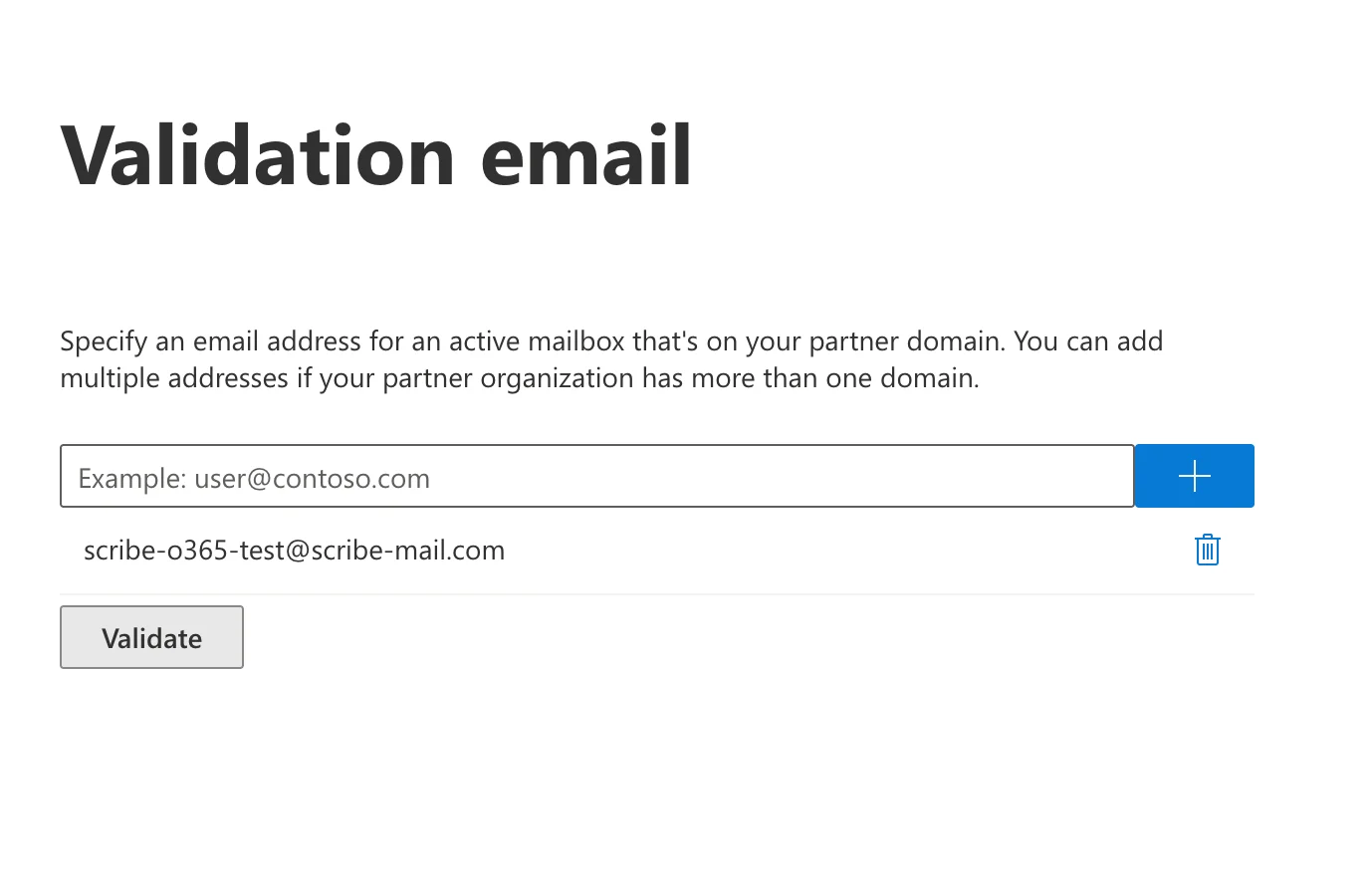
 Inserisci quanto segue come email di test e avvia la validazione:
```text theme={null}
scribe-o365-test@scribe-mail.com
```
A volte la convalida fallisce, ma puoi continuare senza problemi anche senza convalidare.
Inserisci quanto segue come email di test e avvia la validazione:
```text theme={null}
scribe-o365-test@scribe-mail.com
```
A volte la convalida fallisce, ma puoi continuare senza problemi anche senza convalidare.
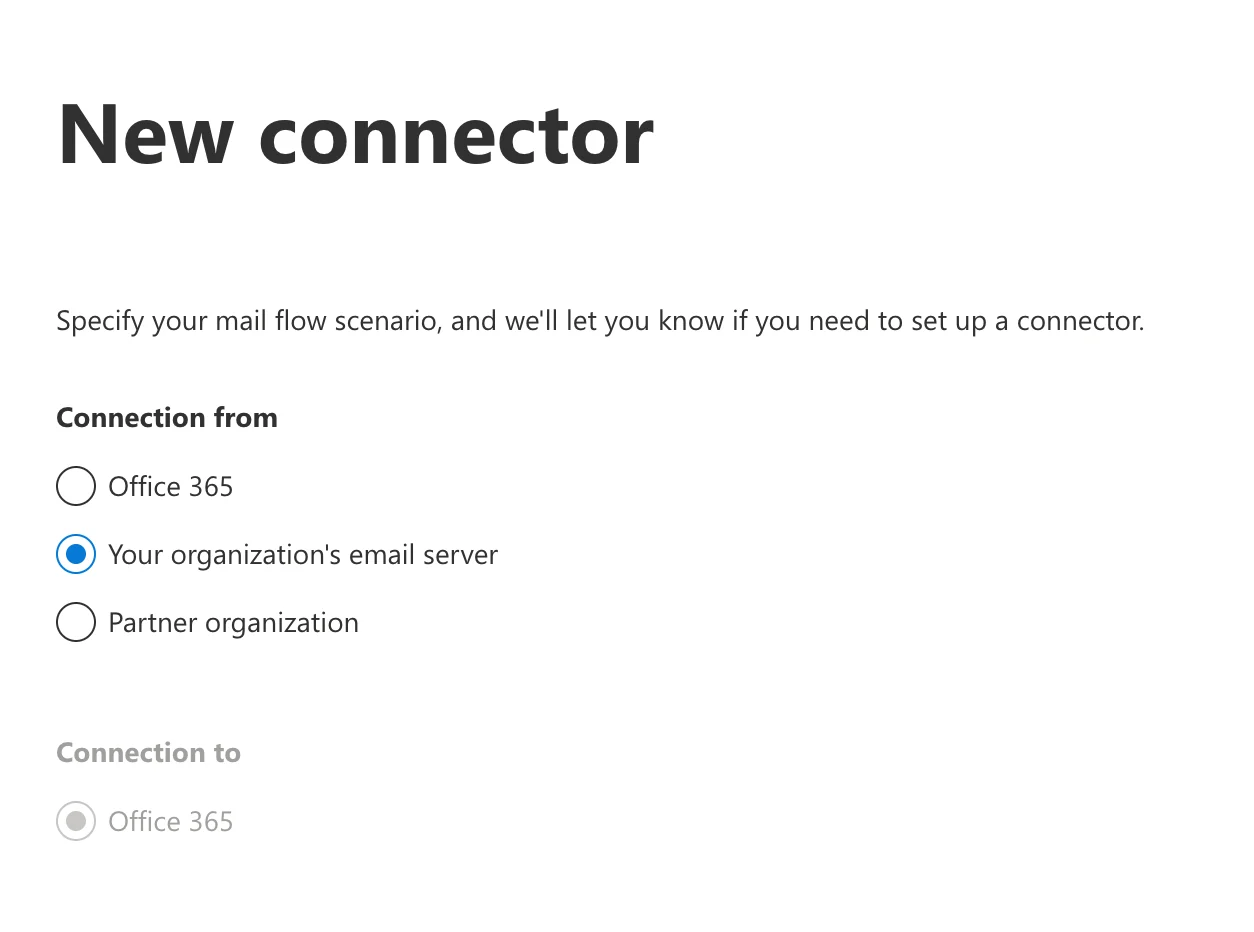
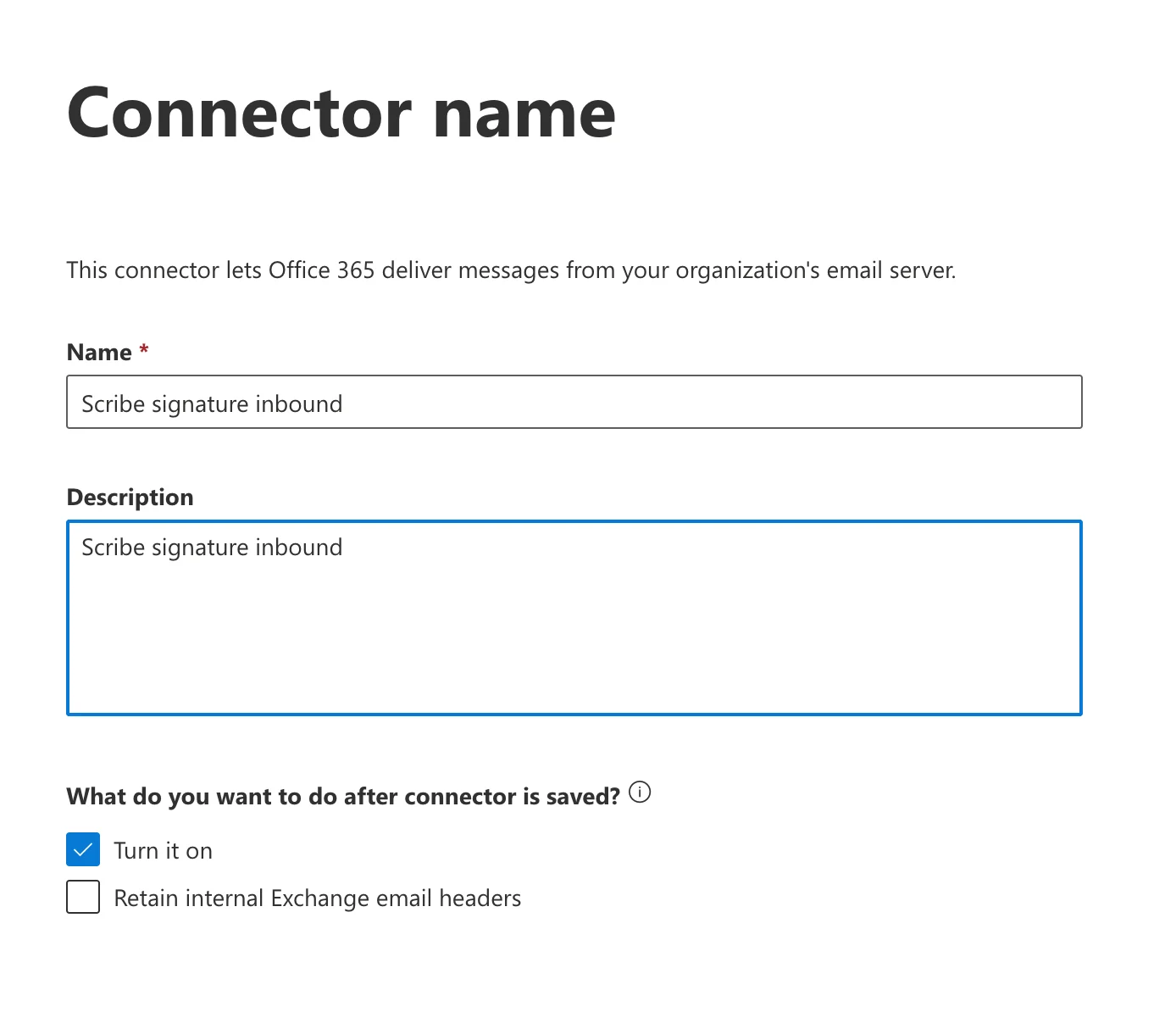
 Nell'interfaccia di amministrazione di Exchange, vai a **Flusso di posta → Connettori** e clicca su **"Aggiungi un connettore."** Seleziona la connessione da **"Server di posta della tua organizzazione"** (la connessione a sarà impostata automaticamente su Office 365).
 Inserisci un nome e una descrizione. Puoi anche selezionare **"Attivalo"** per abilitare subito il connettore.
* **Nome:** `Scribe signature inbound`
* **Descrizione:** `Scribe signature inbound`
Inserisci un nome e una descrizione. Puoi anche selezionare **"Attivalo"** per abilitare subito il connettore.
* **Nome:** `Scribe signature inbound`
* **Descrizione:** `Scribe signature inbound`
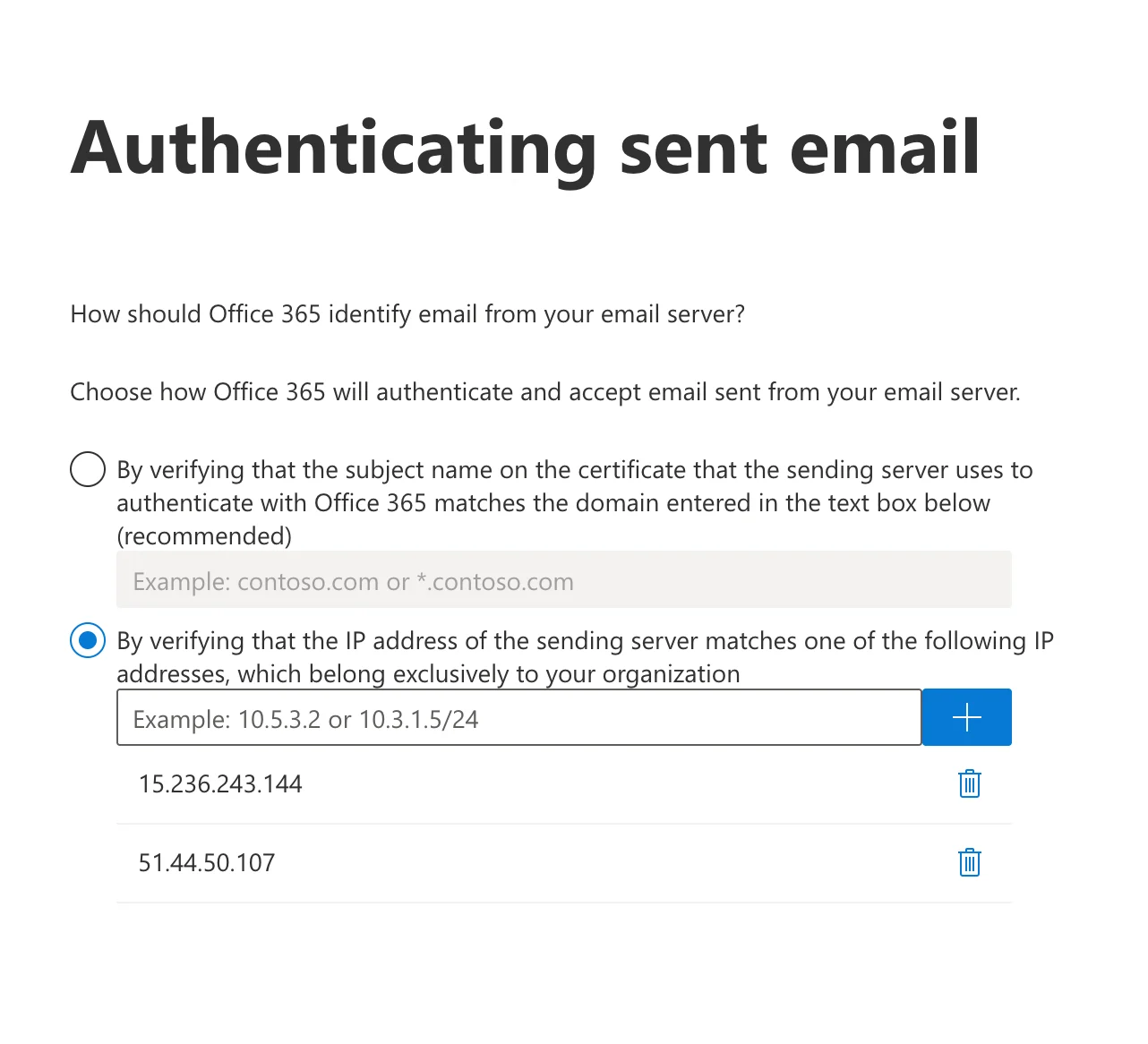
 Seleziona **"Verificando che l'indirizzo IP del server di invio corrisponda a uno dei seguenti indirizzi IP, che appartengono esclusivamente alla tua organizzazione."**
Aggiungi i due IP seguenti all'elenco:
```text theme={null}
15.236.243.144
```
```text theme={null}
51.44.50.107
```
Seleziona **"Verificando che l'indirizzo IP del server di invio corrisponda a uno dei seguenti indirizzi IP, che appartengono esclusivamente alla tua organizzazione."**
Aggiungi i due IP seguenti all'elenco:
```text theme={null}
15.236.243.144
```
```text theme={null}
51.44.50.107
```
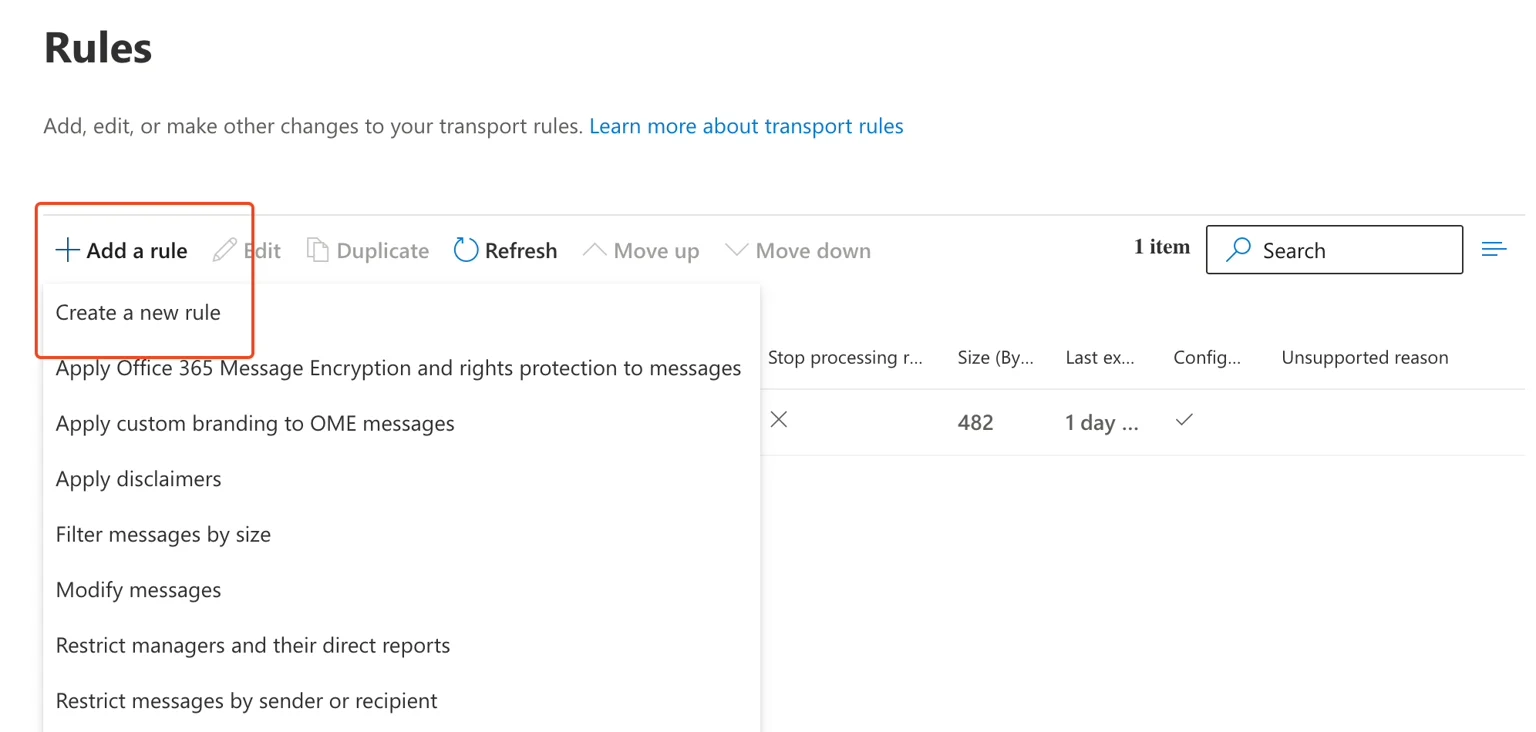
 Nell'interfaccia di amministrazione di Exchange, vai a **Flusso di posta → Regole**.
**a.** Clicca su **"Aggiungi una regola"**
**b.** Clicca su **"Crea una nuova regola"**
Nell'interfaccia di amministrazione di Exchange, vai a **Flusso di posta → Regole**.
**a.** Clicca su **"Aggiungi una regola"**
**b.** Clicca su **"Crea una nuova regola"**
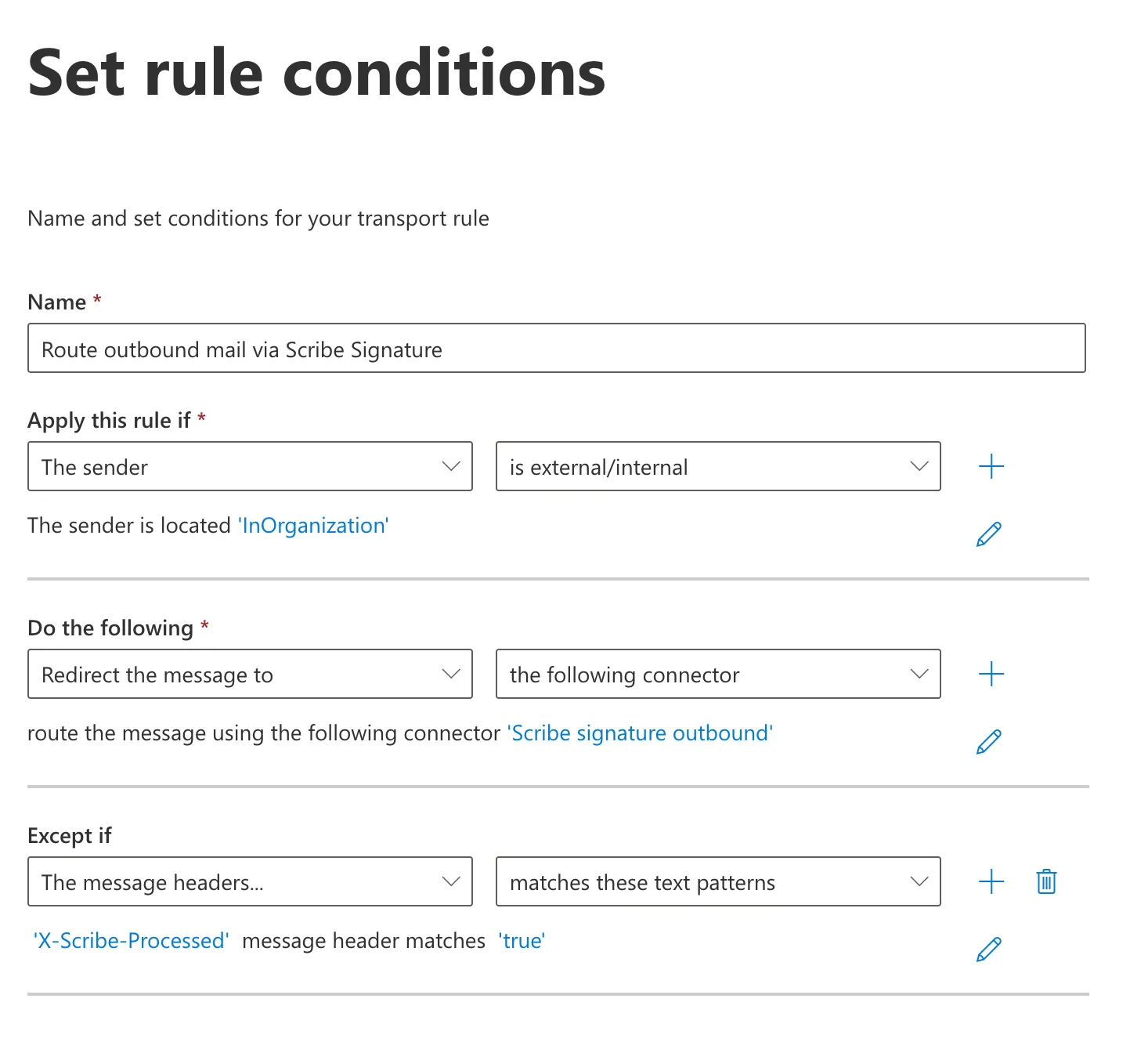
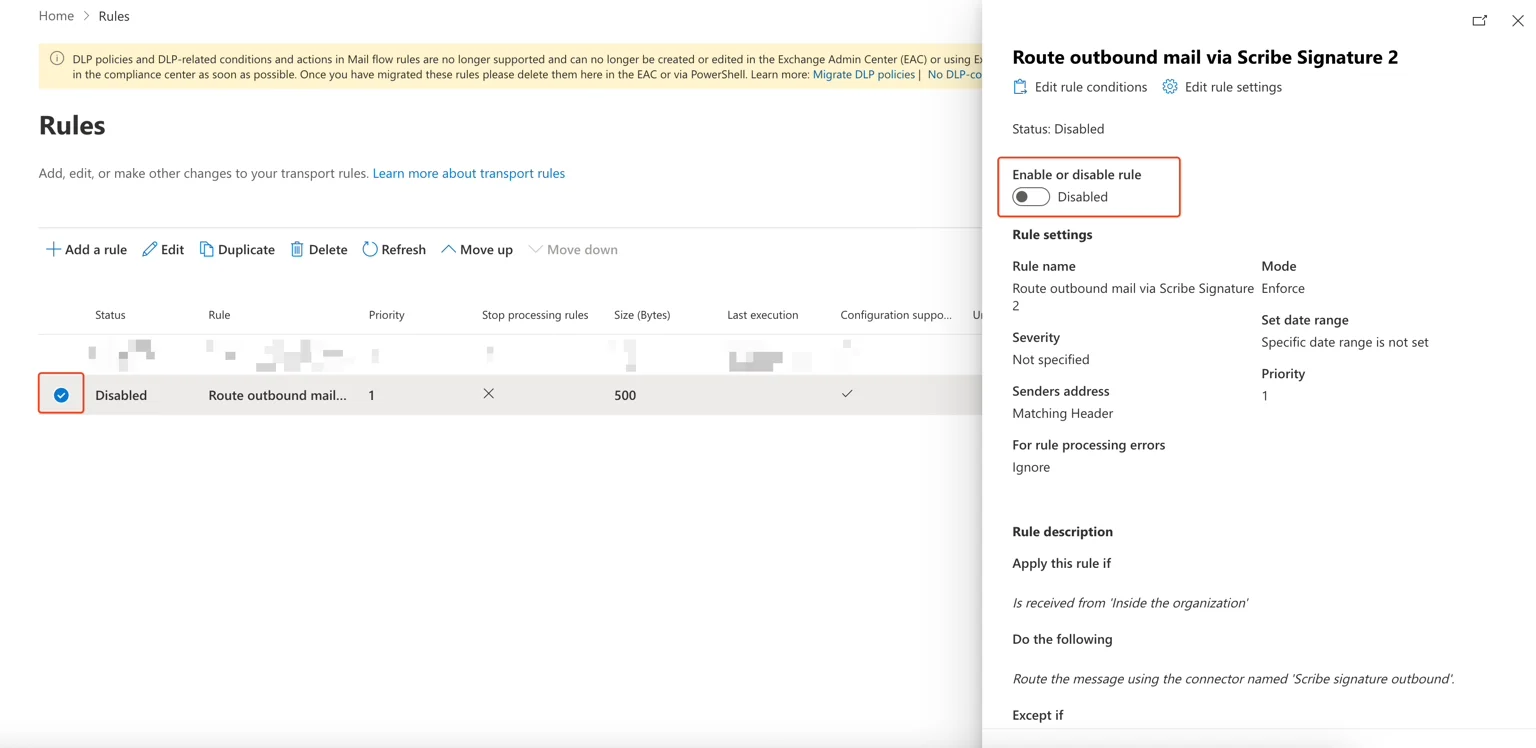
 Compila il modulo della regola come segue:
* **Nome:** `Route outbound mail via Scribe Signature`
* **Applica questa regola se:** Il mittente → è esterno/interno → Il mittente si trova in "InOrganization"
* **Esegui le seguenti operazioni:** Reindirizza il messaggio → al connettore seguente → seleziona **"Scribe signature outbound"**
* **Tranne se:** Le intestazioni del messaggio → corrispondono ai seguenti modelli di testo → `X-Scribe-Processed` l'intestazione del messaggio corrisponde a `true`
L'eccezione evita che Scribe elabori le tue email più volte.
Compila il modulo della regola come segue:
* **Nome:** `Route outbound mail via Scribe Signature`
* **Applica questa regola se:** Il mittente → è esterno/interno → Il mittente si trova in "InOrganization"
* **Esegui le seguenti operazioni:** Reindirizza il messaggio → al connettore seguente → seleziona **"Scribe signature outbound"**
* **Tranne se:** Le intestazioni del messaggio → corrispondono ai seguenti modelli di testo → `X-Scribe-Processed` l'intestazione del messaggio corrisponde a `true`
L'eccezione evita che Scribe elabori le tue email più volte.
 Nel passaggio successivo, lascia le impostazioni della regola così come sono. Controlla la regola e salvala. Dall'elenco delle regole, seleziona la tua regola e attivala.
 Configura DKIM per i tuoi [dominî di invio](/it/configure-your-sending-domain) per evitare che le email finiscano nello spam e che si perdano elementi come immagini e link.
Clicca su **Configura DKIM** in Scribe per avviare la configurazione.
Configura DKIM per i tuoi [dominî di invio](/it/configure-your-sending-domain) per evitare che le email finiscano nello spam e che si perdano elementi come immagini e link.
Clicca su **Configura DKIM** in Scribe per avviare la configurazione.
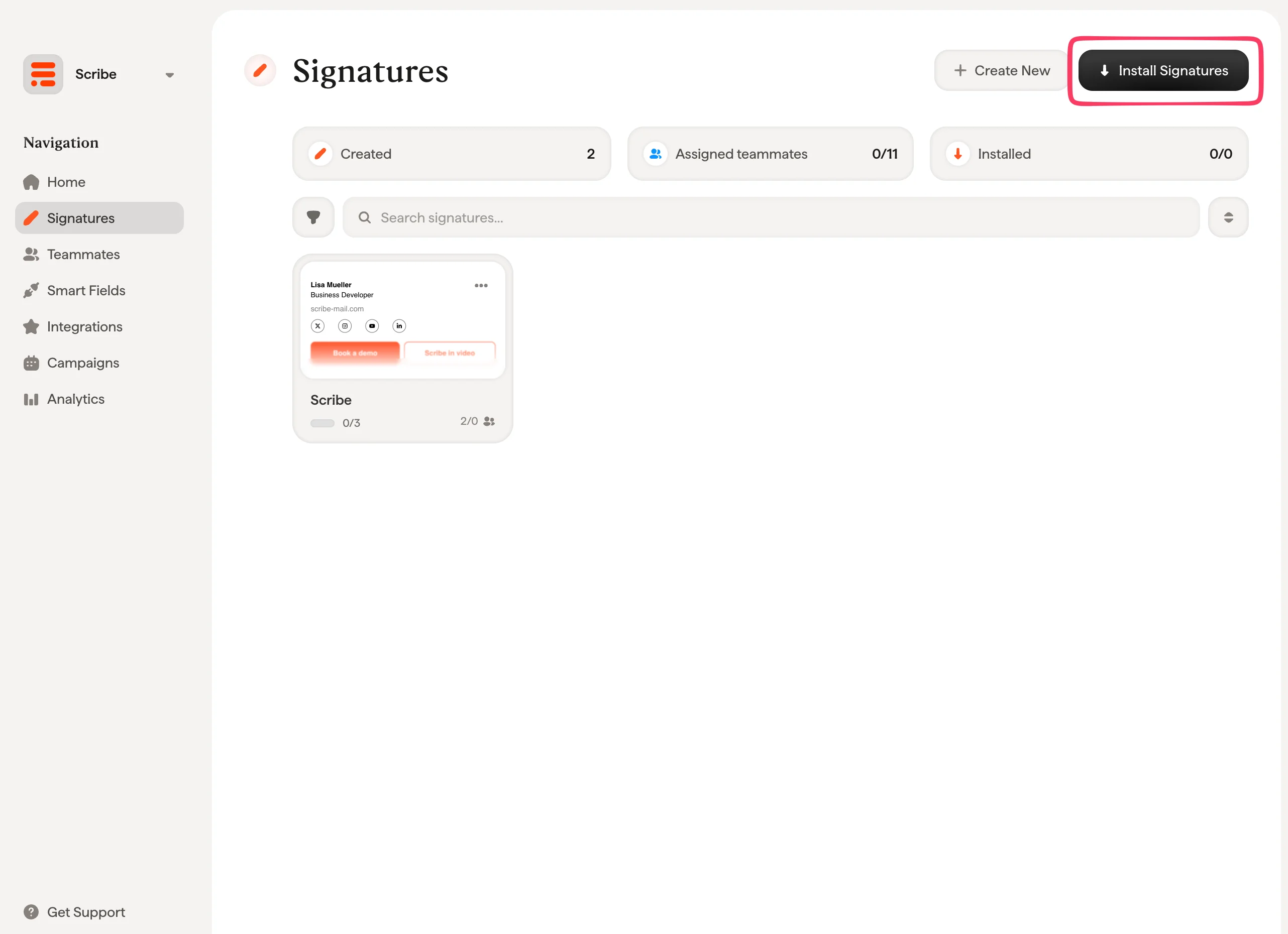
 Dall'elenco delle firme, [installa tutte le firme contemporaneamente per i tuoi collaboratori](/it/install-signatures) oppure installale una a una per un rilascio progressivo.
 ## Articoli correlati
* [Panoramica delle integrazioni](/it/integrations-overview): tutti i modi per distribuire le firme Scribe, lato cloud o lato server.
* [Google Workspace (lato server)](/it/integrations/signatures/google-workspace-server-side): instrada la posta tramite Scribe per una copertura su tutti i dispositivi.
* [Varianti della firma](/it/signature-variants): varianti per le risposte e varianti interne per Outlook e lato server.
## Articoli correlati
* [Panoramica delle integrazioni](/it/integrations-overview): tutti i modi per distribuire le firme Scribe, lato cloud o lato server.
* [Google Workspace (lato server)](/it/integrations/signatures/google-workspace-server-side): instrada la posta tramite Scribe per una copertura su tutti i dispositivi.
* [Varianti della firma](/it/signature-variants): varianti per le risposte e varianti interne per Outlook e lato server.