> ## Documentation Index
> Fetch the complete documentation index at: https://help.scribe-mail.com/llms.txt
> Use this file to discover all available pages before exploring further.

# Outlook Mac

> Installa le firme email di Scribe su Outlook per Mac scaricando l'app desktop di Scribe, pensata per gli utenti senza licenza cloud Microsoft 365.

Segui i passaggi qui sotto per installare le tue firme su Outlook Mac.

<Info>
  **Ogni utente deve installare e configurare l'integrazione.**
</Info>

<Info>
  **Gli utenti vedono le firme quando compongono le email.**
</Info>

<Info>
  **Installazione basata su cloud.** Le email non passano attraverso i server di Scribe.
</Info>

## Guida all'installazione

### Prerequisiti

* Un account Scribe
* Almeno una firma creata in Scribe
* macOS con Outlook installato

<Steps>
  <Step title="Scarica l'app desktop di Scribe">
    <Warning>
      Questa integrazione è necessaria solo per gli utenti che non dispongono di una licenza cloud Microsoft 365. Usa la nostra [integrazione Microsoft 365](/it/integrations/signatures/microsoft-365-client-side) per un'automazione completa.
    </Warning>

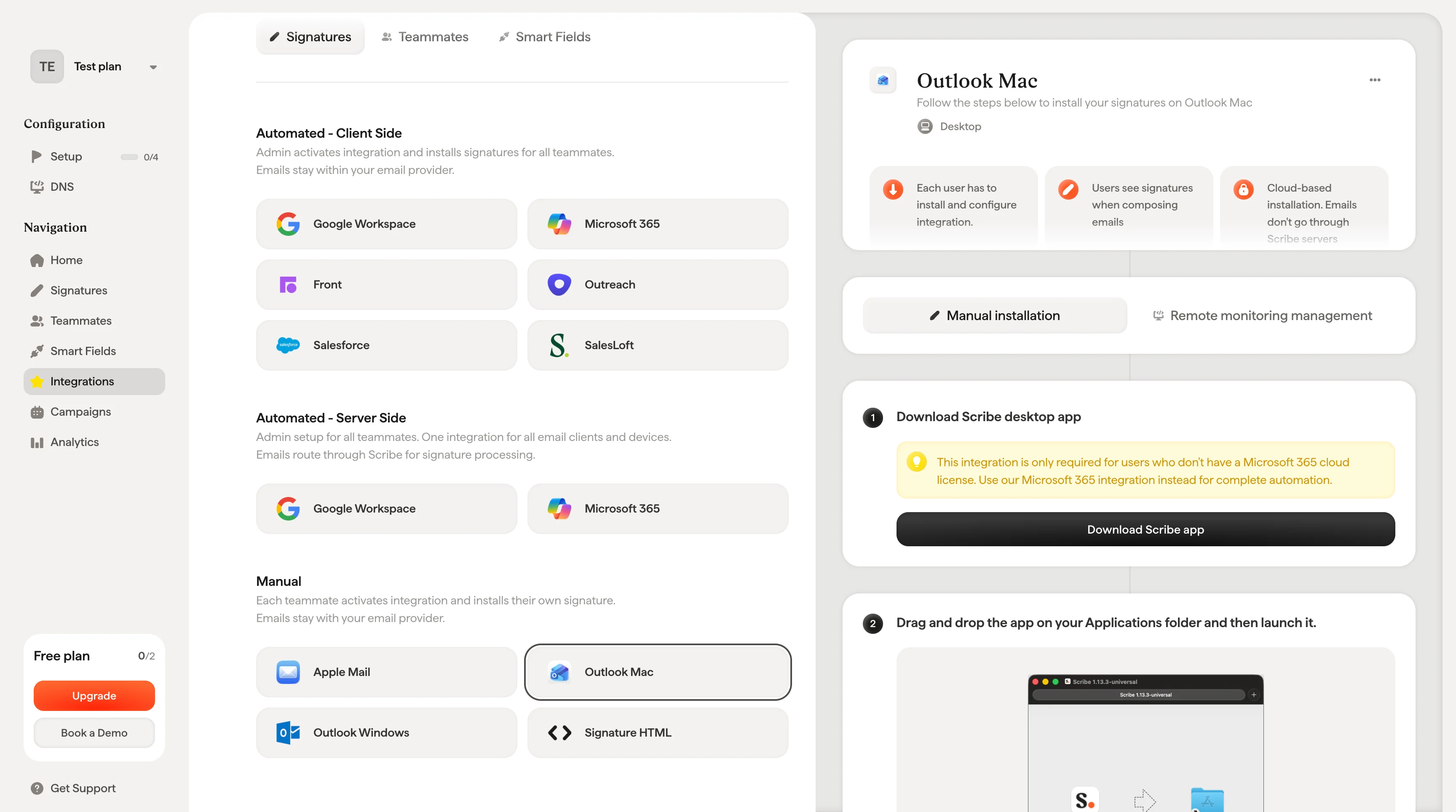
    Scarica l'app desktop di Scribe dalla pagina delle integrazioni.
    <Frame>
      <img src="https://mintcdn.com/scribe/xbQhr3JjkYildsKM/images/outlook-mac-download-scribe-app.png?fit=max&auto=format&n=xbQhr3JjkYildsKM&q=85&s=02626a4d06fd9ffa93cb59cdd513f0f0" alt="Scaricare l'app desktop di Scribe dalla pagina delle integrazioni" width="3456" height="1928" data-path="images/outlook-mac-download-scribe-app.png" />
    </Frame>
  </Step>

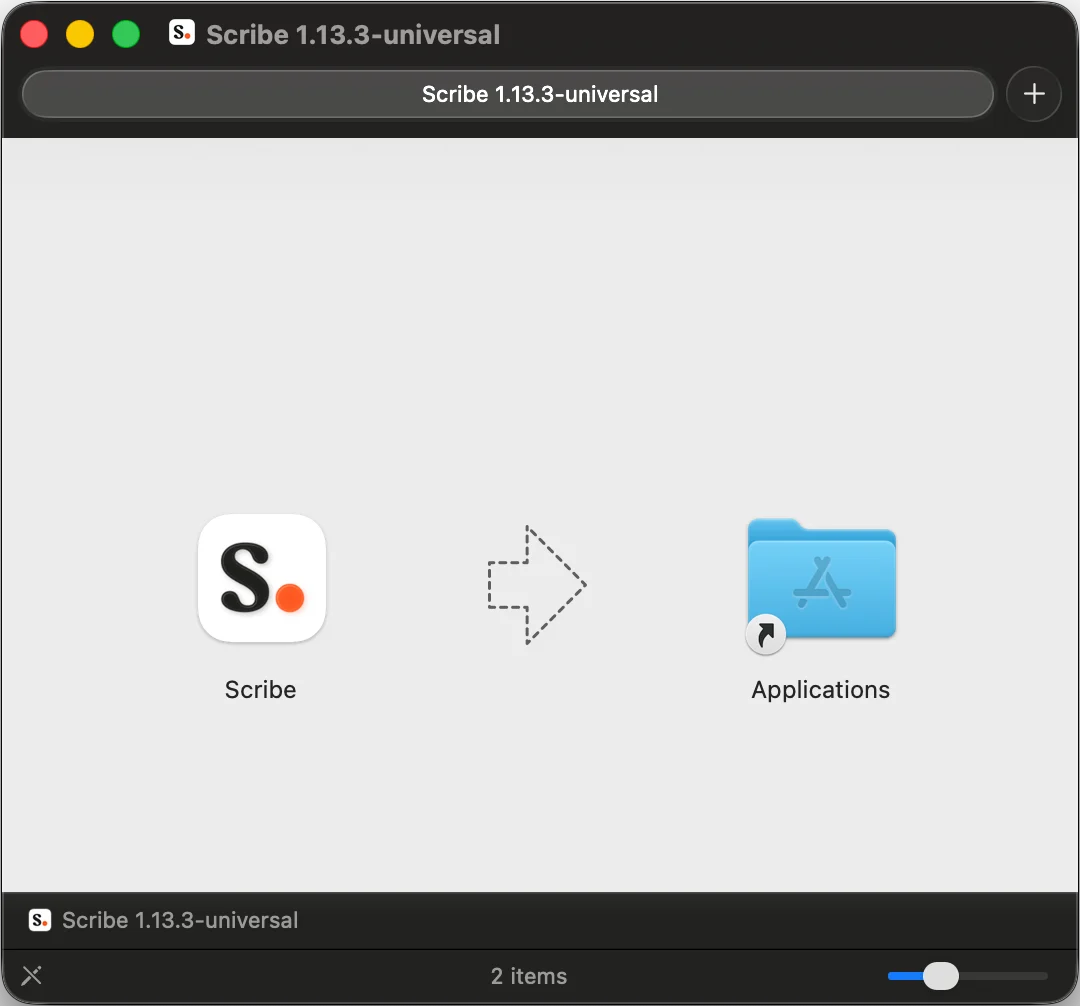
  <Step title="Trascina l'app nella cartella Applicazioni e poi avviala">
    <Frame>
      <img src="https://mintcdn.com/scribe/I5V9iTucPI_EY3nq/integrations/signatures/images/outlook-mac-step-2.png?fit=max&auto=format&n=I5V9iTucPI_EY3nq&q=85&s=6ceb4998576ebef9f2e270880833ef97" alt="Trascinare Scribe nella cartella Applicazioni" width="1080" height="1006" data-path="integrations/signatures/images/outlook-mac-step-2.png" />
    </Frame>
  </Step>

  <Step title="Accedere con le credenziali Scribe">
    Accedi all'app Scribe come fai sul sito di Scribe.

    <Frame>
      <img src="https://mintcdn.com/scribe/xbQhr3JjkYildsKM/images/scribe-app-login.png?fit=max&auto=format&n=xbQhr3JjkYildsKM&q=85&s=5f5ded1413970e4830f850a1a55d7388" alt="Schermata di accesso dell'app desktop Scribe" title="Schermata di accesso dell'app desktop Scribe" className="mx-auto" style={{ width:"56%" }} width="810" height="1232" data-path="images/scribe-app-login.png" />
    </Frame>
  </Step>

  <Step title="Attivare l'installazione di Outlook">
    Clicca sull'icona delle impostazioni e attiva Outlook.

    <Frame>
      <img src="https://mintcdn.com/scribe/xbQhr3JjkYildsKM/images/scribe-app-activate-email-client.png?fit=max&auto=format&n=xbQhr3JjkYildsKM&q=85&s=5d8407f7903c0031672a5d20f452bf1f" alt="Attivazione del client email nelle impostazioni dell'app Scribe" title="Attivazione del client email nelle impostazioni dell'app Scribe" className="mx-auto" style={{ width:"68%" }} width="798" height="1230" data-path="images/scribe-app-activate-email-client.png" />
    </Frame>
  </Step>

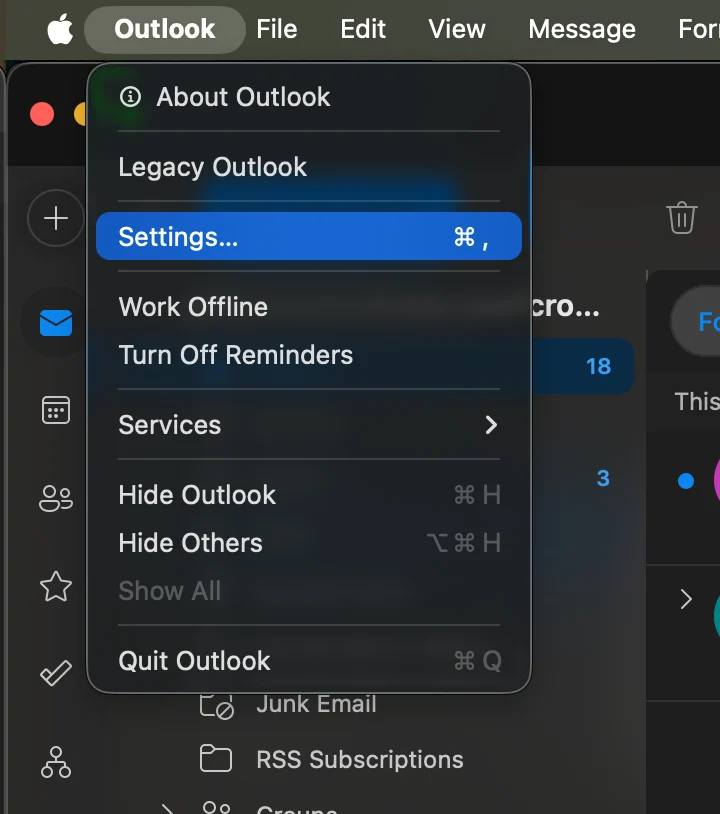
  <Step title="Avviare Outlook Mac e aprire le impostazioni">
    <Frame>
      <img src="https://mintcdn.com/scribe/I5V9iTucPI_EY3nq/integrations/signatures/images/outlook-mac-step-5.png?fit=max&auto=format&n=I5V9iTucPI_EY3nq&q=85&s=f1768e7d731355d42e2b89ac4be332c1" alt="Menu impostazioni di Outlook Mac" className="mx-auto" style={{ width:"69%" }} width="720" height="814" data-path="integrations/signatures/images/outlook-mac-step-5.png" />
    </Frame>
  </Step>

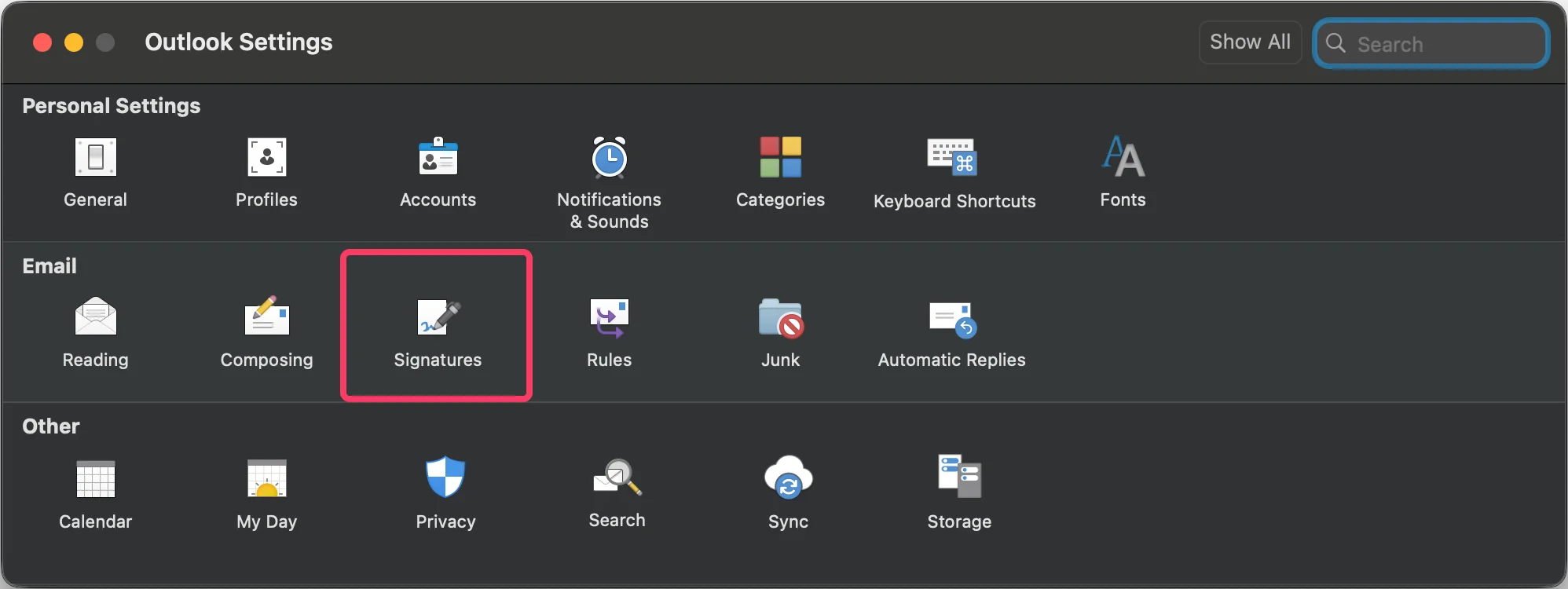
  <Step title="Aprire le impostazioni delle firme">
    <Frame>
      <img src="https://mintcdn.com/scribe/I5V9iTucPI_EY3nq/integrations/signatures/images/outlook-mac-step-6.png?fit=max&auto=format&n=I5V9iTucPI_EY3nq&q=85&s=9d1d11d2da92156676690ff6672a449f" alt="Impostazioni di Outlook con Firme evidenziato" width="1996" height="750" data-path="integrations/signatures/images/outlook-mac-step-6.png" />
    </Frame>
  </Step>

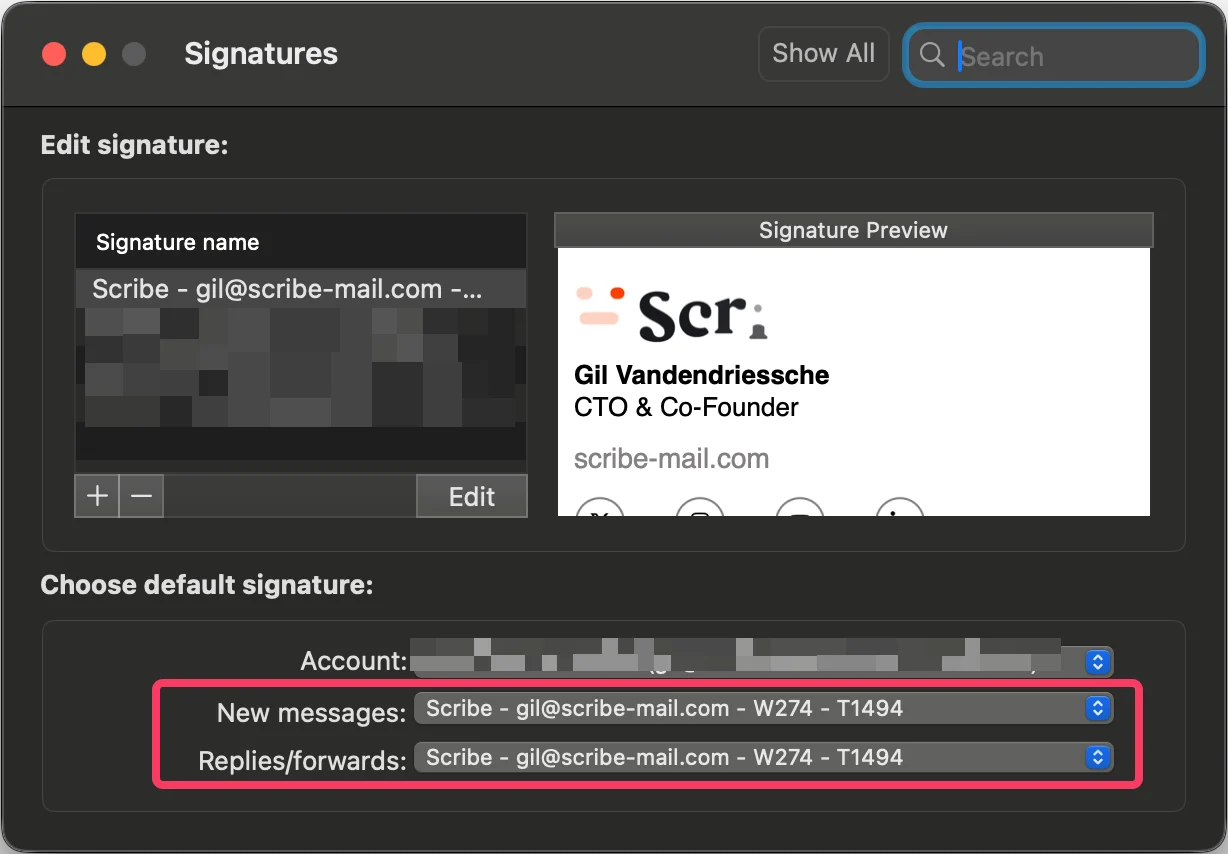
  <Step title="Configurare la firma predefinita">
    Imposta la firma Scribe come predefinita per i nuovi messaggi e per le risposte/inoltri.
    <Frame>
      <img src="https://mintcdn.com/scribe/I5V9iTucPI_EY3nq/integrations/signatures/images/outlook-mac-step-7.png?fit=max&auto=format&n=I5V9iTucPI_EY3nq&q=85&s=d3b8981845f7927b21c0ee0dbc73978c" alt="Imposta la firma Scribe come predefinita per i nuovi messaggi e per le risposte/inoltri" width="1228" height="854" data-path="integrations/signatures/images/outlook-mac-step-7.png" />
    </Frame>
  </Step>

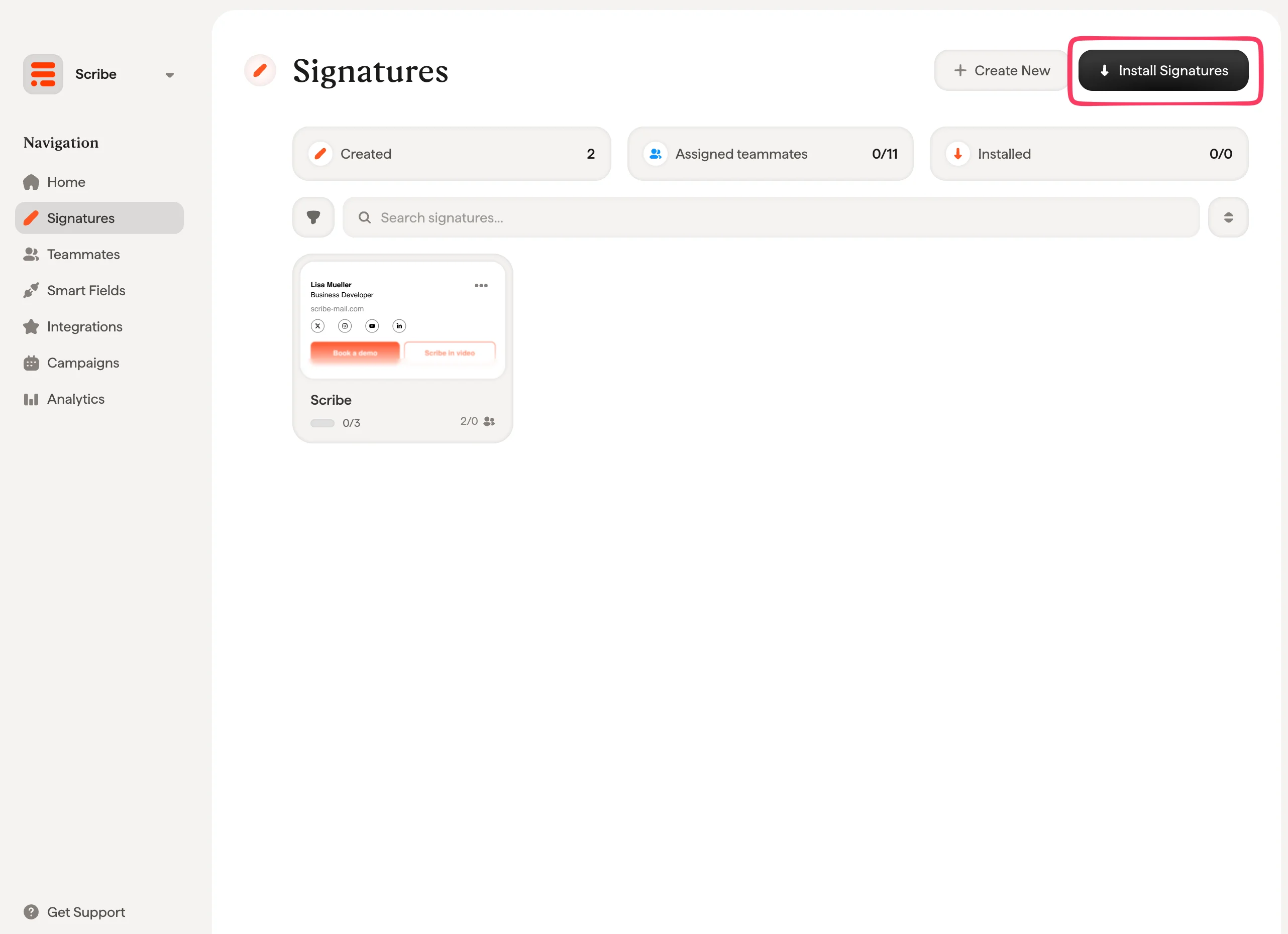
  <Step title="Installa le firme del team">
    Dall'elenco delle firme, [installa tutte le firme in una volta sola per i tuoi collaboratori](/it/install-signatures) oppure installale una alla volta per una distribuzione progressiva.
    <Frame>
      <img src="https://mintcdn.com/scribe/I5V9iTucPI_EY3nq/integrations/signatures/images/outlook-mac-step-8.png?fit=max&auto=format&n=I5V9iTucPI_EY3nq&q=85&s=c0dcc36e9e89bce4e3c7a0c020079dcd" alt="Installa le firme per i collaboratori" width="2564" height="1860" data-path="integrations/signatures/images/outlook-mac-step-8.png" />
    </Frame>
  </Step>
</Steps>

## Articoli correlati

* [Panoramica delle integrazioni](/it/integrations-overview): tutti i modi per distribuire le firme Scribe, lato cloud o lato server.
* [Outlook Mac (Remote Monitoring)](/it/integrations/signatures/outlook-mac-rmm): distribuisci l'installazione di Outlook Mac tramite il tuo strumento RMM.
* [Passa al nuovo Outlook](/it/troubleshooting/switch-to-new-outlook-version): sposta le firme sul nuovo Outlook.