> ## Documentation Index
> Fetch the complete documentation index at: https://help.scribe-mail.com/llms.txt
> Use this file to discover all available pages before exploring further.
# Outlook Windows (monitoraggio remoto)
> Distribuisci le firme Scribe su tutti gli Outlook per Windows del tuo team in una sola operazione, eseguendo il push silenzioso dell'app Scribe e di una chiave di registro tramite il tuo strumento RMM.
Segui i passaggi qui sotto per installare le firme su Outlook Windows.
**Ogni utente deve installare e configurare l'integrazione.**
**Gli utenti vedono le firme durante la scrittura delle email.**
**Installazione su cloud.** Le email non passano dai server Scribe.
## Installazione avanzata
Questa è una funzionalità per utenti avanzati. Per configurare questa integrazione è necessario il supporto IT.
* Questa integrazione è necessaria solo per gli utenti che non dispongono di una licenza cloud Microsoft 365. Per un'automazione completa, usa invece la nostra [integrazione Microsoft 365](/it/integrations/signatures/microsoft-365-client-side).
* Una volta installata l'app Scribe sui dispositivi del tuo team tramite gli strumenti di monitoraggio remoto, i membri del team accedono automaticamente e le loro firme vengono installate in Outlook. Non è richiesta alcuna azione da parte loro.
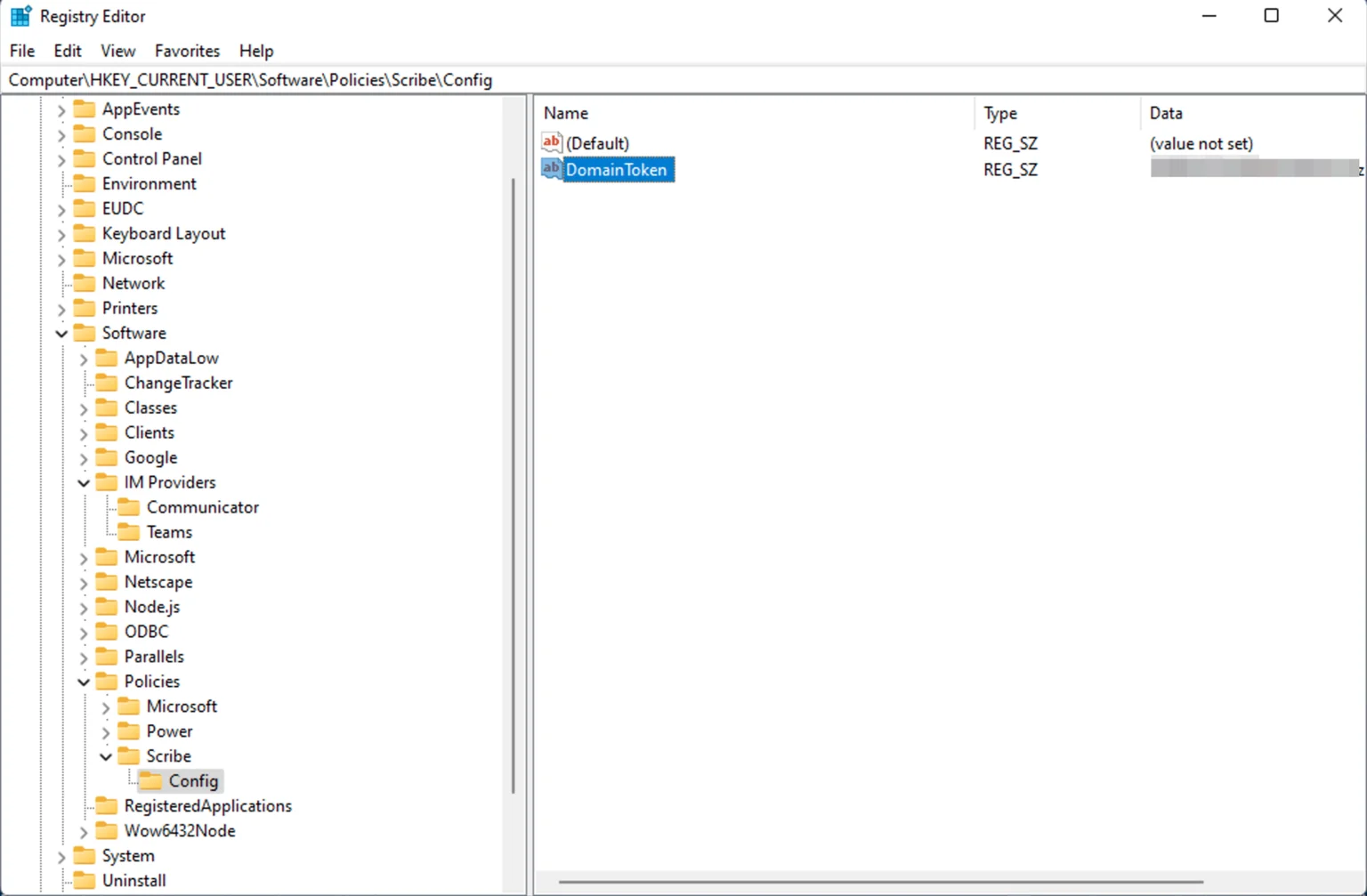
Distribuisci una chiave di registro su ciascun computer tramite il tuo strumento di monitoraggio e gestione remota.
Il nome della chiave è "DomainToken"
La chiave deve trovarsi in `HKLM:\SOFTWARE\Policies\Scribe\Config`
Il valore della chiave deve essere il tuo token di dominio. Puoi copiarlo dalla pagina delle integrazioni.
 Usa l'installer silenzioso di Scribe con qualsiasi strumento di monitoraggio e gestione remota:
```text theme={null}
https://scribe-mail.com/desktop-app/windows-installer/latest
```
Basta eseguire l'installer con il comando seguente e l'applicazione verrà installata in modalità silenziosa:
```powershell theme={null}
Scribe-Setup-X.X.X.exe /S
```
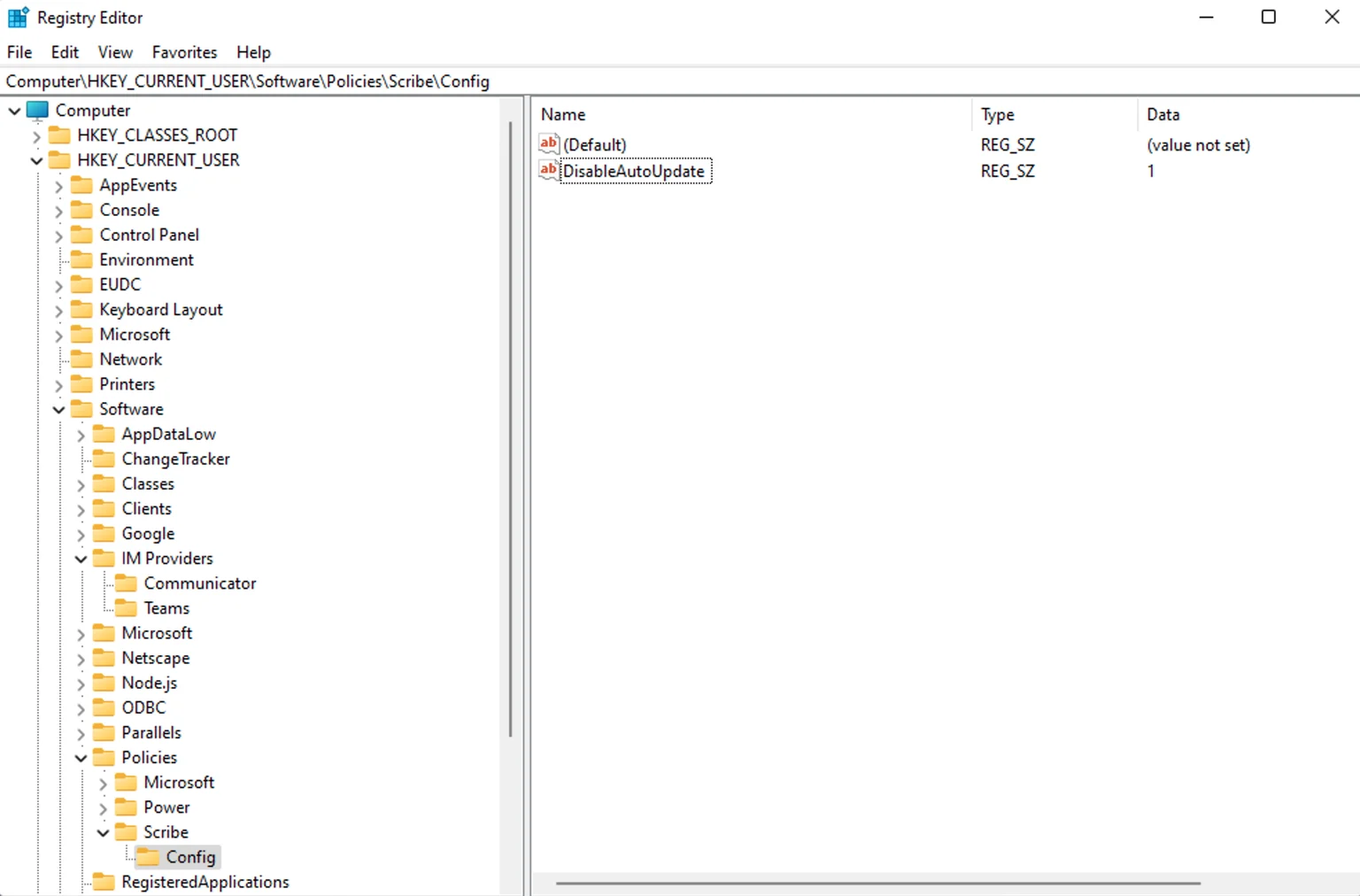
L'app Scribe si aggiorna automaticamente per impostazione predefinita. Per disabilitare questo comportamento, distribuisci una chiave di registro su ogni computer.
Il nome della chiave è "DisableAutoUpdate"
La chiave deve trovarsi in `HKLM:\SOFTWARE\Policies\Scribe\Config`
Il valore della chiave deve essere "1"
Usa l'installer silenzioso di Scribe con qualsiasi strumento di monitoraggio e gestione remota:
```text theme={null}
https://scribe-mail.com/desktop-app/windows-installer/latest
```
Basta eseguire l'installer con il comando seguente e l'applicazione verrà installata in modalità silenziosa:
```powershell theme={null}
Scribe-Setup-X.X.X.exe /S
```
L'app Scribe si aggiorna automaticamente per impostazione predefinita. Per disabilitare questo comportamento, distribuisci una chiave di registro su ogni computer.
Il nome della chiave è "DisableAutoUpdate"
La chiave deve trovarsi in `HKLM:\SOFTWARE\Policies\Scribe\Config`
Il valore della chiave deve essere "1"
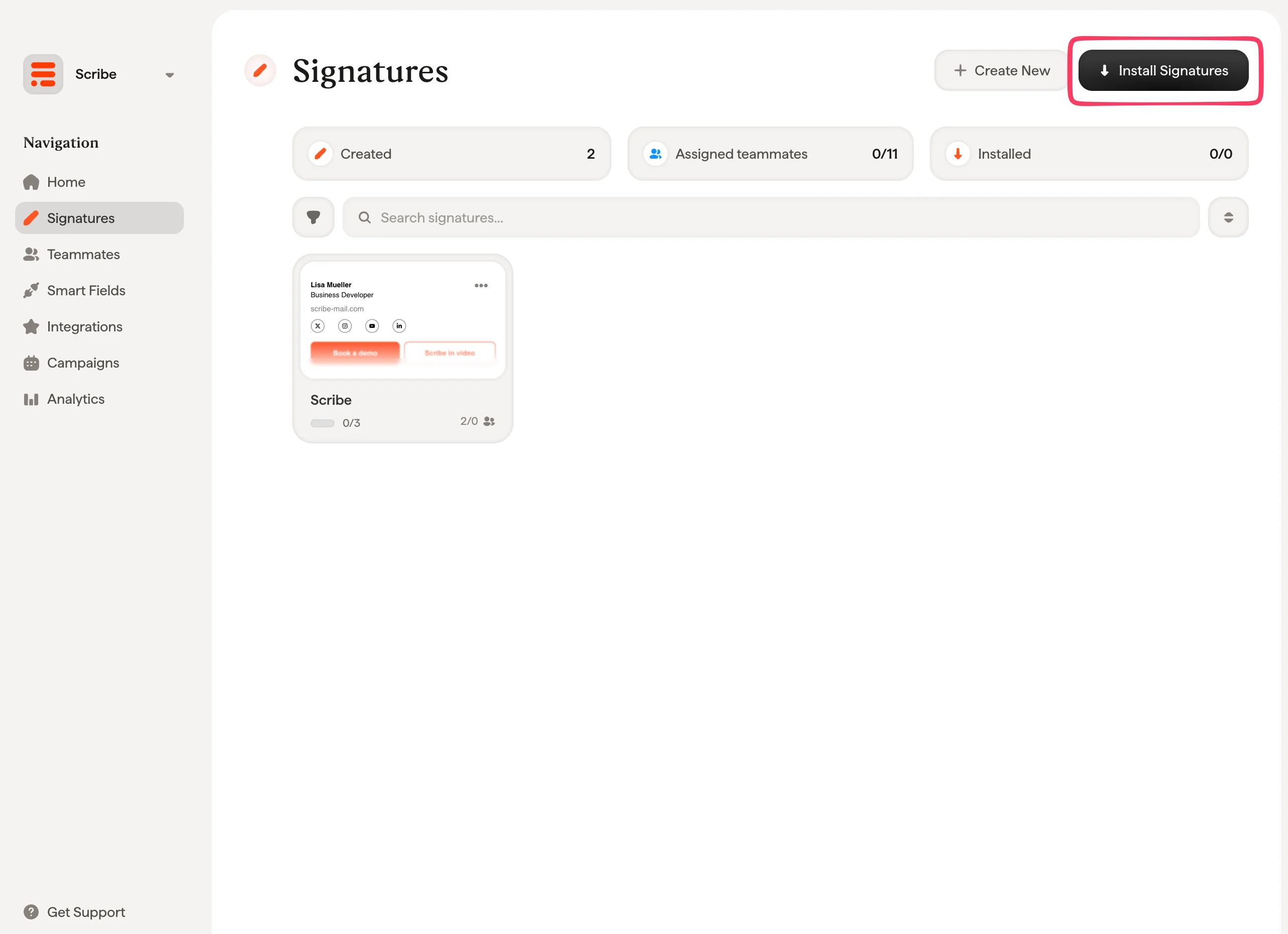
 Dall'elenco delle firme, [installa tutte le firme contemporaneamente per i tuoi collaboratori](/it/install-signatures) oppure installale una per una per una distribuzione progressiva.
 ## Articoli correlati
* [Panoramica delle integrazioni](/it/integrations-overview): tutti i modi per distribuire le firme di Scribe, lato cloud o lato server.
* [Outlook Windows](/it/integrations/signatures/outlook-windows): installazione manuale per singolo utente su Outlook per Windows.
* [Stati ed errori di installazione](/it/signature-installation-statuses-and-errors): cosa significa ogni stato di installazione e come risolvere gli errori.
## Articoli correlati
* [Panoramica delle integrazioni](/it/integrations-overview): tutti i modi per distribuire le firme di Scribe, lato cloud o lato server.
* [Outlook Windows](/it/integrations/signatures/outlook-windows): installazione manuale per singolo utente su Outlook per Windows.
* [Stati ed errori di installazione](/it/signature-installation-statuses-and-errors): cosa significa ogni stato di installazione e come risolvere gli errori.