> ## Documentation Index
> Fetch the complete documentation index at: https://help.scribe-mail.com/llms.txt
> Use this file to discover all available pages before exploring further.
# Outlook Windows
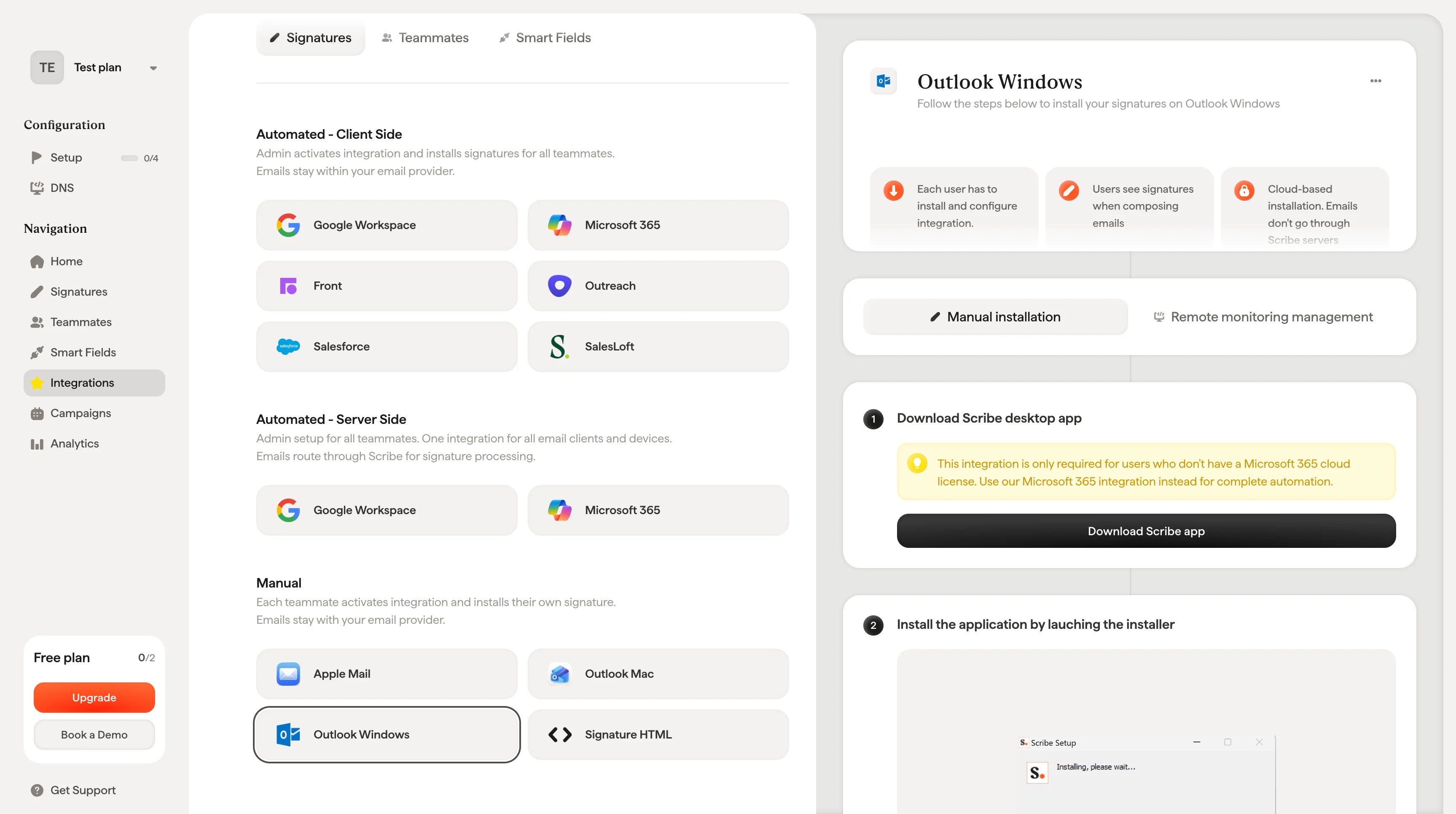
> Installa le firme email Scribe su Outlook per Windows scaricando l'app desktop Scribe, pensata per gli utenti senza una licenza cloud Microsoft 365.
Segui i passaggi qui sotto per installare le tue firme su Outlook Windows.
**Ogni utente deve installare e configurare l'integrazione.**
**Gli utenti vedono le firme quando compongono le email.**
**Installazione basata su cloud.** Le email non passano attraverso i server di Scribe.
## Guida all'installazione
### Prerequisiti
* Un account Scribe
* Almeno una firma creata in Scribe
* Windows con Outlook installato
Questa integrazione è necessaria solo per gli utenti senza una licenza cloud di Microsoft 365. Per un'automazione completa, usa invece la nostra [integrazione Microsoft 365](/it/integrations/signatures/microsoft-365-client-side).
Scarica l'app desktop Scribe dalla pagina delle integrazioni.
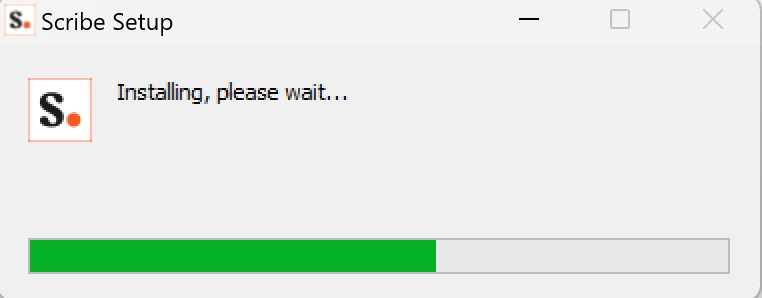 Accedi all'app Scribe come fai sul sito Scribe.
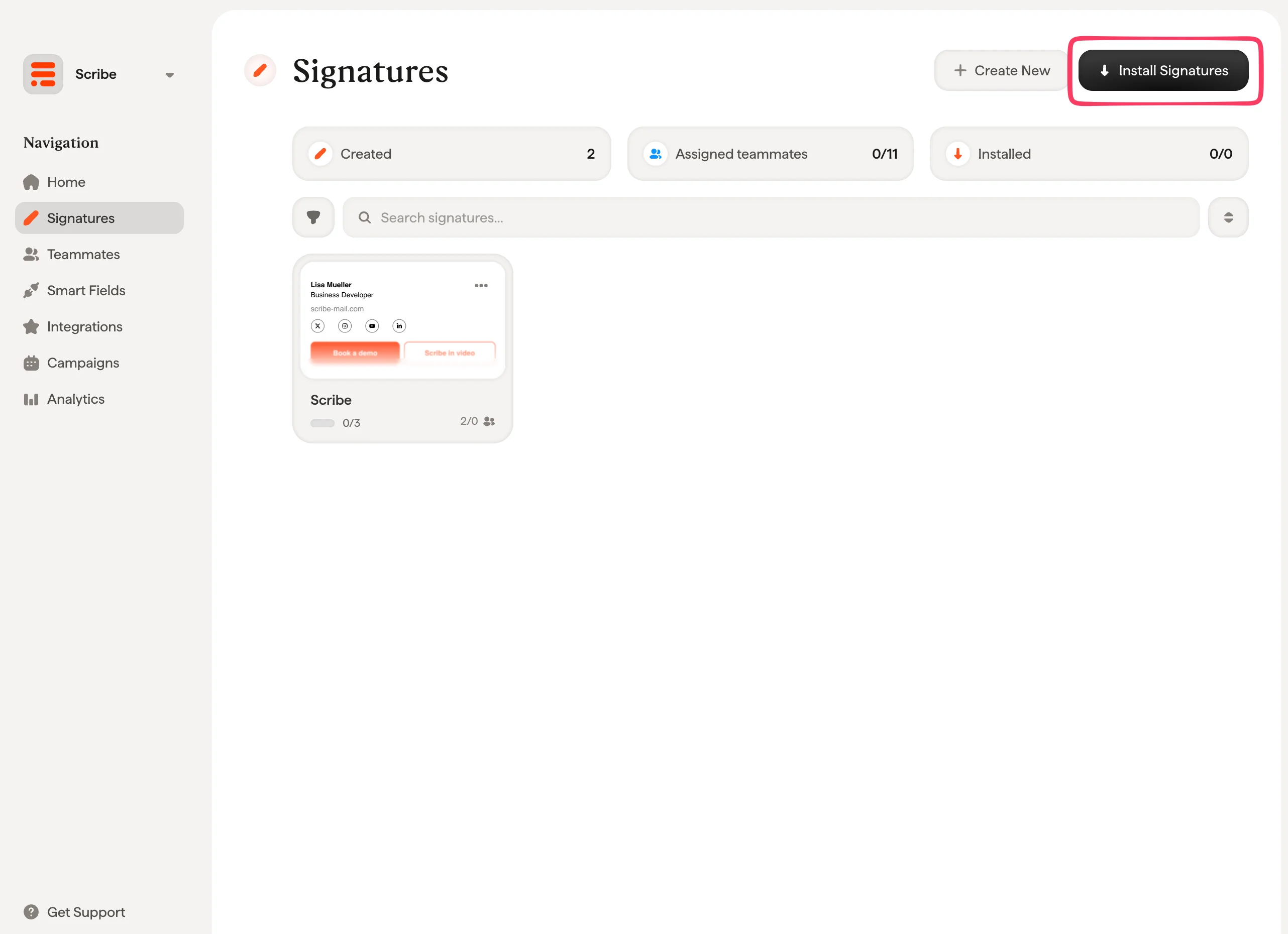
 Dall'elenco delle firme, [installa tutte le firme in una sola volta per i tuoi collaboratori](/it/install-signatures) oppure installale una per una per una distribuzione progressiva.
 ## Articoli correlati
* [Panoramica delle integrazioni](/it/integrations-overview): tutti i modi per distribuire le firme Scribe, lato cloud o lato server.
* [Outlook Windows (Remote Monitoring)](/it/integrations/signatures/outlook-windows-rmm): distribuisci l'installazione di Outlook Windows tramite il tuo strumento RMM.
* [Componente aggiuntivo Outlook che non si convalida](/it/troubleshooting/outlook-add-in-installation-not-validating): risolvi i problemi di un componente aggiuntivo Outlook che non viene convalidato.
## Articoli correlati
* [Panoramica delle integrazioni](/it/integrations-overview): tutti i modi per distribuire le firme Scribe, lato cloud o lato server.
* [Outlook Windows (Remote Monitoring)](/it/integrations/signatures/outlook-windows-rmm): distribuisci l'installazione di Outlook Windows tramite il tuo strumento RMM.
* [Componente aggiuntivo Outlook che non si convalida](/it/troubleshooting/outlook-add-in-installation-not-validating): risolvi i problemi di un componente aggiuntivo Outlook che non viene convalidato.