> ## Documentation Index
> Fetch the complete documentation index at: https://help.scribe-mail.com/llms.txt
> Use this file to discover all available pages before exploring further.
# SalesLoft
> Configura le firme email Scribe in Salesloft: collega l'integrazione come admin, poi ogni collaboratore inserisce la propria firma dalle impostazioni di Salesloft.
**Ogni collaboratore inserisce la propria firma.** Dopo aver collegato l'integrazione, ogni collaboratore aggiunge la propria firma dalle impostazioni di Salesloft. Gli utenti vedono le firme durante la composizione delle email. Installazione cloud: le email non transitano dai server Scribe.
**Piattaforme supportate:** Web
## Guida all'installazione
* Devi essere **Admin in Salesloft** per installare l'integrazione Salesloft.
* Ogni collaboratore deve inserire la propria firma nelle impostazioni di Salesloft.
Clicca su **Connect SalesLoft** in Scribe per avviare l'integrazione.
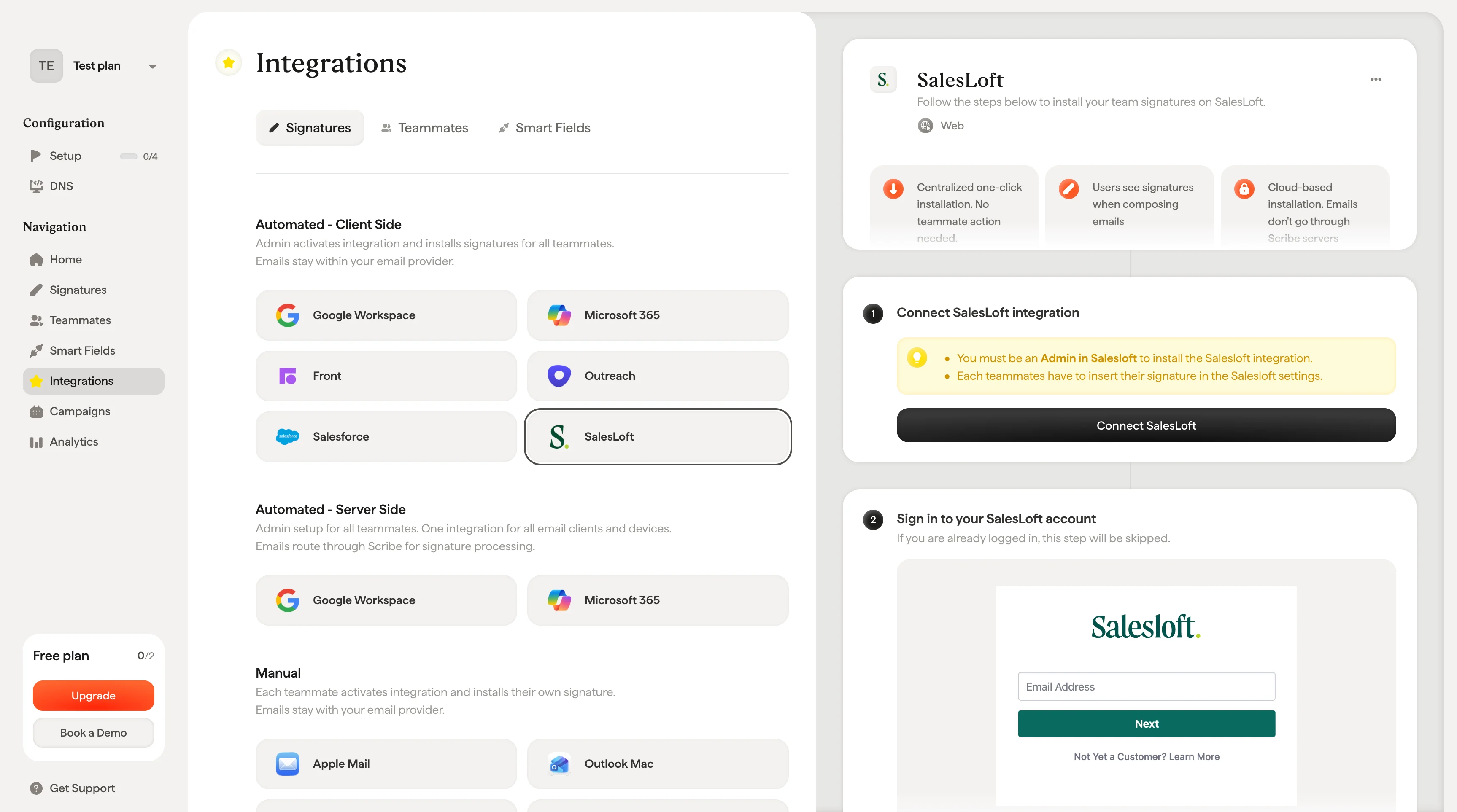 Se hai già effettuato l'accesso, questo passaggio viene saltato.
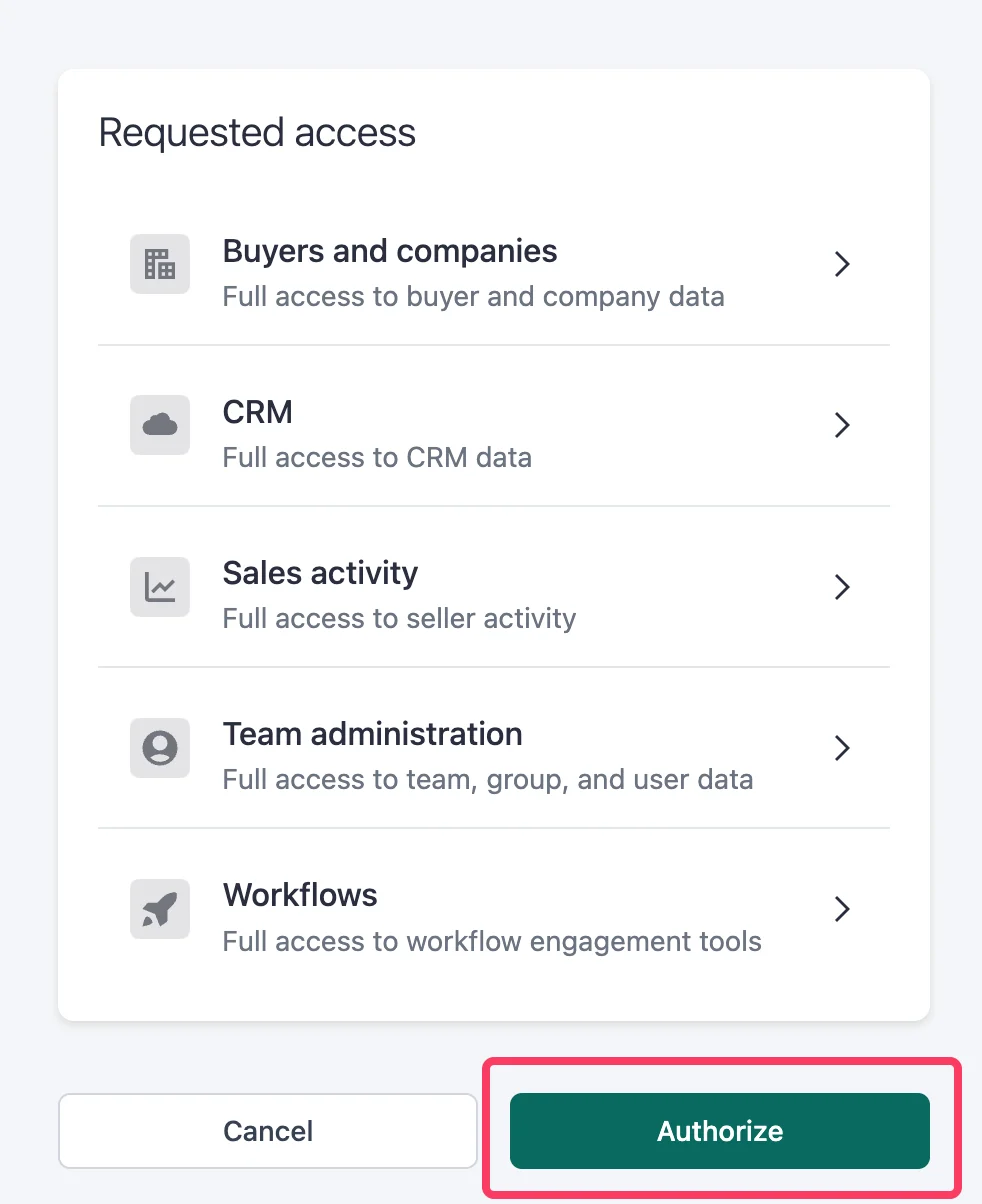
 Una volta autorizzata, l'integrazione si collega automaticamente.
 Vai alla [pagina di accesso Salesloft](https://accounts.salesloft.com/sign_in) e accedi con email e password.
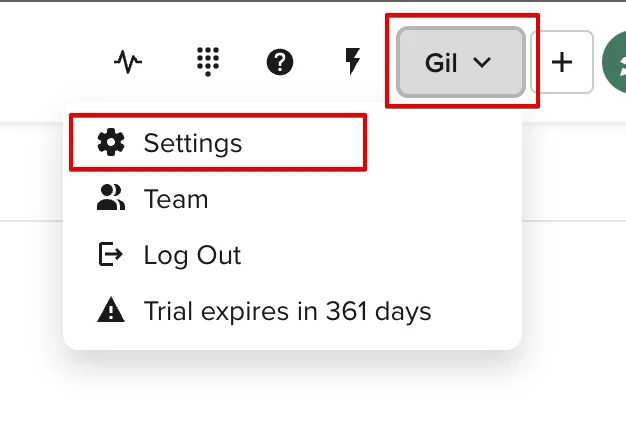
 Vai sul tuo account SalesLoft, clicca sul tuo nome e seleziona "Settings".
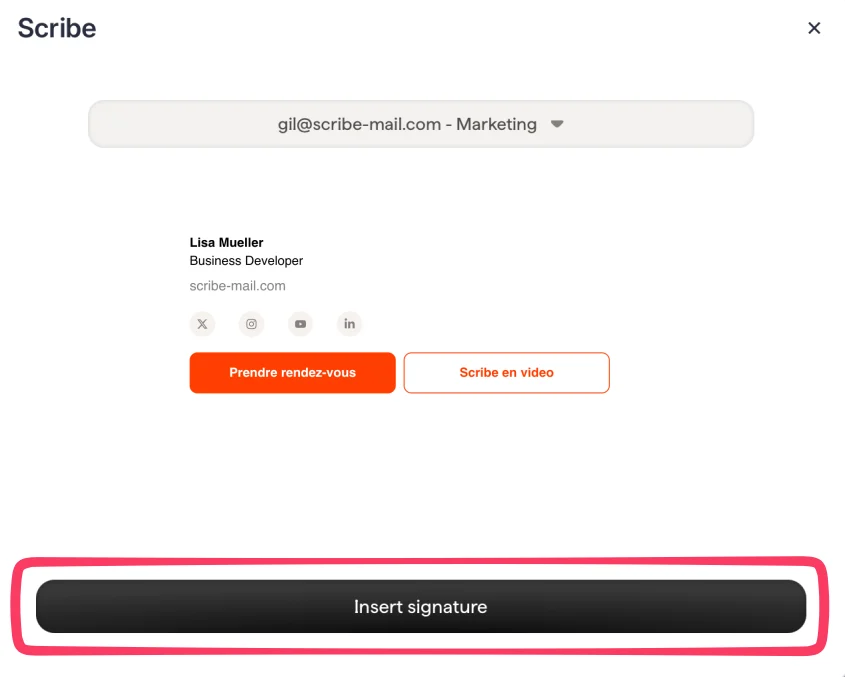
 Nella sezione Email Signature, apri la finestra Scribe.
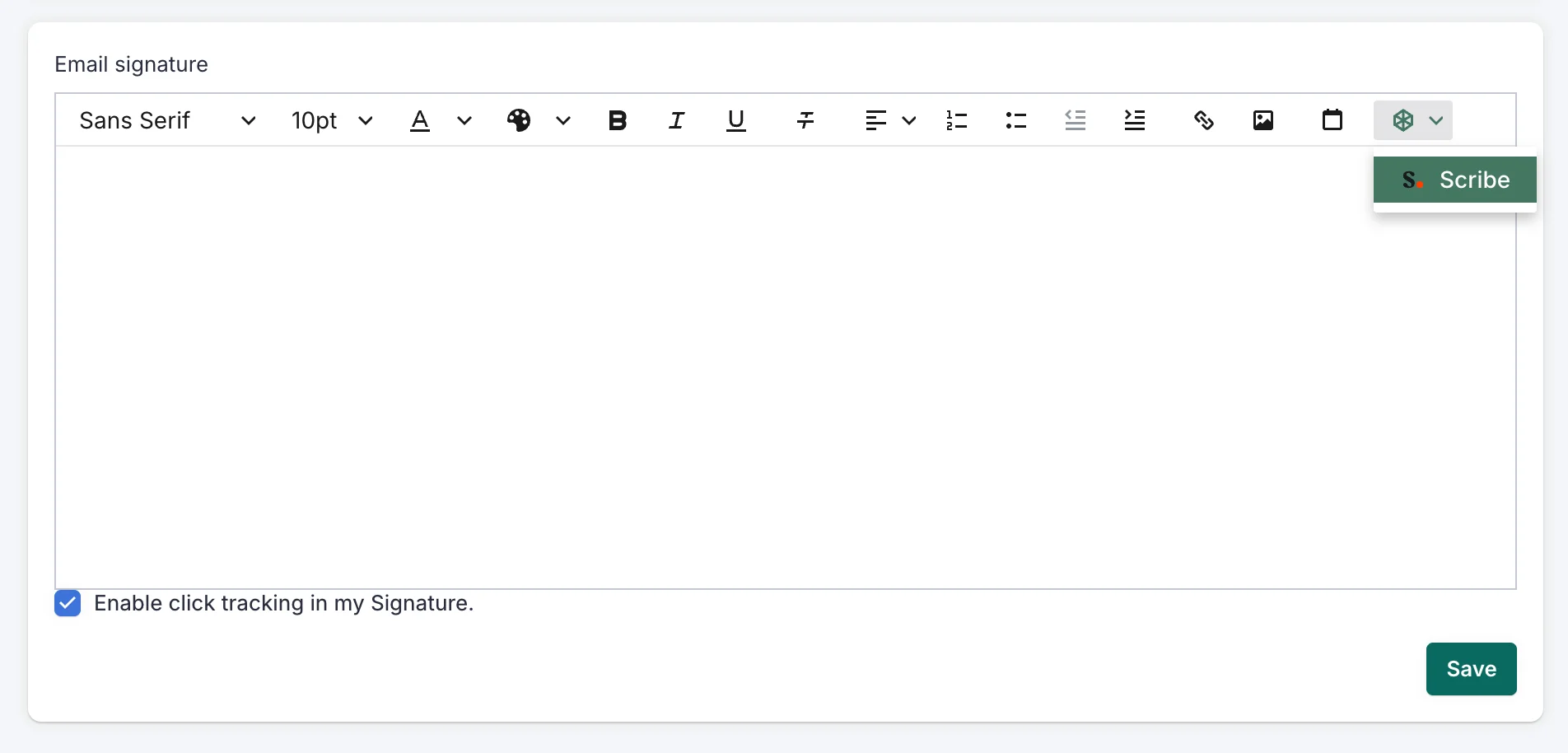 Scegli l'email che vuoi e clicca su "Insert signature". Tieni presente che ogni collaboratore deve andare nelle proprie impostazioni di SalesLoft per cliccare su "Insert signature".
 [Invia ai tuoi collaboratori un'email](/it/install-signatures) con le istruzioni su come aggiungere la firma al loro account Salesloft.
 ## Articoli correlati
* [Panoramica delle integrazioni](/it/integrations-overview): tutti i modi per distribuire le firme Scribe, lato cloud o lato server.
* [Outreach](/it/integrations/signatures/outreach-client-side): installa le firme Scribe in Outreach.
* [Salesforce](/it/integrations/signatures/salesforce-client-side): installa le firme Scribe in Salesforce.
* [Stati ed errori di installazione](/it/signature-installation-statuses-and-errors): significato di ciascuno stato di installazione e come risolvere gli errori.
## Articoli correlati
* [Panoramica delle integrazioni](/it/integrations-overview): tutti i modi per distribuire le firme Scribe, lato cloud o lato server.
* [Outreach](/it/integrations/signatures/outreach-client-side): installa le firme Scribe in Outreach.
* [Salesforce](/it/integrations/signatures/salesforce-client-side): installa le firme Scribe in Salesforce.
* [Stati ed errori di installazione](/it/signature-installation-statuses-and-errors): significato di ciascuno stato di installazione e come risolvere gli errori.