> ## Documentation Index
> Fetch the complete documentation index at: https://help.scribe-mail.com/llms.txt
> Use this file to discover all available pages before exploring further.
# HTML della firma
> Copia la tua firma Scribe come HTML per installarla manualmente su qualsiasi piattaforma email, oppure invita i collaboratori ad aggiungere e installare la propria firma.
Segui questi passaggi per copiare l'HTML della tua firma Scribe su piattaforme di terze parti.
**Ogni utente deve installare manualmente l'HTML della propria firma.**
**Gli utenti vedono le firme durante la composizione delle email.**
**Installazione su cloud.** Le email non passano dai server di Scribe.
## Installazione HTML manuale
### Prerequisiti
* Un account Scribe
* Almeno una firma creata in Scribe
* Collaboratori aggiunti alla tua area di lavoro
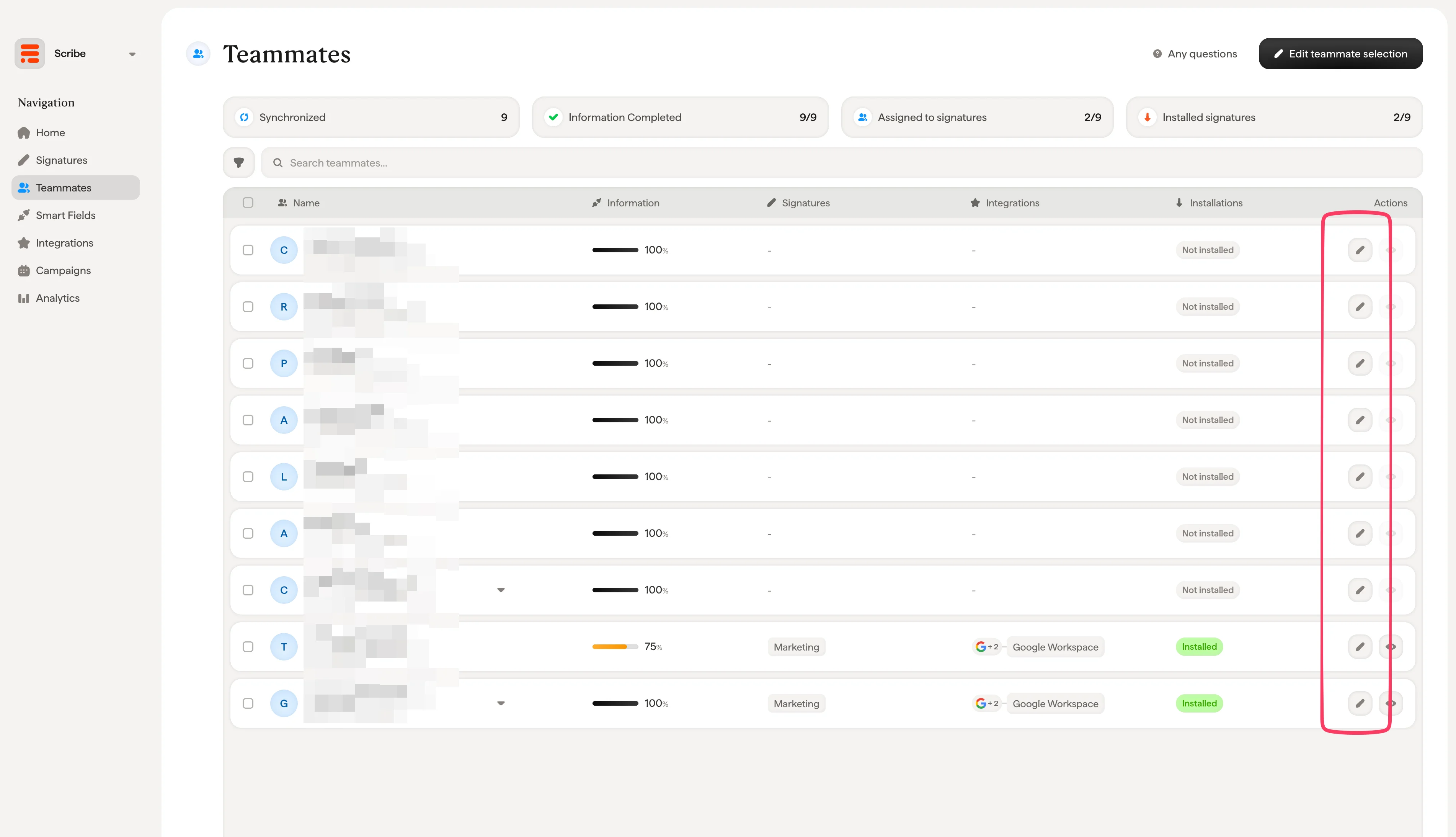 Seleziona la tua piattaforma, poi copia il codice HTML per installarlo.
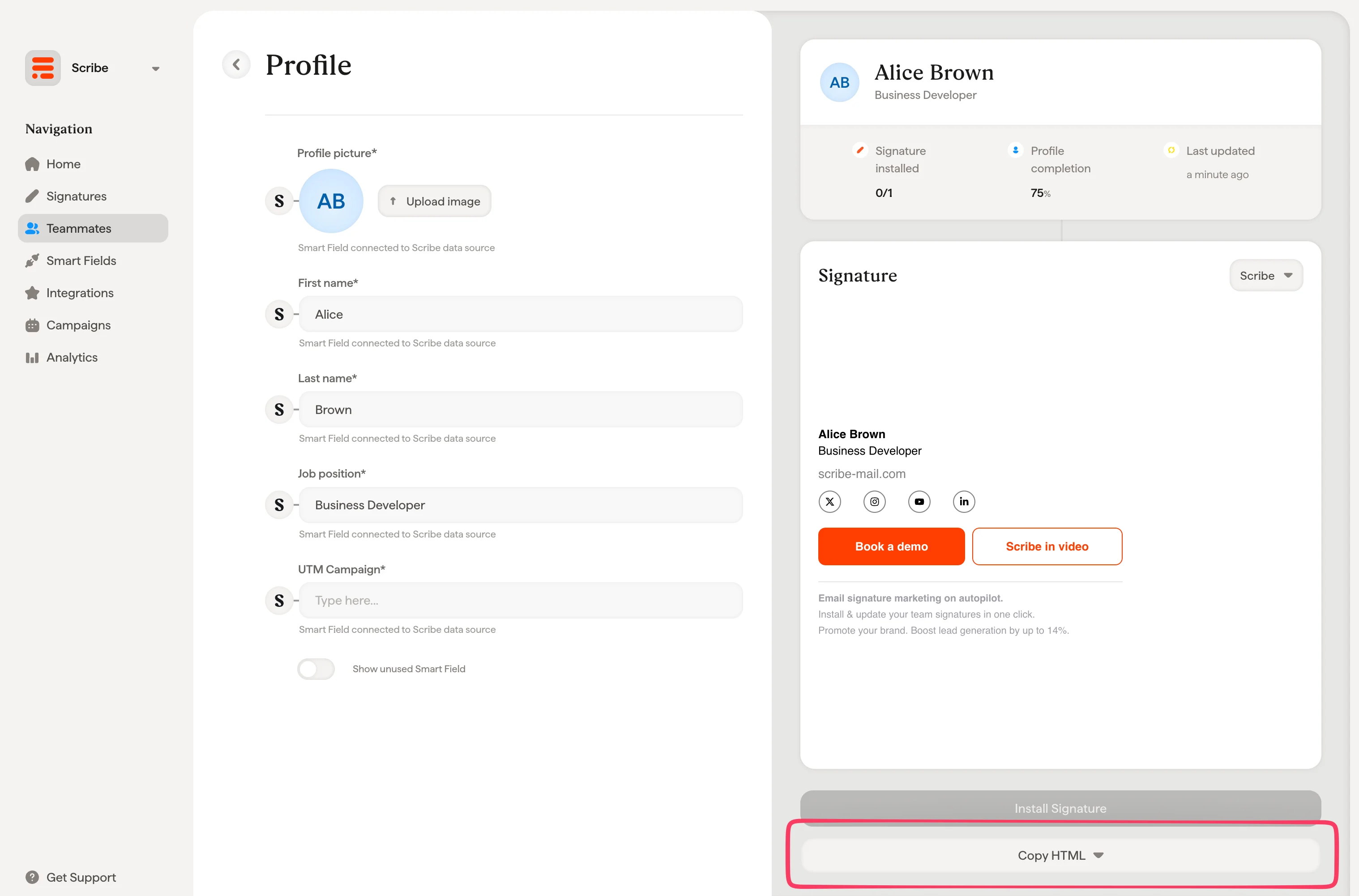 Trova istruzioni dettagliate per la tua piattaforma email:
Installa la tua firma in Gmail
Installa la tua firma in Outlook
## Invitare i collaboratori a installare l'HTML
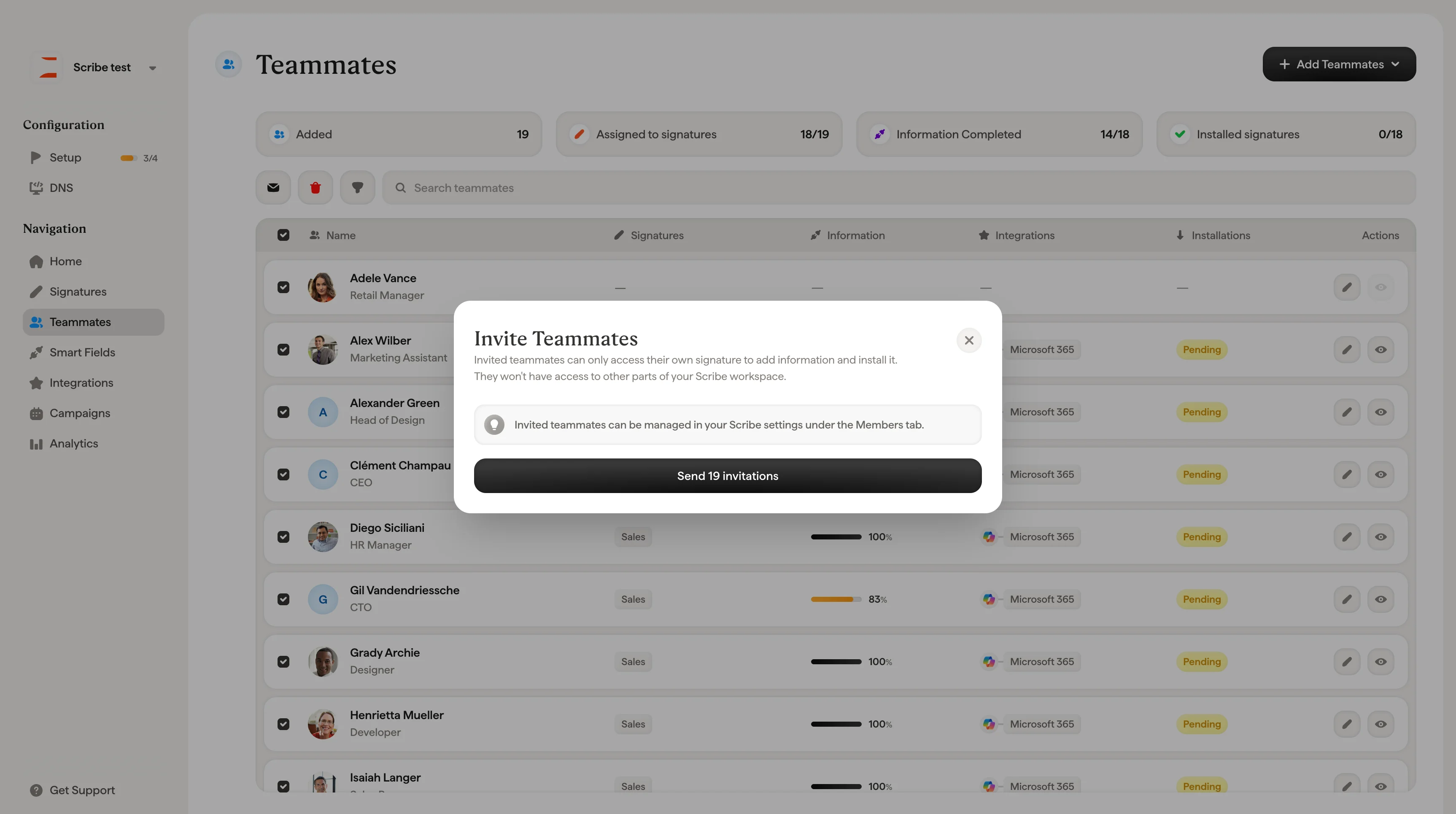
Invece di copiare tu stesso l'HTML, puoi invitare i collaboratori a installare la propria firma. I collaboratori invitati possono accedere solo alla propria firma per aggiungere informazioni e installarla. Non avranno accesso ad altre parti della tua area di lavoro Scribe.
Trova istruzioni dettagliate per la tua piattaforma email:
Installa la tua firma in Gmail
Installa la tua firma in Outlook
## Invitare i collaboratori a installare l'HTML
Invece di copiare tu stesso l'HTML, puoi invitare i collaboratori a installare la propria firma. I collaboratori invitati possono accedere solo alla propria firma per aggiungere informazioni e installarla. Non avranno accesso ad altre parti della tua area di lavoro Scribe.
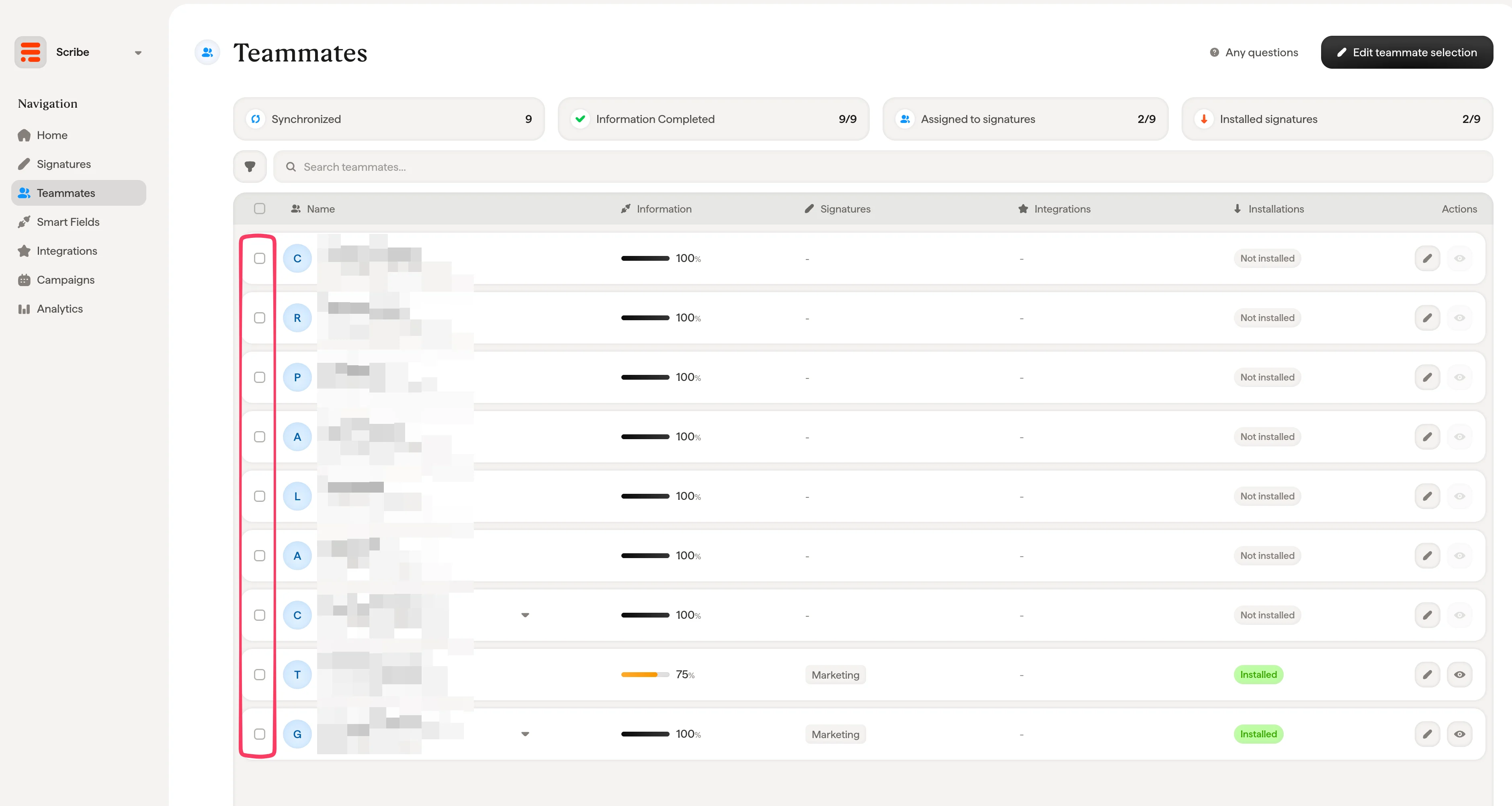
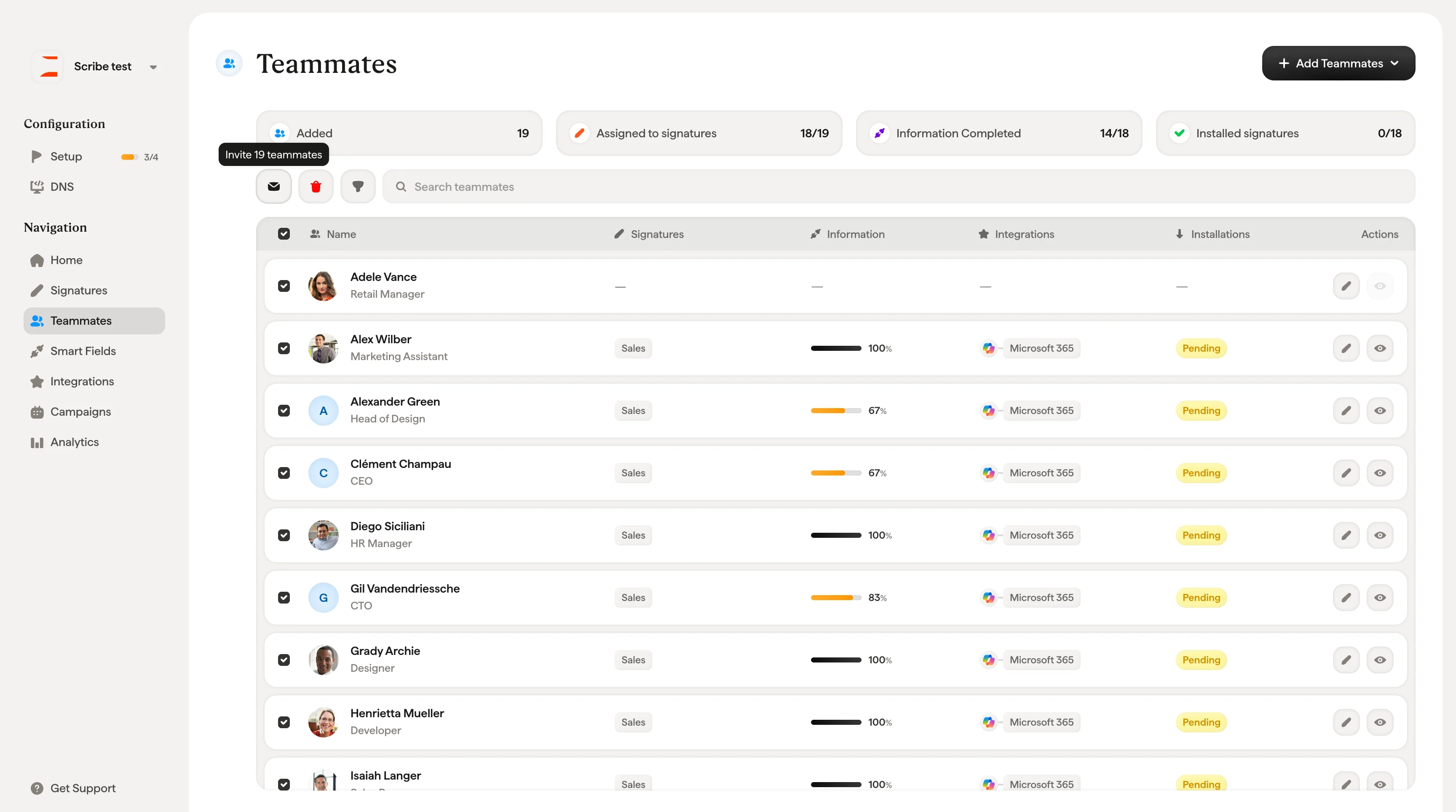 I collaboratori invitati avranno accesso solo alla propria firma per aggiungere informazioni e installarla. Non avranno accesso ad altre parti della tua area di lavoro Scribe.
I collaboratori invitati possono essere gestiti nelle impostazioni di Scribe, nella scheda Members.
I collaboratori invitati avranno accesso solo alla propria firma per aggiungere informazioni e installarla. Non avranno accesso ad altre parti della tua area di lavoro Scribe.
I collaboratori invitati possono essere gestiti nelle impostazioni di Scribe, nella scheda Members.