> ## Documentation Index
> Fetch the complete documentation index at: https://help.scribe-mail.com/llms.txt
> Use this file to discover all available pages before exploring further.
# Smartlead
> Installa le firme email Scribe su tutto lo Smartlead del tuo team collegando l'integrazione con una chiave API Admin di Smartlead, senza alcuna azione da parte dei collaboratori.
**Installazione centralizzata con la tua chiave API Smartlead.** Nessuna azione richiesta ai collaboratori. Scribe mantiene sincronizzata la firma dell'account email Smartlead di ogni collaboratore. Installazione sul cloud: le email non passano dai server di Scribe.
**Piattaforme supportate:** Web
## Come funziona
Scribe abbina ogni collaboratore al proprio account email Smartlead in base all'indirizzo email e mantiene sincronizzata la firma di quell'account. Verifica che gli indirizzi email in Smartlead corrispondano a quelli in Scribe.
Smartlead installa una sola firma per indirizzo email. Se a un collaboratore sono assegnate più firme, viene installata solo quella con priorità più alta. Consulta [Priorità delle firme](/it/signature-priority).
## Guida all'installazione
Per creare la chiave API devi essere **Admin in Smartlead** e admin o proprietario in Scribe per configurare l'integrazione.
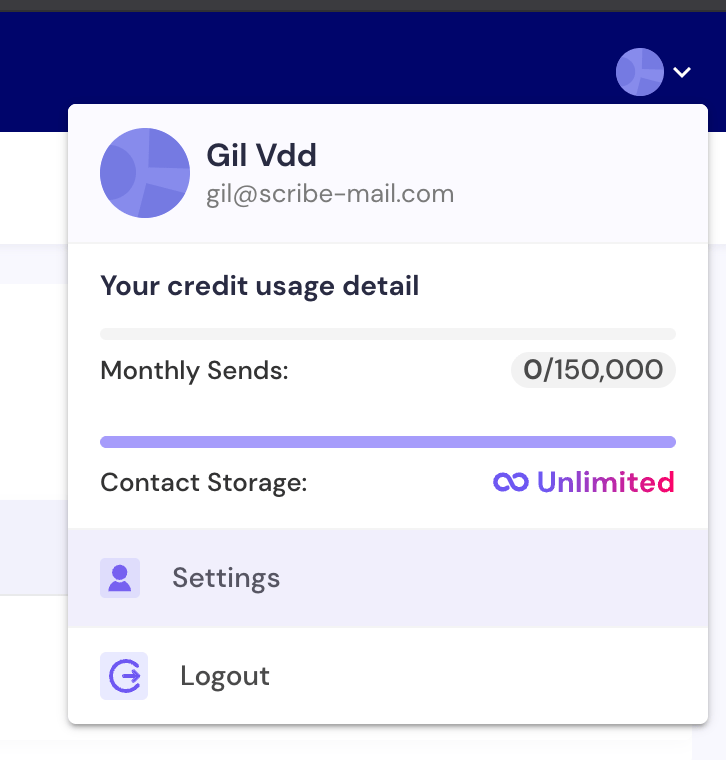
In Smartlead, clicca su **Settings** in alto a destra.
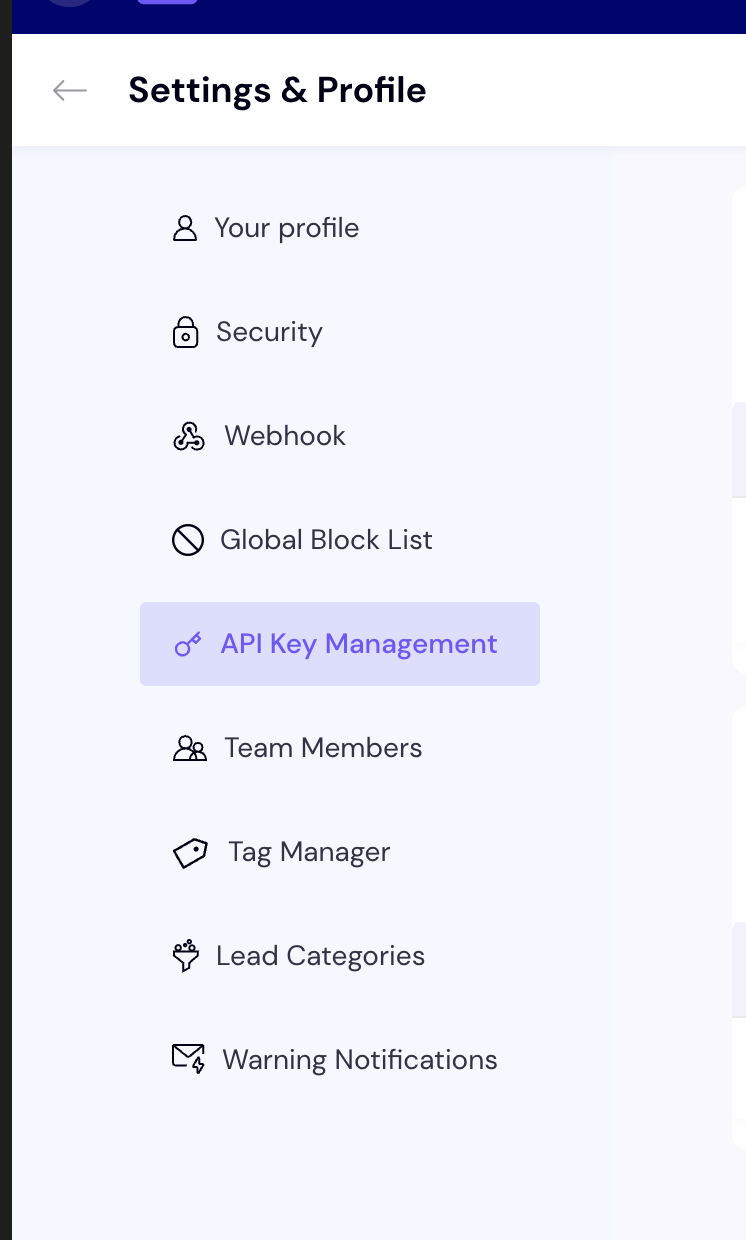
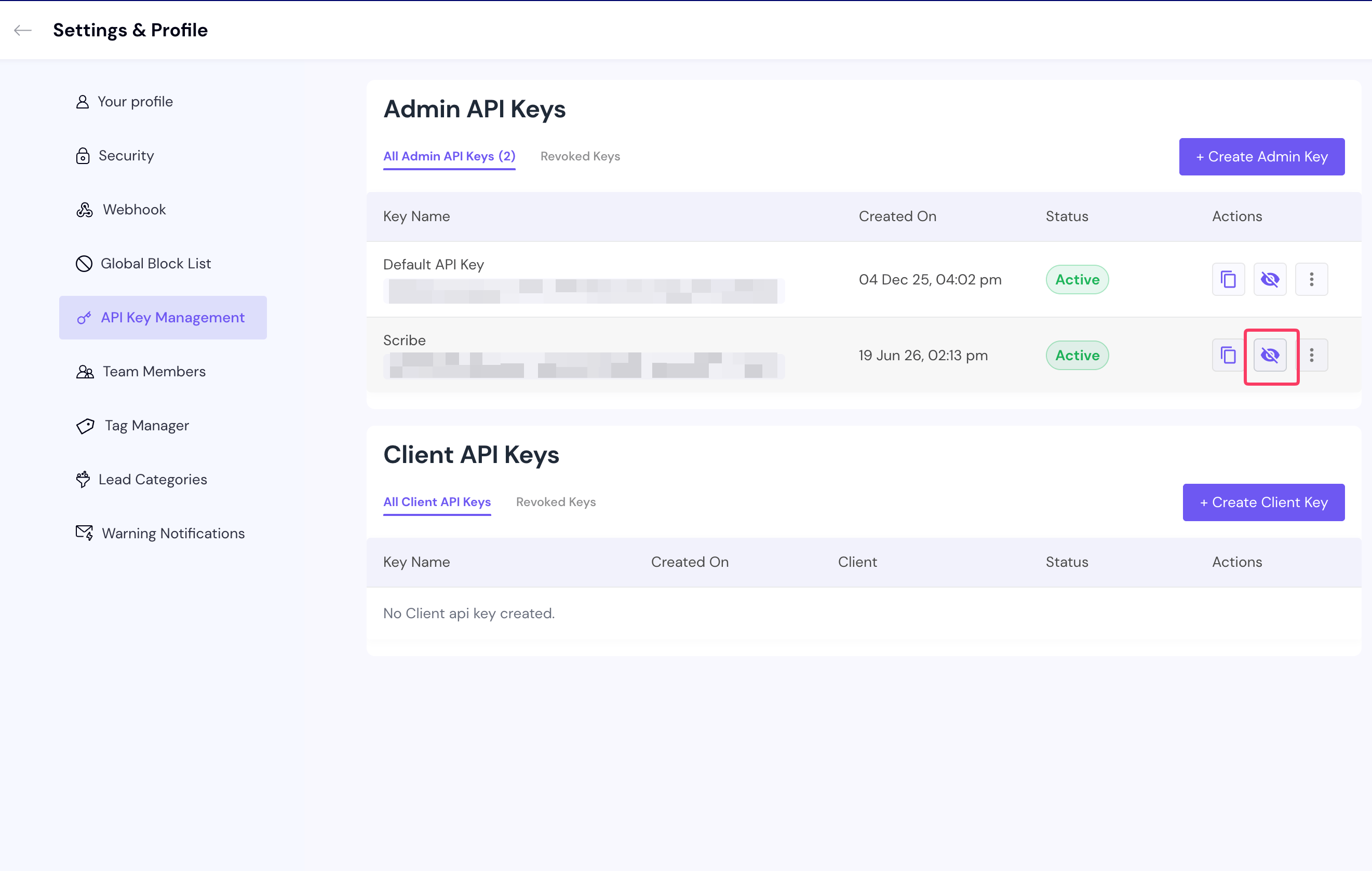
 Nel menu a sinistra, clicca su **API Keys Management**.
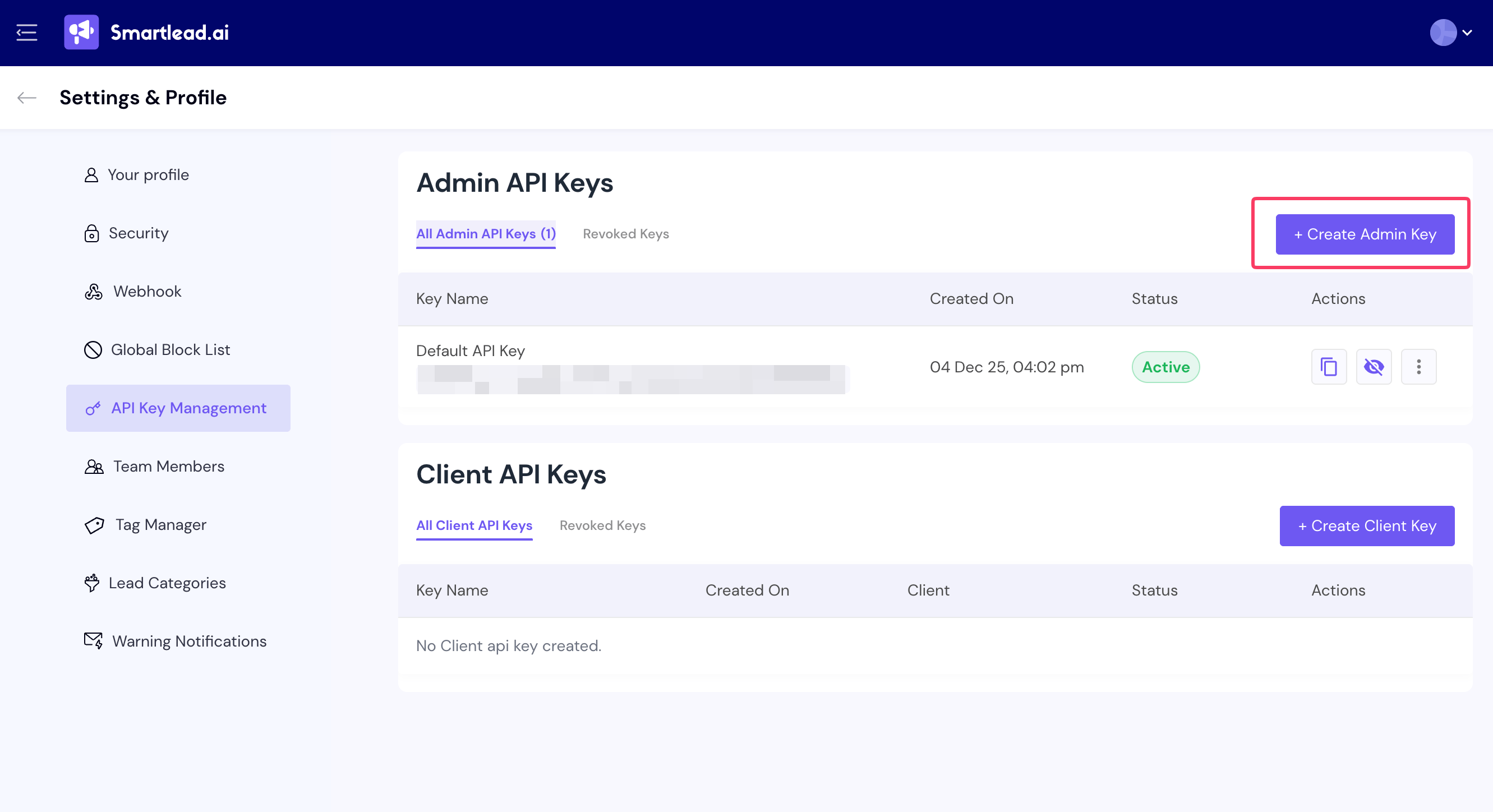
 Clicca su **Create Admin Key**.
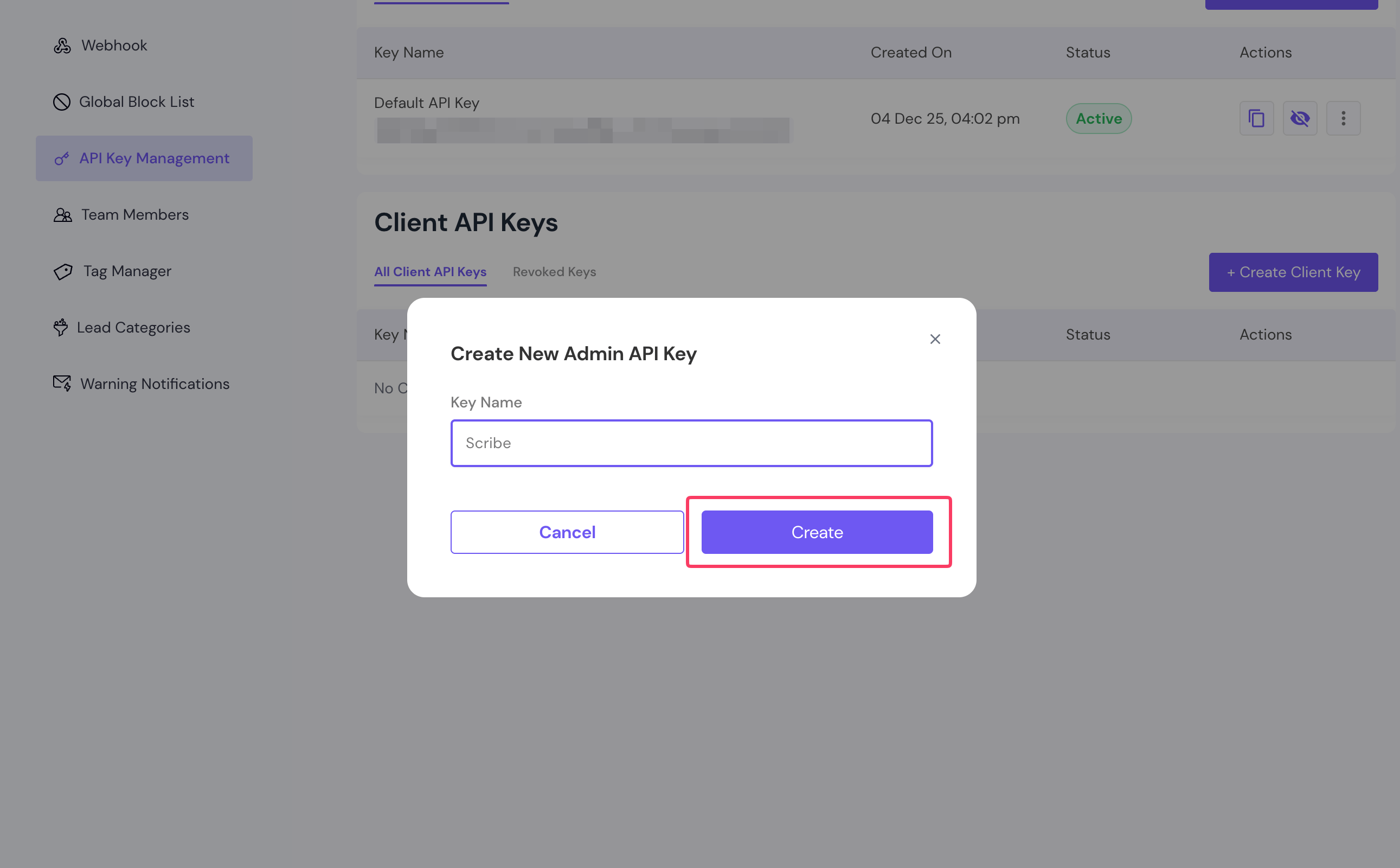
 Inserisci un nome per la chiave API, quindi clicca su **Create**.
 Nell'elenco, mostra la chiave appena creata e copia la chiave API. Incollala nel campo in Scribe, poi clicca su **Connect Smartlead**.
 Scribe abbina ogni collaboratore al suo account email Smartlead tramite l'indirizzo email, poi mantiene sincronizzata la firma di quell'account. Assicurati che gli indirizzi email in Smartlead corrispondano a quelli in Scribe.
Dal tuo elenco firme, [installa tutte le firme in una volta per i tuoi collaboratori](/it/install-signatures) oppure installale una a una per un rollout progressivo.
## Articoli correlati
* [Panoramica delle integrazioni](/it/integrations-overview): tutti i modi per distribuire le firme Scribe, lato cloud o lato server.
* [Outreach](/it/integrations/signatures/outreach-client-side): installare le firme Scribe in Outreach.
* [SalesLoft](/it/integrations/signatures/salesloft-client-side): installare le firme Scribe in Salesloft.
* [Stati di installazione delle firme ed errori](/it/signature-installation-statuses-and-errors): cosa significa ogni stato di installazione e come risolvere gli errori.
Scribe abbina ogni collaboratore al suo account email Smartlead tramite l'indirizzo email, poi mantiene sincronizzata la firma di quell'account. Assicurati che gli indirizzi email in Smartlead corrispondano a quelli in Scribe.
Dal tuo elenco firme, [installa tutte le firme in una volta per i tuoi collaboratori](/it/install-signatures) oppure installale una a una per un rollout progressivo.
## Articoli correlati
* [Panoramica delle integrazioni](/it/integrations-overview): tutti i modi per distribuire le firme Scribe, lato cloud o lato server.
* [Outreach](/it/integrations/signatures/outreach-client-side): installare le firme Scribe in Outreach.
* [SalesLoft](/it/integrations/signatures/salesloft-client-side): installare le firme Scribe in Salesloft.
* [Stati di installazione delle firme ed errori](/it/signature-installation-statuses-and-errors): cosa significa ogni stato di installazione e come risolvere gli errori.