> ## Documentation Index
> Fetch the complete documentation index at: https://help.scribe-mail.com/llms.txt
> Use this file to discover all available pages before exploring further.
# Zoho Mail
> Installa le firme email Scribe su Zoho Mail del tuo team con un clic come amministratore Zoho Mail, senza alcuna azione da parte dei collaboratori. Gratis su ogni piano.
**Installazione centralizzata con un clic.** Nessuna azione richiesta ai collaboratori. Gli utenti vedono la firma quando compongono le email. Installazione nel cloud: le email non passano dai server Scribe.
**Piattaforme supportate:** Zoho Mail sul web
## Come funziona
Scribe scrive la firma di ciascun collaboratore in Zoho Mail come firma aggiunta da un amministratore. Zoho Mail la inserisce poi automaticamente:
* nelle nuove email, nelle risposte e negli inoltri, sopra il testo citato;
* su ciascun indirizzo per cui è installata: l'indirizzo principale del collaboratore e, se [importi gli alias](/it/integrations/teammates/zoho-mail-teammates), ogni alias con la propria firma.
I tuoi collaboratori non possono modificare la firma: Zoho Mail la mostra come creata dall'amministratore. Quando pubblichi una modifica in Scribe, o quando cambiano i dati di un collaboratore, Scribe aggiorna la stessa firma in Zoho Mail.
Quando a un collaboratore è assegnata più di una firma, Scribe le installa tutte in Zoho Mail. Zoho Mail aggiunge una firma per indirizzo alle nuove email: quella con la priorità più alta (vedi [Priorità delle firme](/it/signature-priority)). Le altre vengono aggiunte alle firme Zoho Mail del collaboratore senza essere assegnate all'indirizzo.
Zoho Mail aggiunge la firma solo in Zoho Mail. Le email inviate da un'altra app collegata a Zoho Mail tramite IMAP o SMTP, come Apple Mail o Outlook, non la contengono. Per quelle app, usa un'[installazione manuale](/it/integrations-overview#manual).
Le firme Zoho Mail sono gratuite su ogni piano.
## Guida all'installazione
### Prerequisiti
* Un account Scribe con accesso amministratore
* Un'organizzazione Zoho Mail, con un account **Super Admin** o **Admin**
Devi essere **Super Admin o Admin su Zoho Mail** per installare questa integrazione.
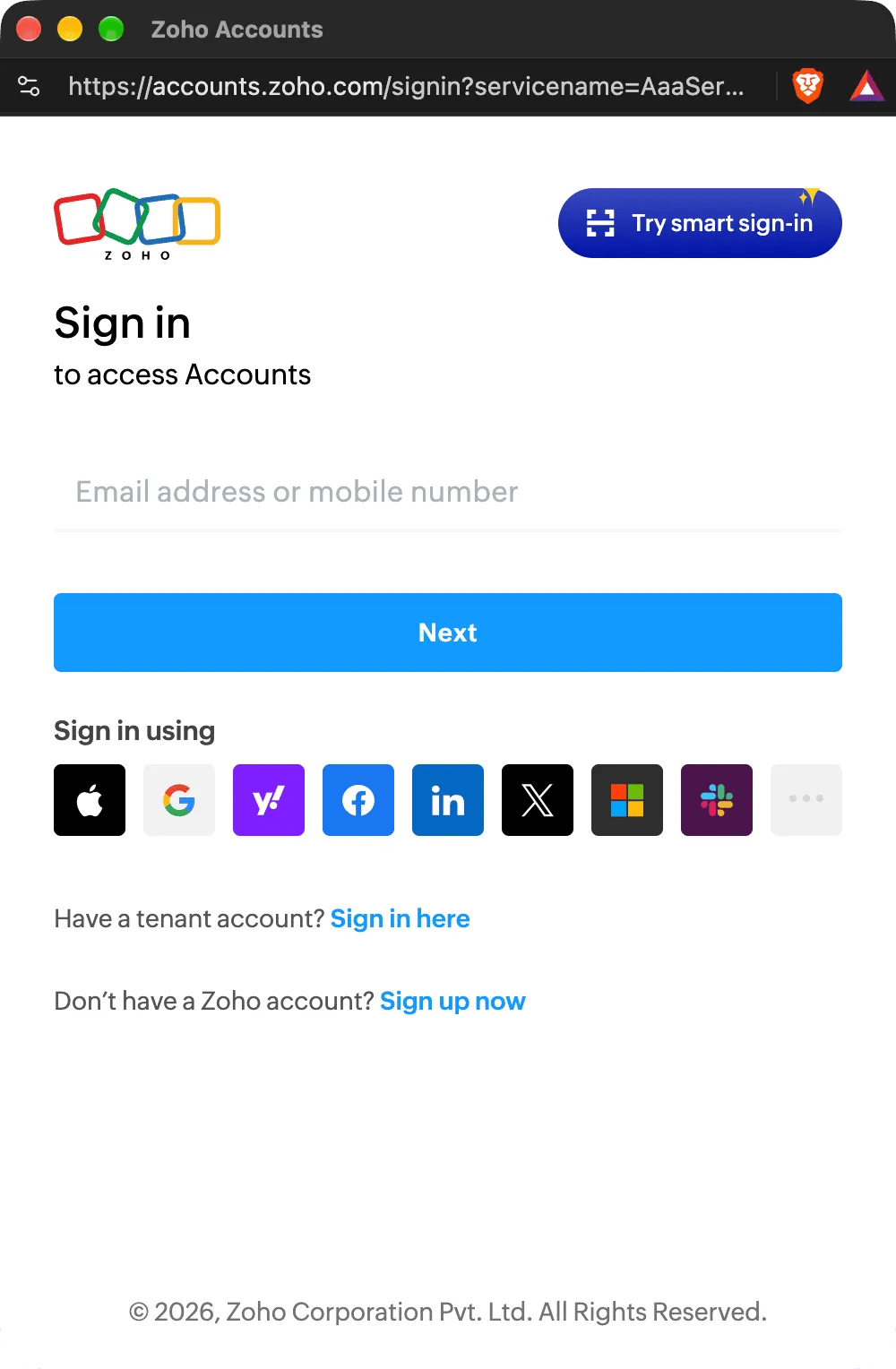
In Scribe, vai su Integrazioni, apri **Zoho Mail** sotto Firme e clicca su **Connect Zoho Mail**.
Se hai già effettuato l'accesso a Zoho, questo passaggio viene saltato.
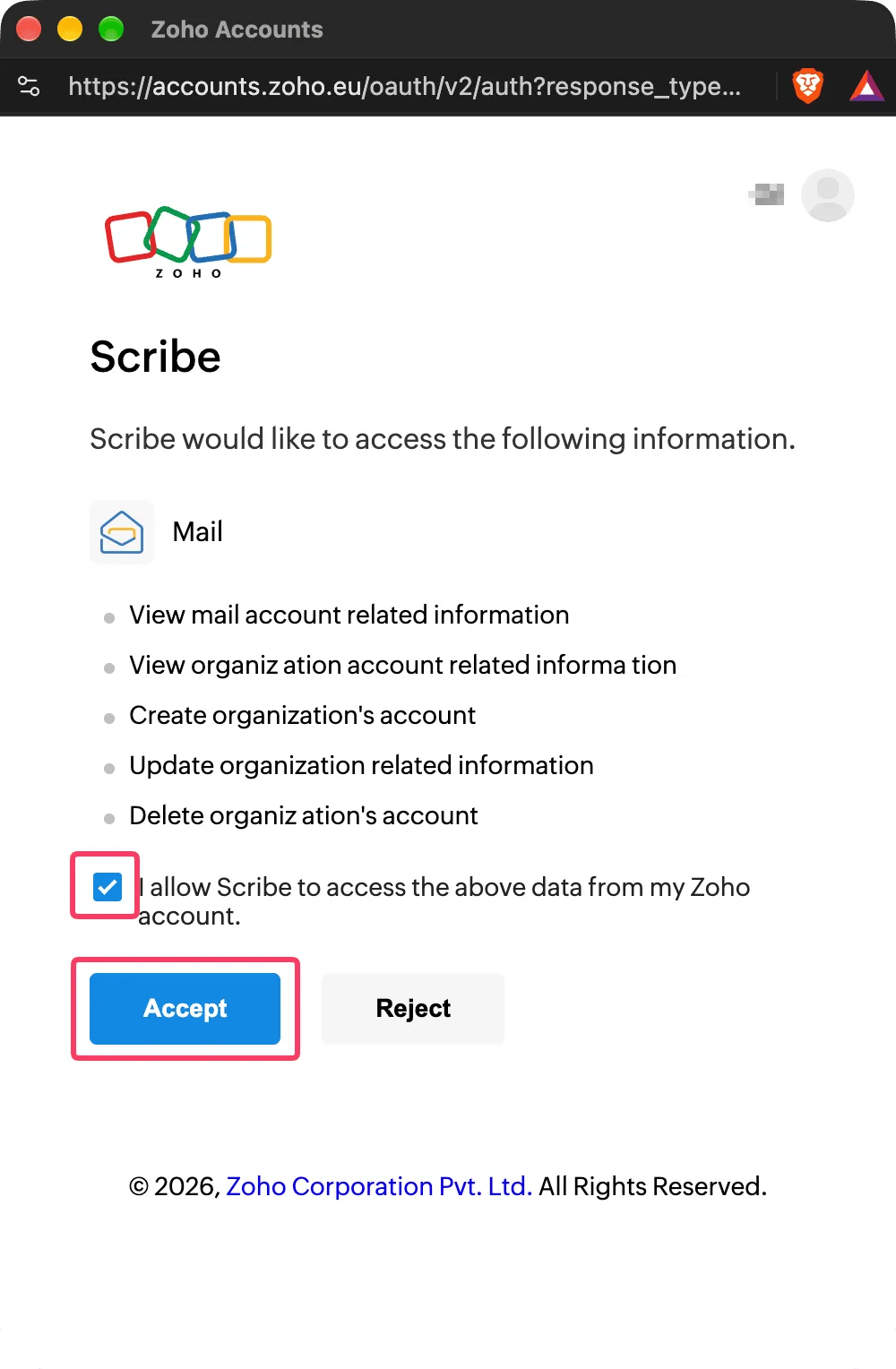
 Zoho non prevede un permesso dedicato alle sole firme, quindi ti chiede di consentire a Scribe di gestire gli account utente della tua organizzazione. Scribe si limita ad aggiungere, aggiornare ed eliminare le firme dei tuoi collaboratori. Puoi consultare gli ambiti che utilizziamo dall'API di Zoho Mail [qui](/it/security/scopes-used-from-zoho-mail).
Seleziona **I allow Scribe to access the above data from my Zoho account** e clicca su **Accept**. L'integrazione si connette automaticamente.
Zoho non prevede un permesso dedicato alle sole firme, quindi ti chiede di consentire a Scribe di gestire gli account utente della tua organizzazione. Scribe si limita ad aggiungere, aggiornare ed eliminare le firme dei tuoi collaboratori. Puoi consultare gli ambiti che utilizziamo dall'API di Zoho Mail [qui](/it/security/scopes-used-from-zoho-mail).
Seleziona **I allow Scribe to access the above data from my Zoho account** e clicca su **Accept**. L'integrazione si connette automaticamente.
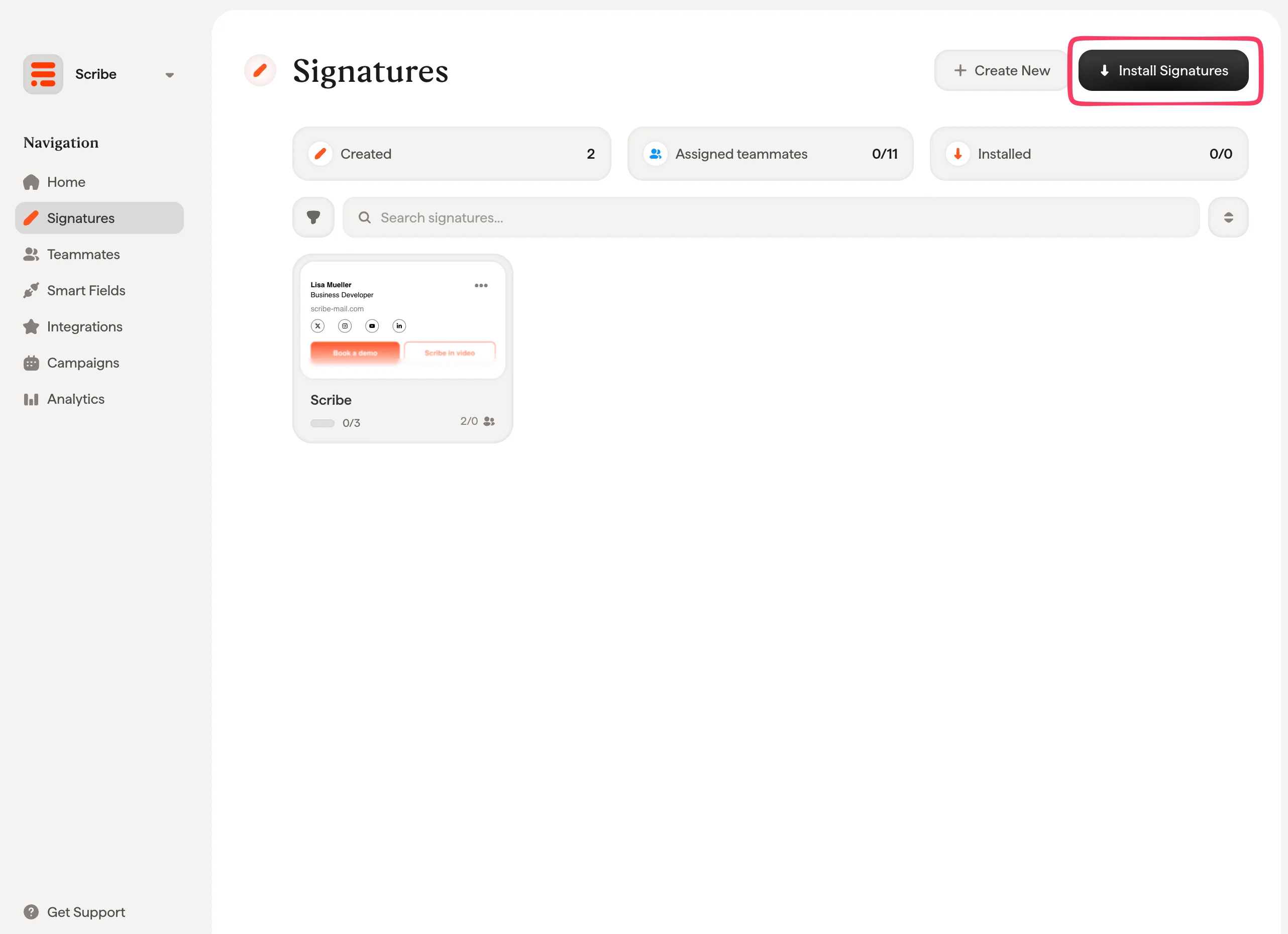
 Dall'elenco delle firme, [installa tutte le firme in una volta per i tuoi collaboratori](/it/install-signatures) oppure installale una alla volta per un rilascio progressivo. Zoho Mail installa ogni firma immediatamente: non ci sono tempi di attesa.
 Scribe supporta gli account Zoho in tutti i data center Zoho tranne la Cina (zoho.com.cn). Un'organizzazione Zoho Mail può essere connessa a una sola area di lavoro Scribe.
## Risoluzione dei problemi
Quando un'installazione non riesce, lo stato del collaboratore in Scribe ne indica il motivo. Ogni motivo ha la propria pagina:
* [Firma troppo lunga per Zoho Mail](/it/troubleshooting/zoho-mail-signature-too-long): Zoho Mail ha rifiutato la firma a causa delle sue dimensioni.
* [Accesso a Zoho Mail perso](/it/troubleshooting/zoho-mail-access-lost): Scribe non può più scrivere le firme nella vostra organizzazione Zoho Mail.
* [Firma Zoho Mail non installata](/it/troubleshooting/zoho-mail-signature-not-installed): l'indirizzo del collaboratore non ha una casella di posta attiva nella vostra organizzazione Zoho Mail.
Se la connessione non riesce, Scribe mostra uno di questi messaggi:
| Messaggio | Cosa fare |
| - | - |
| You need to be an admin of your Zoho Mail organization to activate this integration. | Accedi a Zoho con un account **Super Admin** o **Admin**, oppure invita un amministratore nella tua area di lavoro Scribe per collegarla. |
| This Zoho Mail organization is already linked to another Scribe workspace. | Disconnetti prima Zoho Mail dall'altra area di lavoro, oppure collegalo da quell'area di lavoro. |
| Scribe does not support the Zoho data center of your account. | Il tuo account Zoho è ospitato in Cina, che Scribe non supporta. |
| There is an issue with your credentials. Please try again. | Ricomincia da **Connect Zoho Mail** e accetta tutti gli ambiti. |
| Zoho Mail is not responding. Please try again in a few minutes. | Zoho non ha risposto. Attendi qualche minuto e riprova. |
## Articoli correlati
* [Panoramica delle integrazioni](/it/integrations-overview): tutti i modi per distribuire le firme Scribe, lato cloud o lato server.
* [Collaboratori Zoho Mail](/it/integrations/teammates/zoho-mail-teammates): sincronizza gli utenti e i gruppi Zoho Mail con Scribe.
* [Stati ed errori di installazione](/it/signature-installation-statuses-and-errors): il significato di ogni stato di installazione e come risolvere gli errori.
This documentation is built and hosted on [Mintlify](https://mintlify.com), a developer documentation platform.
Scribe supporta gli account Zoho in tutti i data center Zoho tranne la Cina (zoho.com.cn). Un'organizzazione Zoho Mail può essere connessa a una sola area di lavoro Scribe.
## Risoluzione dei problemi
Quando un'installazione non riesce, lo stato del collaboratore in Scribe ne indica il motivo. Ogni motivo ha la propria pagina:
* [Firma troppo lunga per Zoho Mail](/it/troubleshooting/zoho-mail-signature-too-long): Zoho Mail ha rifiutato la firma a causa delle sue dimensioni.
* [Accesso a Zoho Mail perso](/it/troubleshooting/zoho-mail-access-lost): Scribe non può più scrivere le firme nella vostra organizzazione Zoho Mail.
* [Firma Zoho Mail non installata](/it/troubleshooting/zoho-mail-signature-not-installed): l'indirizzo del collaboratore non ha una casella di posta attiva nella vostra organizzazione Zoho Mail.
Se la connessione non riesce, Scribe mostra uno di questi messaggi:
| Messaggio | Cosa fare |
| - | - |
| You need to be an admin of your Zoho Mail organization to activate this integration. | Accedi a Zoho con un account **Super Admin** o **Admin**, oppure invita un amministratore nella tua area di lavoro Scribe per collegarla. |
| This Zoho Mail organization is already linked to another Scribe workspace. | Disconnetti prima Zoho Mail dall'altra area di lavoro, oppure collegalo da quell'area di lavoro. |
| Scribe does not support the Zoho data center of your account. | Il tuo account Zoho è ospitato in Cina, che Scribe non supporta. |
| There is an issue with your credentials. Please try again. | Ricomincia da **Connect Zoho Mail** e accetta tutti gli ambiti. |
| Zoho Mail is not responding. Please try again in a few minutes. | Zoho non ha risposto. Attendi qualche minuto e riprova. |
## Articoli correlati
* [Panoramica delle integrazioni](/it/integrations-overview): tutti i modi per distribuire le firme Scribe, lato cloud o lato server.
* [Collaboratori Zoho Mail](/it/integrations/teammates/zoho-mail-teammates): sincronizza gli utenti e i gruppi Zoho Mail con Scribe.
* [Stati ed errori di installazione](/it/signature-installation-statuses-and-errors): il significato di ogni stato di installazione e come risolvere gli errori.
This documentation is built and hosted on [Mintlify](https://mintlify.com), a developer documentation platform.