> ## Documentation Index
> Fetch the complete documentation index at: https://help.scribe-mail.com/llms.txt
> Use this file to discover all available pages before exploring further.
# BambooHR
> Mantieni le firme email accurate e automaticamente aggiornate sincronizzando i dettagli dei dipendenti da BambooHR, il tuo sistema HR, come nome, qualifica e campi personalizzati.
Segui questi passaggi per [pre-compilare le firme dei tuoi collaboratori](/it/smart-fields) utilizzando BambooHR come fonte di dati.
**Nessuna azione richiesta ai tuoi collaboratori.**
**Le modifiche nel tuo BambooHR si sincronizzano automaticamente con Scribe.**
**Certificazione SOC 2 Type II.** [I tuoi dati sono al sicuro](/it/security/data-collection/bamboohr).
## Guida all'installazione
### Prerequisiti
* Un account Scribe con accesso amministratore
* Un account BambooHR con accesso alla chiave API
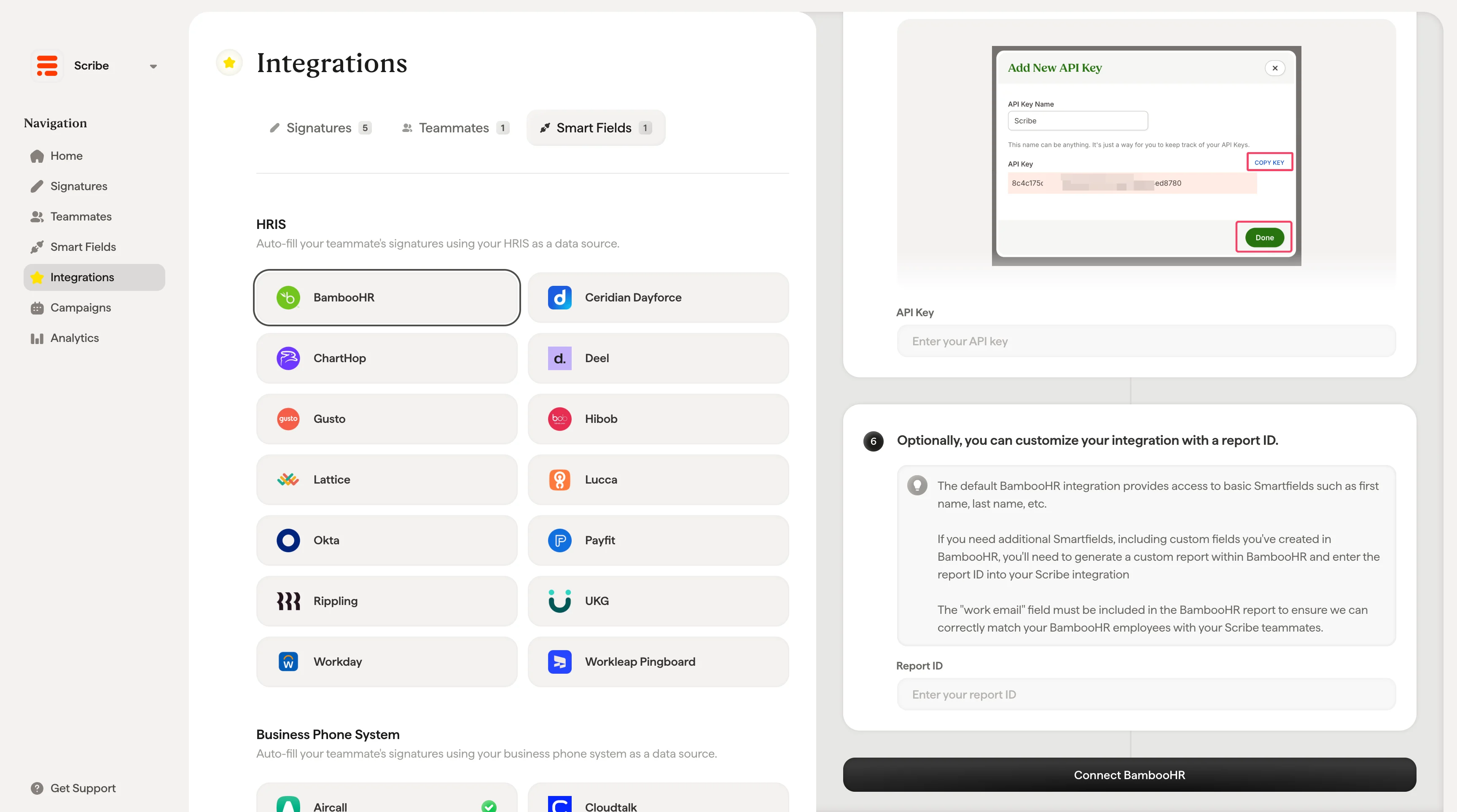
Il tuo sottodominio è la parte prima di `.bamboohr.com` nell'URL di BambooHR. Inseriscilo nel campo **Sottodominio** in Scribe.

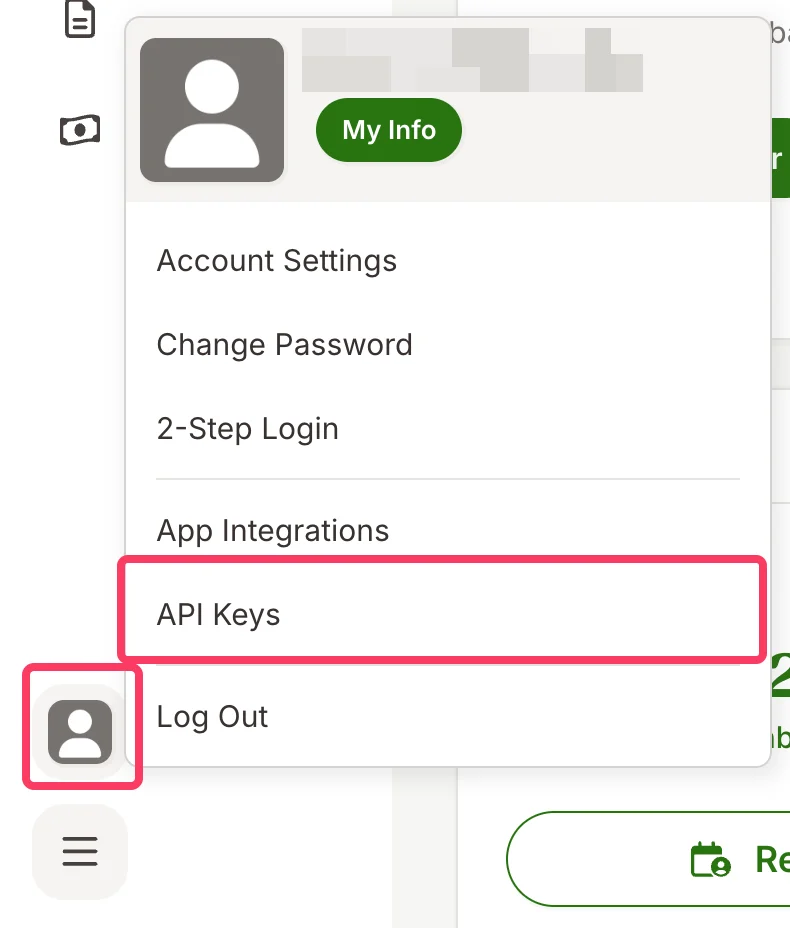
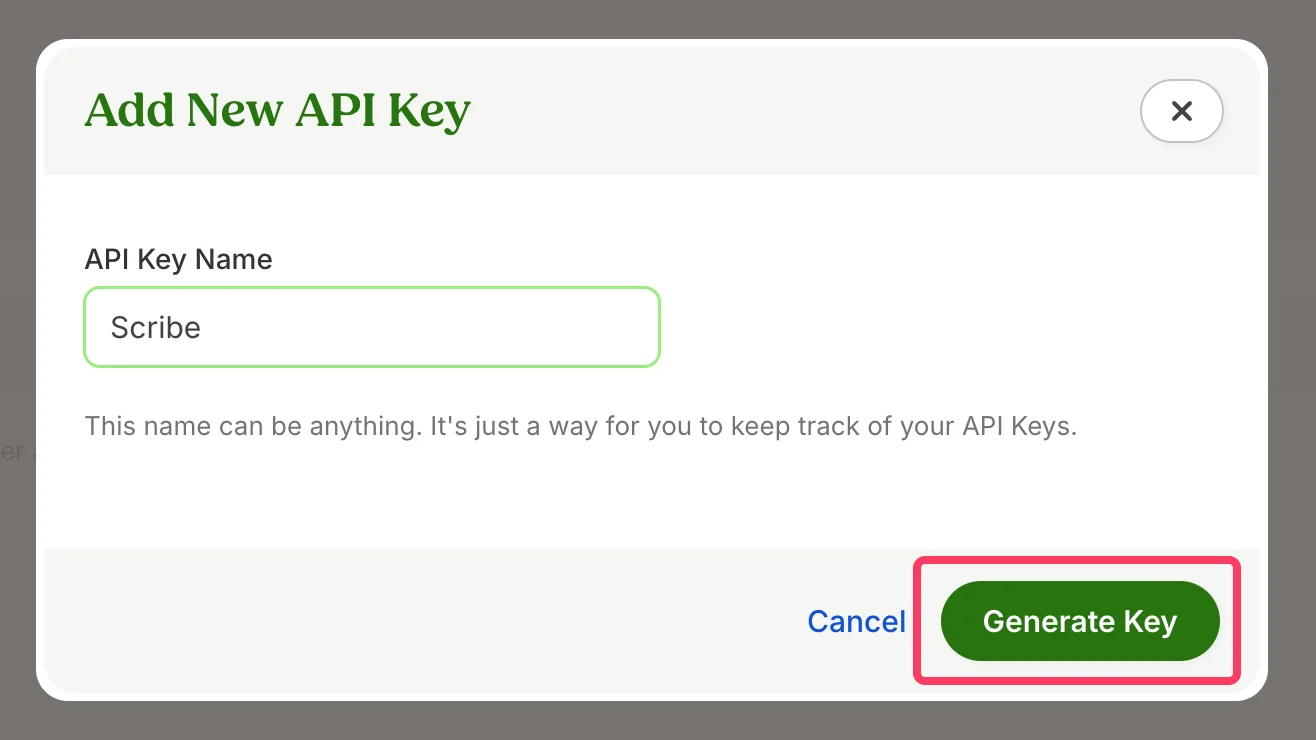
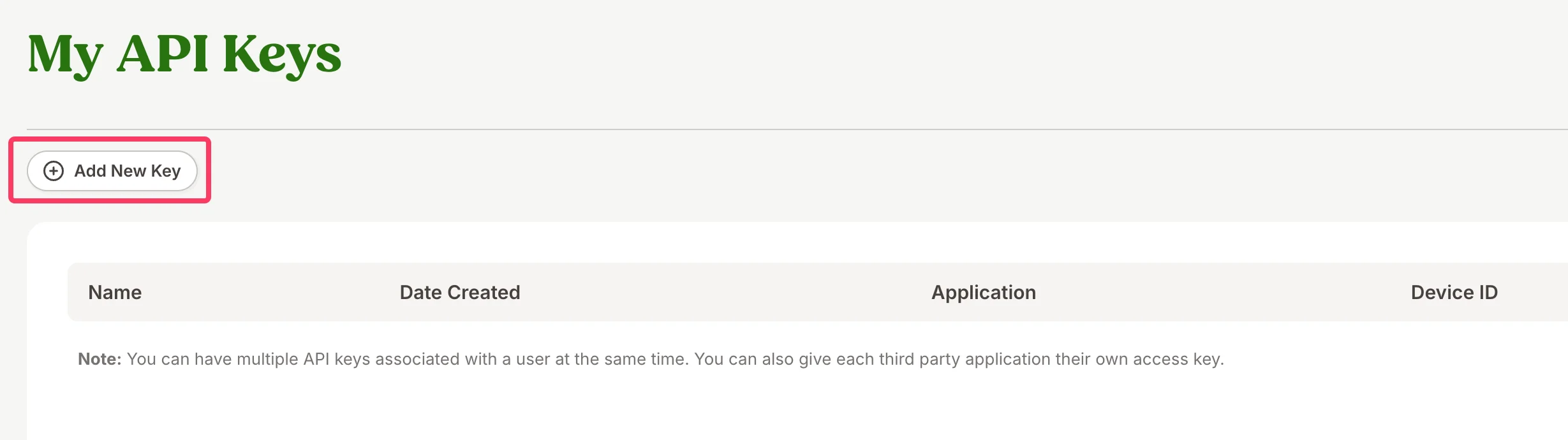 Puoi dare alla chiave qualsiasi nome (es. "Scribe"). Serve solo per tenere traccia delle tue chiavi API.
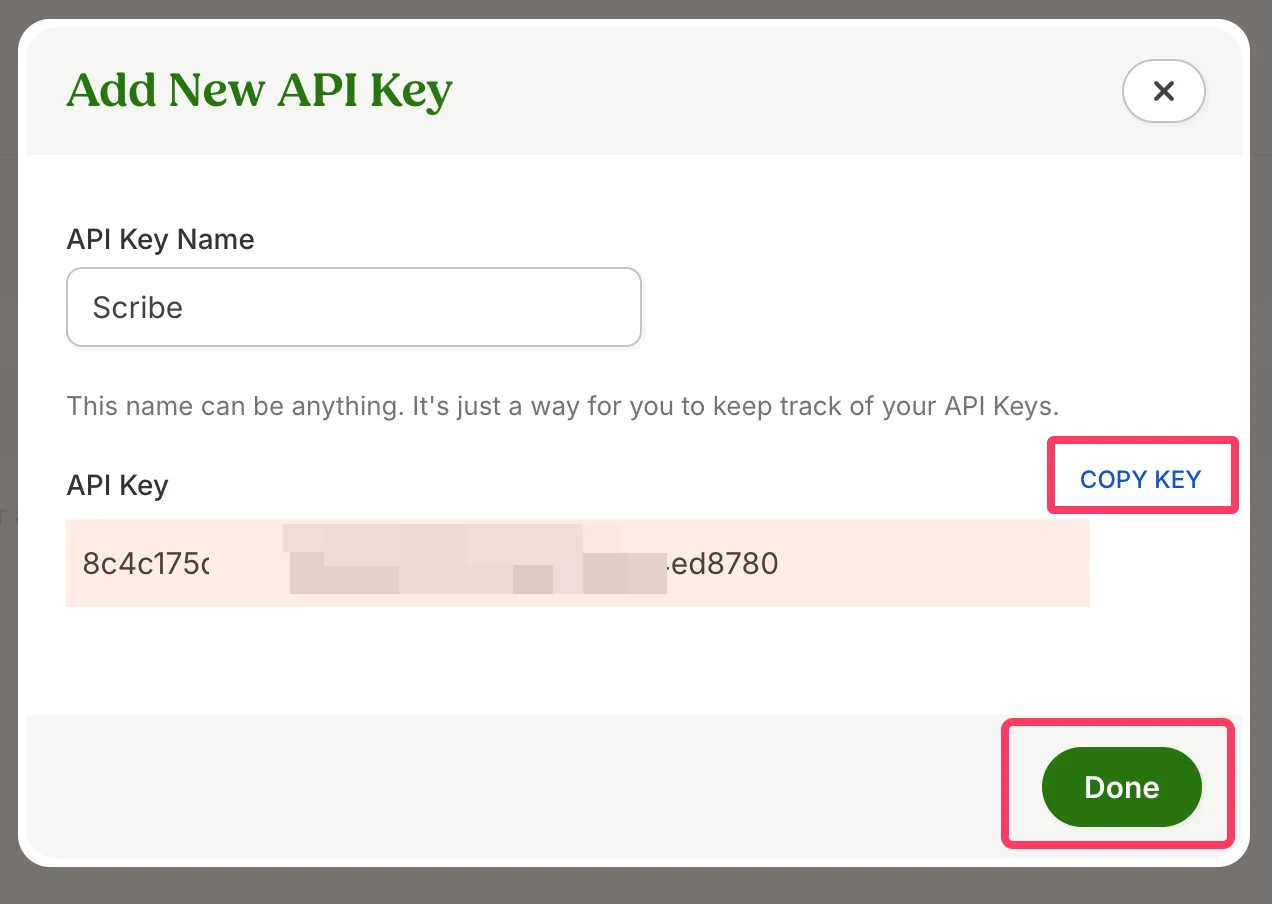 L'integrazione BambooHR predefinita dà accesso agli Smartfields di base come nome, cognome, ecc.
Se ti servono altri Smartfields, inclusi i campi personalizzati creati in BambooHR, genera un report personalizzato in BambooHR e inserisci l'ID del report nell'integrazione Scribe.
Il campo "work email" deve essere incluso nel report BambooHR per consentirci di abbinare correttamente i dipendenti BambooHR ai tuoi collaboratori Scribe.
Inserisci l'ID del report, poi fai clic su **Connect BambooHR**.
L'integrazione BambooHR predefinita dà accesso agli Smartfields di base come nome, cognome, ecc.
Se ti servono altri Smartfields, inclusi i campi personalizzati creati in BambooHR, genera un report personalizzato in BambooHR e inserisci l'ID del report nell'integrazione Scribe.
Il campo "work email" deve essere incluso nel report BambooHR per consentirci di abbinare correttamente i dipendenti BambooHR ai tuoi collaboratori Scribe.
Inserisci l'ID del report, poi fai clic su **Connect BambooHR**.
 ## Articoli correlati
* [Ceridian Dayforce](/it/integrations/smart-fields/ceridian-dayforce-smart-fields): sincronizza i dati di Ceridian Dayforce nelle tue firme.
* [ChartHop](/it/integrations/smart-fields/charthop-smart-fields): sincronizza i dati di ChartHop nelle tue firme.
* [Assegnare i collaboratori a una firma](/it/assign-teammates-to-a-signature): usa le condizioni degli Smartfield per assegnare le firme automaticamente.
## Articoli correlati
* [Ceridian Dayforce](/it/integrations/smart-fields/ceridian-dayforce-smart-fields): sincronizza i dati di Ceridian Dayforce nelle tue firme.
* [ChartHop](/it/integrations/smart-fields/charthop-smart-fields): sincronizza i dati di ChartHop nelle tue firme.
* [Assegnare i collaboratori a una firma](/it/assign-teammates-to-a-signature): usa le condizioni degli Smartfield per assegnare le firme automaticamente.