> ## Documentation Index
> Fetch the complete documentation index at: https://help.scribe-mail.com/llms.txt
> Use this file to discover all available pages before exploring further.

# Lucca

> Mantieni le firme email accurate e aggiornate automaticamente sincronizzando i dati dei dipendenti da Lucca, il tuo software HR: nome, ruolo e dipartimento.

Segui questi passaggi per [compilare automaticamente le firme dei tuoi collaboratori](/it/smart-fields) usando Lucca come fonte dati.

<Info>
  **Nessuna azione richiesta ai tuoi collaboratori.**
</Info>

<Info>
  **Le modifiche su Lucca si sincronizzano automaticamente con Scribe.**
</Info>

<Info>
  **Certificazione SOC 2 Type II.** [I tuoi dati sono al sicuro](/it/security/data-collection/lucca).
</Info>

## Guida all'installazione

### Prerequisiti

* Accesso amministratore al tuo account Lucca
* Un account Scribe con accesso amministratore

<Steps>
  <Step title="Vai al tuo account Lucca e copia il dominio dell'istanza dalla barra degli URL">
    Il tuo dominio Lucca ha questa forma: `your-company.ilucca.net`. Copialo dalla barra degli URL e incollalo nel campo **Dominio** di Scribe.

    <Frame>
      <img src="https://mintcdn.com/scribe/pvZJQ56rCCLLmCwt/integrations/smart-fields/images/lucca-step-1.png?fit=max&auto=format&n=pvZJQ56rCCLLmCwt&q=85&s=307de25cb7860b39ebccc35073690481" alt="Barra degli URL di Lucca con il dominio dell'istanza" className="mx-auto" style={{ width:"72%" }} width="974" height="152" data-path="integrations/smart-fields/images/lucca-step-1.png" />
    </Frame>
  </Step>

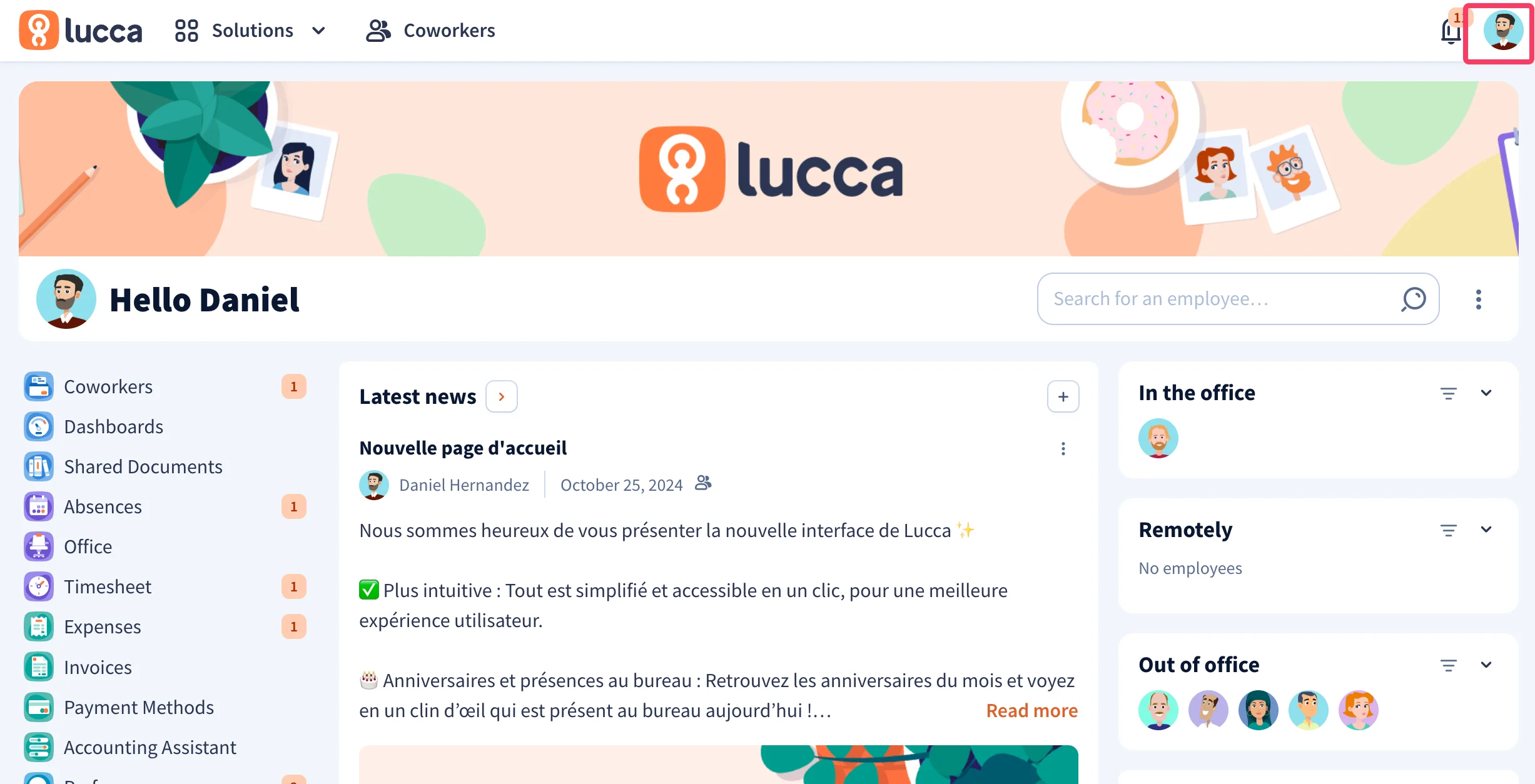
  <Step title="Nel tuo account Lucca, clicca sulla foto del profilo in alto a destra">
    <Frame>
      <img src="https://mintcdn.com/scribe/pvZJQ56rCCLLmCwt/integrations/smart-fields/images/lucca-step-2.png?fit=max&auto=format&n=pvZJQ56rCCLLmCwt&q=85&s=7da338e927e45cf875e330d1966f0647" alt="Dashboard di Lucca con la foto del profilo evidenziata in alto a destra" className="mx-auto" style={{ width:"78%" }} width="2454" height="1254" data-path="integrations/smart-fields/images/lucca-step-2.png" />
    </Frame>
  </Step>

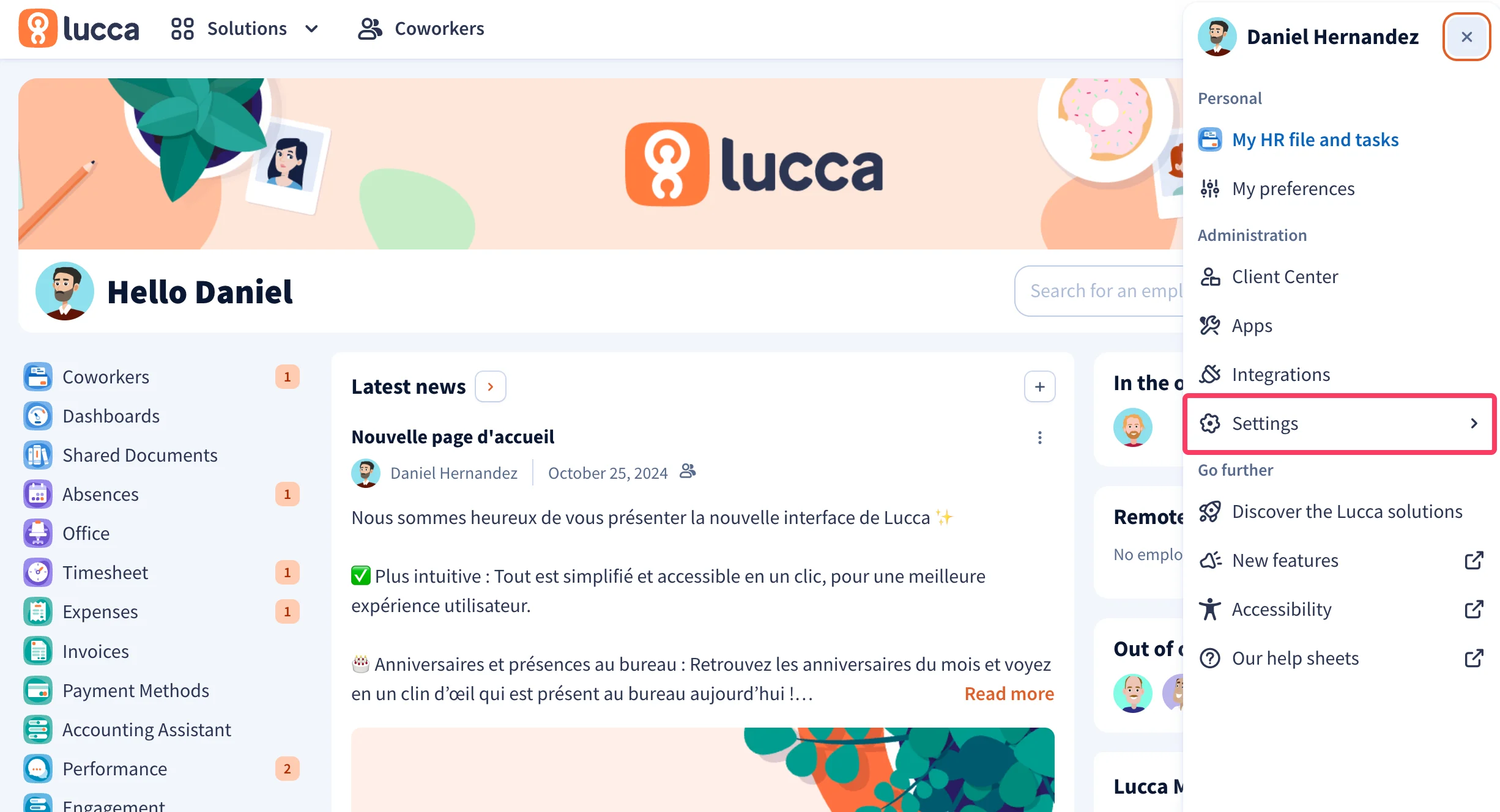
  <Step title="Nel menu a discesa, clicca su 'Settings'">
    <Frame>
      <img src="https://mintcdn.com/scribe/pvZJQ56rCCLLmCwt/integrations/smart-fields/images/lucca-step-3.png?fit=max&auto=format&n=pvZJQ56rCCLLmCwt&q=85&s=9750472f86ed179d4904c277eb55ac8b" alt="Menu a discesa di Lucca con l'opzione Settings evidenziata" className="mx-auto" style={{ width:"88%" }} width="2452" height="1328" data-path="integrations/smart-fields/images/lucca-step-3.png" />
    </Frame>
  </Step>

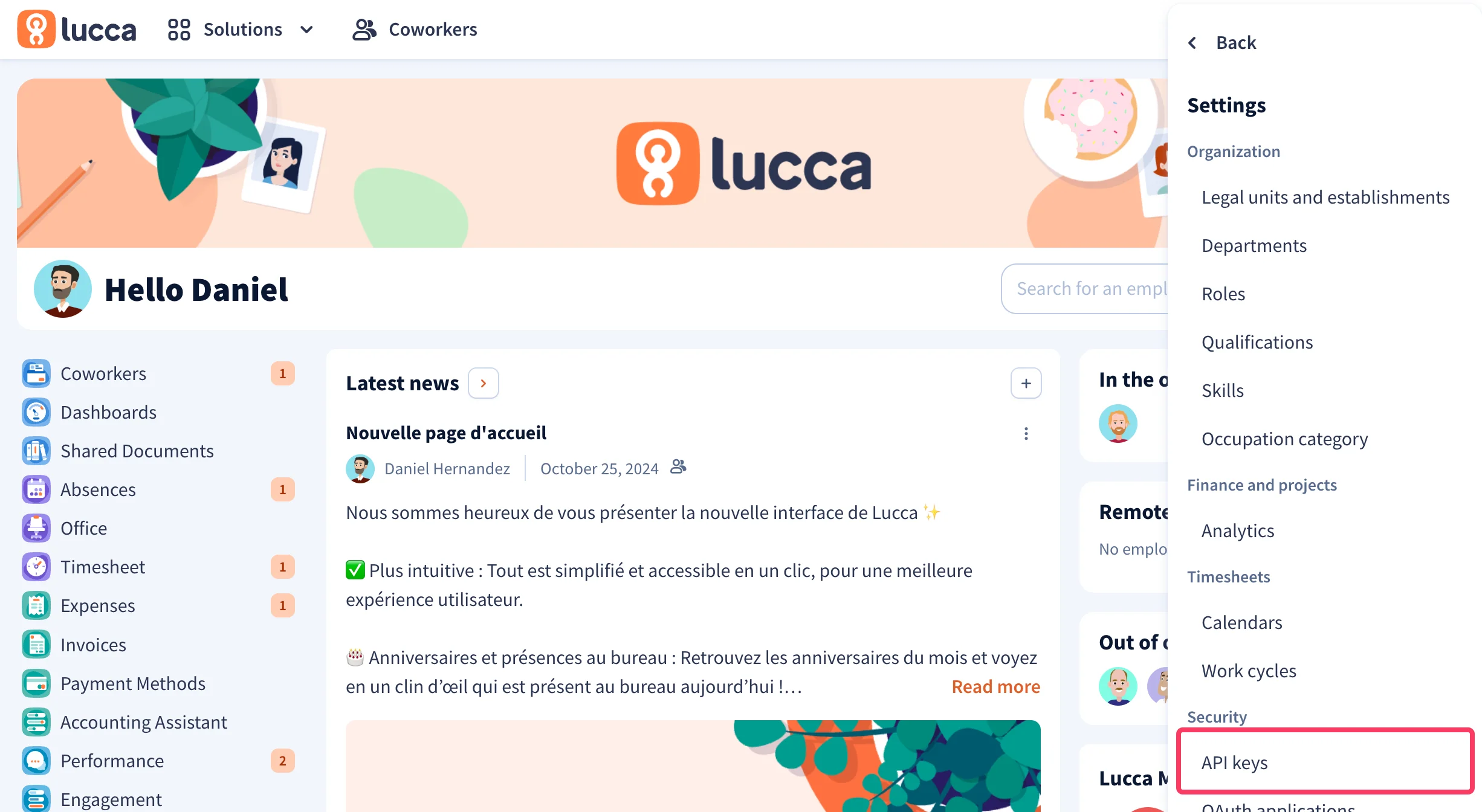
  <Step title="Nel menu a discesa, clicca su 'API Keys'">
    Nella sezione **Security**, clicca su **API keys**.
    <Frame>
      <img src="https://mintcdn.com/scribe/pvZJQ56rCCLLmCwt/integrations/smart-fields/images/lucca-step-4.png?fit=max&auto=format&n=pvZJQ56rCCLLmCwt&q=85&s=369206d41d382ce4ad42f2046d8b9888" alt="Menu Settings di Lucca con l'opzione API Keys evidenziata sotto Security" className="mx-auto" style={{ width:"80%" }} width="2452" height="1344" data-path="integrations/smart-fields/images/lucca-step-4.png" />
    </Frame>
  </Step>

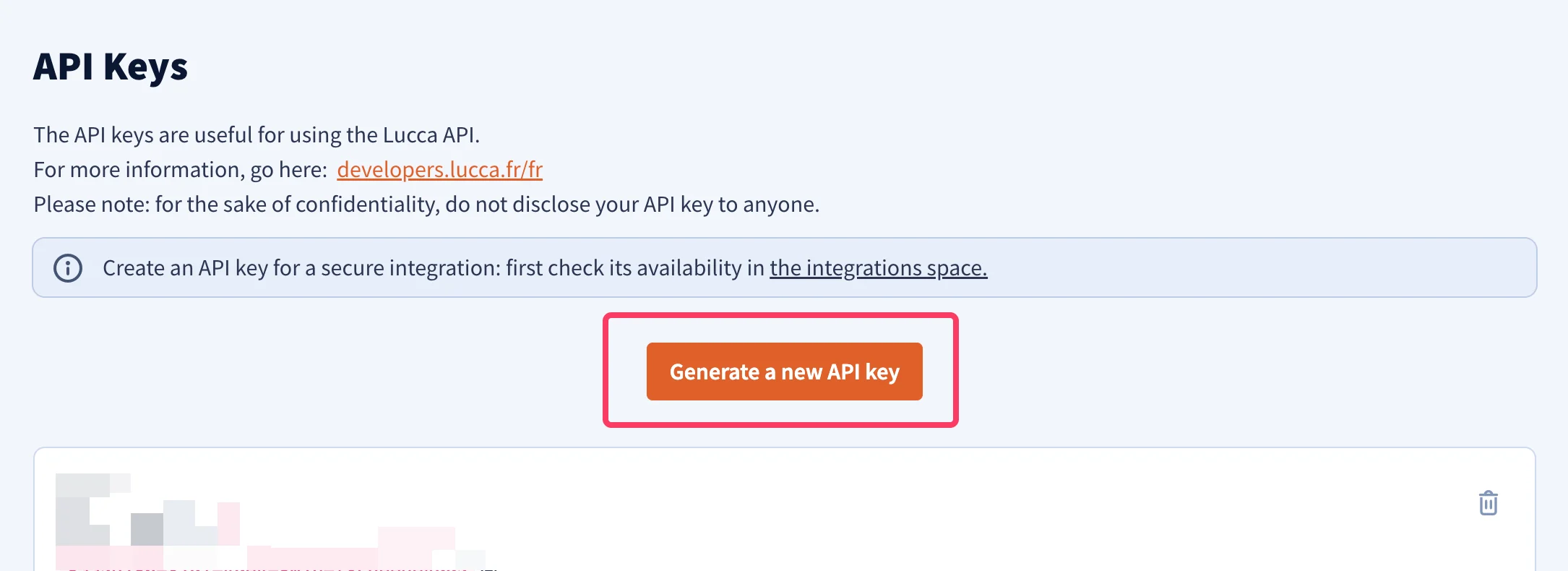
  <Step title="Clicca sul pulsante 'Generate a new API key'">
    <Frame>
      <img src="https://mintcdn.com/scribe/pvZJQ56rCCLLmCwt/integrations/smart-fields/images/lucca-step-5.png?fit=max&auto=format&n=pvZJQ56rCCLLmCwt&q=85&s=26b65f4e5c6653f0821dc39b7538dcbd" alt="Pagina API Keys di Lucca con il pulsante Generate a new API key" className="mx-auto" style={{ width:"85%" }} width="2170" height="790" data-path="integrations/smart-fields/images/lucca-step-5.png" />
    </Frame>
  </Step>

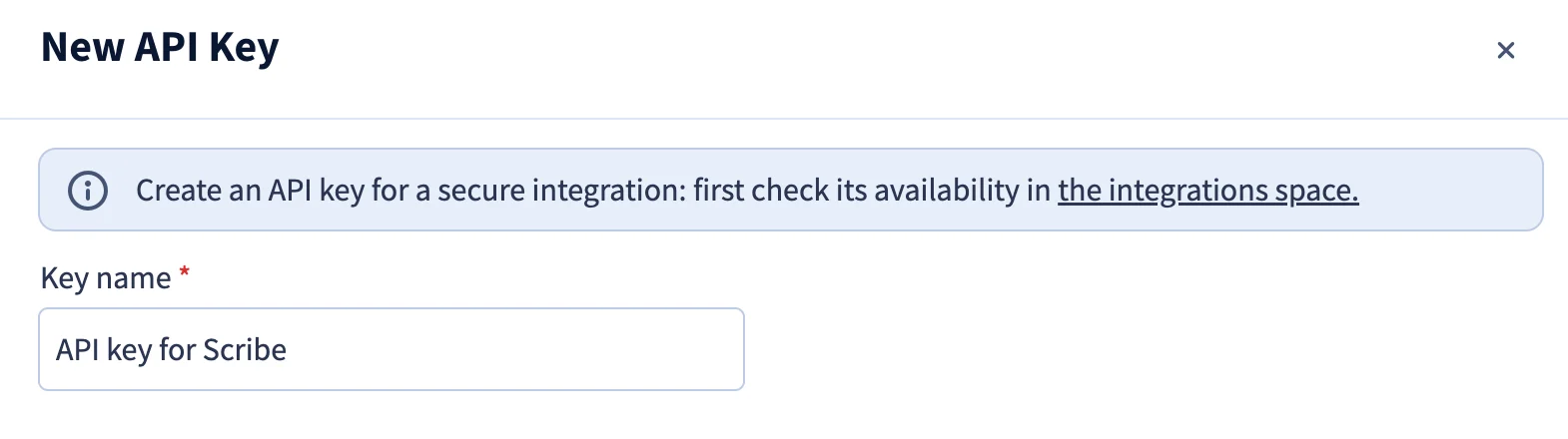
  <Step title="Inserisci un nome per la tua API key">
    Per esempio, inserisci `API key for Scribe`.
    <Frame>
      <img src="https://mintcdn.com/scribe/pvZJQ56rCCLLmCwt/integrations/smart-fields/images/lucca-step-6.png?fit=max&auto=format&n=pvZJQ56rCCLLmCwt&q=85&s=b01dad542cb54f4635beeb92923982bf" alt="Finestra di dialogo Nuova chiave API con campo nome chiave" className="mx-auto" style={{ width:"85%" }} width="1570" height="440" data-path="integrations/smart-fields/images/lucca-step-6.png" />
    </Frame>
  </Step>

  <Step title="Selezionare l'ambito 'Co-workers'">
    Seleziona l'autorizzazione **Consult / create / modify users** nell'ambito **Co-workers**.

    <Frame>
      <img src="https://mintcdn.com/scribe/pvZJQ56rCCLLmCwt/integrations/smart-fields/images/lucca-step-7.png?fit=max&auto=format&n=pvZJQ56rCCLLmCwt&q=85&s=46b4801fdc2854d906a31d20cd6fedda" alt="Ambito Co-workers con Consult / create / modify users selezionato" className="mx-auto" style={{ width:"90%" }} width="1202" height="186" data-path="integrations/smart-fields/images/lucca-step-7.png" />
    </Frame>
  </Step>

  <Step title="Inserire un'email di contatto tecnico">
    <Frame>
      <img src="https://mintcdn.com/scribe/pvZJQ56rCCLLmCwt/integrations/smart-fields/images/lucca-step-8.png?fit=max&auto=format&n=pvZJQ56rCCLLmCwt&q=85&s=f903fea34a611b045586b9e06d4c906d" alt="Campo email del contatto tecnico" className="mx-auto" style={{ width:"86%" }} width="1118" height="218" data-path="integrations/smart-fields/images/lucca-step-8.png" />
    </Frame>
  </Step>

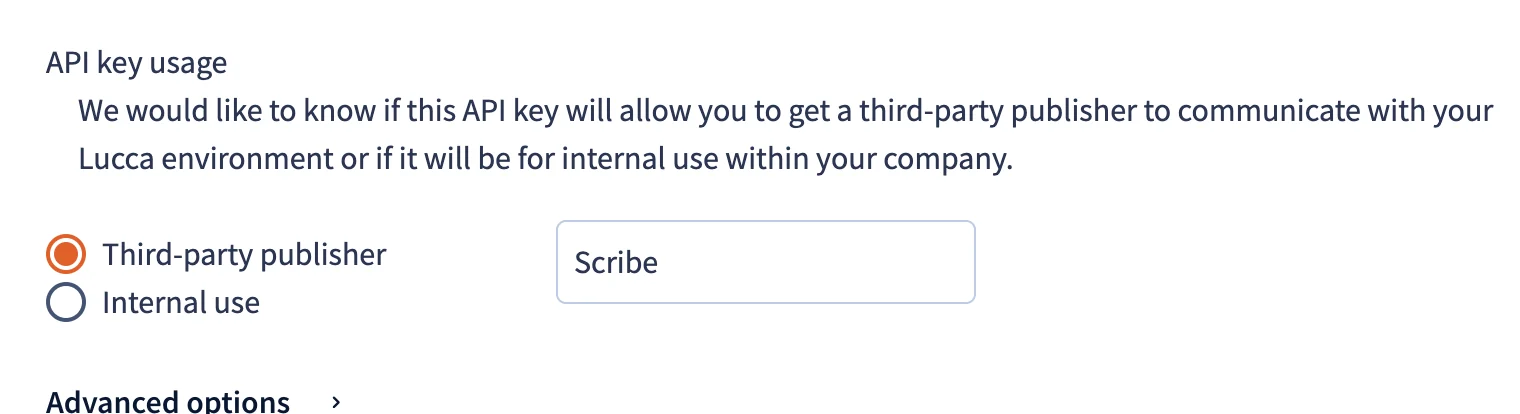
  <Step title="Inserire Scribe come nome dell'editor di terze parti">
    In **API key usage**, seleziona **Third-party publisher** e inserisci `Scribe` come nome dell'editor.

    <Frame>
      <img src="https://mintcdn.com/scribe/pvZJQ56rCCLLmCwt/integrations/smart-fields/images/lucca-step-9.png?fit=max&auto=format&n=pvZJQ56rCCLLmCwt&q=85&s=2f86a3183d22b08e3caab3669dcb752c" alt="Sezione API key usage con Third-party publisher selezionato e Scribe inserito" className="mx-auto" style={{ width:"80%" }} width="1520" height="414" data-path="integrations/smart-fields/images/lucca-step-9.png" />
    </Frame>
  </Step>

  <Step title="Cliccare sul pulsante 'Generate a new API key'">
    <Frame>
      <img src="https://mintcdn.com/scribe/pvZJQ56rCCLLmCwt/integrations/smart-fields/images/lucca-step-10.png?fit=max&auto=format&n=pvZJQ56rCCLLmCwt&q=85&s=4faf52c4c595a6428408f0ca1f4c0333" alt="Pulsante di conferma Generate a new API key" className="mx-auto" style={{ width:"75%" }} width="1122" height="196" data-path="integrations/smart-fields/images/lucca-step-10.png" />
    </Frame>
  </Step>

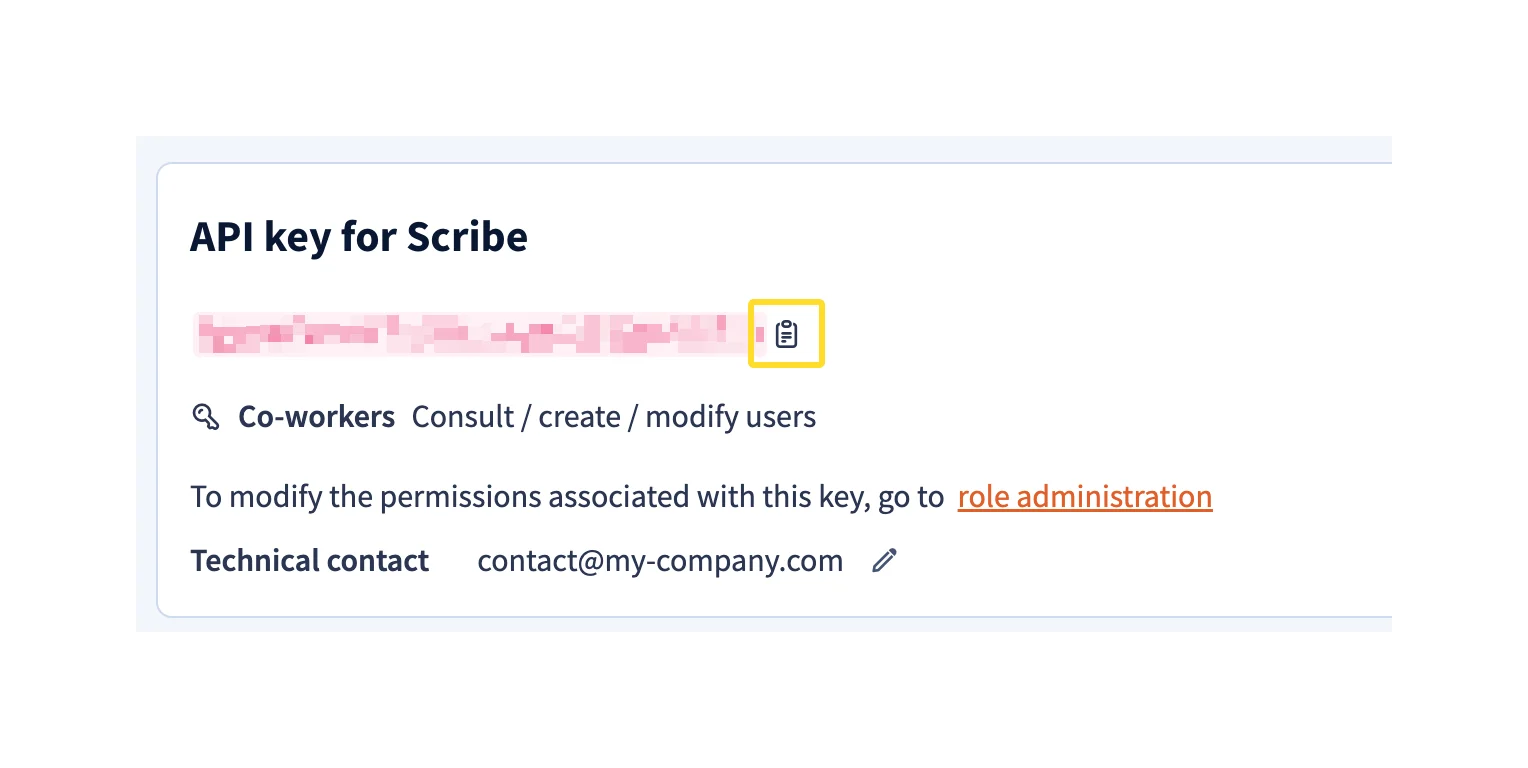
  <Step title="Copiare la chiave API generata e incollarla in Scribe">
    Copia la chiave API da Lucca e incollala nel campo **API Key** in Scribe, poi clicca su **Connect Lucca**.
    <Frame>
      <img src="https://mintcdn.com/scribe/pvZJQ56rCCLLmCwt/integrations/smart-fields/images/lucca-step-11.png?fit=max&auto=format&n=pvZJQ56rCCLLmCwt&q=85&s=f3584db41ca03567c0156ef1ecedc053" alt="Chiave API generata con pulsante di copia e campo API Key di Scribe con pulsante Connect Lucca" className="mx-auto" style={{ width:"84%" }} width="1528" height="768" data-path="integrations/smart-fields/images/lucca-step-11.png" />
    </Frame>
  </Step>
</Steps>

## Articoli correlati

* [Okta](/it/integrations/smart-fields/okta-smart-fields): sincronizza i dati di Okta nelle tue firme.
* [Payfit](/it/integrations/smart-fields/payfit-smart-fields): sincronizza i dati di Payfit nelle tue firme.
* [Assegnare i collaboratori a una firma](/it/assign-teammates-to-a-signature): usa le condizioni degli Smartfield per assegnare le firme automaticamente.