> ## Documentation Index
> Fetch the complete documentation index at: https://help.scribe-mail.com/llms.txt
> Use this file to discover all available pages before exploring further.
# Outreach
> Mantieni le firme email accurate e aggiornate sincronizzando i dati dei collaboratori da Outreach, la tua piattaforma di sales engagement, per tenere sempre aggiornate le caselle dei rappresentanti.
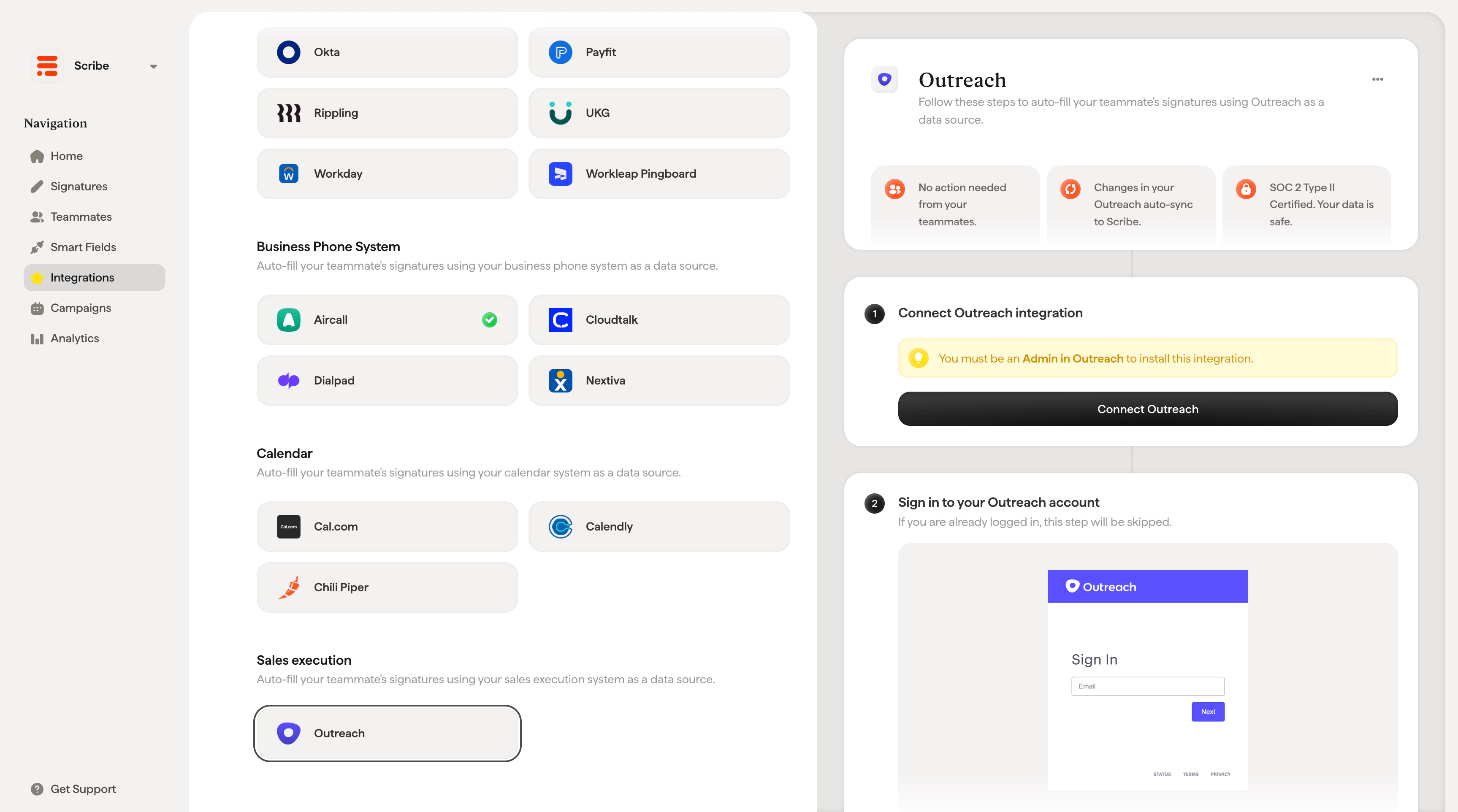
Segui questi passaggi per [eseguire la compilazione automatica delle firme dei tuoi collaboratori](/it/smart-fields) utilizzando Outreach come fonte di dati.
**Non è richiesta alcuna azione da parte dei tuoi collaboratori.**
**Le modifiche in Outreach si sincronizzano automaticamente con Scribe.**
**Certificato SOC 2 Type II.** [I tuoi dati sono al sicuro](/it/security/data-collection/outreach).
## Guida all'installazione
### Prerequisiti
* Accesso amministratore al tuo account Outreach
* Un account Scribe con accesso amministratore
Devi essere **amministratore in Outreach** per installare questa integrazione.
Clicca su **Connect Outreach** per avviare l'integrazione.
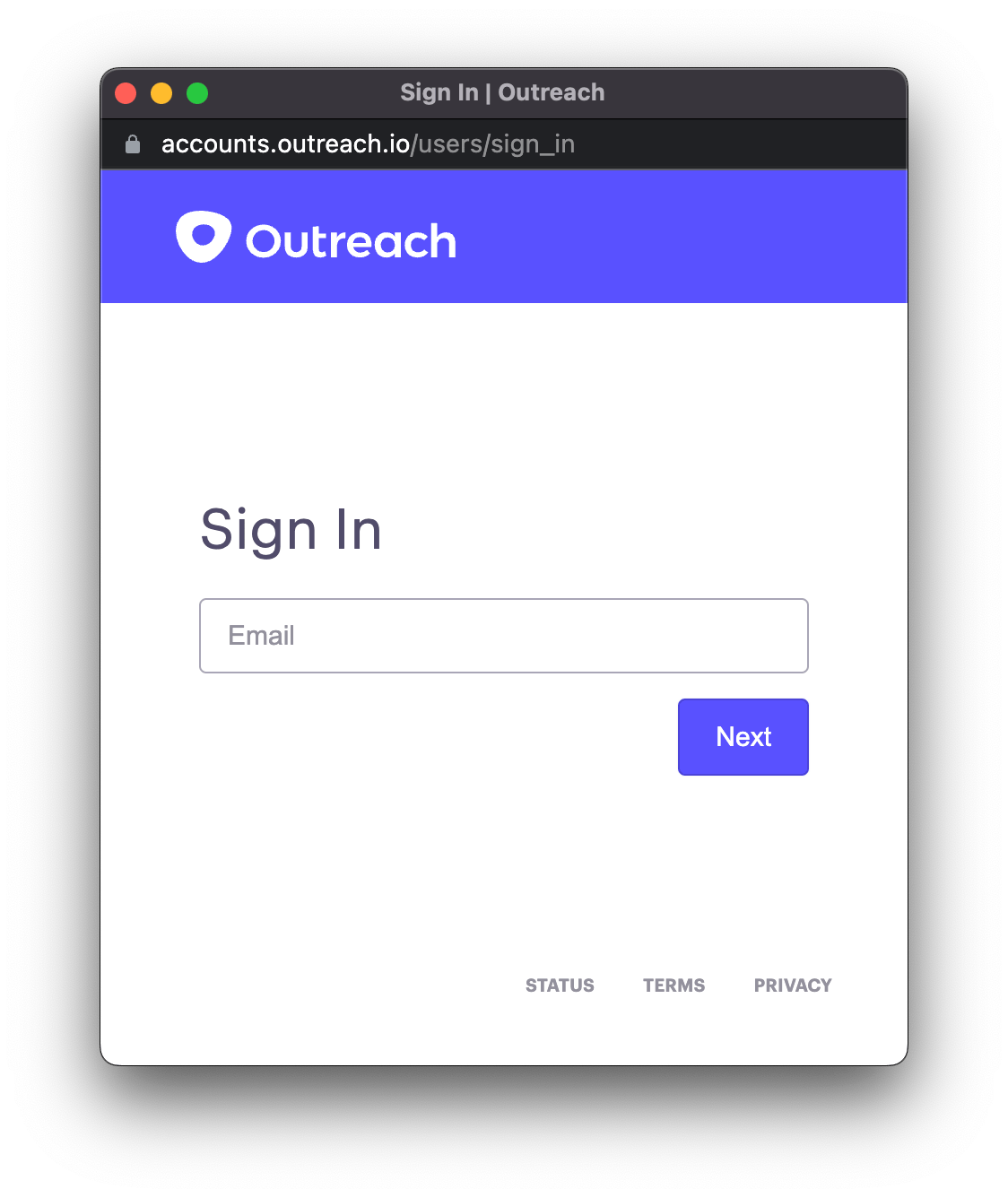
 Se hai già effettuato l'accesso, questo passaggio viene saltato.
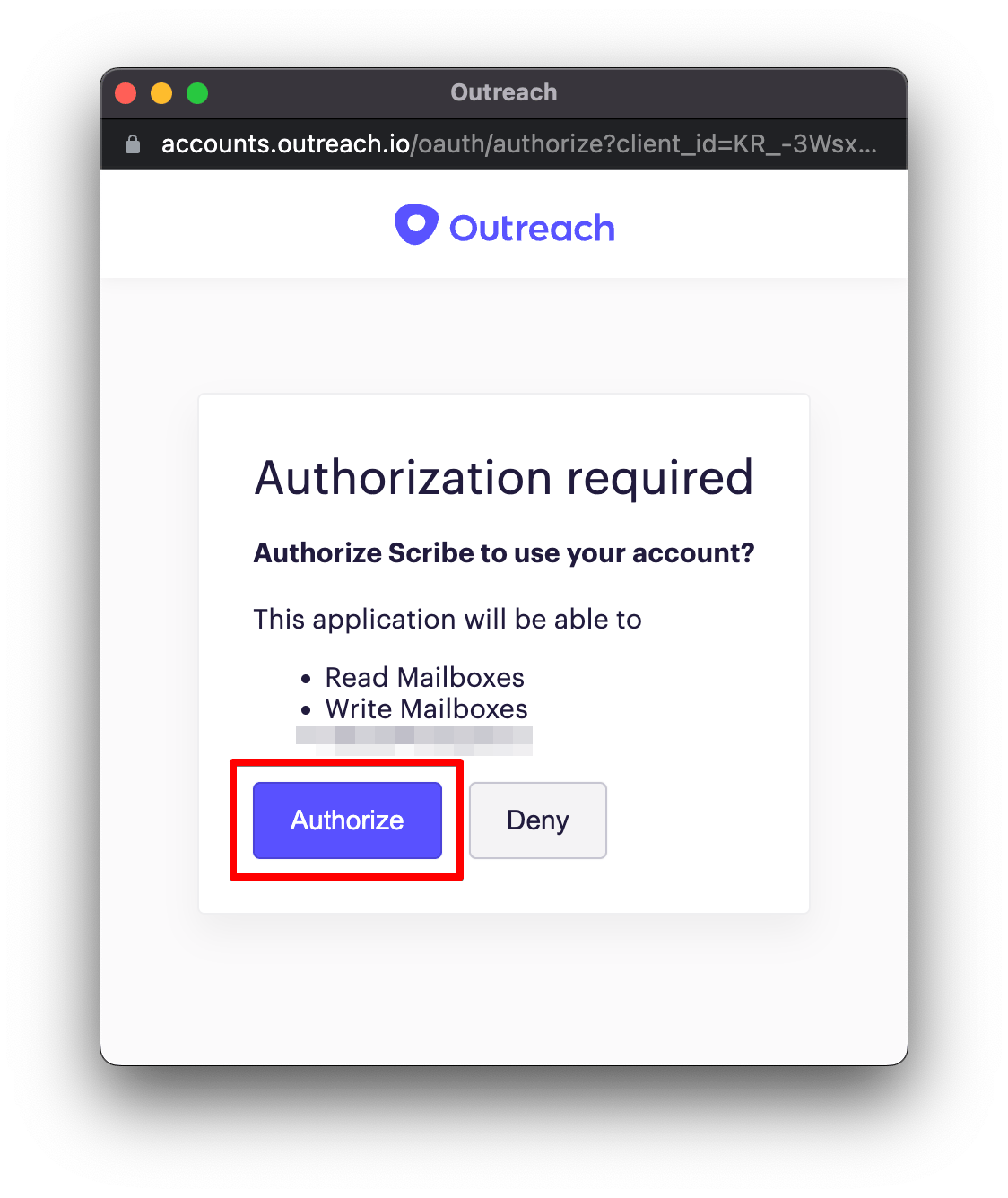
 Dopo l'autorizzazione, l'integrazione si collega automaticamente. Clicca su **Authorize** per concedere a Scribe l'accesso in lettura e scrittura alle caselle di posta.
 ## Articoli correlati
* [Outreach](/it/integrations/signatures/outreach-client-side): installa le firme Scribe in Outreach.
* [Assegnare collaboratori a una firma](/it/assign-teammates-to-a-signature): usa le condizioni Smartfield per assegnare le firme in automatico.
* [Pagina di dettaglio della firma](/it/signature-detail-page): vedi quali Smartfields utilizza una firma.
## Articoli correlati
* [Outreach](/it/integrations/signatures/outreach-client-side): installa le firme Scribe in Outreach.
* [Assegnare collaboratori a una firma](/it/assign-teammates-to-a-signature): usa le condizioni Smartfield per assegnare le firme in automatico.
* [Pagina di dettaglio della firma](/it/signature-detail-page): vedi quali Smartfields utilizza una firma.